Excelで表を作成したのに、印刷プレビューでは枠線が消えていたり、一部だけ表示されなかったり、画面より薄く見えたりすることがあります。
原因は、セルに設定した罫線、シートの枠線、プリンターの印刷設定がそれぞれ別の機能であるためです。
この記事では、表の枠線を確実に印刷する基本操作から、印刷されない場合の確認項目、見やすい線の整え方までを解説します。
枠線を印刷する基本は、セルに罫線を設定してから印刷プレビューで確認することです。
画面の薄い目盛線は、そのままでは印刷対象にならない場合があります。
罫線が細すぎると、プリンターや縮小印刷の影響で見えにくくなることがあります。
まずは、印刷される線をセルの罫線として設定する方法から確認していきましょう。
エクセルで枠線を印刷する方法【セルに罫線を設定】
それではまず、画面と印刷結果の両方で見える罫線を設定する方法について解説していきます。
| 商品名 | 数量 | 単価 | 金額 |
|---|---|---|---|
| ノート | 3 | 180 | 540 |
| ペン | 5 | 120 | 600 |
| 合計 | 1140 |
上のような表では、A1からD4までの範囲へ罫線を設定すると、見出しや金額を区切った状態で印刷できます。
罫線を付けるセル範囲の選択
印刷したい表の範囲を、最初に正確に選択します。
たとえば1行目に見出しがある売上表なら、A1からD4のように、見出し行、明細行、合計行を含めてドラッグします。
罫線は選択したセル範囲に対して設定されるため、空白の列や行を含めるかどうかも印刷結果に影響します。
表の右端や下端を選び忘れると、外枠だけが途切れたように見えることがあります。
結合セルがある表では、結合後のセルを含めて範囲選択されていることも確認しましょう。
複数の離れた表に同じ罫線を付ける場合は、最初の表を設定してから書式のコピーを使う方法も便利です。
ただし印刷範囲そのものは自動では広がらないため、後で印刷範囲も確認する必要があります。
ホームタブの格子から罫線を適用
続いては、Excelのホームタブから罫線を付ける手順を確認していきます。
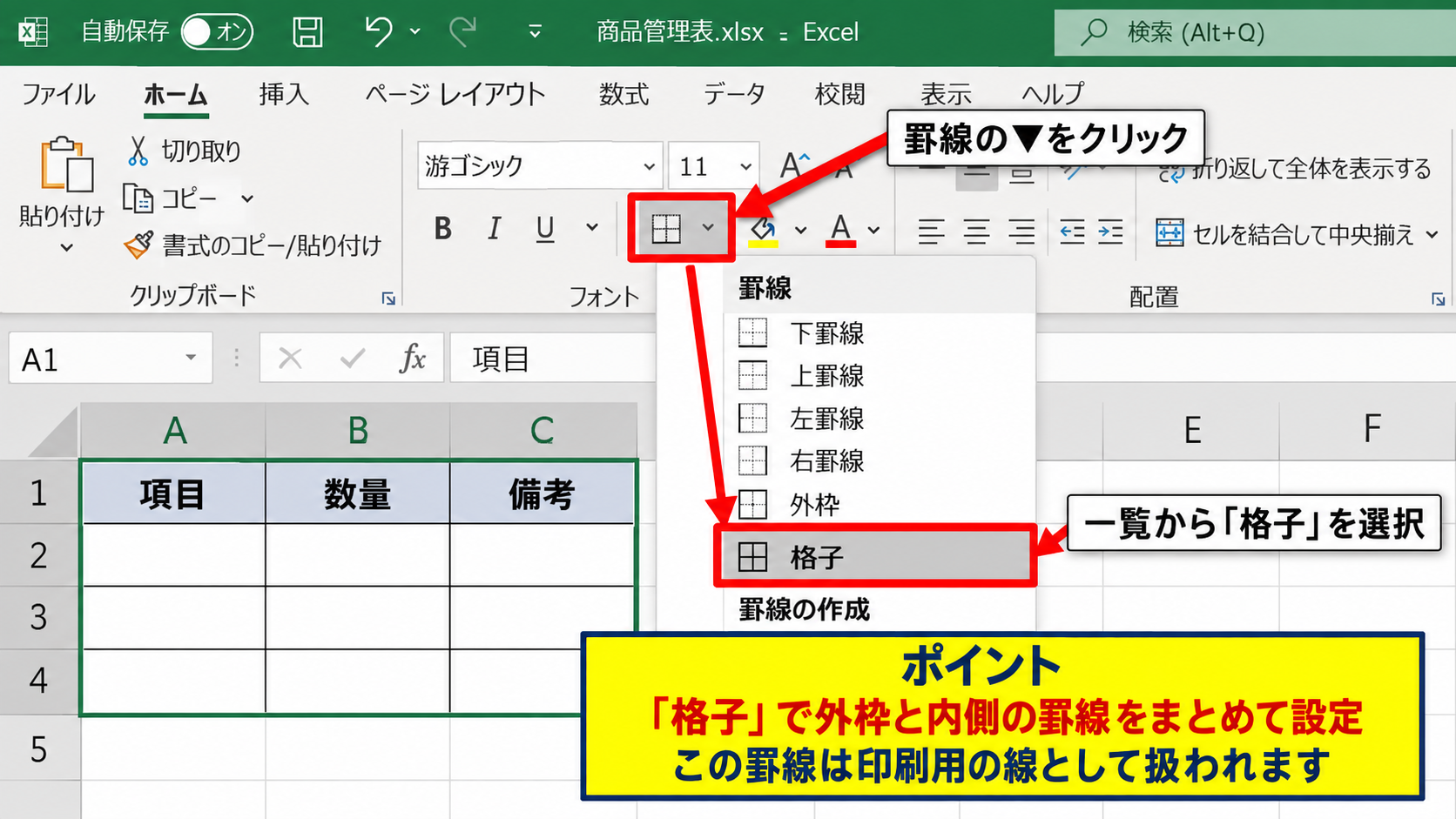
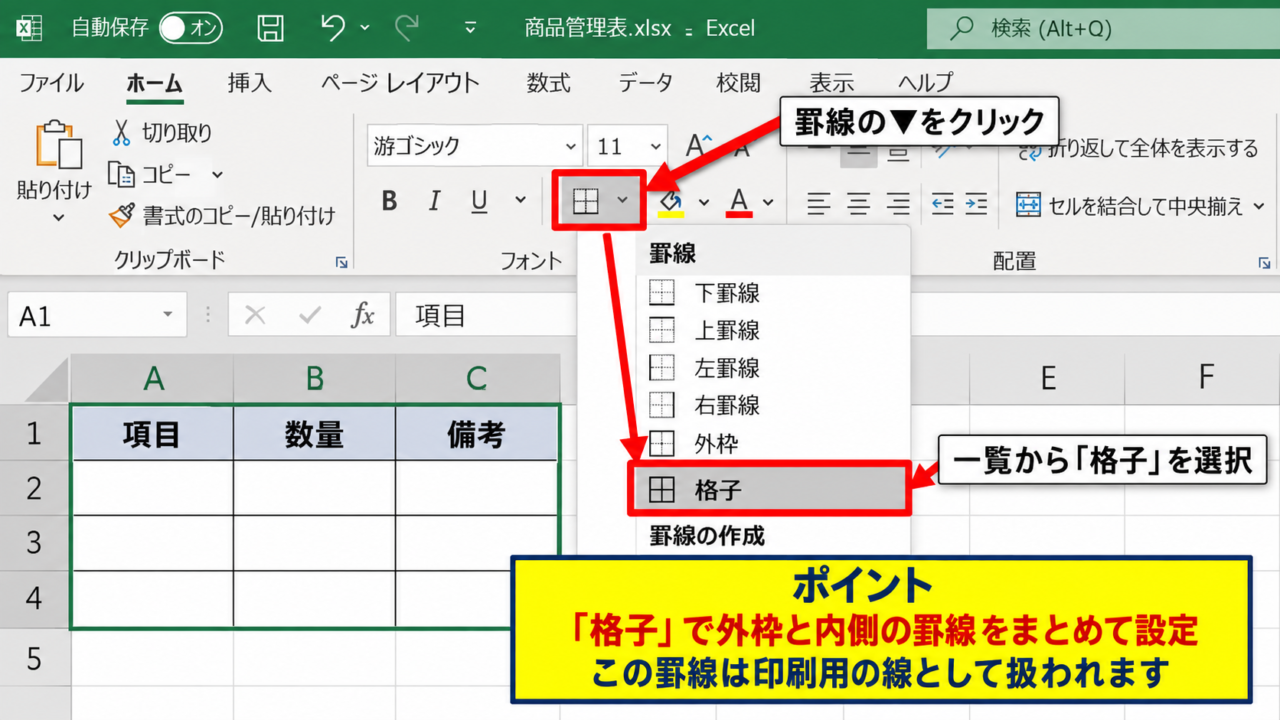
セル範囲を選択した状態で、ホームタブのフォントグループにある罫線の▼をクリックします。
表のすべての区切り線を印刷したいときは、表示された一覧から「格子」を選びます。
格子を選ぶと、選択範囲の外側に外枠が付き、各セルの境界にも内側の罫線が入ります。
見出しを含む一般的な一覧表では、まず格子を設定してから、見出し行や合計行だけを太線に変更すると整った印象になります。
外側だけを囲みたい帳票なら「外枠」、上側だけを区切りたい場合は「上罫線」を選択します。
目盛線ではなく、このメニューで設定した罫線が印刷用の線として扱われます。
操作後は、選択を解除して各セルの境界に線が入っているかを画面上で見ておきましょう。
罫線の色と線種の調整
続いては、印刷で見やすい罫線の色と太さを確認していきます。
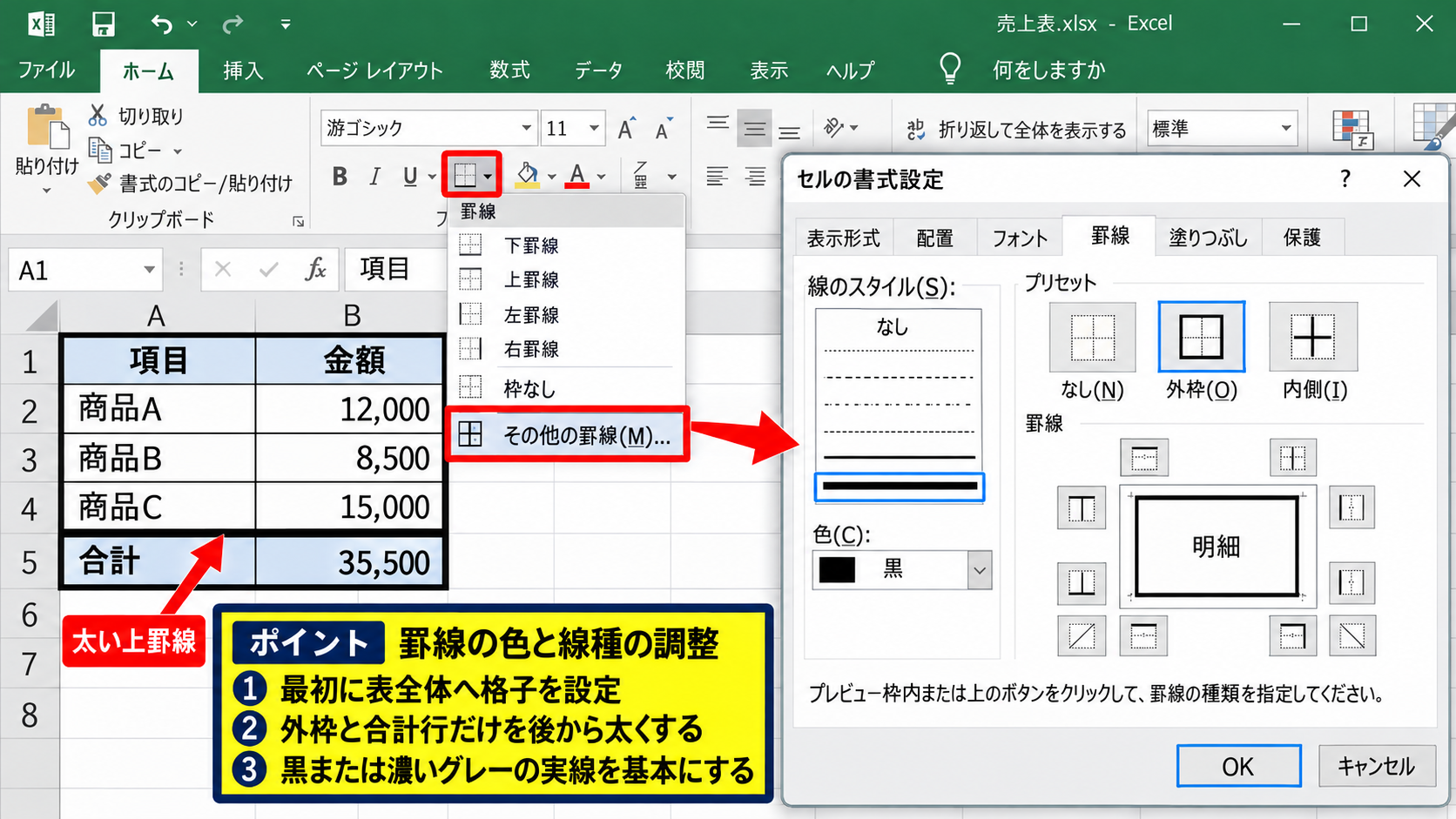
罫線メニューから「その他の罫線」を選ぶと、セルの書式設定画面で線のスタイルと色を細かく指定できます。
通常の明細には細い実線、表の外枠には少し太い実線、合計行の上には太い上罫線を使うと、情報のまとまりが伝わりやすくなります。
淡い灰色の線は画面では上品でも、白黒印刷や低解像度のプリンターでは消えたように見えるかもしれません。
確実に出力したい帳票では、黒または濃いグレーの実線を基本にすることが大切です。
設定画面のプレビューでは、外枠、内側、上下左右のどこへ線を付けるかを個別に選べます。
一部だけ罫線が印刷されないときは、ここで該当辺のボタンが有効になっているかを確認してください。
【操作のポイント】表全体へ最初に格子を設定し、外枠と合計行だけを後から太くすると、設定漏れを減らしながら読みやすさを整えられます。
エクセルで目盛線を印刷する設定
続いては、セルに罫線を付けずに画面の目盛線を印刷する設定について確認していきます。
| 設定する線 | 用途 | 印刷時の特徴 |
|---|---|---|
| セルの罫線 | 帳票や表の区切り | 色と太さを指定できる |
| シートの目盛線 | 簡易的な方眼表示 | 印刷設定を別途有効化する |
目盛線は、セルの位置を読み取りやすくする補助線です。
何も設定していない新しいシートに見える薄い線は、罫線ではなく目盛線であることが多いでしょう。
ページレイアウトタブの目盛線設定
続いては、目盛線を印刷対象に切り替える手順を確認していきます。
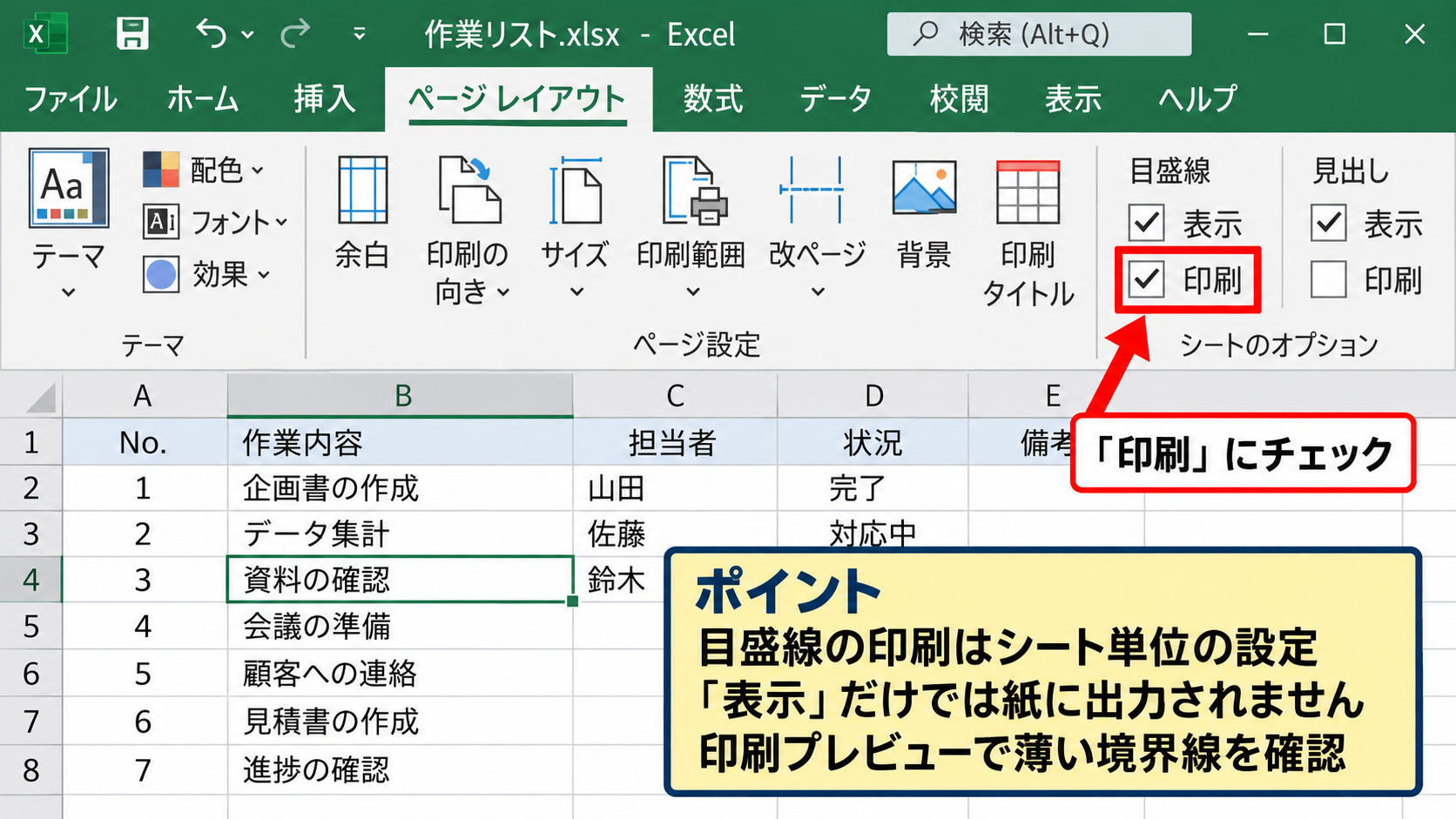
リボンのページレイアウトタブを開き、シートのオプションにある目盛線の項目を探します。
表示と印刷のチェック欄が並んでいるため、「印刷」にチェックを入れます。
表示にチェックがあっても、印刷にチェックがなければ目盛線は紙に出力されません。
この設定を行った後に印刷プレビューを開くと、セルの境界に薄い線が表示されるようになります。
作業用の一覧、下書き、手書きで追記する用紙などでは便利な設定です。
一方で、取引先に渡す見積書や請求書では、必要な部分だけに罫線を設定するほうが見栄えを管理しやすいでしょう。
目盛線の印刷はシート単位の設定です。
別のシートを印刷する場合は、そのシートでも印刷チェックが有効か確認します。
ファイルタブからの印刷プレビュー確認
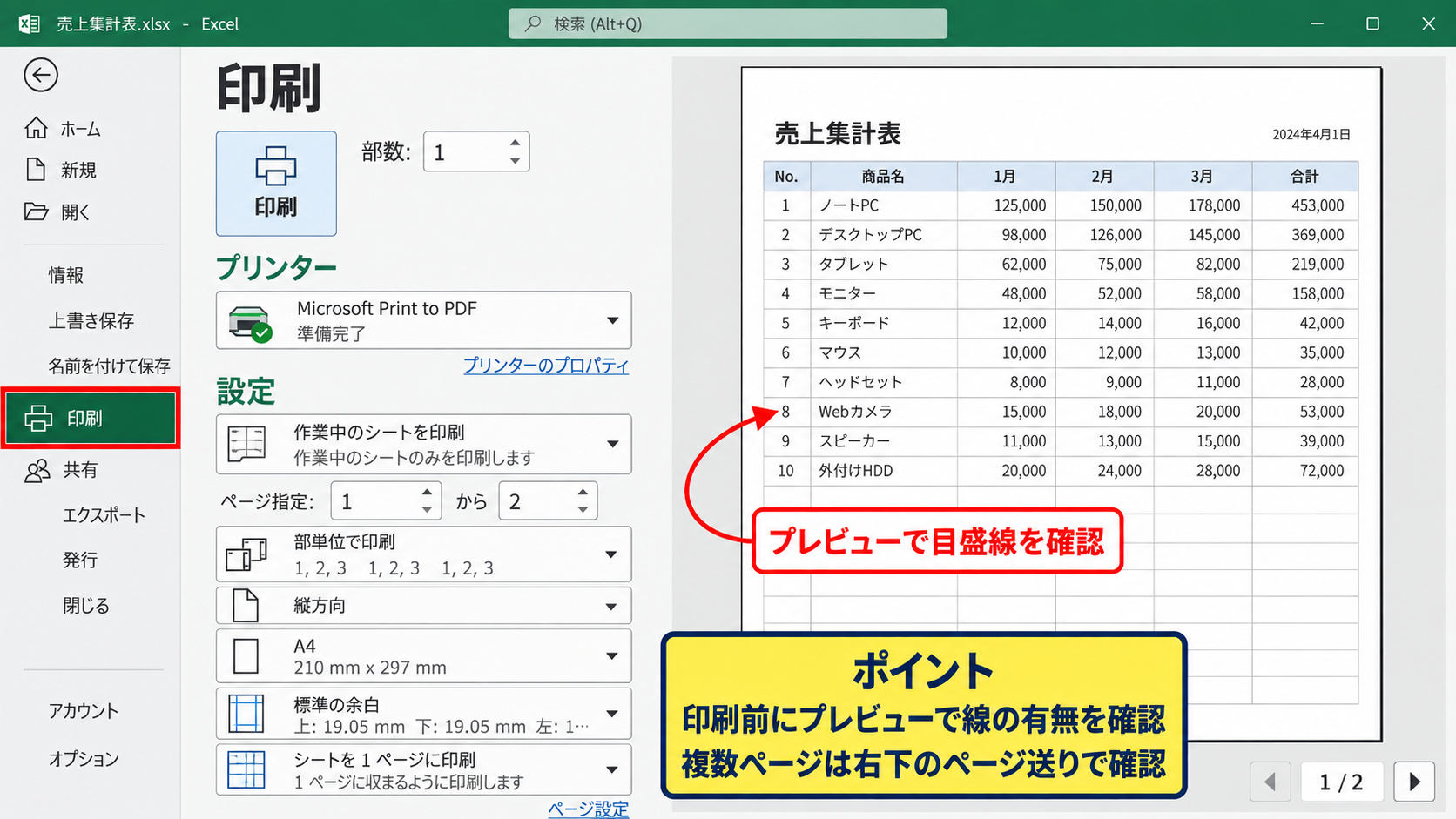
続いては、設定した目盛線が実際に印刷されるかを確認していきます。
ファイルタブから印刷を選択すると、右側に印刷プレビューが表示されます。
プレビューは、紙に出る内容を確認するための最も確実な画面です。
画面のシート上で見えていた線がプレビューに表示されなければ、罫線または目盛線の印刷設定が不足しています。
印刷ボタンを押す前にプレビューで線の有無を確認する習慣が、再印刷の手間を減らします。
ページが複数に分かれる場合は、右下のページ送りで2ページ目以降も確認してください。
改ページ付近では、外枠が途中で切れて見える場合があります。
この場合は印刷範囲や拡大縮小の設定も合わせて見直します。
目盛線と罫線の使い分け
続いては、目盛線とセル罫線を使い分ける考え方を確認していきます。
目盛線はすべてのセルを均一に区切るため、入力用紙やラフな一覧には適しています。
しかし、見出し、明細、合計といった構造を示すことは得意ではありません。
罫線なら、見出しの下だけ太くする、金額列の左側だけ線を入れる、合計行を二重線で強調するといった調整ができます。
提出用の資料では、目盛線に頼るより、意味のある箇所へ罫線を設定するほうが読み手に親切です。
また、目盛線はセルの塗りつぶしがある部分には表示されないことがあります。
色付きの見出しセルを使う表では、見出しの境界に罫線も設定しておくと印刷結果が安定します。
【操作のポイント】作業用には目盛線、完成した帳票にはセル罫線というように、印刷物の目的で使い分けると判断しやすくなります。
印刷されない枠線の確認項目
続いては、罫線を設定したはずなのに印刷されないときの確認項目について解説していきます。
| 商品名 | 数量 | 単価 | 金額 |
|---|---|---|---|
| ノート | 3 | 180 | =B2*C2 |
| ペン | 5 | 120 | =B3*C3 |
| 合計 | =SUM(D2:D3) |
数式を入れたセルであっても、印刷される罫線はセルの書式によって決まります。
たとえばD2へ=B2*C2を入力し、フィルハンドルでD3までオートフィルしても、罫線が自動で補われるとは限りません。
金額の計算式は、数量×単価です。
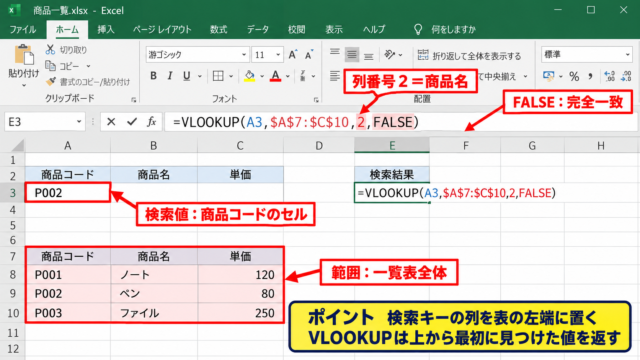
D2に=B2*C2を入力し、D2右下のフィルハンドルをD3までドラッグすると、D3では=B3*C3へ自動調整されます。
D4には=SUM(D2:D3)を入力して金額列の合計を求めます。
印刷範囲に含まれているかの確認
続いては、枠線付きの表が印刷範囲に入っているかを確認していきます。
印刷範囲が以前の操作で設定されていると、新しく追加した列や行が印刷対象から外れていることがあります。
ページレイアウトタブの印刷範囲から「印刷範囲の設定」または「印刷範囲のクリア」を確認します。
表の右端だけ印刷されない場合は、罫線の問題ではなく印刷範囲の外になっている可能性があります。
印刷範囲をいったんクリアし、表全体を選択して改めて設定すると、範囲の取り違えを防げます。
印刷プレビューを表示し、選択した表が1ページ内または想定したページ位置に収まるかを確認しましょう。
セルの書式設定にある罫線の再確認
続いては、問題のセルに罫線が設定されているかを確認していきます。
印刷されない部分を選択し、Ctrlキーと1キーを同時に押すとセルの書式設定を開けます。
罫線タブでは、現在選択しているセルに付いている線の状態をプレビューで確認できます。
外枠が表示されても、隣のセル側にのみ線を設定していると、コピーや行の挿入によって見え方が変わることがあります。
部分的な欠けを直すときは、欠けたセルだけでなく、その隣接セルを含めて罫線を再設定するのが確実です。
特に結合セルの周囲は、結合前のセル単位で残った書式が影響する場合があります。
不要な結合を解除してから罫線を設定し直すと、問題を切り分けやすくなります。
修正対象を含む小さな範囲へ一度「枠なし」を適用し、その後に必要な外枠や格子を設定し直すと、重なった罫線設定を整理できます。
改ページと結合セルの影響
続いては、改ページ付近や結合セルで起こる表示の違いを確認していきます。
表が複数ページにまたがると、紙の端では線が見えにくく感じることがあります。
これは罫線が消えたのではなく、次のページに続く表であることが原因の場合もあります。
表示タブの改ページプレビューを使うと、どこでページが分かれるかを確認できます。
印刷の途中で表を切りたくない場合は、拡大縮小や改ページ位置を調整して、表のまとまりを1ページへ収めます。
また、結合セルを多用した帳票では、列幅や行高の調整時に罫線が意図した位置に見えにくくなることがあります。
見出しだけの結合にとどめ、数値を入力する明細部分はセルを結合しない設計にすると、印刷時のトラブルを減らせます。
【操作のポイント】印刷されない線は、罫線設定だけでなく、印刷範囲、改ページ、結合セルを順番に確認すると原因を見つけやすくなります。
枠線が薄くなる原因と線種の調整
続いては、印刷すると枠線が薄い、細い、かすれると感じる場合の調整方法について解説していきます。
| 項目 | 通常の線 | 強調する線 |
|---|---|---|
| 見出し | 細線 | 下罫線を太く |
| 明細 | 細線の格子 | 不要 |
| 合計 | 二重上罫線 | 外枠を太く |
線の薄さは、Excelの罫線設定だけでなく、白黒印刷、トナー残量、印刷品質、拡大縮小率によっても変わります。
細線と太線の選び方
続いては、表の構造に合わせた線種の選び方を確認していきます。
すべての線を太くすると表が重く見え、数字が読み取りにくくなります。
明細の区切りには細線を使い、表の外側、見出しの下、合計行の上だけを太くする方法が実用的です。
強調したい情報の前後だけに太線を使うと、印刷物の視線誘導が自然になります。
セルの書式設定にある罫線タブでは、線のスタイルを選んでから、プレビューの各辺をクリックして適用します。
太線を選んだだけでは変更されず、どの辺へ適用するかを指定する必要がある点に注意しましょう。
カラー印刷を前提とする場合でも、線そのものは濃いグレーや黒にしておくと、コピー機で再印刷しても形が崩れにくくなります。
見出し行は下罫線を太くします。
明細行は細い格子にします。
合計行は上罫線を二重線または太線にすると、計算結果の位置が分かりやすくなります。
拡大縮小印刷の見直し
続いては、縮小印刷によって線が薄く見える場合を確認していきます。
横に長い表を「シートを1ページに印刷」で縮小すると、文字だけでなく罫線も細く圧縮されます。
元の表では見えていた細線が、印刷後にはほとんど見えないこともあります。
線が消えたように見えるときは、まず印刷設定の拡大縮小率が極端に低くなっていないかを確認します。
横幅だけを1ページに収め、縦方向は自動にする設定なら、必要以上の縮小を避けやすくなります。
列幅を少し詰める、不要な空白列を削除する、用紙を横向きにする方法も有効です。
どうしても縮小が必要なら、細線を一段階太い実線へ変更してからプレビューで確認します。
プリンター設定と試し刷り
続いては、Excel以外の印刷設定による影響を確認していきます。
印刷画面でプリンターのプロパティを開くと、印刷品質、節約モード、濃度などを変更できる機種があります。
トナー節約やインク節約の設定が有効だと、細い罫線が特に薄く出ることがあります。
重要な帳票は、実際に1枚試し刷りして、文字だけでなく罫線の濃さと欠けを確認するのが安心です。
社内の複合機では、白黒コピーを繰り返す前提で、少し濃い線種を選ぶ判断もあります。
一方で高品質なカラー資料なら、罫線を濃くしすぎず、セルの塗りつぶしとのコントラストを確認すると読みやすくなります。
【操作のポイント】罫線が薄いときは、線種を太くする前に縮小率とプリンターの節約設定も確認すると、過度に太い表を避けられます。
印刷範囲と改ページの整え方
続いては、枠線のある表をきれいなページ単位で印刷するための設定を確認していきます。
| 月 | 売上 | 経費 | 利益 |
|---|---|---|---|
| 4月 | 250000 | 180000 | =B2-C2 |
| 5月 | 280000 | 190000 | =B3-C3 |
| 合計 | =SUM(B2:B3) | =SUM(C2:C3) | =SUM(D2:D3) |
利益列では、D2に=B2-C2を入力し、D2右下のフィルハンドルをD3までオートフィルします。
このとき、罫線を含む書式をコピーするかどうかはオートフィルオプションで選択できます。
印刷範囲の設定と解除
続いては、必要な表だけを印刷する範囲設定を確認していきます。
表全体を選択してから、ページレイアウトタブの印刷範囲で「印刷範囲の設定」を選びます。
これにより、シート上のメモや計算途中のセルを除いて、完成した表だけを印刷できます。
表の周囲に余白用の空白セルが多い場合でも、印刷範囲を設定すると紙面の無駄を抑えられます。
後から行や列を追加したときは、印刷範囲が自動で広がらない場合があります。
印刷結果に新しい列が出ないときは、印刷範囲をいったんクリアし、表全体で設定し直してください。
印刷範囲は、完成した帳票の外周を決める設定です。
罫線設定と印刷範囲設定を別々に確認すると、線の欠けと表の欠けを混同せずに済みます。
横向きと余白の調整
続いては、横幅が足りずに枠線がページ外へ出る場合の調整を確認していきます。
列数が多い表では、ページレイアウトタブの印刷の向きから横向きを選ぶと、横方向に使える幅が広がります。
余白を「狭い」に変更すると、表の外枠が紙の内側へ収まりやすくなります。
ただし、余白を小さくしすぎると、プリンターが印刷できない端の領域に近づく場合があります。
プレビューで外枠が紙の端に接して見えるときは、少し余白を戻すか、列幅を調整するほうが安全です。
印刷タイトルを設定して見出し行を各ページに繰り返すと、複数ページの表でも列の意味を確認しやすくなります。
見出し行の下罫線を少し太くしておけば、繰り返し表示されたときも明細との境界が分かりやすくなります。
改ページプレビューによる区切り位置
続いては、表が途中で分かれる位置を調整する方法を確認していきます。
表示タブから改ページプレビューへ切り替えると、青い線でページ区切りを確認できます。
改ページ線をドラッグすると、表の途中ではなく、合計行の後や次の見出しの前で区切る調整ができます。
印刷結果の読みやすさは、罫線の有無だけでなく、どこで表が分断されるかにも左右されます。
明細の途中で改ページされるより、まとまりのよい位置で改ページしたほうが、枠線の意味が伝わりやすくなります。
ページ数を減らすために縮小しすぎるより、必要に応じて2ページへ分け、罫線と文字が読める大きさを保つ選択も大切です。
【操作のポイント】印刷範囲、用紙の向き、余白、改ページを順に調整し、最後にプレビューで外枠と合計行の位置を確認します。
見やすい印刷用表の作成ポイント
続いては、枠線を活かして読みやすい印刷用の表を作るポイントについて解説していきます。
| 区分 | 内容 | 罫線の考え方 |
|---|---|---|
| 見出し | 項目名 | 下線を強調 |
| 明細 | 個別データ | 細線で区切る |
| 合計 | 集計値 | 上線と外枠を強調 |
印刷表では、すべてのセルを同じ強さで囲むより、情報の役割に合わせて線を変えると読み取りやすくなります。
見出し行と合計行の強調
続いては、表の開始位置と終了位置を分かりやすくする設定を確認していきます。
見出し行には淡い塗りつぶしを設定し、下罫線を太くすると、項目名と明細の境界が明確になります。
合計行には上罫線を太く、または二重線にすると、集計結果を視線で追いやすくなります。
数式を使う場合は、D4に=SUM(D2:D3)のような集計式を入れ、数値の表示形式に桁区切りを設定するとよいでしょう。
罫線は飾りではなく、表の構造を伝えるための案内線として使うと効果的です。
見出しと合計を強調しても、明細まで過度に装飾しなければ、数字を比較しやすい表になります。
空白セルと不要な線の整理
続いては、印刷時に表が散らかって見える原因を整理していきます。
入力用に作った空白セルまで格子罫線を付けると、完成資料では余白が多く、表の範囲がぼやけて見えることがあります。
印刷用の資料では、データのある範囲と記入欄として必要な範囲に絞って罫線を残すのが基本です。
不要な線を減らすほど、残した罫線が持つ区切りの意味は伝わりやすくなります。
罫線を削除するときは、セルを選択して罫線メニューから「枠なし」を選びます。
Deleteキーではセルの内容を削除するだけで罫線は残るため、書式を消したい場合は操作を使い分けましょう。
完成版を印刷する前に、入力補助用の目盛線、不要な空白セルの罫線、作業メモの印刷範囲を見直すと、資料の印象が整います。
PDF保存による仕上がり確認
続いては、紙へ出力する前にPDFで仕上がりを確認する方法を確認していきます。
印刷画面でプリンターとしてPDF出力を選ぶか、ファイルタブのエクスポートからPDF形式で保存します。
PDFにした結果を画面で拡大すると、細い線が見えるか、表の端が切れていないかを確認しやすくなります。
PDFで線が薄い場合は、プリンター固有の問題ではなく、Excelの罫線設定や縮小率が原因である可能性が高いでしょう。
反対にPDFでは問題ないのに紙だけ薄いなら、印刷品質やトナーの状態を疑う判断ができます。
Excel、PDF、実際の紙という順番で確認すると、枠線トラブルの原因を切り分けやすくなります。
提出先へメールで送る資料なら、PDFで固定しておくと、受け取る側のExcel設定による見え方の差も抑えられます。
【操作のポイント】印刷前にPDFとして保存して確認すると、罫線、改ページ、余白、文字の大きさを落ち着いて見直せます。
まとめ エクセルで枠線を印刷する方法(薄く・一部・印刷されない)
エクセルで枠線を印刷するには、印刷したいセル範囲を選択し、ホームタブの罫線メニューから格子や外枠を設定する方法が基本です。
画面に見える目盛線を出力したい場合は、ページレイアウトタブで目盛線の印刷にチェックを入れます。
印刷プレビューに線が見えないときは、罫線、目盛線の印刷設定、印刷範囲の順に確認することが近道です。
一部の枠線が印刷されない場合は、セルの書式設定で罫線がどの辺に設定されているか、印刷範囲に表全体が入っているか、改ページで分断されていないかを確認します。
線が薄い場合は、縮小印刷の割合、線種と色、プリンターの節約設定を見直すと改善しやすくなります。
見出し行と合計行だけを太くし、明細は細線で整えると、数字を読み取りやすい印刷表になります。
最後に印刷プレビューやPDFで確認してから出力すれば、枠線の欠けや薄さに気付きやすく、再印刷も減らせるでしょう。