Excelで見積書や申請書、当番表などを作成していると、セルに斜め線を引き、左上と右下に別々の項目名を入れたい場面があります。
ただし、Excelの斜め線はセルを二つに分割する機能ではないため、文字を入力すると配置が思いどおりにならず、見た目が崩れやすいポイントです。
この記事では、エクセルの斜め線に文字を入力し、表の見出しを読みやすく整える方法を、改行、空白、テキストボックス、セル結合などの使い分けとともに解説します。
斜め線入りセルで文字を見やすくするポイントは、セル内で改行する方法、空白で位置を調整する方法、テキストボックスを重ねる方法を目的別に使い分けることです。
入力する文字数が短い場合はセル内改行で対応でき、文字数や配置の自由度を求める場合はテキストボックスが便利です。
まずは基本的な入力方法から確認していきましょう。
エクセルの斜め線に文字を入力する基本操作
それではまず、斜め線が入ったセルに上下二つの文字を入れる基本操作について解説していきます。
| 区分 | 4月 | 5月 | 6月 |
|---|---|---|---|
| 商品A | 120 | 135 | 128 |
| 商品B | 98 | 105 | 110 |
左上の角にあるセルへ斜め線を設定し、行見出しと列見出しの意味を一つのセルで示すイメージです。
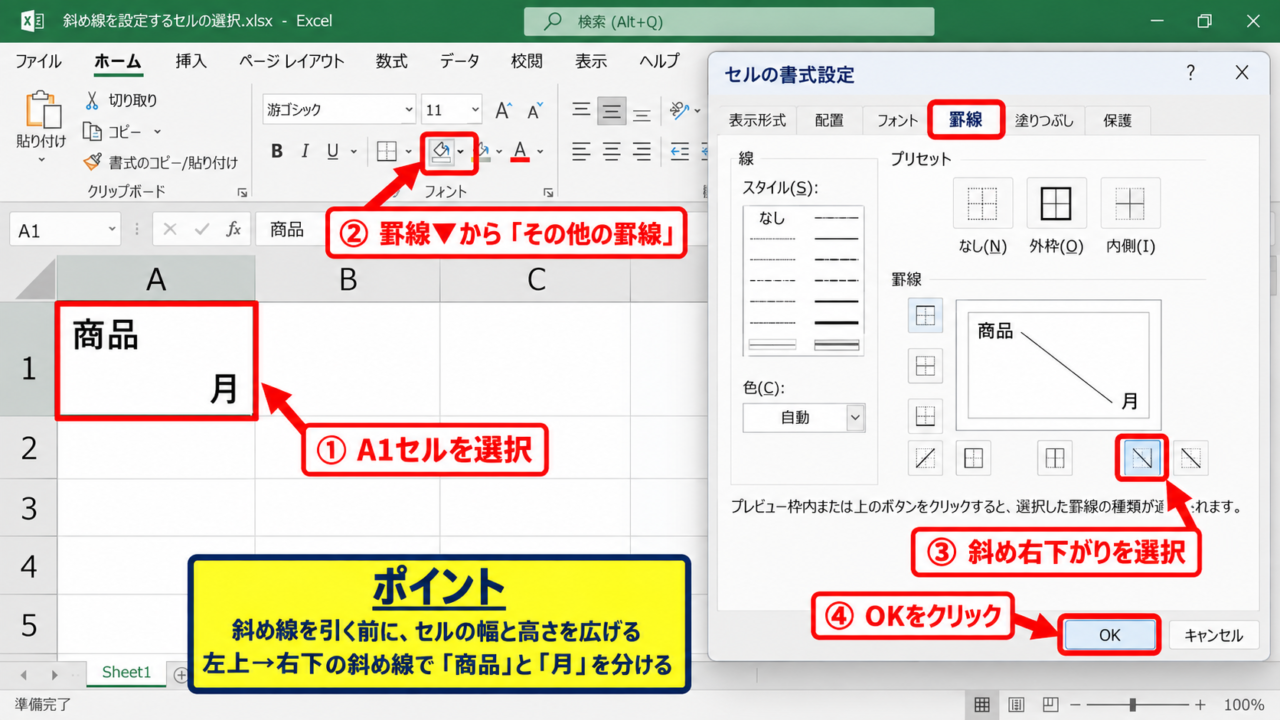
斜め線を設定するセルの選択
最初に、文字を入れたいセルをクリックして選択します。
たとえばA1セルを表の左上に置き、ここへ「商品」と「月」を表示する場合を考えます。
セルを選択したら、ホームタブの罫線ボタン横にある下向き矢印をクリックし、その他の罫線を選びます。
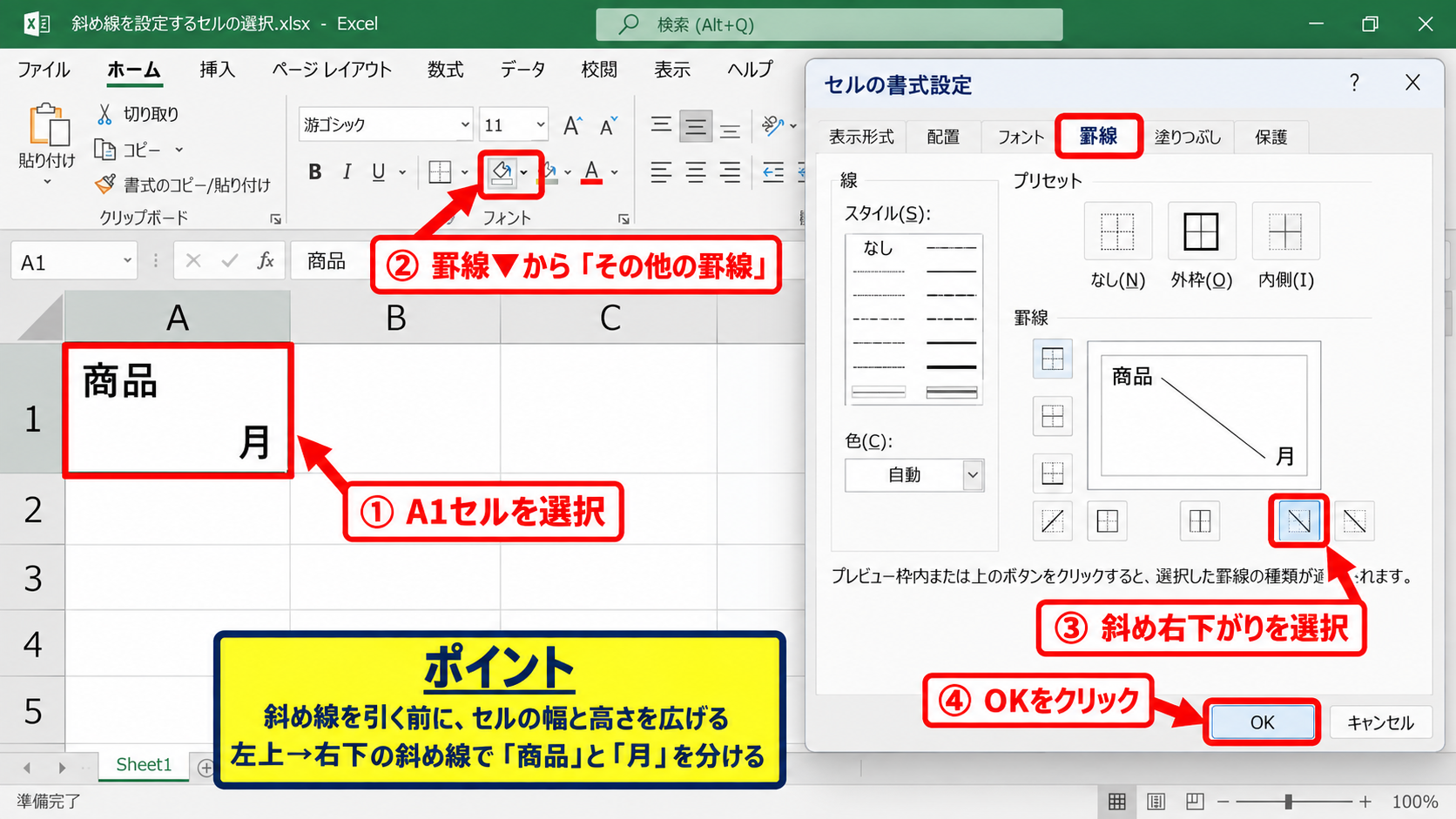
セルの書式設定画面の罫線タブでは、斜め右下がりまたは斜め右上がりの罫線ボタンを選択できます。
一般的な表では、左上から右下へ伸びる斜め右下がりの罫線を利用すると、左上側と右下側の役割が直感的に伝わります。
線のスタイルと色を必要に応じて指定し、斜め線のボタンを押してからOKをクリックしましょう。
【操作のポイント】斜め線を引く前にセルの幅と高さをある程度広げておくと、後から文字を配置しやすくなります。
セル内改行による上下の文字入力
斜め線を引いたA1セルをダブルクリックするか、選択してF2キーを押し、編集状態にします。
最初に左上へ置きたい「商品」と入力し、その後でAltキーを押しながらEnterキーを押してください。
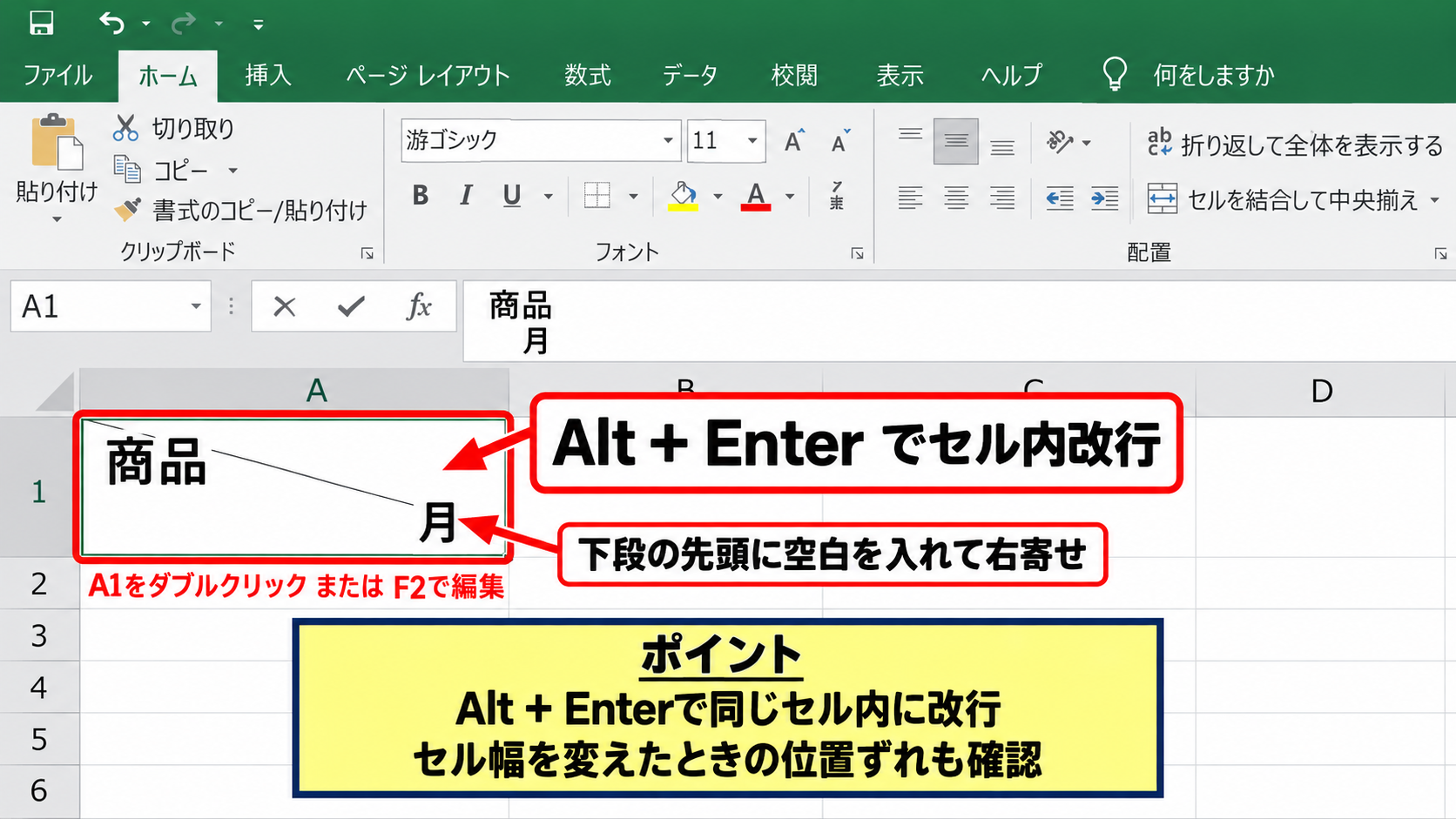
Alt+Enterは同じセルの中で改行するショートカットであり、次の行へ右下側の文字を入力できます。
改行後に「月」と入力すれば、一つのセルに二段の文字を表示できます。
入力例
商品 Alt+Enter 月
実際にはAlt+Enterの部分で改行され、商品と月が上下に表示されます。
ただし、改行だけでは文字が斜め線の両側へ完全には分かれません。
そこで、文字の前に全角スペースや半角スペースを加え、下段の文字を右寄りへ移動させて見た目を調整します。
【操作のポイント】改行後の行頭に空白を入れる際は、セル幅を変えたときに位置がずれる可能性も確認しましょう。
配置とセルサイズの調整
文字を入力した後は、セルの高さと幅を調整します。
行番号と列番号の境目をドラッグすると、行の高さと列の幅を変更できます。
「商品」が左上寄り、「月」が右下寄りに見えるまで、A列の幅と1行目の高さを少しずつ広げるのがコツです。
ホームタブの配置グループで左揃え、右揃え、上揃え、下揃えを選んでも、セル内の文字全体に対して効果が適用されます。
そのため上下の文字を別々に正確に揃えたいときは、次の見出しで紹介するテキストボックス方式が向いています。
【操作のポイント】セル内改行は項目名が短い表に適した方法であり、二つの文字を厳密に別位置へ配置する用途には向きません。
空白と改行を使った文字位置の調整
続いては、斜め線の両側に文字があるように見せるための空白と改行の調整を確認していきます。
| 担当 部署 |
営業部 | 総務部 | 経理部 |
|---|---|---|---|
| 田中 | ○ | ||
| 佐藤 | ○ |
短い見出しであれば、セル内の改行とスペースだけでも実用的な仕上がりになります。
上段を左上へ寄せる入力方法
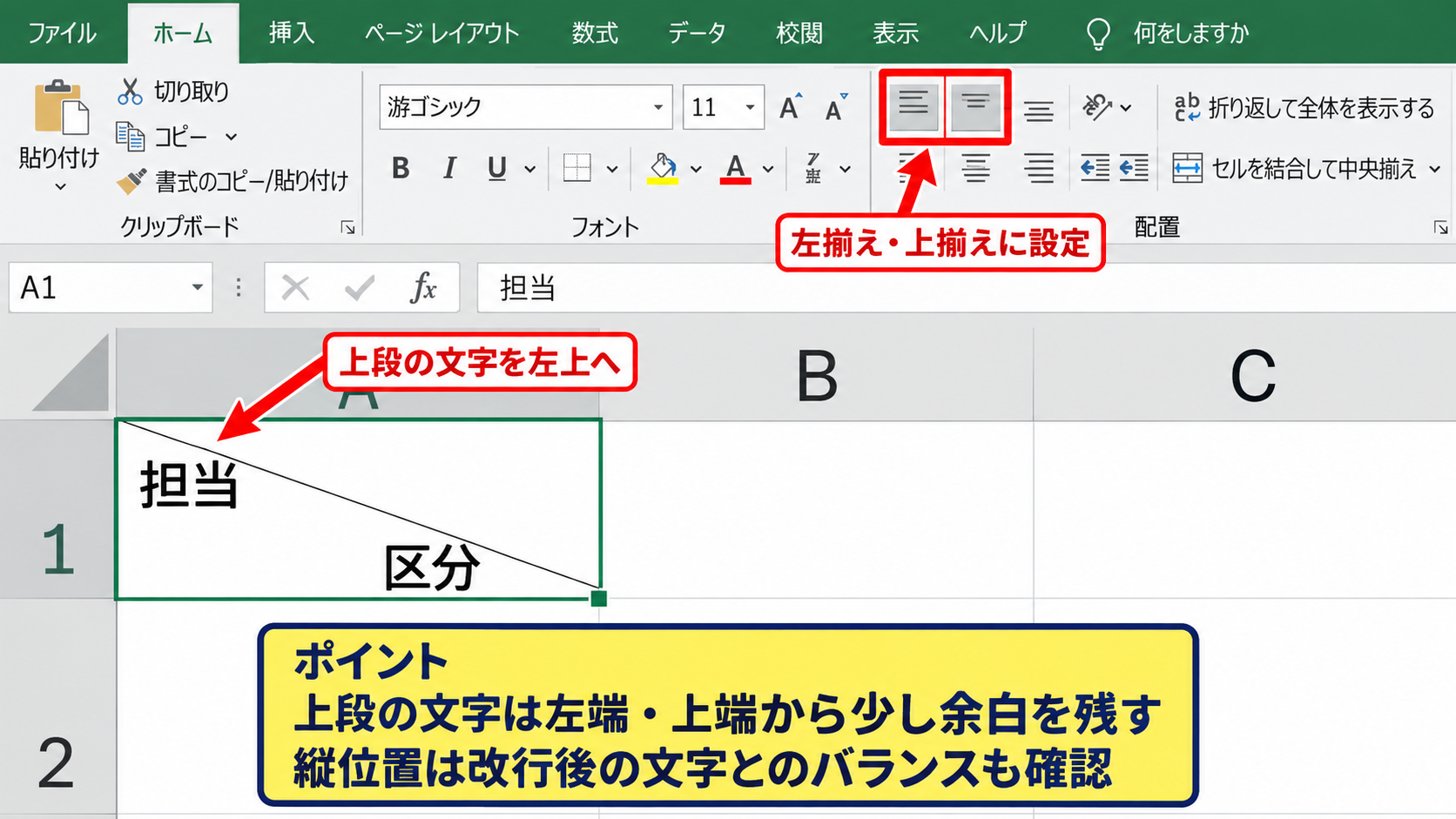
上段に表示する文字は、基本的にセルの先頭から入力します。
A1セルであれば「担当」と入力し、セルの配置を左揃えに設定すると、文字は左側から表示されます。
縦方向の配置を上揃えにすると、上段の文字をセルの左上近くへ寄せることができます。
ただし、縦位置の設定は下段の文字にも反映されるため、改行後の文字とのバランスを確認してください。
斜め線が左上から右下へ伸びる場合、左上側には「担当」「区分」「商品」など、行方向を表す項目を置くと分かりやすくなります。
左上側に置く文字の例
担当、商品、分類、項目、氏名、支店
【操作のポイント】上段の文字は斜め線に近づけすぎず、セルの左端と上端から少し余白を残すと読みやすくなります。
下段を右下へ寄せる空白の使い方
上段の文字の後でAlt+Enterを押し、下段の文字を入力します。
下段の行頭には、半角スペースまたは全角スペースを入力して右側へ移動させます。
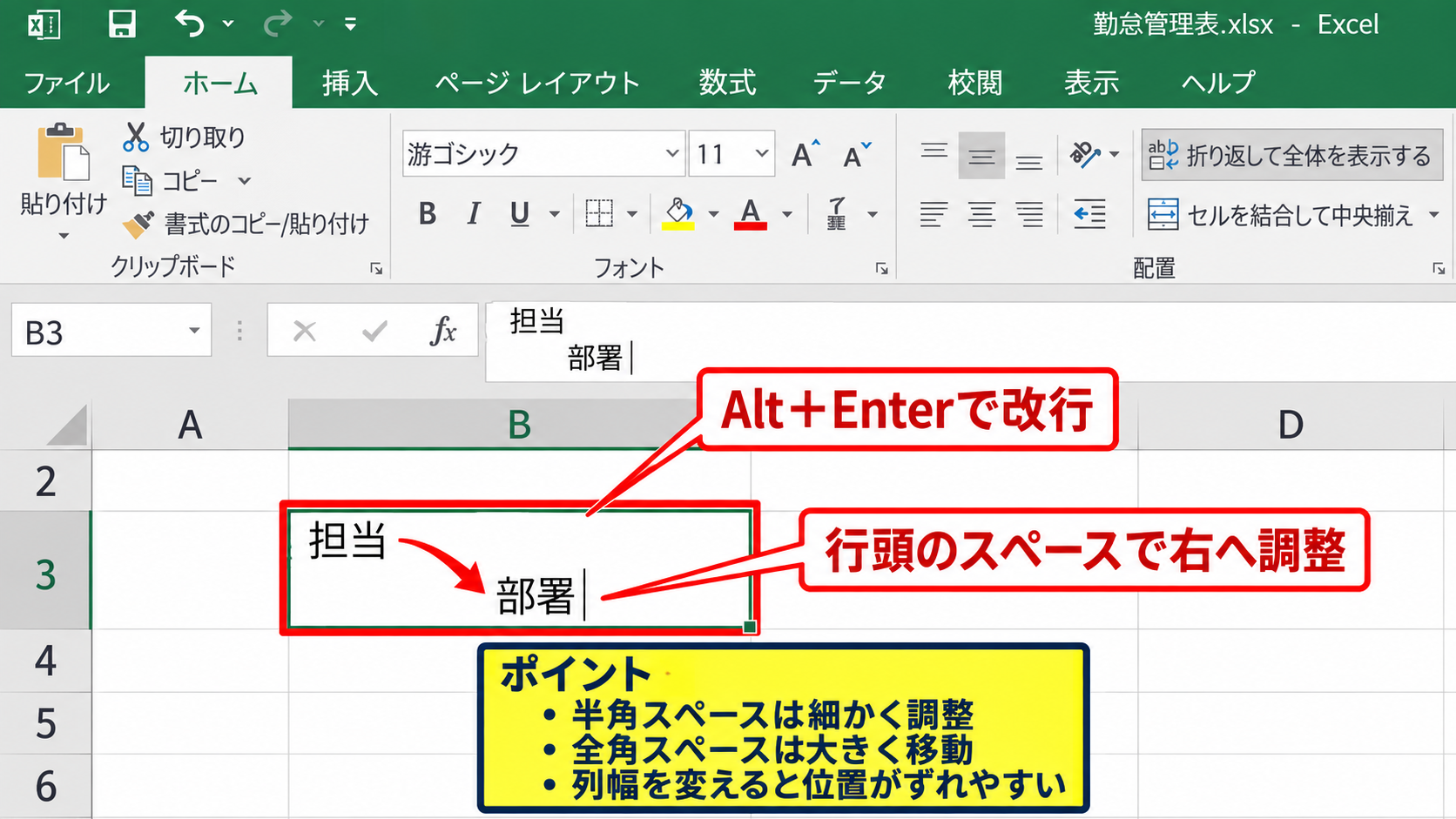
たとえば「担当」の後で改行し、「 部署」と入力すると、部署を右下側へ寄せることができます。
スペース数はセル幅、フォントサイズ、文字の種類によって変わるため、表示を見ながら調整しましょう。
半角スペースは細かい位置調整、全角スペースは大きく動かす調整に使うと作業しやすくなります。
不要なスペースが残ると、コピーしたデータを別の場所で使う際に扱いにくくなることもあります。
データとして利用するセルではなく、表の見出し専用セルに限定して使うと安心です。
【操作のポイント】スペースで整えたセルは列幅変更でずれやすいため、表の最終レイアウトが決まってから仕上げる方法がおすすめです。
折り返して全体を表示する設定
文字数が多い場合は、ホームタブの折り返して全体を表示するを有効にします。
この設定を使うと、セルの幅に収まらない文字が自動で複数行に分かれて表示されます。
ただし、斜め線入りセルでは意図しない場所で折り返されると、文字と線が重なって見えるかもしれません。
そのため、斜め線セルでは自動折り返しだけに頼らず、Alt+Enterで改行位置を自分で決めるほうが管理しやすいでしょう。
行の高さを自動調整するときは、行番号の下端をダブルクリックします。
文字が隠れず、斜め線と文字の間に適度な余白が生まれる高さを選ぶことが大切です。
見出しセルのおすすめ調整順序
列幅を決める
改行位置を決める
行の高さを調整する
空白量を微調整する
【操作のポイント】文字が斜め線に重なる場合は、フォントを小さくする前にセルの高さと幅を調整すると視認性を保てます。
テキストボックスを重ねる文字入力
続いては、斜め線の左右へ文字を自由に置けるテキストボックスの使い方を確認していきます。
| 商品 月 |
4月 | 5月 | 6月 |
|---|---|---|---|
| ノート | 50 | 62 | 58 |
| ペン | 75 | 71 | 83 |
テキストボックスを使うと、上側の文字と下側の文字を独立して移動できるため、整った帳票を作成しやすくなります。
挿入タブからテキストボックスを追加する操作
まず、斜め線を引いたセルの周辺を見やすい大きさに調整します。
次に挿入タブをクリックし、テキストグループにあるテキストボックスを選択します。
ワークシート上でドラッグすると、文字を入力するための枠が作成されます。
作成直後のテキストボックスには、上側に表示したい文字を入力します。
たとえば「商品」と入力し、枠をドラッグしてA1セルの左上へ移動させます。
図形の書式タブから図形の塗りつぶしをなし、図形の枠線をなしに設定すると、文字だけが表示されます。
【操作のポイント】テキストボックスの背景と枠線を消してからセル上へ重ねると、入力した文字がセルに直接あるように見えます。
二つのテキストボックスによる独立配置
次に、もう一つテキストボックスを追加し、右下側へ置きたい「月」を入力します。
一つ目は左上、二つ目は右下へ移動させることで、斜め線を挟んだそれぞれの領域に文字を独立配置できます。
セル内改行と異なり、片方の文字を動かしても、もう片方の文字位置は変わりません。
フォントの種類、サイズ、太字、文字色も個別に設定できるため、書類のデザインに合わせやすい方法です。
ただし、テキストボックスはセルの値ではなく図形オブジェクトとして扱われます。
並べ替えやフィルターで表全体を動かす場合、テキストボックスが期待どおりについてこないケースもあるため注意が必要です。
テキストボックスが向く場面
見積書や請求書など印刷前提の帳票
提出用資料など配置の見た目を優先する表
文字数が多く、セル内改行では収まりにくい見出し
【操作のポイント】文字が入ったテキストボックスをコピーして使うと、フォントや枠線なしの設定を繰り返さずに済みます。
セルに合わせて移動する設定
テキストボックスをセル上へ配置した後、枠線を右クリックして図形の書式設定を開きます。
サイズとプロパティの項目にあるプロパティでは、セルに合わせて移動やサイズ変更をする設定を選べます。
列幅や行高を変更する予定がある帳票では、この設定にしておくと位置ずれを抑えやすくなります。
一方で、セルサイズが変わっても文字の大きさを保ちたい場合は、セルに合わせて移動するがサイズ変更しない設定も候補になります。
表を印刷するなら、印刷プレビューで文字が切れていないか、斜め線の上に文字が重なっていないかを必ず確認しましょう。
テキストボックスの位置ずれを防ぐ考え方
列幅と行高を先に決める
セルに合わせて移動する設定を確認する
最後に印刷プレビューで余白と改ページを確認する
【操作のポイント】共同編集するファイルでは、利用者の画面倍率やExcelのバージョンによって見え方が変わる可能性も考慮しましょう。
斜め線入り見出しを見やすく整える書式設定
続いては、斜め線と文字の重なりを防ぎ、表全体を読みやすくする書式設定を確認していきます。
| 地域 月 |
東京 | 大阪 | 福岡 |
|---|---|---|---|
| 4月 | 210 | 180 | 145 |
| 5月 | 225 | 192 | 151 |
表の左上セルは小さな範囲ですが、見出しの意味を伝える重要な場所です。
セルの幅と高さの目安
斜め線入りセルは、通常の見出しセルよりも幅と高さを広めに取ると見やすくなります。
「地域」と「月」のように短い文字であれば、列幅を12から15程度、行の高さを30から40程度にすると収まりやすいでしょう。
ただし、最適な値はフォントサイズや印刷倍率によって異なります。
セルを広げすぎると表全体のバランスが崩れるため、周囲の見出しセルとの大きさも見ながら決めます。
文字が読める余白を確保することが、数値を詰め込むことよりも優先されます。
【操作のポイント】斜め線セルだけを大きくしすぎると表の視線が偏るため、隣接する見出しの高さも合わせると自然です。
フォントと罫線の統一
斜め線セルのフォントは、表内の見出しとそろえます。
見出し全体を太字にしているなら、斜め線セルの二つの文字も太字にすると統一感が生まれます。
斜め線だけを極端に太くしたり濃くしたりすると、文字より線が目立ってしまいます。
外枠の罫線と同程度の太さを選ぶと、斜め線が区切りとして自然に機能します。
Excelではセルの書式設定から線の種類を選べるため、表の外枠、内側の罫線、斜め線をまとめて見直すことも可能です。
読みやすい斜め線セルの基本
文字は見出しと同じフォントにそろえる
斜め線は外枠と近い太さにする
背景色は薄くして文字とのコントラストを確保する
【操作のポイント】背景色を付ける場合は淡い色を選び、文字色は黒や濃いグレーにして読みやすさを優先しましょう。
印刷時のレイアウト確認
画面上で整って見えても、印刷すると文字の位置が気になることがあります。
ファイルタブから印刷を選び、プレビュー画面で表の左上セルを確認してください。
文字が小さすぎる、線に重なる、ページの端で切れるといった問題がないか確認します。
横向き印刷や拡大縮小印刷を使う場合、斜め線セルの文字は特に小さくなりやすいため注意が必要です。
印刷範囲を設定している場合は、テキストボックスが範囲外に置かれていないかも確認しましょう。
【操作のポイント】提出用の帳票は紙に出力する前にPDFへ保存し、拡大表示で斜め線と文字の重なりを確認すると安心です。
数式やデータ入力との使い分け
続いては、斜め線入りセルと数式、データ入力セルを混同しないための使い分けを確認していきます。
| 商品 月 |
4月 | 5月 | 6月 | 合計 |
|---|---|---|---|---|
| 商品A | 120 | 135 | 128 | =SUM(B2:D2) |
| 商品B | 98 | 105 | 110 | =SUM(B3:D3) |
斜め線を使うのは主に見出しセルであり、数式を入力するセルとは役割が異なります。
斜め線セルを計算に使わない理由
斜め線を引いたセルにも文字列や数値は入力できますが、通常は見出し専用にします。
セル内に「商品」と「月」を改行して入力した場合、そのセルの値は二つの項目ではなく、一つの文字列として扱われます。
このため、斜め線で区切られた見た目を使っても、Excelのデータ構造が二分割されるわけではありません。
斜め線は表示上の区切りであり、セルを分割する機能ではないと理解しておくことが重要です。
計算や並べ替え、フィルターに利用するデータは、必ず別々のセルへ入力しましょう。
【操作のポイント】データベース形式の表では斜め線入り見出しを避け、1列につき一つの見出しを置くと集計しやすくなります。
合計を求める数式の入力
サンプル表では、E2セルに商品Aの4月から6月までの合計を表示します。
=SUM(B2:D2)
SUM関数は指定した範囲の数値を合計する関数です。
B2は4月の数値、D2は6月の数値であり、B2:D2はB2からD2までの連続したセル範囲を示します。
したがって、120、135、128を合計し、E2セルには383が表示されます。
数式の先頭には必ず半角のイコールを入力します。
日本語入力がオンの状態で全角の記号を入力すると、数式として認識されないことがあるため、入力後に数式バーで確認しましょう。
【操作のポイント】数式は見出しセルではなく、数値が並ぶ行の合計列へ入力します。見出しと計算結果の役割を分けることが基本です。
オートフィルによる数式のコピー
E2セルへ数式を入力したら、セル右下の小さな四角形であるフィルハンドルを下方向へドラッグします。
これにより、E3セルには自動的に=SUM(B3:D3)という数式が入力されます。
数式中の行番号が自動で変わる仕組みを相対参照と呼びます。
下方向へコピーする場合は、先頭行だけに正しい数式を作成し、オートフィルで展開すると入力ミスを減らせます。
1行目にヘッダーがあるサンプル表での数式入力例
E2セルに=SUM(B2:D2)を入力します。
E2セル右下のフィルハンドルをE3までドラッグします。
E3セルには=SUM(B3:D3)が自動入力されます。
【操作のポイント】オートフィル前には数式の参照範囲が正しいか確認し、合計に見出しセルが含まれないよう注意しましょう。
まとめ エクセルの斜め線に文字を入力する方法
エクセルの斜め線に文字を入力する方法では、短い見出しならセル内でAlt+Enterを使って改行し、空白で下段の文字を右側へ調整する方法が手軽です。
見積書、申請書、一覧表など、配置の見た目を整えたい帳票では、テキストボックスを二つ重ねる方法が役立ちます。
斜め線はセルを分割する機能ではなく、見出しを視覚的に区切る罫線である点も押さえておきましょう。
データ入力や数式計算を行うセルは別に用意し、斜め線入りセルは見出しとして使うと、表の管理と集計がしやすくなります。
最後にセル幅、行の高さ、フォント、印刷プレビューを確認すれば、読みやすく整ったExcel表を作成できます。