Excelで共同作業をしていると、「誰がどこを変更したのか確認したい」「変更履歴を削除してきれいな状態で提出したい」といった場面に出くわすことはないでしょうか。
変更履歴機能は、編集内容の記録・確認・承認をチームで行う際にとても便利な機能です。
一方で、意図せず履歴が残ったままファイルを共有してしまい、編集の痕跡がバレてしまうケースも少なくありません。
この記事では、Excelの変更履歴の確認・削除・記録方法を基本から丁寧に解説するとともに、履歴がバレる場合の注意点や常に表示する設定まで幅広くご紹介します。
ファイルを安心して共有するためにも、ぜひ最後までご覧ください。
Excelの変更履歴を確認・削除・記録するための基本まとめ
それではまず、Excelの変更履歴に関する全体像と結論からお伝えしていきます。
変更履歴とは、「いつ・誰が・どのセルを・どのように変更したか」を自動的に記録してくれるExcelの機能です。
主な操作は以下の3つに分かれます。
| 操作 | 主な用途 | 対応バージョン |
|---|---|---|
| 変更履歴の記録(有効化) | 共同編集・監査・承認フロー | Excel 2010以降 |
| 変更履歴の確認 | 誰が何を編集したか追跡 | Excel 2010以降 |
| 変更履歴の削除 | 提出前のクリーンアップ | Excel 2010以降 |
変更履歴はブックの共有設定と連動しており、「ブックの共有」を有効にすることで自動的に履歴の記録が始まります。
Excel 2019以降ではUIの変更により一部操作が異なるため、お使いのバージョンに合わせて確認することが大切です。
変更履歴機能はファイルを共有する前に必ず確認すべき設定の一つです。
意図せず履歴が残ったままファイルを渡してしまうと、過去の編集内容がすべて相手に見えてしまう可能性があります。
変更履歴が記録される条件とは
変更履歴が記録されるのは、「ブックの共有」が有効になっているときに限られます。
通常の単独編集モードでは変更履歴は自動で記録されません。
また、セルの書式変更(文字色・背景色など)は履歴に残らない点も覚えておくとよいでしょう。
記録される主な変更内容は、セルへの文字入力・数値の変更・行列の挿入・削除などです。
変更履歴で確認できる情報の種類
変更履歴には、変更した日時・ユーザー名・シート名・セル番地・変更前の値・変更後の値が記録されます。
これらの情報を一覧で確認することで、共同作業中のミスや意図しない変更を素早く特定できます。
特に複数人が同じファイルを編集する業務環境では、変更履歴が品質管理のツールとして機能するでしょう。
Excel 365・2019と旧バージョンの違い
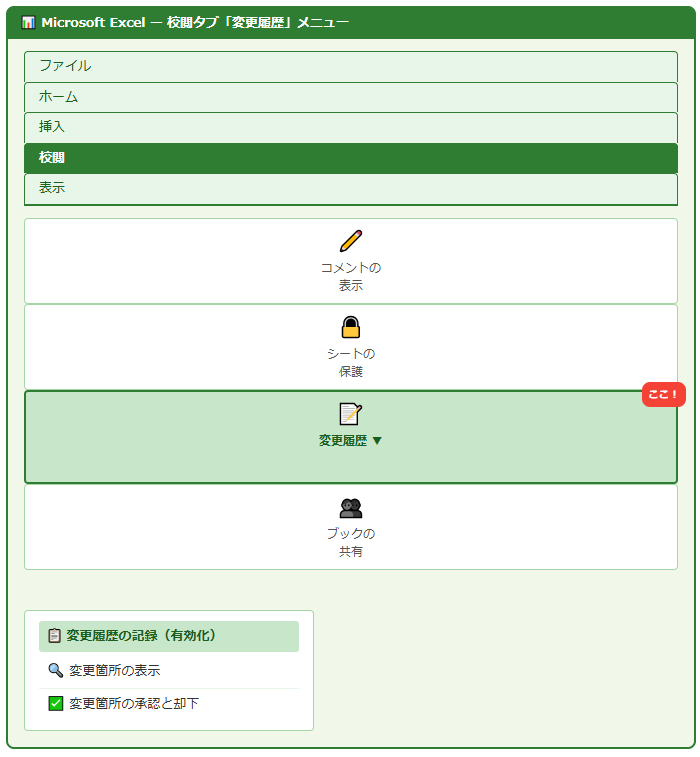
Excel 2016以前では「校閲」タブから「変更履歴」メニューに直接アクセスできました。
一方、Excel 2019・Microsoft 365では「ブックの共有(レガシ)」として設定がクイックアクセスツールバーへ移動しており、標準の校閲タブからは表示されなくなっています。
操作手順が見つからない場合は、まずExcelのバージョンを確認することをおすすめします。
Excelの変更履歴を確認・常に表示する方法
続いては、Excelの変更履歴を確認したり、常に表示する方法を確認していきます。
変更履歴を確認する方法には、「画面上にハイライト表示する方法」と「別シートに一覧で書き出す方法」の2種類があります。
用途に応じて使い分けるとよいでしょう。
変更箇所をハイライト表示する手順
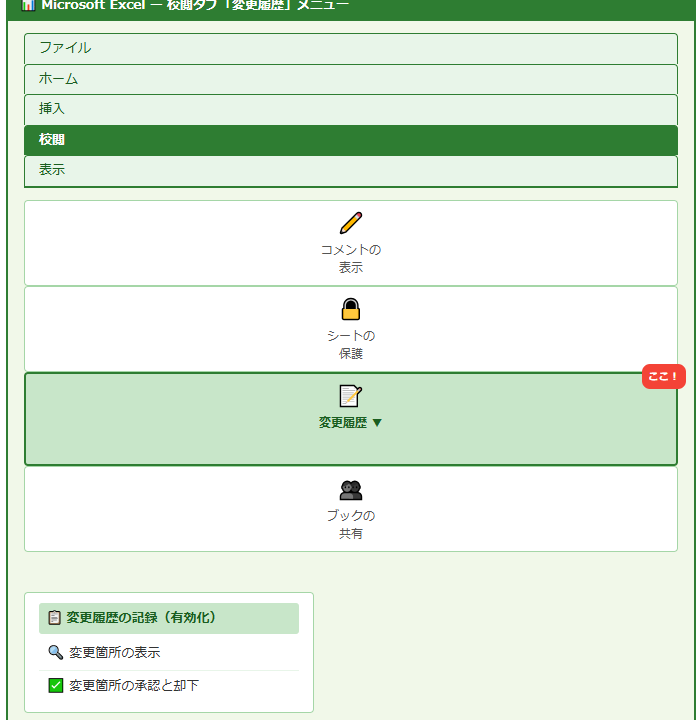
まず「校閲」タブをクリックし、「変更履歴」→「変更箇所の表示」を選択します。
表示されたダイアログで「画面上で変更箇所をハイライト表示する」にチェックを入れると、変更されたセルの左上に青い三角マークが表示されます。
そのセルにマウスを重ねると、変更者・日時・変更前後の値がポップアップで確認できます。
特定の期間・ユーザー・場所に絞り込んで表示することも可能です。
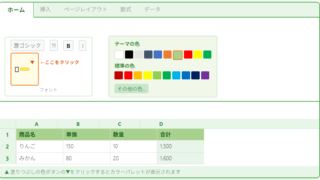
| A | B | C | |
| 1 | 氏名 | 売上 | 達成率 |
| 2 | 田中 太郎 | 1,200,000 | 120% |
| 3 | 鈴木 花子 | 1,500,000 |
150% |
| 4 | 山田 次郎 | 980,000 | 98% |
変更者: 鈴木 花子
日時: 2026/04/15 14:32
セル: B3
変更前: 1,200,000
変更後: 1,500,000
変更履歴を別シートに一覧で出力する方法
「変更箇所の表示」ダイアログで「新しいシートに変更の一覧を作成する」にチェックを入れると、「履歴」という名前のシートが自動作成されます。
このシートには変更番号・日時・ユーザー名・変更内容が表形式で出力されます。
一覧になっているため印刷や報告書への転記がしやすく、監査や業務チェックにも活用できます。
ただし、このシートはファイルを保存するたびに内容が更新されるため、スナップショットとして残したい場合はコピーして別ファイルに保存しておくとよいでしょう。
変更履歴を常に表示し続ける設定
変更履歴を常にハイライト表示させたい場合は、「変更箇所の表示」ダイアログを開くたびに設定をオンにする必要があります。
残念ながら、「常に表示」を維持する専用の設定項目はExcelには存在しません。
代わりに、ファイルを開くたびに変更履歴の表示をオンにするマクロを組むことで、実質的な常時表示を実現できます。
ThisWorkbookモジュールの「Workbook_Open」イベントに処理を記述すると、ファイルを開いた際に自動で実行されます。
Private Sub Workbook_Open()
ActiveWorkbook.HighlightChangesOnScreen = True
End Sub
Excelの変更履歴を記録する・有効化する方法
続いては、Excelの変更履歴を記録・有効化する具体的な手順を確認していきます。
変更履歴の記録を始めるには、まず「ブックの共有」と「変更履歴の記録」をセットで設定する必要があります。
変更履歴の記録をオンにする手順(Excel 2016以前)
Excel 2016以前では「校閲」タブ→「変更履歴」→「変更履歴の記録」をクリックします。
「変更箇所の記録」ダイアログが表示されたら、「編集中に変更箇所を記録する(ブックの共有も行われます)」にチェックを入れてOKをクリックします。
この操作によりブックの共有が自動的に有効になり、以降の編集がすべて記録されます。
(ブックの共有も行われます)
時刻
▼
変更者
▼
場所
キャンセル
Excel 2019・365での変更履歴の記録方法
Excel 2019・Microsoft 365では、「変更履歴の記録」メニューが標準の「校閲」タブから削除されています。
この場合はクイックアクセスツールバーに「ブックの共有(レガシ)」を追加することで従来の機能を呼び出せます。
「ファイル」→「オプション」→「クイックアクセスツールバー」→「すべてのコマンド」から「ブックの共有(レガシ)」と「変更履歴の記録(レガシ)」を追加しましょう。
追加後はツールバーのアイコンから従来と同じ操作が可能になります。
変更履歴の保存期間を変更する方法
変更履歴はデフォルトで30日間保存されます。
「校閲」→「ブックの共有」→「詳細設定」タブから「変更履歴の保存期間」を変更できます。
最大180日間まで延長可能で、長期にわたるプロジェクトでは保存期間を延ばしておくと安心でしょう。
なお、保存期間を過ぎた履歴は自動的に削除されるため注意が必要です。
| 設定項目 | デフォルト値 | 変更可能範囲 | 補足 |
|---|---|---|---|
| 変更履歴の保存期間 | 30日 | 1〜180日 | 期間を過ぎると自動削除 |
| ハイライト表示 | オン | オン・オフ | セルに三角マークが表示 |
| 履歴シートの作成 | なし | あり・なし | 保存時に更新される |
Excelの変更履歴を削除する方法とバレる場合の注意点
続いては、Excelの変更履歴を削除する方法と、バレる場合の注意点を確認していきます。
ファイルを外部に提出する前に変更履歴を削除しておくことは、情報管理の観点からも非常に重要です。
変更履歴を削除する手順
変更履歴を削除する最もシンプルな方法は、「ブックの共有」を無効化することです。
「校閲」→「ブックの共有」→「このブックを複数ユーザーで同時に編集できるようにする」のチェックを外してOKをクリックします。
この操作により変更履歴の記録が停止し、それまでのすべての履歴が削除されます。
削除後はブックの共有も解除されるため、通常の単独編集モードに戻ります。
編集できるようにする
← チェックを外す!
共有を解除すると、変更履歴がすべて削除されます。
この操作は取り消せません。
キャンセル
ドキュメント検査で非表示の個人情報を削除する
変更履歴以外にも、Excelファイルには作成者名・コメント・非表示シート・カスタムXMLデータなどの個人情報が含まれている場合があります。
「ファイル」→「情報」→「問題のチェック」→「ドキュメントの検査」を実行すると、ファイル内に残っている個人情報を一括でチェックできます。
検査後は「すべて削除」ボタンで不要な情報をまとめて消去できます。
提出前の最終チェックとして習慣化することをおすすめします。
変更履歴がバレるケースと注意点
変更履歴が意図せずバレてしまうケースは主に3つあります。
1つ目は「ブックの共有を有効にしたまま提出してしまうケース」です。
相手がExcelを開いた際にハイライト表示や履歴シートが丸見えになってしまいます。
2つ目は「ドキュメントの検査を行わずに提出するケース」で、作成者名や非表示シートに履歴関連の情報が残ることがあります。
3つ目はOneDriveやSharePointを使って共有しているケースで、クラウド上にはバージョン履歴が自動保存されており、相手が管理者権限を持っていると過去のバージョンを参照できてしまいます。
クラウド共有(OneDrive・SharePoint)では、Excelの変更履歴機能を削除しても、クラウド側のバージョン履歴には過去の編集状態が残っています。
完全に履歴を消したい場合は、ローカルに保存したファイルを共有するか、クラウド側のバージョン履歴も別途削除する必要があります。
まとめ
この記事では、Excelの変更履歴の確認・削除・記録方法と、バレる場合の注意点について詳しく解説しました。
変更履歴は共同作業における強力なツールですが、提出前に必ず削除・確認する習慣を持つことが大切です。
ハイライト表示で変更箇所を直感的に把握したり、履歴シートで一覧管理したりと、用途に応じた活用ができます。
Excel 2019・365ではUIの仕様変更により操作方法が異なる点も、改めて押さえておきましょう。
クラウド環境では変更履歴の削除だけでは不十分な場合もあるため、バージョン履歴の管理まで意識することが重要です。
今回紹介した手順を参考に、Excelの変更履歴機能をぜひ安全に使いこなしてみてください。