Excelの背景色やカラーパレットの変更方法を知りたいと思ったことはありませんか。
表を作成する際に、セルの色をうまく使いこなすことで、データの見やすさや資料のクオリティが格段に上がります。
しかし、標準で用意されている色の種類が少なかったり、テーマカラーが思い通りにならなかったりして、困った経験をお持ちの方も多いのではないでしょうか。
この記事では、Excelの背景色の基本的な変更方法から、標準の色・カラーパレットの編集、テーマの設定手順まで、わかりやすく解説していきます。
色の設定をマスターすることで、プレゼン資料や業務報告書など、あらゆる場面で一段と洗練された仕上がりが実現できるでしょう。
【Excel】エクセルの背景色・標準の色・カラーパレットを変更する(テーマ・設定手順)方法
それではまず、Excelで背景色・カラーパレットを変更する方法の結論からお伝えしていきます。
Excelでセルの背景色を変更するには、主に「塗りつぶしの色」機能を使う方法と、「テーマの変更」によってカラーパレット全体を一括で切り替える方法の2通りがあります。
個別のセルに好みの色を設定したい場合は「その他の色」からRGB値やHEXコードで細かく指定でき、資料全体の色調を統一したい場合はテーマのカスタマイズが効果的です。
また、カラーパレット自体を自分好みに編集することで、社内ブランドカラーや統一感のある配色を素早く選べる環境が整います。
以下の表で、主な変更方法と特徴を整理しておきましょう。
| 変更方法 | 対象範囲 | 主な用途 | 難易度 |
|---|---|---|---|
| 塗りつぶしの色(標準) | 選択セルのみ | 個別セルへの色付け | ★☆☆ |
| その他の色(RGB・HEX) | 選択セルのみ | 細かい色指定 | ★★☆ |
| テーマの変更 | ブック全体 | 全体の配色統一 | ★★☆ |
| テーマカラーのカスタマイズ | ブック全体 | オリジナル配色の作成 | ★★★ |
どの方法を選ぶかは、目的や作業の規模によって変わってきます。
それぞれの手順を順を追って確認していきましょう。
Excelでセルの背景色を変更する基本操作
それではまず、Excelでセルの背景色を変更する基本的な操作について解説していきます。
最もよく使われるのは、ホームタブにある「塗りつぶしの色」ボタンを使った方法です。
操作はシンプルで、色を付けたいセルを選択してボタンをクリックするだけ。直前に使った色がそのまま適用されるため、同じ色を繰り返し使う場面でも手間が省けます。
塗りつぶしの色ボタンから背景色を設定する
まず、色を変更したいセルをクリックして選択します。
複数のセルを選択する場合は、Ctrlキーを押しながらクリックするか、ドラッグで範囲選択しましょう。
次に、ホームタブの「フォント」グループにある「塗りつぶしの色」ボタン(バケツのアイコン)の右側にある小さな▼をクリックすると、カラーパレットが表示されます。
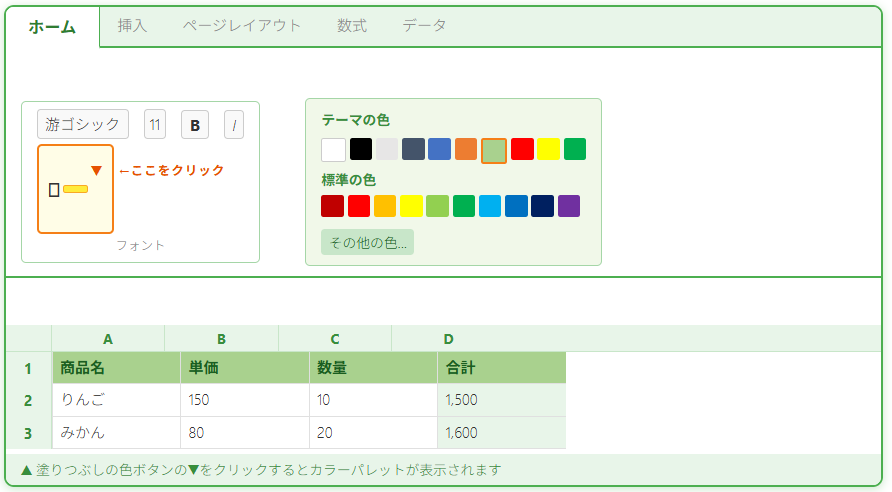
表示されたパレットから好みの色をクリックすれば、選択セルに背景色が即座に反映されます。
パレット上部の「テーマの色」は現在のテーマに基づいた色セット、下部の「標準の色」は固定された10色から構成されています。
「その他の色」でRGB・HEXを使った細かい色指定をする
パレットの一覧にない色を使いたいときは、「その他の色」をクリックしましょう。
「色の設定」ダイアログが開き、「標準」タブでは視覚的に色を選べ、「ユーザー設定」タブではRGB値やHEXコードで数値入力が可能です。
HEXコードは「#4CAF50」のように6桁の英数字で表記され、Web制作やデザインで使われるカラーコードと同じ形式なので、ブランドカラーを正確に再現したい場面でも非常に便利です。
例えば、企業のコーポレートカラーが「#1A3C6E(ネイビー)」の場合、HEXコード欄に「1A3C6E」と入力するだけで、正確にその色を背景に設定できます。
RGB値で指定する場合は「R:26 / G:60 / B:110」と各チャンネルに数値を入力します。
セルのスタイル機能を使った背景色の一括設定
複数のセルに同じスタイルをまとめて適用したい場合、「セルのスタイル」機能が役立ちます。
ホームタブの「スタイル」グループにある「セルのスタイル」をクリックすると、背景色・フォント・罫線がセットになったプリセットが一覧表示されます。
プリセットを選ぶだけで、色と書式を同時に整えることができるので、表のヘッダー行や合計行を素早く装飾したいときに特に重宝するでしょう。
Excelのカラーパレット・標準の色を変更・カスタマイズする方法
続いては、Excelのカラーパレットや標準の色をカスタマイズする方法を確認していきます。
パレットに表示される色は、テーマによって定義されています。
テーマカラーを変更すると、ブック全体のカラーパレットが一括で切り替わるため、資料の配色を統一する際に非常に効率的です。
既存のテーマカラーからカラーパレットを変更する
カラーパレットを変更するには、「ページレイアウト」タブを開きます。
「テーマ」グループの中にある「配色」ボタンをクリックすると、Office標準のテーマカラーセットが一覧で表示されます。
一覧にはプレビューが表示されるため、実際の仕上がりイメージを確認しながら選択できます。
一覧から選んだテーマカラーは即座にブック全体へ反映され、塗りつぶしのパレットも自動的に更新されます。
テーマカラーをゼロからカスタマイズして独自の配色を作る
既存のテーマカラーでは物足りない場合、「配色のカスタマイズ」から完全に独自の配色セットを作成することが可能です。
「配色」ドロップダウンの一番下にある「配色のカスタマイズ」をクリックすると、「新しいテーマの配色パターンを作成」ダイアログが開きます。
ここでは「テキスト/背景(濃色)」「テキスト/背景(淡色)」「アクセント1〜6」「ハイパーリンク」「表示済みのハイパーリンク」の計12色を個別に設定できます。
カスタムテーマを名前を付けて保存しておくと、次回以降も「配色」一覧の上部に表示され、ワンクリックで同じ配色を呼び出せます。
社内の統一フォーマットや特定のプロジェクト専用カラーを作成する際には、この機能を積極的に活用しましょう。
条件付き書式と背景色を組み合わせて活用する
背景色の設定は、手動だけでなく「条件付き書式」と組み合わせると、データの状態に応じて自動で色が変わる表を作ることができます。
例えば、売上が目標を下回った場合に自動で赤色、達成した場合に緑色を表示するといった設定が可能です。
ホームタブ→「条件付き書式」→「新しいルール」から、数式を使ったルールを設定することで、動的で視認性の高い表が完成するでしょう。
Excelのテーマを変更してブック全体の配色を一括で切り替える方法
続いては、Excelのテーマを変更してブック全体の配色を一括で切り替える方法を確認していきます。
テーマとは、色・フォント・効果の3つを組み合わせたデザインセットです。
テーマを変更するだけで、ブック内のすべての表・グラフ・図形の見た目が一括で変わるため、資料の雰囲気を大きく変えたいときに最も効率的な手段といえます。
テーマの選択と適用手順
テーマの変更は「ページレイアウト」タブの「テーマ」ボタンから行います。
クリックすると「Office」「ベルリン」「バッジ」など多数のテーマがギャラリー形式で表示されます。
テーマの上にマウスカーソルを合わせるだけでリアルタイムプレビューが確認でき、クリックで確定という流れです。
テーマを変更すると、配色だけでなくフォントや図形の効果も同時に切り替わる点には注意が必要です。
配色だけを変えたい場合は、先述の「配色」ボタンから個別に変更する方が安全でしょう。
テーマをファイルとして保存・他のブックで再利用する方法
作成したカスタムテーマは「.thmx」形式のファイルとして保存でき、他のExcelブックやWordファイルでも使い回すことが可能です。
保存手順は「テーマ」ドロップダウン→「現在のテーマを保存」をクリックし、任意の場所にファイルを保存するだけです。
保存したテーマを使いたい場合は、「テーマの参照」から保存したファイルを選択して読み込みます。
チームで共有するドキュメントに統一テーマを使いたい場合、テーマファイルを共有フォルダに保存しておくと、全員が同じ配色で作業できる環境が整います。
ブランドガイドラインに沿った資料作成を効率化する上で、非常に有効な運用方法といえるでしょう。
WordやPowerPointとテーマを統一して資料全体に一貫性を持たせる
ExcelのテーマはOffice共通の規格を採用しているため、同じテーマファイルをWordやPowerPointでも読み込むことができます。
報告書・データ表・プレゼン資料など複数のファイルが絡むプロジェクトでは、テーマを統一することで全体の一体感が生まれ、プロフェッショナルな印象を与えられます。
Officeファミリー間でのテーマ共有は、ビジネス資料のクオリティを手軽に底上げできる、見落とされがちな強力な機能です。
背景色の活用テクニックと注意点
続いては、背景色を実務で活用するためのテクニックと注意点を確認していきます。
色の設定は見た目の美しさだけでなく、データの可読性や印刷時の仕上がりにも大きく影響します。
縞模様(交互の色)で一覧表を見やすくする方法
行ごとに背景色を交互に変える「縞模様」は、行数が多い一覧表を見やすくする定番テクニックです。
手動でセルごとに色を設定することもできますが、テーブル機能を使うと自動で縞模様を設定できます。
まずセル範囲を選択し、「ホーム」タブの「テーブルとして書式設定」をクリック、好みのスタイルを選べば縞模様のテーブルが完成します。
テーブル機能では行を追加するたびに縞模様が自動で継続するため、データが増えても手動で色を塗り直す手間がかかりません。
背景色を印刷時に正しく反映させるための設定
Excelではデフォルト設定で背景色が印刷されない場合があります。
印刷時に背景色を正しく出力するには、「ページレイアウト」タブ→「シートのオプション」グループで「印刷」の設定を確認する必要があります。
また、プリンターのプロパティ側でカラー印刷が有効になっているかも確認しておきましょう。
印刷プレビュー(Ctrl+P)で背景色が表示されているかを事前に確認するのが確実です。
画面上では色が付いていても、印刷では白抜きになるケースがあるため、本番印刷前の確認は必須といえます。
色のアクセシビリティ(見やすさ)に配慮した配色の考え方
背景色を設定する際は、文字色との組み合わせによるコントラスト比にも注意が必要です。
背景が濃い色の場合はフォントを白系に、背景が淡い色の場合は黒系のフォントにすることで、視認性が大幅に向上します。
色覚特性のある方も読みやすい資料を作るためには、赤と緑の組み合わせに頼りすぎず、青やオレンジなどを補助的に使う配色を心がけるとよいでしょう。
まとめ
今回は、Excelの背景色・標準の色・カラーパレットを変更する方法について、基本操作からテーマのカスタマイズ、実務での活用テクニックまで幅広く解説してきました。
塗りつぶしの色ボタンから手軽に色を設定する方法、RGBやHEXコードで細かく指定する方法、テーマやカラーパレットをカスタマイズしてブック全体の配色を統一する方法など、目的に応じた手段が多数用意されています。
テーマのカスタマイズとカラーパレットの編集をうまく組み合わせることで、ブランドカラーに沿った資料作成が効率的に行えるようになります。
条件付き書式との組み合わせや縞模様テーブルの活用も、実務の現場でぜひ取り入れてみてください。
色の設定ひとつで、資料の見やすさや説得力が大きく変わります。
今回ご紹介した手順を参考に、Excelの配色機能をフル活用していきましょう。