Excelで数値を管理していると、売上がない月や数量が未入力の項目に表示される0が、表を見づらくしてしまうことがあります。
そのような場合は、セルに入力されている値を変えずに、画面上では0だけを-として見せる表示形式を設定すると便利です。
ユーザー定義の表示形式で0の表示だけを変更すれば、計算用の値は0のまま保持できます。
数式の結果が0になったセルにも使えるため、集計表、見積書、在庫表、請求書など幅広い場面で活用できます。
この記事では、エクセルで0を-に表示する方法と、表示形式を設定するときの注意点をわかりやすく解説します。
表の見た目を整えつつ、数式や集計を正しく維持したい方は参考にしてください。
エクセルで0を-に表示する方法【ユーザー定義】
| 商品 | 数量 | 表示結果 |
|---|---|---|
| りんご | 12 | 12 |
| みかん | 0 | - |
| ぶどう | 5 | 5 |
それではまず、数値の0を-に置き換えて見せる基本の表示形式について解説していきます。
最も使いやすい設定は、セルの値を変更せずに表示だけを調整できるユーザー定義です。
【操作のポイント】0を文字の-に見せても、セル内部の値は数値の0のままです。
セルの書式設定を開く操作
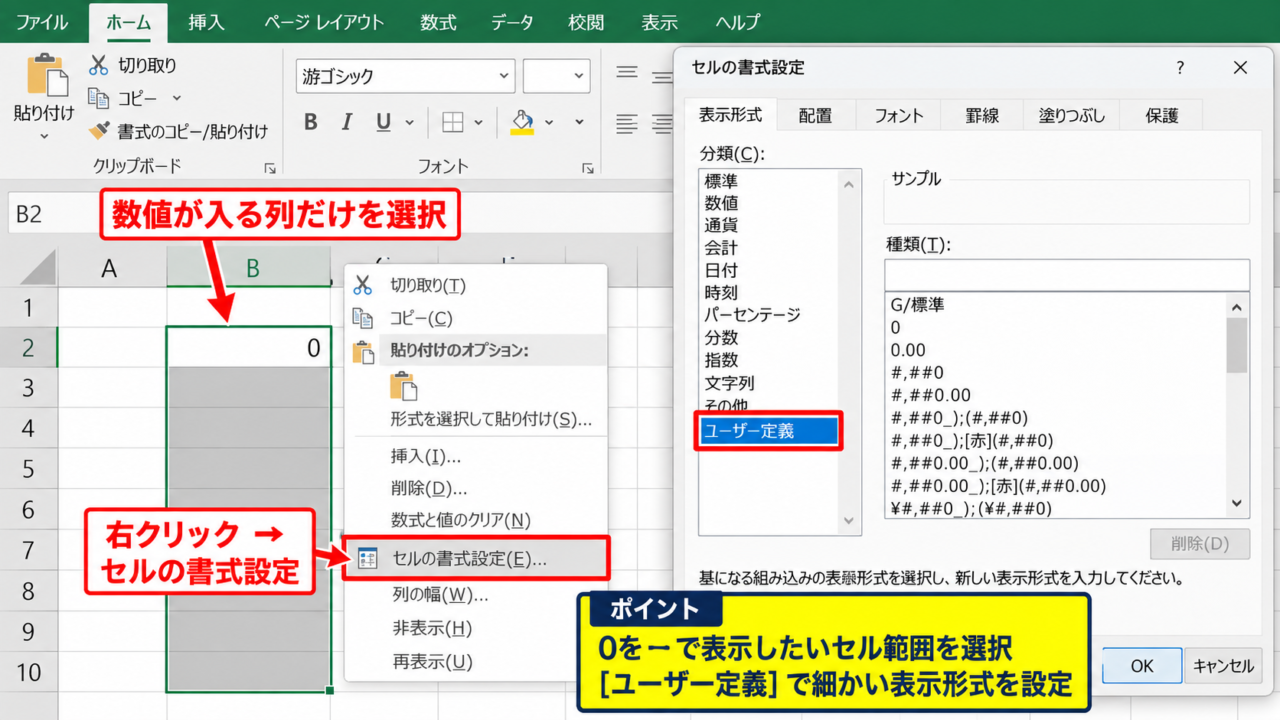
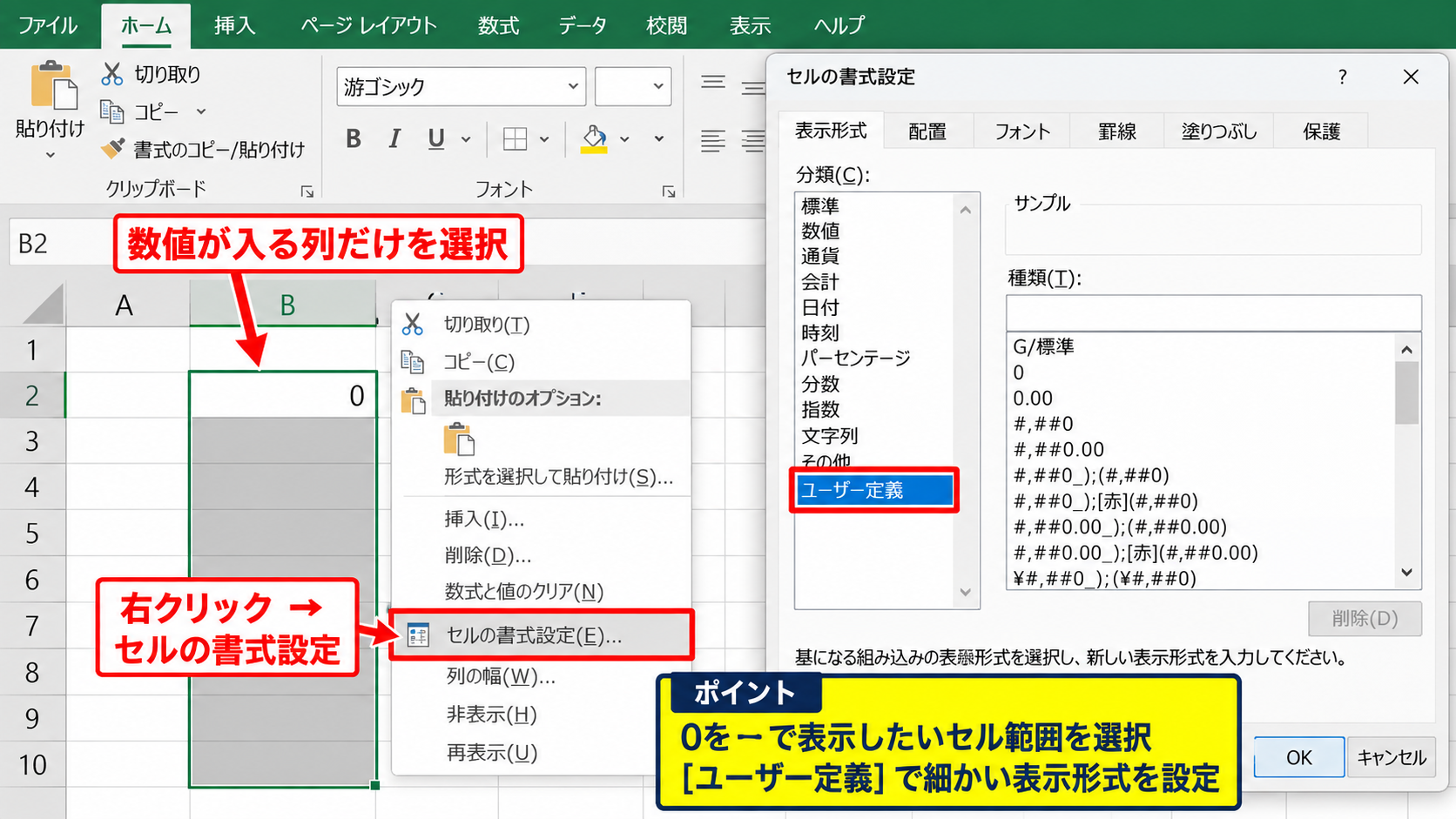
まず、0を-で表示したいセル範囲を選択します。
表全体に適用する場合は数値が入る列だけを選ぶと、商品名や日付の表示が意図せず変わることを防げます。
選択後に右クリックし、表示されたメニューからセルの書式設定を選択しましょう。
キーボードを使うなら、セルを選択してからCtrlキーと1キーを同時に押してもセルの書式設定を開けます。
Ctrlキーと1キーは表示形式を素早く変更したいときに便利なショートカットです。
セルの書式設定が開いたら、左側の分類からユーザー定義を選びます。
標準、数値、通貨といった既存の種類では細かい条件を作りにくいため、0だけを-にする場合はユーザー定義を使います。
表示形式コードの入力
種類の入力欄に、次の形式を入力します。
0;0;-
このコードは、正の数、負の数、ゼロの順番で表示方法を指定する書き方です。
最初の0は正の数を通常の整数で表示する指定で、二つ目の0は負の数を通常の整数で表示する指定です。
三つ目の-が、値が0のときに画面へ表示する文字になります。
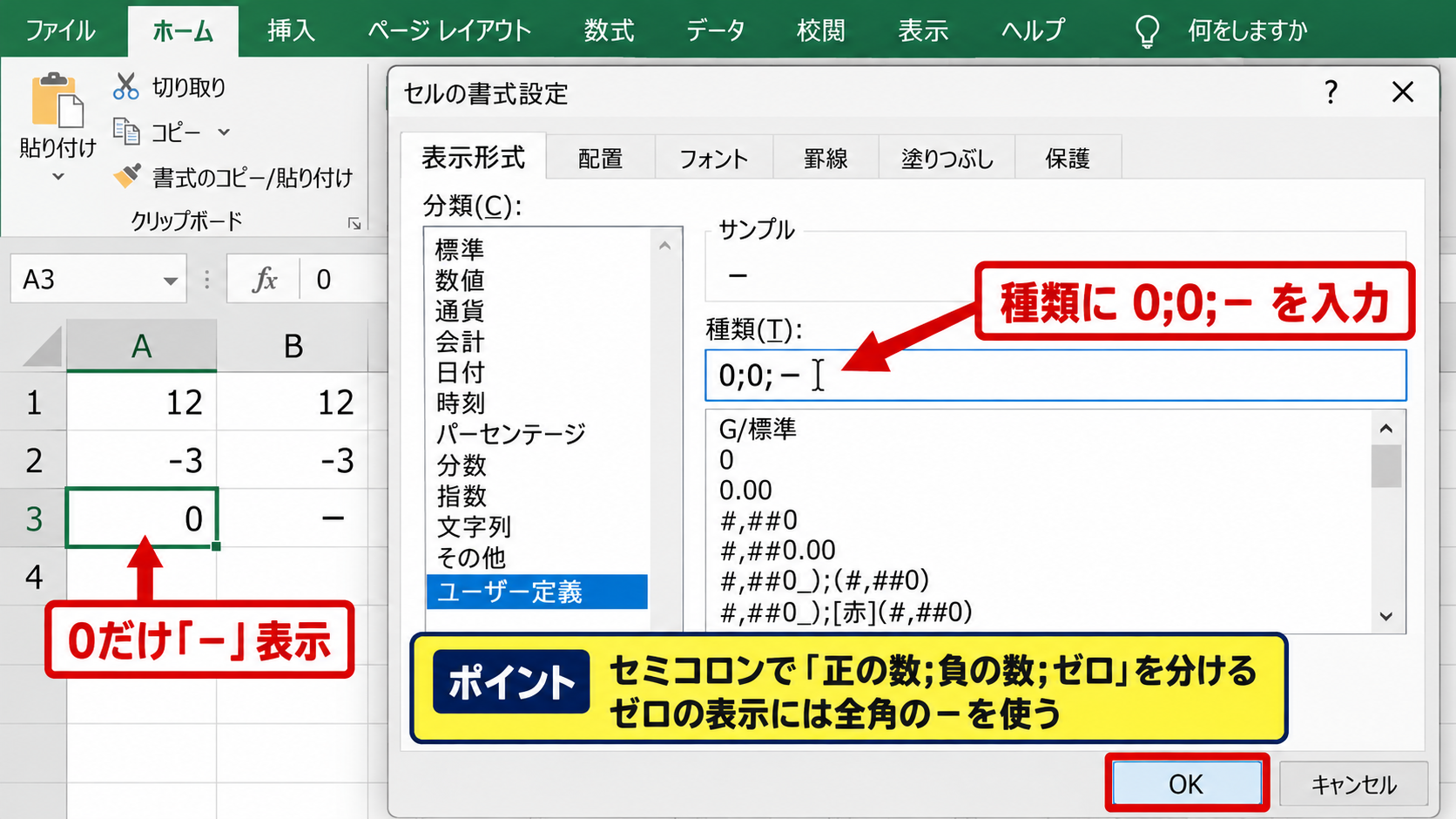
区切り記号のセミコロンで三つの条件を分けることが、ゼロ値の表示形式を理解する重要なポイントです。
入力後にOKをクリックすると、セルの値が0である箇所だけが-に変わります。
数値が12なら12、数値が-3なら-3のように表示され、0だけが-になる仕組みです。
なお、ここで入力する横線は、キーボードのマイナス記号ではなく全角の-を使うと表で視認しやすくなります。
表示後の値を確認する方法
表示形式を変更したあと、-と表示されたセルをクリックして確認してみましょう。
数式バーや数式入力欄には、実際の値である0が表示されます。
これは見た目だけを変える書式設定であり、値そのものを文字列へ変更していないためです。
SUM関数、AVERAGE関数、IF関数などの計算では、-と見えているセルも数値の0として処理されます。
たとえばB2からB10を集計する数式がある場合、途中の0を-に表示しても合計結果は変化しません。
表示形式はデータの見せ方を整える機能です。
計算結果を変えずに帳票を読みやすくできるため、数値を削除したり、-を直接入力したりするより安全です。
ただし、コピーしてメモ帳などへ貼り付けると表示上の-が使われる場合があります。
外部システムへ渡すデータを作成するときは、値貼り付けと表示の違いを確認しておきましょう。
小数点と桁区切りを含む表示形式
| 元の値 | 表示形式 | 見た目 |
|---|---|---|
| 12345.6 | #,##0.0;#,##0.0;- | 12,345.6 |
| 0 | #,##0.0;#,##0.0;- | - |
続いては、桁区切りや小数点を残したまま0だけを-にする表示形式を確認していきます。
基本形の0;0;-は整数の表には便利ですが、金額や比率などでは桁数に合わせてコードを調整する必要があります。
【操作のポイント】普段使っている数値書式の最後に、ゼロ用の表示を追加する考え方です。
桁区切り付きの金額表示
売上金額や予算額のように、3桁ごとのカンマを表示したい表では、次の表示形式を使います。
#,##0;#,##0;-
この設定では、125000は125,000と表示され、0は-と表示されます。
マイナスの金額もカンマ付きで表示したいときは、二つ目の条件にも#,##0を指定します。
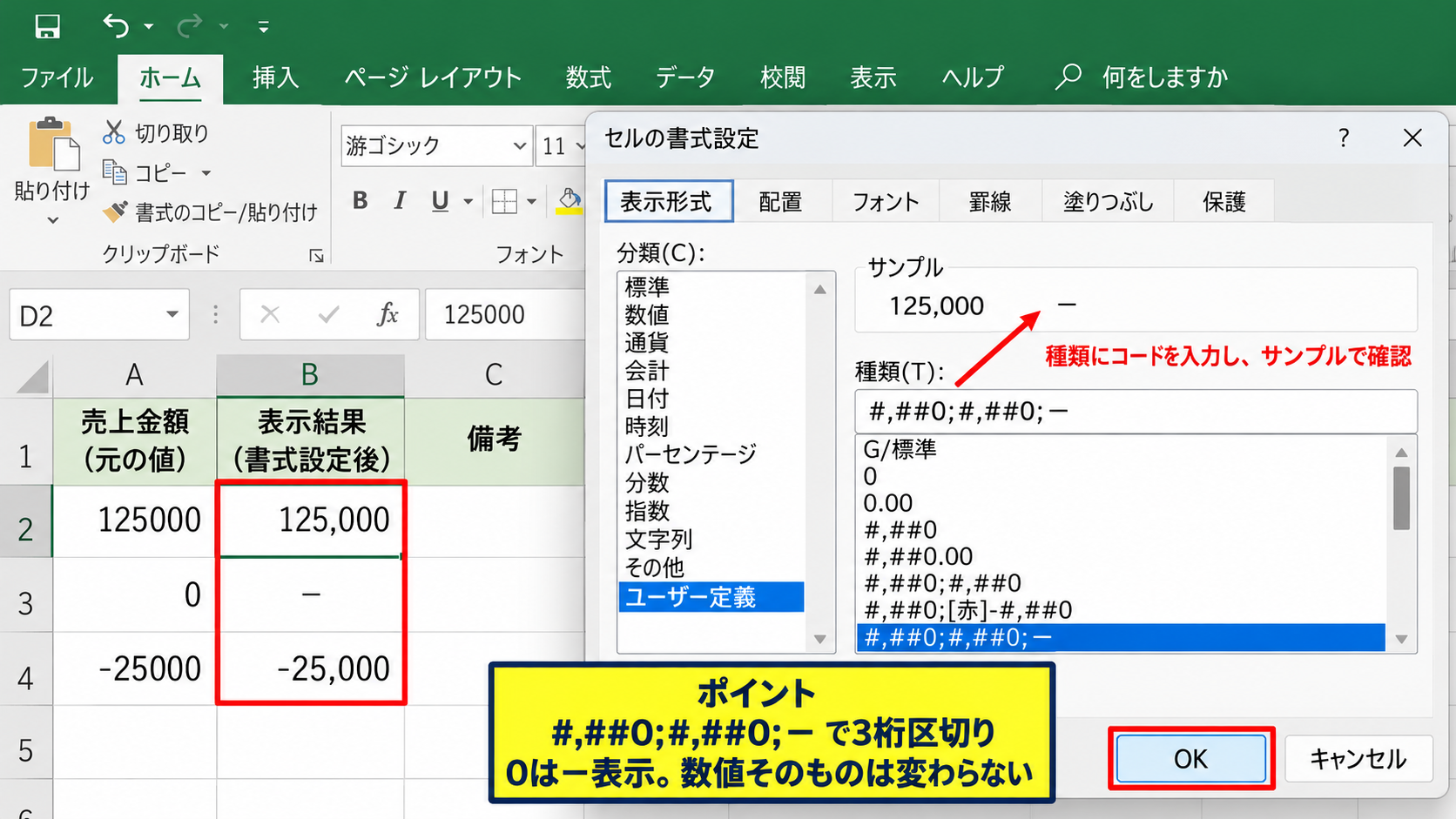
セルの書式設定でユーザー定義を開き、種類にコードを入力したら、サンプル欄で見た目を確認してからOKを選びましょう。
カンマを含む表示形式にしても、セルに保存される数値は変わらないため、集計や並べ替えにも影響しません。
会計資料では0を0円と表示するよりも-にしたほうが、金額の発生がなかったことを視覚的に把握しやすい場合があります。
一方で、金額が未入力なのか、確定したゼロなのかを区別する必要がある帳票では、空白セルとの意味をあらかじめ決めておくことが大切です。
小数点以下を表示する設定
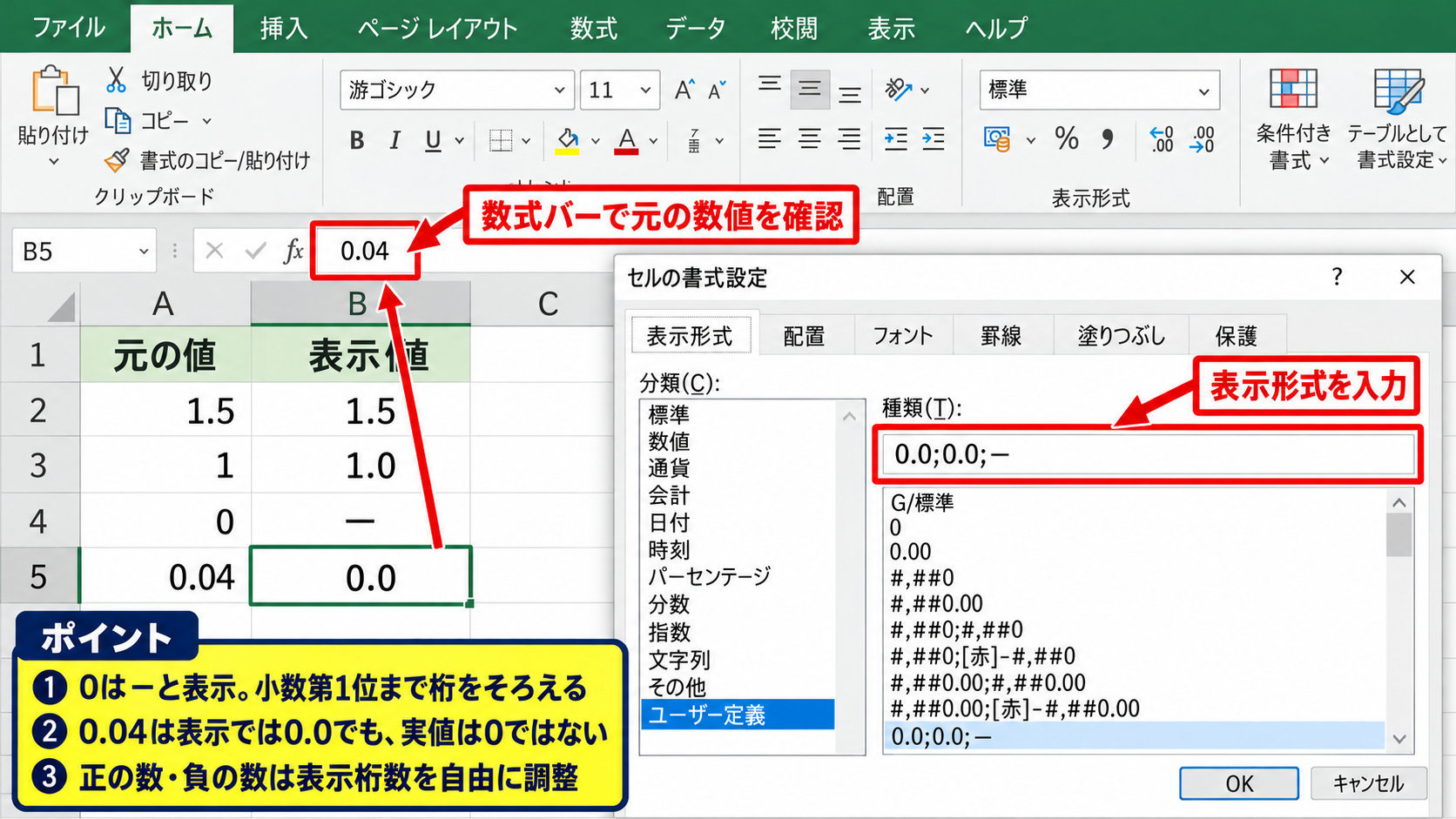
単価、重量、割合などでは、小数点以下の桁数をそろえたいことがあります。
小数第1位まで表示する場合は、次の形式が使えます。
0.0;0.0;-
小数第2位まで必要なら、0.00;0.00;-と入力します。
このとき、1.5は1.5、1は1.0、0は-と表示されます。
0を-にしても、小数点以下の表示桁数は正の数と負の数の条件で自由に調整できます。
ただし、実際には0.04のような小さな値が入っているのに、小数第1位表示で0.0と見えるケースには注意が必要です。
セルの値が厳密な0ではない場合、三つ目のゼロ条件ではなく、通常の小数表示の条件が適用されます。
丸め表示と実値の差が問題になる集計表では、数式バーで元の数値を確認する習慣を持ちましょう。
パーセント表示への応用
進捗率や構成比など、パーセント表示で0を-にしたい場合にもユーザー定義を使えます。
小数第1位までのパーセントを表示するなら、次のコードを入力します。
0.0%;-0.0%;-
この形式では、0.125という値は12.5パーセント、-0.125は-12.5パーセント、0は-として表示されます。
パーセント記号を入力した表示形式では、元の小数値に100を掛けた表示になる点が特徴です。
たとえばセルに12.5と入力してこの書式を設定すると、1250.0パーセントと表示されるため、元データは0.125のように入力します。
割合の表では、入力値と表示値の単位を混同しないことが正確な運用につながります。
0パーセントと-を使い分けたい部署もあるため、社内資料では既存の帳票ルールに合わせると読み手が迷いません。
条件付き書式を使ったゼロ値の見せ方
| 担当者 | 達成数 | 表示例 |
|---|---|---|
| 田中 | 8 | 8 |
| 佐藤 | 0 | - |
続いては、0を-にする表示に加えて、セルの色や目立たせ方も調整できる条件付き書式を確認していきます。
値の種類によって見た目を変えたい表では、表示形式だけではなく条件付き書式を組み合わせる方法が役立ちます。
【操作のポイント】条件付き書式は値を判定して見た目を変える機能で、元データを変更しません。
ゼロを薄い色で目立たなくする設定
0を-にしたうえで、該当セルだけを薄いグレーにすると、数値があるセルとの違いをよりわかりやすくできます。
対象範囲を選択し、ホームタブの条件付き書式から新しいルールを選びます。
ルールの種類では、指定の値を含むセルだけを書式設定を選択します。
セルの値が次の値に等しいという条件を指定し、入力欄に0を設定してください。
その後、書式ボタンからフォントの色をグレー系に設定します。
条件付き書式で色を変えても、ユーザー定義の-表示はそのまま維持できます。
数字の有無を一目で確認したい実績表では、控えめな色を使うと情報の優先順位を付けやすくなります。
数式で返したゼロへの適用
数式で計算した結果が0になるセルにも、条件付き書式は適用できます。
たとえば、C2に数量と単価を掛け合わせた金額を表示する場合、1行目を見出しとして、C2に次の数式を入力します。
=A2*B2
A列に数量、B列に単価を入力し、C2の右下にあるフィルハンドルを下へドラッグすると、C3以降へ数式をオートフィルできます。
数量か単価が0なら、計算結果も0になります。
そのC列に#,##0;#,##0;-の表示形式と、セルの値が0のときに文字色を変える条件付き書式を設定すれば、計算結果を整然と表示できます。
数式セルへ-を直接入力すると数式が消えるため、必ず表示形式または条件付き書式で対応しましょう。
数式を残すことは、元データが更新されたときに自動再計算を行うためにも重要です。
条件付き書式と表示形式の使い分け
単純に0を-へ置き換えたいだけなら、ユーザー定義の表示形式だけで十分です。
一方、0のセルだけ背景色を変える、文字を薄くする、アイコンを表示するといった視覚的なルールを追加したい場合は条件付き書式を使います。
条件付き書式を多用すると、表のルールが複雑になり、後から編集する人が設定を把握しにくくなることがあります。
0を-にする基本の役割は表示形式です。
条件付き書式は、重要度や状態を色で補足したいときに追加する機能として使うと整理しやすくなります。
特に共有ファイルでは、ルールの管理から不要な条件付き書式が残っていないか定期的に確認すると安心です。
ゼロ表示と空白セルの違い
| 状態 | 意味の例 | 計算上の扱い |
|---|---|---|
| 0を-表示 | 実績がゼロ | 数値の0 |
| 空白 | 未入力または対象外 | 空欄 |
続いては、-で表示するゼロと、何も表示しない空白セルの違いを確認していきます。
見た目が似ていても、帳票上の意味や関数での扱いが異なるため、用途に応じた使い分けが必要です。
【操作のポイント】0は確定した数値、空白は値がない状態として考えると判断しやすくなります。
ゼロを-で表示する意味
-表示が向くのは、計算や確認の結果として値が0であることを明確に伝えたいケースです。
たとえば、今月の返品数が0件、対象商品の在庫変動が0個、支出額が0円という情報は、数値が存在しないのではなく、実績がゼロであることを示しています。
このようなセルは、値を0のまま保存し、見た目だけ-にする方法が適しています。
-表示はゼロを隠す処理ではなく、ゼロを読みやすく表現する方法です。
SUM関数で合計する場合にも正しく0として扱われるため、月別集計やピボットテーブルの元データにも使いやすい形式です。
数値が0である事実を保てることが、単なる文字入力との大きな違いです。
空白にしたい場合の数式
未入力のときだけ空白にし、計算結果が0のときは-にしたい場合があります。
たとえばA2またはB2が未入力なら空白にし、両方に入力があるときだけ掛け算の結果を返すには、C2に次の数式を入力します。
=IF(OR(A2=””,B2=””),””,A2*B2)
1行目を見出しとした表でC2へ入力したら、フィルハンドルを下へドラッグして数式をオートフィルします。
A2とB2のどちらかが空白なら、C2は空白になります。
両方に数値があり、計算結果が0ならC2には0が返るため、表示形式#,##0;#,##0;-によって-と表示できます。
数式で空白を返す処理と、表示形式でゼロを-にする処理を分けると、データの意味を保ちやすくなります。
なお、空文字列を返すセルは見た目には空白ですが、COUNT関数やCOUNTA関数の結果に影響する場合があります。
集計に使う関数の性質も確認しておくと、後の集計ミスを減らせます。
シート全体でゼロを表示しない設定
特定のセルではなく、ワークシート全体で0を表示しない方法もあります。
ファイルタブからオプションを開き、詳細設定へ進みます。
次に、このワークシートの表示設定にある、ゼロ値のセルにゼロを表示するという項目のチェックを外します。
この設定では、セル内の0が空白に見えるようになります。
ただし、この方法では-を表示できず、シート全体へ影響する点に注意が必要です。
帳票で0を-にしたい場合はユーザー定義が向いています。
入力画面などで0そのものを表示したくない場合は、ワークシートの表示設定が候補になります。
共有するブックでは、閲覧者がゼロ値を見落とさないよう、目的に合った設定を選びましょう。
帳票で見やすくする設定と注意点
| 用途 | おすすめの表示形式 |
|---|---|
| 個数 | 0;0;- |
| 金額 | #,##0;#,##0;- |
| 小数 | 0.0;0.0;- |
続いては、実務の帳票で0を-に表示するときの整え方と注意点を確認していきます。
書式を統一しておくと、担当者ごとに入力されたデータを集めたときにも表の印象がそろいます。
【操作のポイント】表示形式は列単位でそろえ、値の意味に合わせて空白と-を使い分けます。
負の数を括弧で表示する形式
会計表では、負の金額を括弧付きで表示したいことがあります。
その場合は、正の数、負の数、ゼロの順番で次のように設定できます。
#,##0;(#,##0);-
この設定では、125000は125,000、-125000は(125,000)、0は-と表示されます。
負の値を目立たせたい場合は、セルの書式設定のユーザー定義で色の指定を加える方法もあります。
ただし、色だけに頼ると印刷時や白黒表示で識別しにくくなることがあるため、括弧や記号も併用するとわかりやすくなります。
負の数、ゼロ、空白の意味を表ごとに統一すると、集計資料の読み違いを防げます。
既存フォーマットがある場合は、勝手に書式を変える前に社内ルールを確認しましょう。
コピーと貼り付け時の注意
書式付きのセルを別の場所へコピーすると、値だけでなく表示形式も一緒に貼り付けられることがあります。
別の表へ数値だけを持っていきたいときは、貼り付けオプションで値を選択します。
反対に、同じ書式を新しい範囲へ適用したいときは、書式のコピーや形式を選択して貼り付けの書式を使うと便利です。
値貼り付けでは表示形式が引き継がれないため、貼り付け先で0が再び0と見えることがあります。
また、CSV形式で保存するとユーザー定義の表示形式は保存されません。
CSVは基本的に値だけを保存する形式なので、Excelの帳票として見せるための書式、色、罫線は保持されない点を理解しておきましょう。
書式を含めて配布したい場合は、Excelブック形式で保存するのが基本です。
印刷前の確認項目
画面で-表示ができていても、印刷プレビューでは列幅や配置の影響で見づらくなることがあります。
印刷前にファイルタブから印刷を開き、数値列の幅と中央揃えや右揃えの状態を確認しましょう。
数値は一般的に右揃えにすると桁の比較がしやすくなります。
-だけが中央に見える場合もあるため、同じ列の数値と見比べながら配置を調整してください。
印刷用の帳票では、0を-にするだけでなく、単位、桁区切り、負数表示、列幅をまとめて確認することが大切です。
プレビューで問題がなければ、PDFへ出力した場合の見え方も安定しやすくなります。
まとめ エクセルで-に0を表示する方法
エクセルで0を-に表示するには、セルの書式設定からユーザー定義を選び、数値の条件ごとに表示形式を指定します。
整数なら0;0;-、金額なら#,##0;#,##0;-、小数なら0.0;0.0;-のように設定すると、0だけを見やすい-へ変更できます。
この方法は表示だけを変えるため、セルの値は数値の0のままであり、SUM関数などの計算結果にも影響しません。
色も変えたい場合は条件付き書式を組み合わせ、未入力を空白にしたい場合はIF関数で処理を分けると、表の意味を明確にできます。
0、-、空白の意味を区別し、金額や数量の列で表示形式を統一すれば、集計表や帳票はより読みやすくなります。
大切なファイルでは、コピー、CSV保存、印刷の前後で書式が意図どおりかを確認しながら活用していきましょう。