Excelで表を管理していると、入力漏れの確認、空欄だけの抽出、空白を別の文字へ置き換える作業が必要になります。
空白に見えるセルでも、数式が入っている場合やスペースが含まれる場合があり、目的に合う判定方法を選ぶことが大切です。
本当に何も入っていないセルはISBLANK関数、見た目が空欄のセルはIF関数やLEN関数、一覧から探す操作はフィルターや検索と置換で扱います。
この記事では、1行目に見出しがある売上データを例に、空白セルの判定、抽出、置換を実務で使いやすい順に解説します。
空白セルを判定する基本操作
それではまず、空白セルを見分ける基本操作について解説していきます。
| 商品名 | 担当者 | 売上額 | 確認結果 |
|---|---|---|---|
| ノート | 田中 | 1200 | |
| ペン | 850 | ||
| 付箋 | 佐藤 |
ISBLANK関数による未入力セルの確認
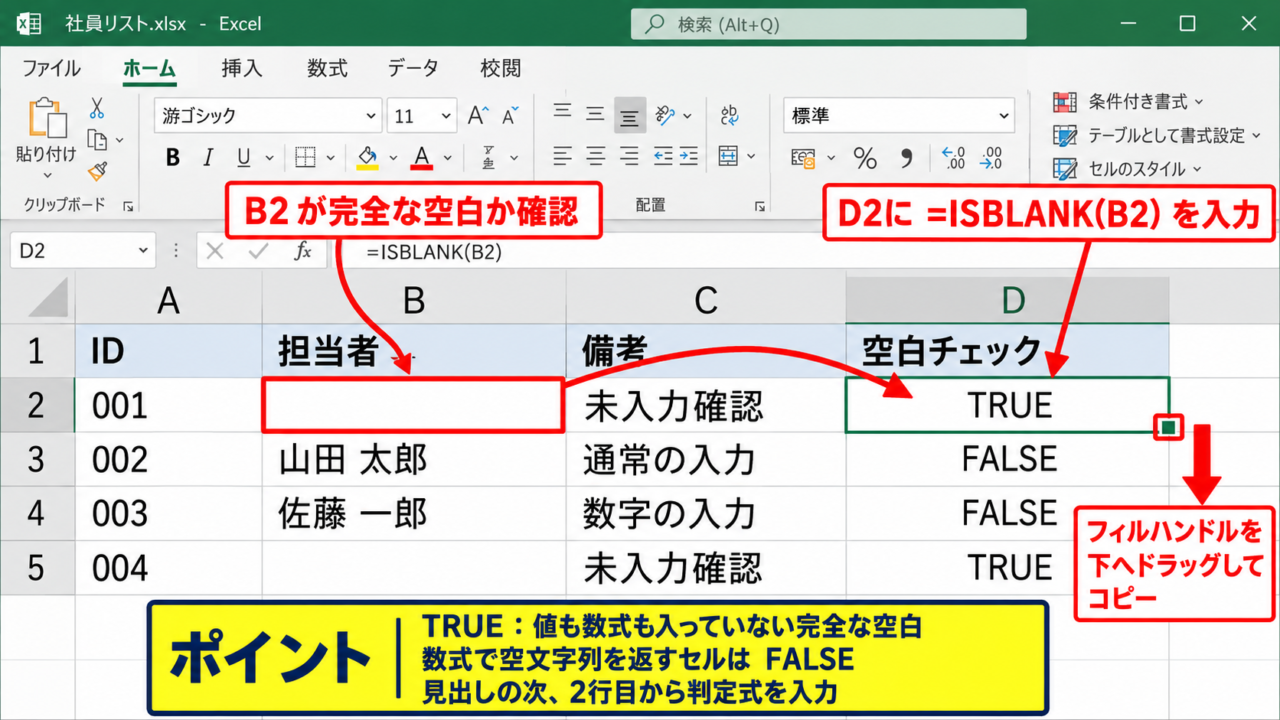
ISBLANK関数は、対象セルに値も数式も入っていないときにTRUEを返す関数です。
たとえばB2の担当者欄が完全な空白か確認する場合、確認結果のD2へ「=ISBLANK(B2)」と入力します。
=ISBLANK(B2)
結果がTRUEならB2は完全な空白であり、FALSEなら文字、数値、数式のいずれかが存在します。
ISBLANK関数は、空文字列を返す数式が入力されているセルを空白とは判定しません。
数式が入ったセルは見た目が空欄でも、Excel内部では数式が存在するためです。
入力漏れだけを厳密に調べたい場合には、ISBLANK関数が適しています。
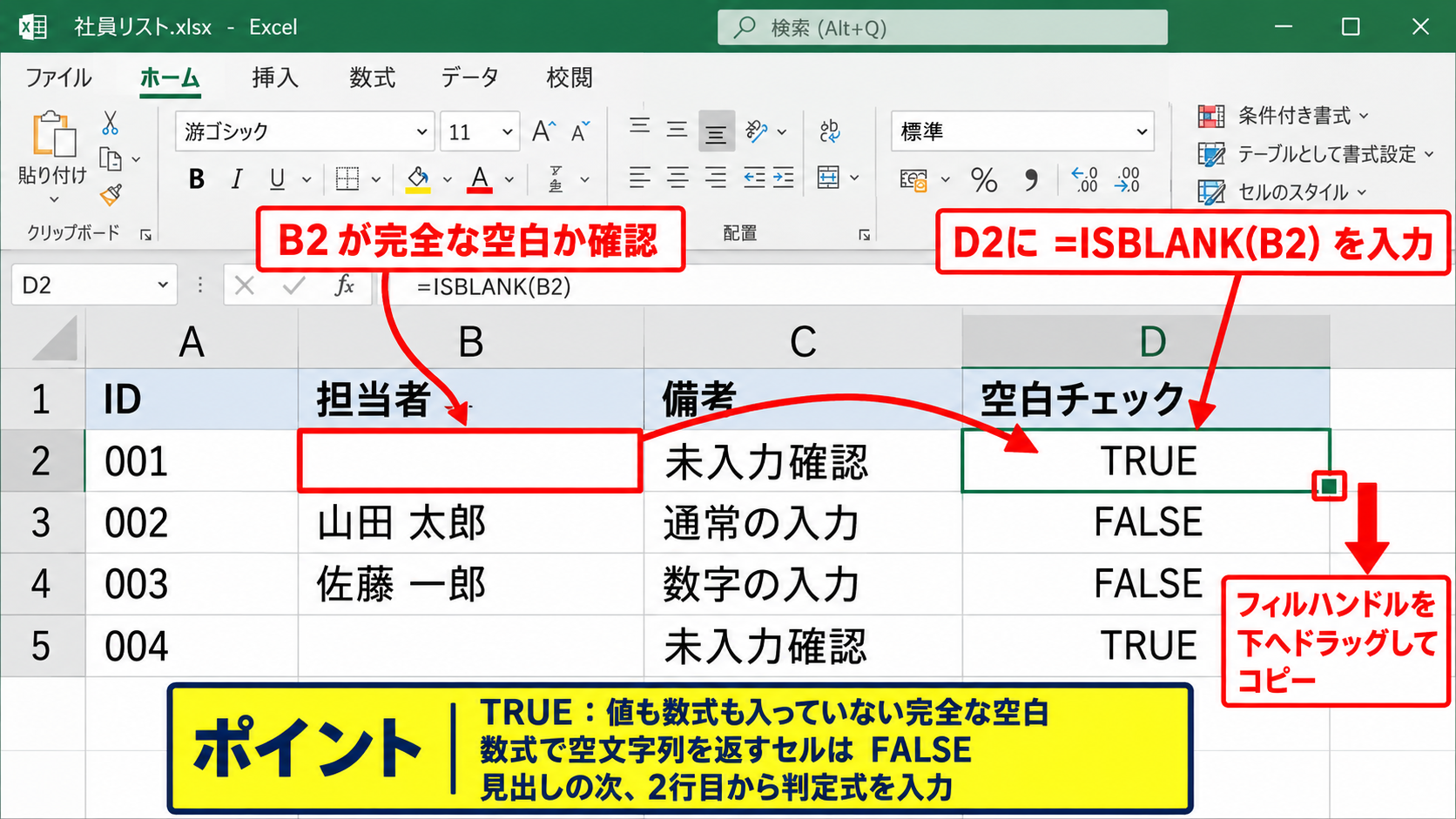
数式をD2に入力した後は、セル右下のフィルハンドルを下方向へドラッグしてコピーしましょう。
1行目が見出しの表では、判定式は2行目から始めるとデータ行だけをきれいに確認できます。
空文字列を含めた見た目の空欄判定
IF関数などで「=IF(C2=0,””,C2)」のような数式を使っている表では、ISBLANK関数だけでは空欄を拾えません。
このような場合は「=B2=””」という比較式を利用すると、未入力セルと空文字列を表示するセルの両方を確認できます。
=B2=””
TRUEが返れば、B2は画面上で空欄として扱える状態です。
見た目の空欄を対象にしたいときは、ISBLANK関数よりも「セル=””」の判定が実用的です。
ただし、半角スペースや全角スペースだけが入力されたセルは空欄ではないため、TRUEにはなりません。
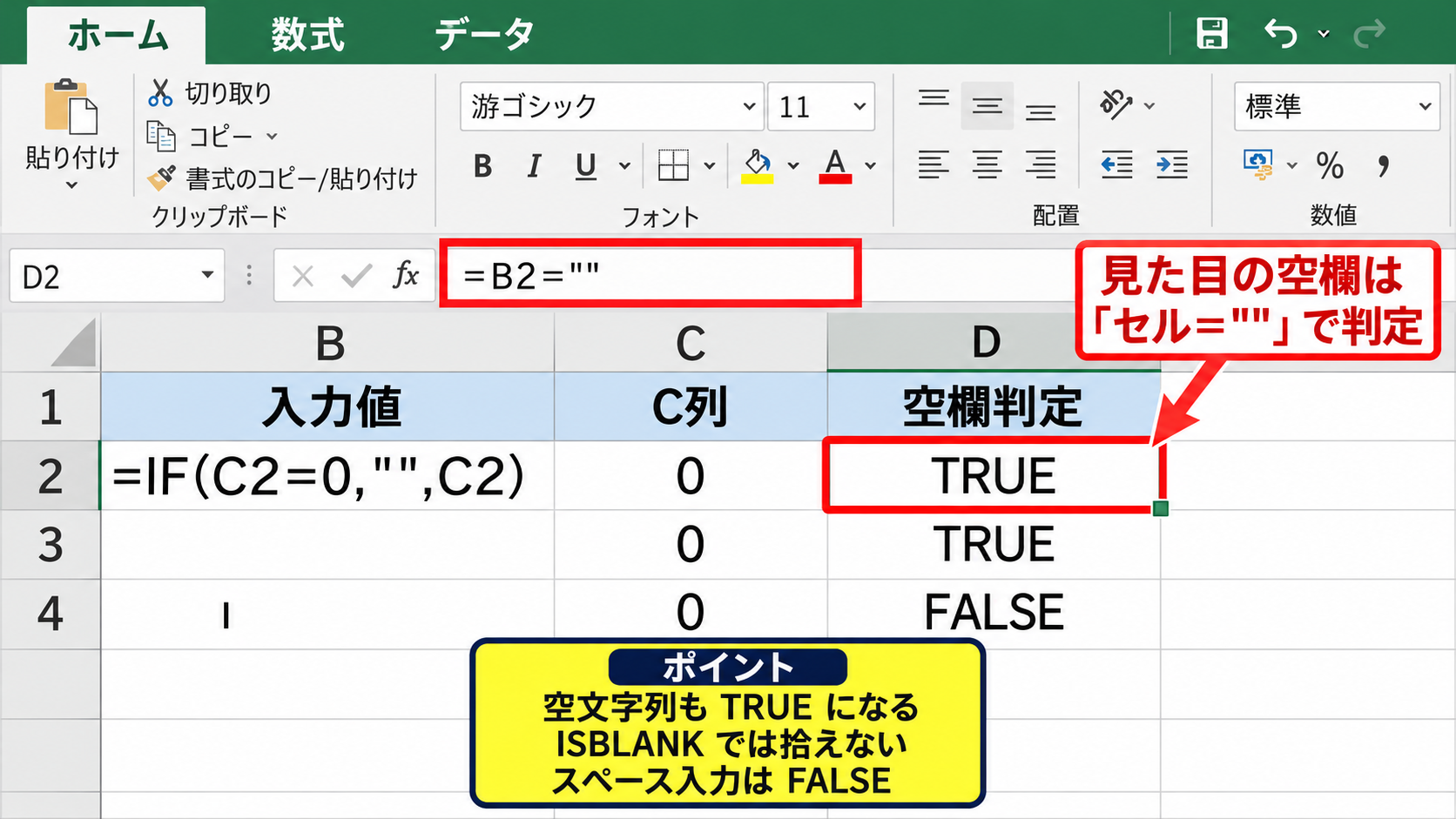
空欄に見えるのに判定がFALSEとなる場合は、数式バーを確認してスペースや数式が残っていないか調べます。
集計前のデータチェックでは、見た目の空欄と完全な未入力を区別しておくと後工程の誤りを減らせます。
LEN関数とTRIM関数によるスペースの検出
入力欄にスペースだけが残っていると、フィルターで空白を選んでも対象外になることがあります。
文字数を確認するには「=LEN(B2)」を使用します。
=LEN(B2)
LEN関数の結果が0なら文字数はありませんが、スペースが1文字でも入っていれば1以上になります。
半角スペースを除いて確認したいときは「=LEN(TRIM(B2))=0」と入力します。
TRIM関数は余分な半角スペースを整理してから文字数を数えるため、入力ミスの発見に便利です。
全角スペースが混じる可能性がある場合は、SUBSTITUTE関数も組み合わせると判定の精度が上がります。
=LEN(SUBSTITUTE(TRIM(B2),” ”,””))=0
この式では半角スペースと全角スペースを除外した後で、残る文字があるかを判定します。
【操作のポイント】空白判定では、完全な未入力、数式による空文字列、スペースだけのセルを分けて考えることが重要です。
フィルターを使った空白セルの抽出
続いては、空白セルがある行だけを抽出する方法を確認していきます。
| 受注日 | 取引先 | 担当者 | 納品日 |
|---|---|---|---|
| 4月1日 | 青木商事 | 山本 | |
| 4月2日 | 森田産業 | 4月8日 | |
| 4月3日 | 北川製作所 | 高橋 | 4月9日 |
オートフィルターで空白だけを表示する手順
表内の任意のセルを選択し、データタブからフィルターを設定します。
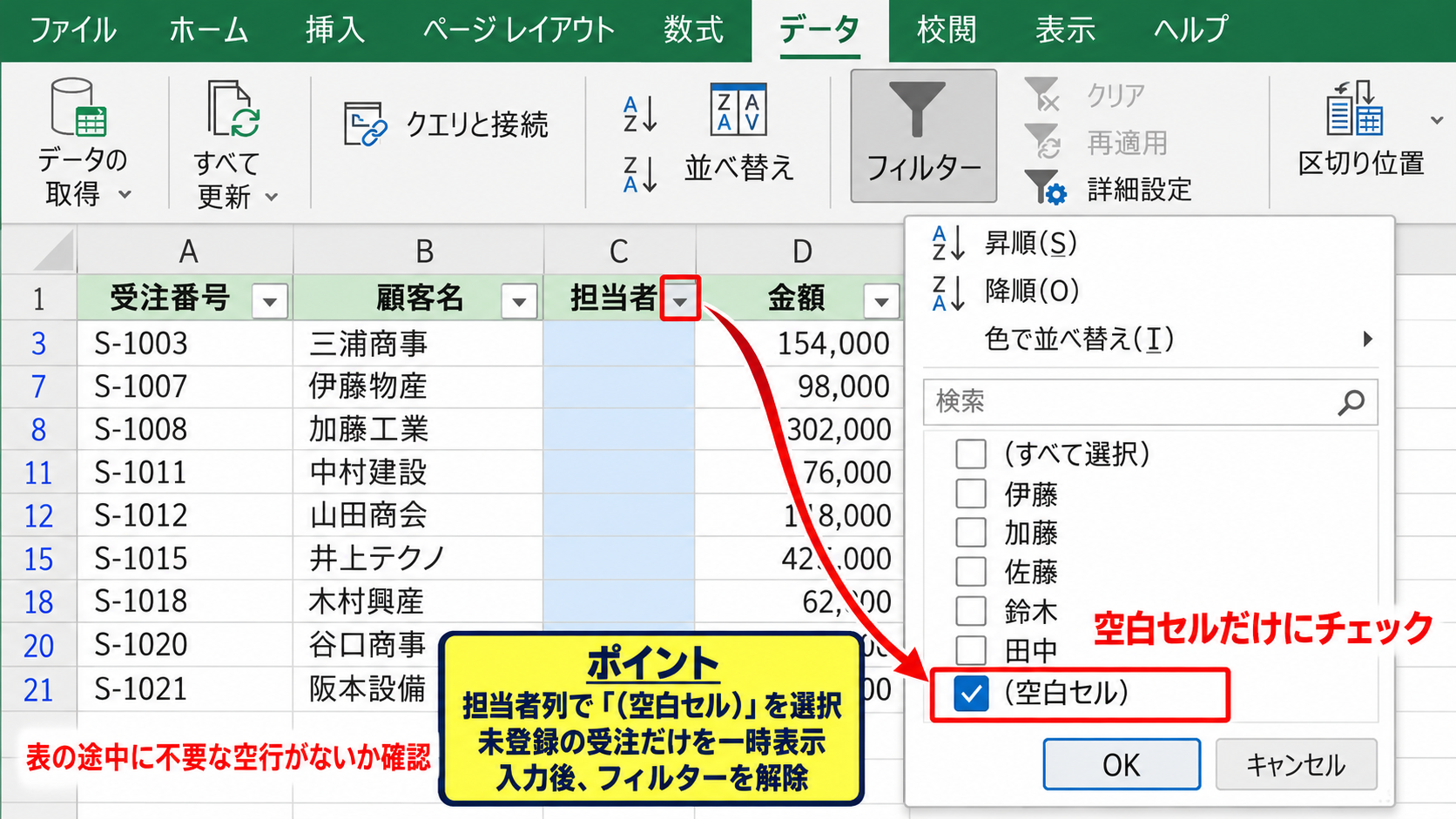
各列見出しに表示される下向き矢印をクリックし、一覧の中にある空白のチェックだけを残しましょう。
フィルターの空白は、選択した列が未入力である行だけを一時的に表示する機能です。
担当者列で空白を選べば、担当者が未登録の受注だけを確認できます。
抽出された行に担当者を入力し、フィルターを解除すれば元の一覧へ戻せます。
データ範囲内に完全な空行があると、Excelが表の終端と判断する場合があります。
フィルターを設定する前に、表の途中に不要な空行がないか確認すると安心です。
複数列の空白を順番に確認する方法
担当者と納品日の両方を確認したい場合は、一度に複数の列でフィルターを使えます。
まず担当者列で空白を選び、次に納品日列でも空白を選択すると、両方が空欄の行だけが表示されます。
一方で、どちらか一方でも空欄の行を探したいときは、補助列を使う方法が分かりやすいでしょう。
=IF(OR(C2=””,D2=””),”要確認”,”完了”)
この数式を補助列へ入力すると、担当者または納品日のどちらかが空欄なら要確認と表示されます。
複数項目の入力漏れは、OR関数を使った補助列を作ると抽出条件を管理しやすくなります。
補助列を要確認でフィルターすれば、対応が必要なデータをまとめて表示できます。
テーブル機能による抽出範囲の管理
データが毎月追加される一覧では、範囲をテーブルに変換しておくとフィルターの設定漏れを防げます。
表内を選択して挿入タブからテーブルを選び、先頭行をテーブルの見出しとして使用する設定を確認します。
テーブル化した範囲は新しい行を追加すると自動的に広がり、フィルターもそのまま利用できます。
継続して更新する台帳では、テーブル機能を利用すると空白セルのチェック対象が増えた行まで自然に広がります。
書式が自動適用されるため、入力エリアと見出し行の境界も把握しやすくなります。
【操作のポイント】フィルターは確認したい列を絞る操作であり、複数列の条件は補助列と組み合わせると判断が明確です。
検索と置換による空白セルの入力
続いては、空欄をまとめて置き換える操作について解説していきます。
| 部署 | 氏名 | 連絡状態 |
|---|---|---|
| 営業部 | 鈴木 | |
| 営業部 | 伊藤 | 済 |
| 総務部 | 小林 |
ジャンプ機能で空白セルを一括選択する操作
空白セルすべてに同じ文字を入れたい場合は、ジャンプ機能のセル選択が役立ちます。
対象範囲を選択した後、ホームタブの検索と選択からジャンプを選び、セル選択をクリックします。
| A | B | C | |
|---|---|---|---|
| 1 | 部署 | 氏名 | 連絡状態 |
| 2 | 営業部 | 鈴木 | |
| 3 | 営業部 | 伊藤 | 済 |
| 4 | 総務部 | 小林 |
セル選択の画面で空白セルを選ぶと、選択範囲の中にある空欄だけが同時に選択されます。
複数の空白セルが選ばれた状態で文字を入力し、CtrlキーとEnterキーを押すと、すべての選択セルへ同じ値を入れられます。
連絡状態の空欄へ未連絡と入れるような作業では、1件ずつ入力するより効率的です。
ただし、数式が入ったセルまで対象に含めないよう、あらかじめ必要な列だけを選択しましょう。
検索と置換でスペースを削除する操作
空白に見える原因が不要なスペースなら、検索と置換で整理できます。
ホームタブの検索と選択から置換を開き、検索する文字列に半角スペースを入力します。
置換後の文字列は空欄のままにして、すべて置換を実行します。
検索する文字列 半角スペース
置換後の文字列 空欄
全角スペースの場合は、検索する文字列へ全角スペースを貼り付けて同様に処理します。
置換を実行する前に検索対象の範囲を選択しておくと、必要な表だけを安全に整形できます。
氏名や住所など、途中のスペースに意味があるデータを含む場合は、すべて置換を行う前に検索結果を確認してください。
空白セルをゼロや特定文字へ変更する注意点
金額列の空白を0へ変更すると、集計やグラフで扱いやすくなることがあります。
一方で、未入力と売上が0円である状態は意味が異なるため、単純な置換が適さないケースもあります。
空欄を0にする前に、その空欄が未確定なのか、該当なしなのかを業務ルールで確認しましょう。
未入力を示したい場合は、空欄のままにするか、未確認、入力待ちなどの文字を使う方法もあります。
数値計算へ影響させたくない場合は、別の確認列に状態を表示する運用が安全です。
【操作のポイント】一括入力や置換は便利ですが、元の空欄が持つ意味を変えてしまわないよう、対象列と範囲を限定します。
数式で空白を除外する集計
続いては、空白セルを除外して集計や表示を行う数式を確認していきます。
| 商品 | 販売数 | 単価 | 売上額 |
|---|---|---|---|
| ノート | 5 | 240 | 1200 |
| ペン | 170 | ||
| 付箋 | 3 | 300 | 900 |
COUNTBLANK関数による空欄数の集計
入力漏れが何件あるかを数えるには、COUNTBLANK関数を使用します。
=COUNTBLANK(B2:B100)
この数式はB2からB100までの空欄数を返します。
COUNTBLANK関数は、完全な空白だけでなく、空文字列を返す数式のセルも空欄として数えます。
担当者、販売数、納品日などの入力必須列ごとに空欄数を表示すると、確認の優先順位を付けやすくなります。
範囲に見出し行を含めないように、数式は2行目以降を指定することがポイントです。
SUMIF関数で空白以外を条件集計する方法
担当者名が入力されている行だけの売上額を合計したい場合は、SUMIF関数を使えます。
=SUMIF(B2:B100,”<>”,D2:D100)
条件の「<>」は空白ではないという意味で、B列に値がある行のD列だけを合計します。
入力済みの行だけを合計したいときは、条件に「<>」を指定すると空白行を除外できます。
売上額が入力済みでも担当者が未入力なら集計から外れるため、担当者別の確定実績を集計する場面に向いています。
条件にする列と合計する列の開始行、終了行をそろえることも忘れないでください。
IF関数で空白時の計算エラーを防ぐ方法
販売数と単価を掛け算する表では、入力途中の空欄で不要な0やエラーを表示させたくないことがあります。
この場合は、計算式をIF関数で囲みます。
=IF(OR(B2=””,C2=””),””,B2*C2)
販売数または単価のどちらかが空欄なら、売上額のセルも空欄として表示されます。
入力途中の帳票では、必要な項目がそろったときだけ計算する数式にすると、誤解を招く表示を抑えられます。
式をD2へ入力したら、フィルハンドルを下へドラッグしてデータ最終行までオートフィルします。
計算結果が空欄でも数式は入力されているため、ISBLANK関数ではなく「=D2=””」で判定する点に注意しましょう。
【操作のポイント】空白を含む表では、数える、除外する、計算しないという目的ごとにCOUNTBLANK、SUMIF、IFを使い分けます。
条件付き書式による空白セルの見える化
続いては、入力漏れを目立たせる条件付き書式について解説していきます。
| 受付番号 | 顧客名 | 電話番号 | 対応者 |
|---|---|---|---|
| 101 | 山田商店 | 中村 | |
| 102 | 木村工業 | 03-0000-0000 | 井上 |
空白セルを色付けする条件付き書式
入力必須の範囲を選択し、ホームタブの条件付き書式から新しいルールを作成します。
指定の値を含むセルだけを書式設定を選び、セルの値、空白を設定すると、未入力のセルだけに色を付けられます。
条件付き書式はセルの値を変更せず、入力漏れだけを視覚的に知らせる方法です。
薄い赤色や黄色を設定すると、確認者が入力すべき場所をすぐに把握できます。
データを入力すれば色は自動的に消えるため、チェックリストとしても使えます。
数式ルールで行全体を強調する設定
担当者が空欄なら、その行全体を強調したいこともあります。
表のデータ範囲を選択し、数式を使用して書式設定するセルを決定を選びます。
=$D2=””
D列を担当者列とした場合、この数式を設定すると担当者が空欄の行に書式が適用されます。
列記号の前に付けるドル記号は、判定する列をD列に固定する指定です。
行全体を色付けするルールでは、列だけを固定し、行番号は固定しない形で数式を作成します。
適用先の範囲に見出し行を含めず、データの先頭行に合わせて数式の行番号を設定しましょう。
空白に見える数式セルを強調する工夫
数式で空文字列を返すセルは、標準の空白条件では期待通りに色付けされない場合があります。
その場合は、数式を使用して書式設定するセルを決定で「=D2=””」のようなルールを設定します。
これにより、完全な空白だけでなく、表示結果が空欄の数式セルも対象にできます。
空文字列を含む帳票では、条件付き書式にも「セル=””」の考え方を使うと見た目に合ったチェックができます。
条件付き書式は複数作成できるため、未入力用、期限超過用、確認済み用などの役割を分けると管理しやすくなります。
【操作のポイント】条件付き書式は空欄の発見を速くしますが、数式による空欄もある場合は数式ルールで設定します。
まとめ エクセルで空白セルを扱う基本
Excelの空白セルは、単なる未入力だけでなく、数式による空文字列やスペースだけが残る状態もあります。
完全な未入力の確認にはISBLANK関数、見た目の空欄の確認には「セル=””」の判定が基本です。
空欄の行を探すときはフィルター、まとめて同じ値を入れるときはジャンプ機能、不要なスペースを除去するときは検索と置換を使い分けましょう。
COUNTBLANK関数で入力漏れを数え、SUMIF関数やIF関数で空欄を考慮した集計式を作ると、表の信頼性が高まります。
さらに条件付き書式を設定すれば、入力が必要なセルを見落としにくくなります。
空白セルを扱う際は、空欄の意味を確認してから判定、抽出、置換を行うことが大切です。
業務に合う方法を組み合わせ、入力漏れの少ない見やすいExcel表を作っていきましょう。