Excelで大きな数値や小さな数値を入力すると、セル内に「1.23E-05」や「4.56E+11」のような表示が出ることがあります。
見慣れないE-の表示に驚くかもしれませんが、データが壊れたわけではなく、数値を短く表すための指数表示です。
この記事では、エクセルのE-が示す意味、通常の数値に戻す方法、桁数や計算時の注意点を順に解説します。
ポイントは、Eは10の何乗を表す記号であること、セルの表示形式を数値へ変更すれば見た目を戻せること、長い番号は文字列として扱う必要があることです。
なお、数値そのものと表示形式は別に管理されています。
画面上ではE表示でも、セルに保存された値は計算に使える数値である場合が多いです。
エクセルのE-表示を通常の数値へ戻す方法
それではまず、E-表示を見慣れた数値表示に変更する手順について解説していきます。
| A | B | C |
|---|---|---|
| 1 | 測定値 | 表示例 |
| 2 | 0.0000123 | 1.23E-05 |
セルの書式設定による数値表示
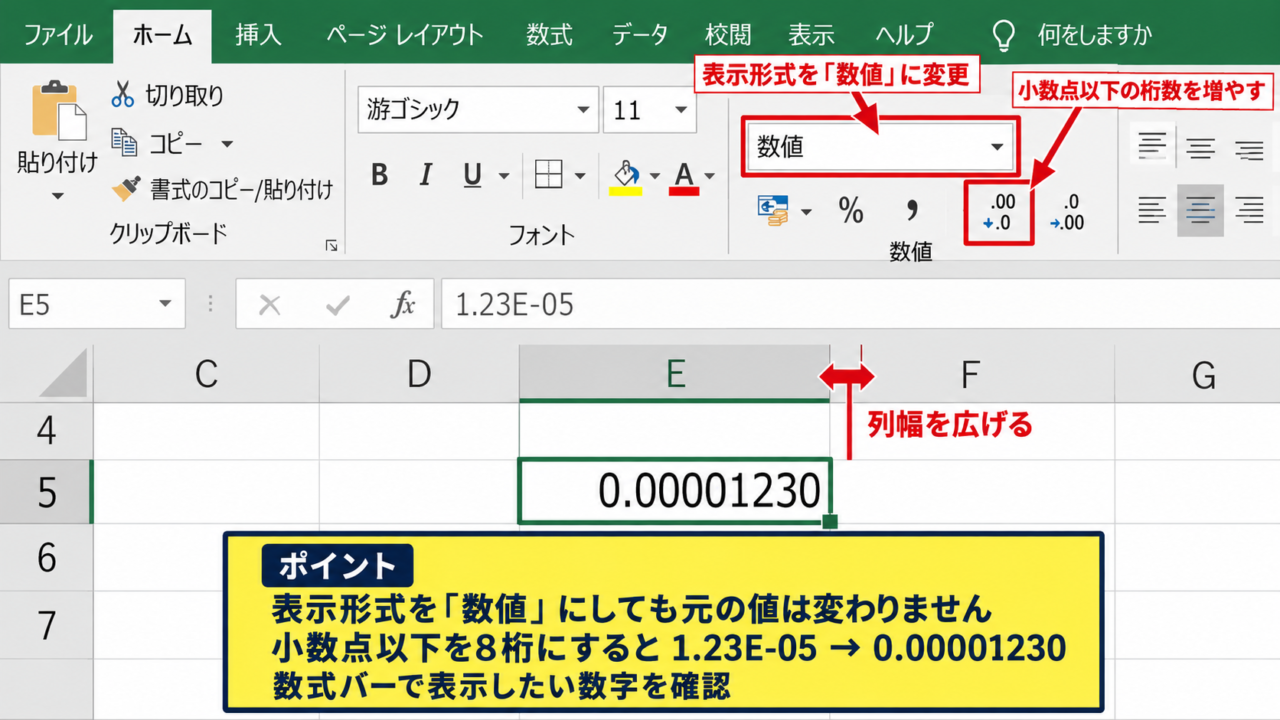
セルを選択し、ホームタブの表示形式から「数値」を選ぶと、指数表示を通常の小数表示へ変更できます。
対象セルを右クリックして「セルの書式設定」を開き、「表示形式」タブの「数値」を選択する方法でも構いません。
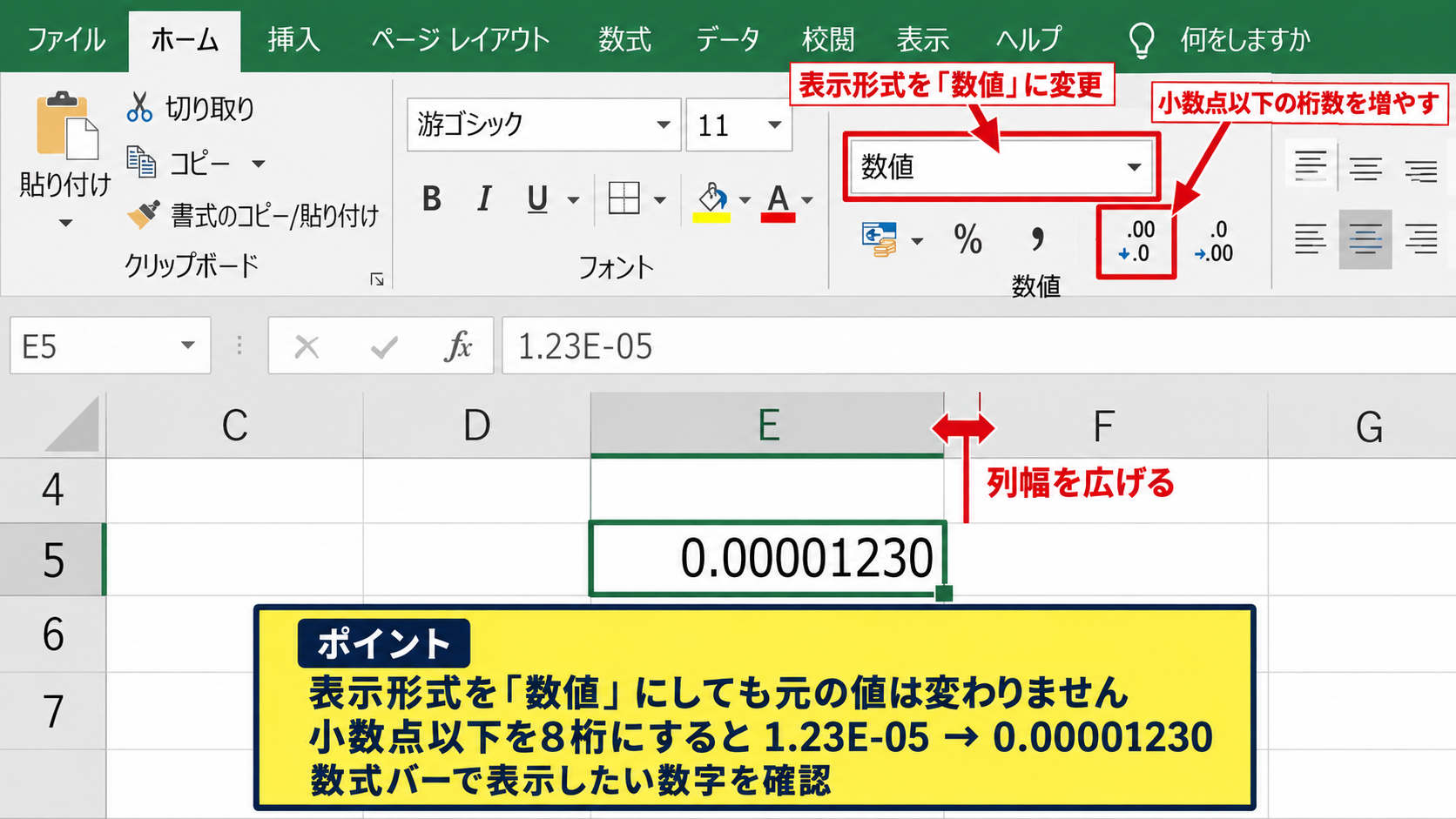
小数点以下の桁数は、数値の右側にある小数点以下の表示桁数を増やすボタン、またはセルの書式設定で調整します。
E-表示を直す際は、表示形式を数値に変えるだけで元の値が変わるわけではありません。
たとえば1.23E-05は、数値表示で小数点以下を8桁にすると0.00001230のように確認できます。
セル幅が狭いと数値表示にしても読みにくくなるため、列見出しの境界をドラッグして幅も広げましょう。
【操作のポイント】小数点以下の桁数を増やした後、表示したい数字がすべて見えているかを数式バーでも確認します。
ホームタブの小数点以下桁数の調整
ホームタブには、小数点以下の表示桁数を増減するボタンがあります。
すでに「数値」表示になっているセルなら、このボタンを使うだけでE-の正体となる小さい値を段階的に確認できます。
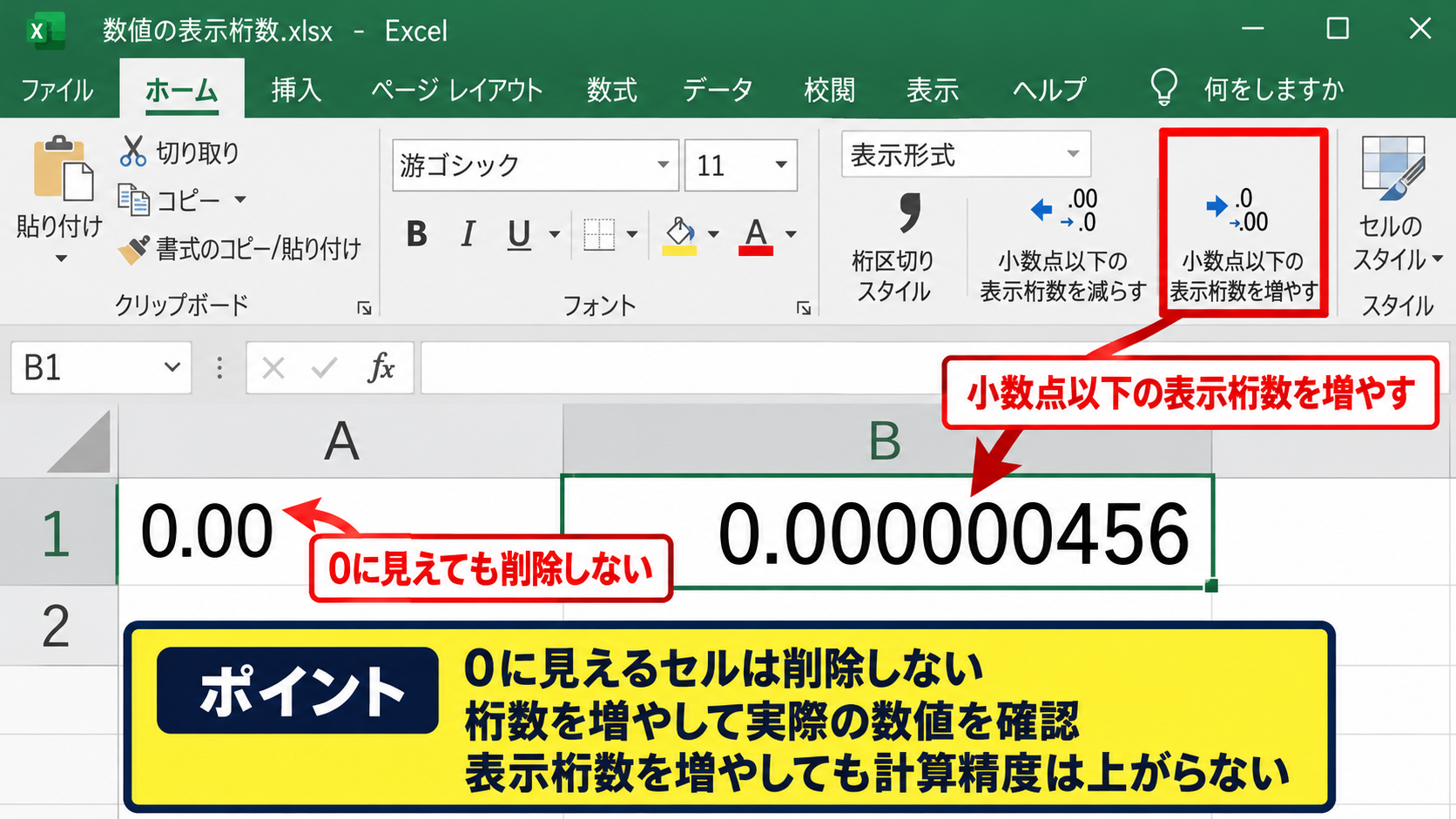
たとえば0.000000456を小数点以下2桁で表示すると0.00となり、値がないように見えることがあります。
そこで桁数を増やすと0.000000456まで表示され、小さな数値がゼロではなかったと判断できます。
表示桁数を増やしても計算精度は上がりません。
これは隠れていた桁を画面に見せているだけであり、セルに保存されている値の精度は別問題です。
【操作のポイント】値が0に見えるセルは削除せず、小数点以下桁数を増やしてから実際の数値を見極めます。
ユーザー定義による桁区切り表示
大きな数値を読みやすくするなら、セルの書式設定で「ユーザー定義」を利用する方法も便利です。
書式コードに「#,##0」を指定すると、整数部分へ3桁ごとの区切りが付きます。
小数も表示したい場合は「#,##0.000000」のように、小数点の後ろへ必要なゼロの数を設定します。
ゼロは必ず表示する桁、シャープ記号は値があるときだけ表示する桁を意味します。
表示形式の例として、#,##0.000000 は整数部を3桁区切りにし、小数点以下6桁を常に表示する設定です。
小数部の桁数が多すぎると横幅を使うため、用途に合わせて必要最小限の桁数にすることが大切です。
【操作のポイント】金額、測定値、割合など、列ごとに読みやすい書式を決めると表全体の確認ミスを減らせます。
指数表示に変わる原因とセル幅の確認
続いては、数値がE-表示になる主な原因と、表示形式以外に確認したい点を確認していきます。
| A | B | C |
|---|---|---|
| 1 | 元の値 | 指数表示 |
| 2 | 123000000000 | 1.23E+11 |
非常に大きい数値と小さい数値
Excelでは非常に大きい値、または非常に小さい値をコンパクトに表示するため、自動的に指数表示が使われることがあります。
「1.23E+11」は1.23に10の11乗を掛ける意味で、123000000000を表します。
反対に「1.23E-05」は1.23に10のマイナス5乗を掛けるため、0.0000123です。
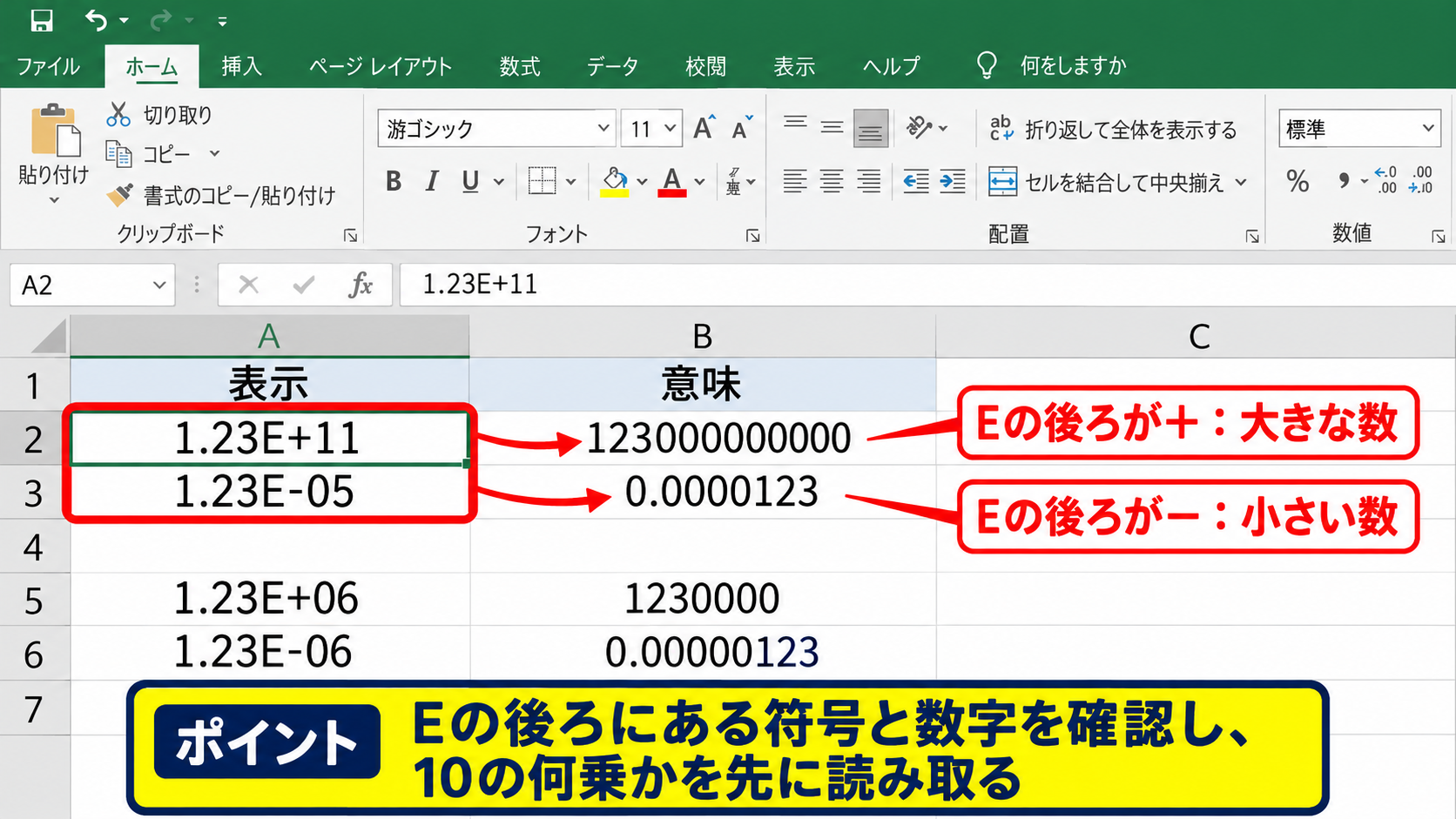
Eの後ろがプラスなら大きな数、マイナスなら小数点以下へ小さい数が続くと考えると分かりやすいでしょう。
科学、統計、工学、分析の分野では指数表示が一般的であり、必ずしも変更する必要はありません。
1.23E+06は1230000、1.23E-06は0.00000123です。
【操作のポイント】Eの後ろにある符号と数字を確認し、10の何乗なのかを先に読み取ります。
列幅不足による見え方の変化
セルの幅が足りないと、Excelは数値全体を収めるために指数表示へ切り替えることがあります。
この場合、列幅を広げるだけで通常の数値表示へ戻るケースがあります。
列見出しAやBの右端へマウスポインターを合わせ、境界線をダブルクリックすると、内容に合わせた幅へ自動調整できます。
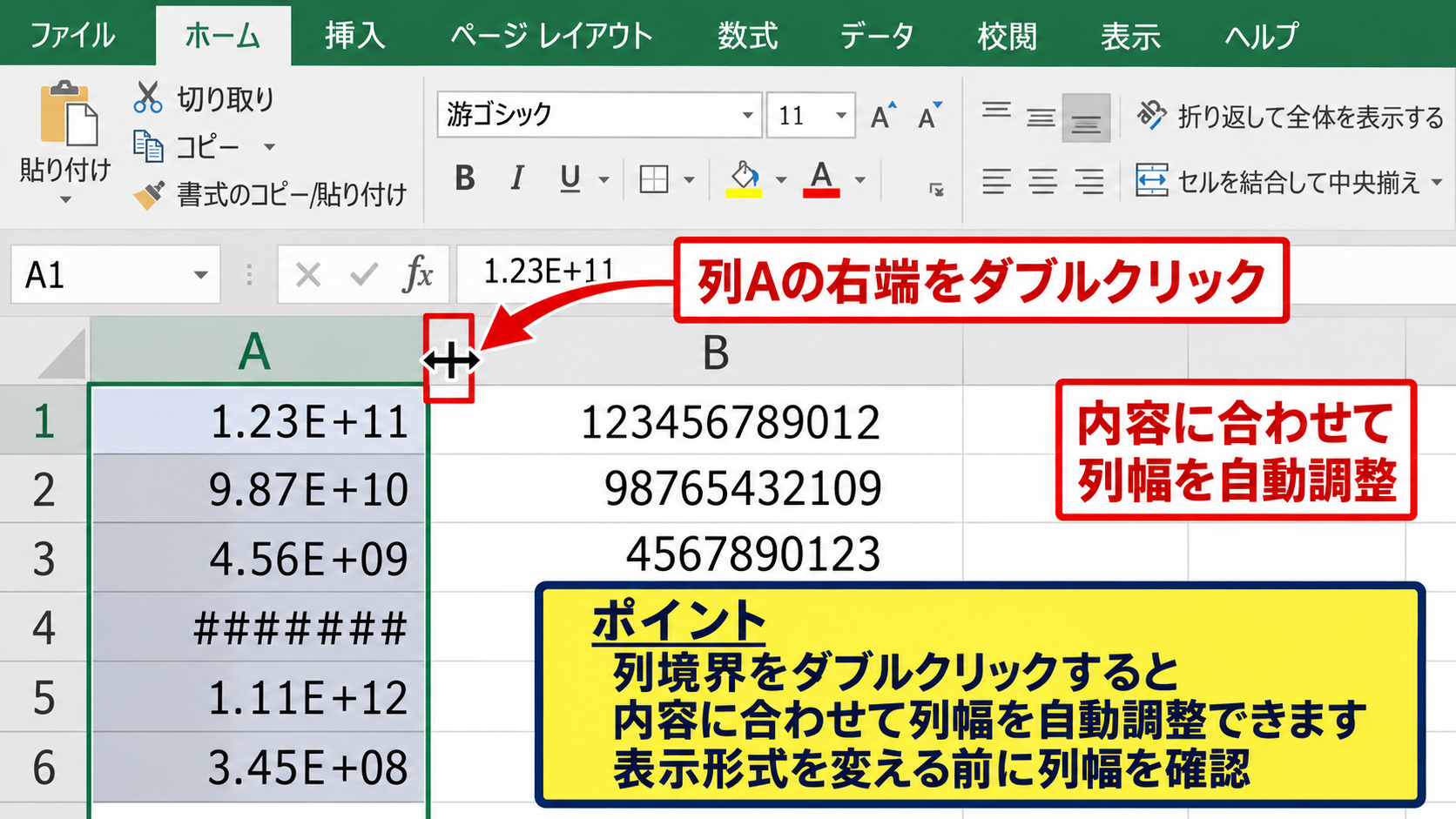
表示形式を変更する前に列幅を広げると、不要な書式変更を避けられます。
数値ではなく「#######」が見える場合も、値の異常とは限りません。
日付や時刻、負の時刻、列幅不足など複数の原因があるため、数式バーとセルの表示形式をあわせて確認しましょう。
【操作のポイント】列境界のダブルクリックは、数値が途中で隠れる表を素早く整える基本操作です。
標準表示と数値表示の違い
「標準」はExcelが値に応じて表示方法を判断する形式です。
入力した値の桁数、列幅、データの種類によって、標準表示では小数や指数表示へ変化することがあります。
一方で「数値」を指定すると、桁区切り、小数点以下の桁数、負の数の表示方法をある程度固定できます。
帳票や提出用の表では、標準のままにせず列ごとに数値書式を決めると表示のばらつきを抑えられます。
標準表示は入力内容に追従しやすく、数値表示は見せ方を整えやすいという違いがあります。
ただし、表示形式はあくまで見た目の設定です。
表示された桁と内部の値が完全に同じとは限らないため、重要な数値では数式バーも確認してください。
【操作のポイント】毎月使う集計表では、数値列へあらかじめ数値書式を設定しておくと作業が安定します。
指数表示の意味と読み方
続いては、E-がどのような計算を表し、どのように通常の小数へ読み替えるのかを確認していきます。
| A | B | C |
|---|---|---|
| 1 | 表示 | 通常の数値 |
| 2 | 6.25E-04 | 0.000625 |
E-のマイナス記号が表す桁移動
E-の後ろにある数字は、小数点を左へ何桁動かすかを示します。
6.25E-04では、6.25に10のマイナス4乗を掛けるため、小数点を左へ4桁移動します。
6.25E-04 = 6.25 × 10のマイナス4乗 = 0.000625
小数点を動かす際は、元の6.25の左側にゼロを補いながら数えると間違えにくくなります。
E-04の04は4桁を表し、先頭のゼロは桁数の見やすさのために付いています。
たとえば3.1E-02は0.031、8E-01は0.8です。
桁を一つ間違えると100倍や1000倍の差になるため、測定結果や単価を扱う場面では特に注意しましょう。
【操作のポイント】E-表示は小数点を左へ動かす合図として理解し、値を手入力で写す前に桁数を確認します。
Eプラス表示による大きな数値
E+の表示は、小数点を右へ動かして大きな数へ変換する意味です。
4.5E+03なら、4.5に10の3乗を掛けるため4500になります。
4.5E+03 = 4.5 × 10の3乗 = 4500
プラス記号は省略され、「4.5E03」と表示される場合もあります。
Eの前の数値と、Eの後ろの指数を分けて読むことが正確な理解につながります。
大量のレコード数、売上件数、科学データ、識別用ではない大きな整数などではE+表示を目にしやすいでしょう。
値の比較をしたいだけなら指数表示のままでも計算できますが、報告書では桁区切りを使った通常表示のほうが伝わりやすい場面もあります。
【操作のポイント】E+表示を確認したら、小数点を右へ指数の回数だけ移動して概算値をつかみます。
数式バーと再計算による値の確認
セルを選択すると、ワークシート上の表示とは別に数式バーで内容を確認できます。
数式バーに「=A2/B2」のような式があれば、E表示は数式の計算結果です。
数式バーに数値だけが表示されるなら、その数値をセルへ直接入力したか、値として貼り付けた可能性があります。
数式バーを確認すると、表示形式の問題なのか、計算式の結果なのかを切り分けやすくなります。
計算結果が想定外なら、指数表示を直すだけでなく参照セルと数式そのものを確認しましょう。
【操作のポイント】セルの見た目だけで判断せず、数式バーと参照元セルを確認して値の根拠を追います。
関数と計算結果における指数表示
続いては、関数や演算によってE-表示が現れる場面と、計算式を扱う際の考え方を確認していきます。
| A | B | C |
|---|---|---|
| 1 | 分子 | 計算結果 |
| 2 | 1 | =A2/1000000 |
割り算で生じる小さい結果
大きな数で割る式では、計算結果が非常に小さくなり、E-表示になることがあります。
サンプルでA2に1を入力し、B2に1000000を入力した場合、C2へ「=A2/B2」と入力すると結果は0.000001です。
C2の数式は =A2/B2 です。
標準表示や列幅の条件によっては、C2が1E-06のように見えることがあります。
これは計算エラーではなく、1を1000000で割った正しい結果です。
オートフィルで式を下へコピーする場合は、C2右下のフィルハンドルを下方向へドラッグします。
固定したい分母があるなら「=A2/$B$2」のように絶対参照を使うと、コピー後も参照先がずれません。
【操作のポイント】小さい計算結果はE-表示でも、数式と単位を確認してから異常値と判断します。
ROUND関数による表示前の丸め
見た目だけでなく、計算に使う値そのものを丸めたいときはROUND関数を使用します。
たとえばC2の値を小数点以下6桁で丸める場合、D2へ「=ROUND(C2,6)」と入力します。
D2の数式は =ROUND(C2,6) です。
ただし0.000001を小数点以下6桁で丸めると0.000001ですが、小数点以下5桁なら0になります。
セルの表示桁数を減らすことと、ROUND関数で値を丸めることは同じではありません。
前者は表示だけを変え、後者は後続の計算に使われる値も変えます。
売上集計、請求額、割合などで丸め規則が決まっている場合は、表示形式だけに頼らず関数で処理する必要があります。
【操作のポイント】見た目の整理なら表示形式、計算結果を確定させるならROUND関数という使い分けが基本です。
SUM関数と誤差の確認
小数を多数合計すると、表示上は0に見えても内部ではごく小さな値が残る場合があります。
合計セルに「=SUM(C2:C10)」を入力したとき、結果がE-表示になることもあります。
これは浮動小数点による計算の性質や、入力値の小ささが関係することがあります。
表示が0.00でも、比較や判定で厳密なゼロを求めると期待どおりにならないことがあります。
実務上はROUND関数で必要な桁へ丸めてから比較する、または許容範囲を設けて判定する方法が有効です。
たとえば「=ABS(C2)<0.000001」のように絶対値で判定すれば、ゼロ近傍の値を扱いやすくなります。
ABS関数は符号を除いた絶対値を返します。
【操作のポイント】小数計算の判定では、画面の表示桁数だけでなく数式に含まれる丸め処理も確認します。
長い番号と有効桁数の注意点
続いては、E表示を通常の数値に戻す前に知っておきたい長い番号と有効桁数の注意点を確認していきます。
| A | B | C |
|---|---|---|
| 1 | 管理番号 | 入力方法 |
| 2 | 1234567890123456 | 文字列 |
15桁を超える整数の制限
Excelで数値として正確に扱える有効桁数は、原則として15桁です。
16桁以上の数字を数値として入力すると、16桁目以降がゼロへ置き換わる場合があります。
このケースは表示形式を変更しても、元の番号を復元できない可能性があります。
クレジットカード番号、口座番号、追跡番号、個人番号、商品コードなど、計算しない数字は数値ではなく文字列として入力することが重要です。
16桁以上の識別番号は、数値計算の対象ではなく文字列データとして管理します。
すでに変換された値がある場合は、元データ、CSVの元ファイル、ダウンロード前のデータベースなどを確認してください。
【操作のポイント】長い番号はE表示を直す前に、15桁を超えていないかを最優先で確認します。
文字列形式による番号入力
番号を文字列として入力するには、対象列を選択してホームタブの表示形式を「文字列」にしてから入力します。
すでに入力する内容が決まっている場合は、数字の先頭へアポストロフィを付ける方法もあります。
たとえばアポストロフィの後に1234567890123456と入力すると、セルには数字だけが表示され、文字列として保存されます。
先頭のゼロを残したい社員番号や郵便番号にも文字列形式が適しています。
文字列にするとSUM関数で合計する対象から外れるため、金額や数量の列まで文字列にしないよう注意しましょう。
番号列と計算列を明確に分けることが、データ品質を保つ近道です。
【操作のポイント】計算しない数字は文字列、演算する値は数値として列ごとに役割を分けます。
CSV貼り付け時のデータ型指定
CSVファイルを開くと、Excelが内容を自動判定して長い数字を数値へ変換することがあります。
重要な番号を含むCSVは、ファイルを直接ダブルクリックせず、データタブのテキストまたはCSVから取り込む方法が安全です。
取り込み画面で対象列のデータ型を文字列に設定すれば、長い番号や先頭ゼロを保ちやすくなります。
CSVの見た目が正しくても、開き方によって番号が変化することがあります。
取り込み時に文字列型を選ぶと、識別番号を指数表示や桁落ちから守りやすくなります。
取込後は先頭行のヘッダーを確認し、番号列が左寄せになっているか、数式バーで元の文字列が残っているかを確認すると安心です。
【操作のポイント】外部データの番号列は、読み込み時点で文字列型を指定して変換事故を防ぎます。
まとめ 通常の数値に戻すエクセルのE-表示
エクセルのE-は、非常に小さい数値を10の何乗で短く表す指数表示です。
たとえば1.23E-05は0.0000123を示し、Eの後ろのマイナスの数字だけ小数点を左へ移動させます。
通常の表示へ戻したい場合は、セルの表示形式を数値へ変更し、小数点以下の桁数を増やします。
列幅が狭いだけで指数表示になっていることもあるため、列幅の自動調整も試しましょう。
一方で、16桁以上の番号は数値として扱うと精度を失うおそれがあります。
このような番号は、最初から文字列形式で入力または取り込むことが大切です。
表示形式、数式バー、データ型を順に確認すれば、E-表示への戸惑いを減らし、Excelの数値を正確に扱えるようになります。