Excelの円グラフは、売上構成比、費目別の支出、回答の割合など、全体に対する内訳をひと目で伝えたい場面で役立つグラフです。
ただし、元データの範囲選択や項目名の置き方を間違えると、意図しない円グラフになったり、割合が読み取りにくくなったりすることがあります。
この記事では、Excelで円グラフを作成する基本手順から、データ選択の修正、内訳を見やすくする設定、ラベル表示、作成時の注意点までを順に解説します。
円グラフ作成のポイントは、分類名と数値を同じ表にまとめることです。
1行目を見出しにし、2行目以降へ内訳データを入力すると、Excelが系列と項目を判別しやすくなります。
円グラフの比率は、各項目の数値を合計値で割って求めます。
割合 = 各項目の値 ÷ 全項目の合計値
たとえば食費が30,000円で合計が100,000円なら、食費の割合は30パーセントです。
まずは、最も基本的な円グラフの挿入方法から確認していきましょう。
エクセルで円グラフを作る基本手順
それではまず、データ表を選択して円グラフを挿入する基本操作について解説していきます。
| A | B | |
|---|---|---|
| 1 | 費目 | 金額 |
| 2 | 食費 | 30000 |
| 3 | 住居費 | 45000 |
| 4 | 通信費 | 10000 |
| 5 | 娯楽費 | 15000 |
円グラフ用データの入力方法
円グラフを作る前に、分類名と数値を対応させた表を作成します。
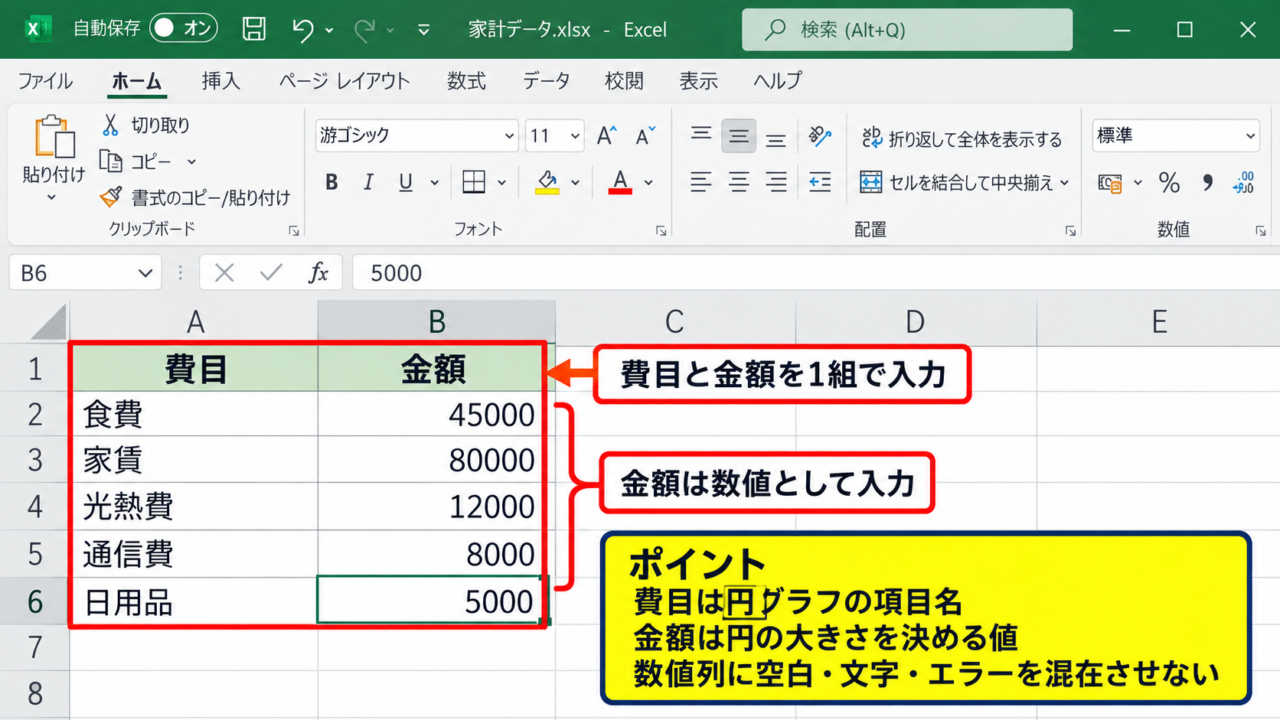
サンプルではA列に費目、B列に金額を入力し、1行目にはヘッダーを置いています。
円グラフでは、原則として分類名の列と数値の列を1組にすることが基本です。
費目のような文字列はグラフの項目名になり、金額のような数値は円の大きさを決める値になります。
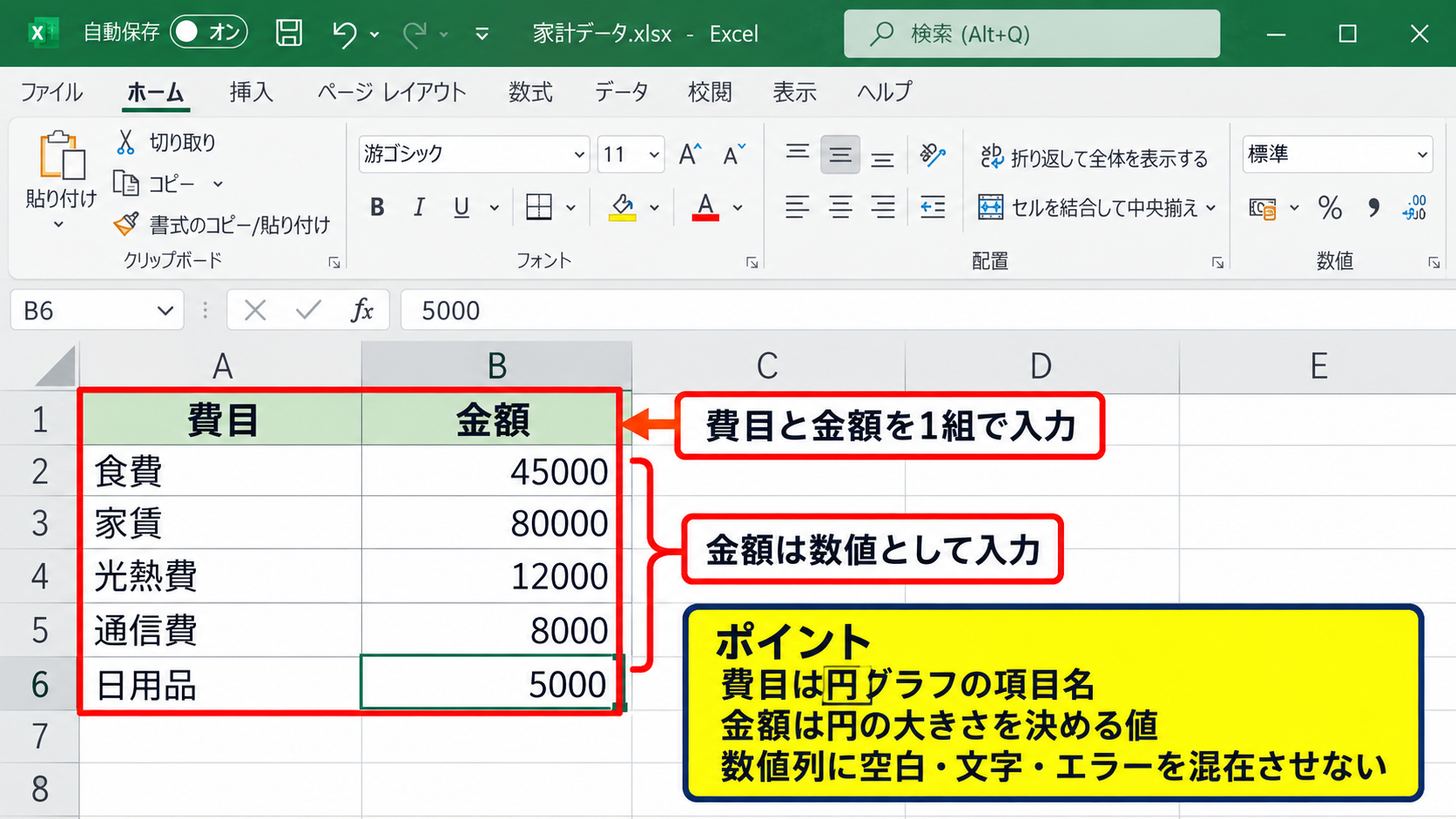
数値列に空白、文字、エラー値が混在すると、正しい比率で表示されない場合があります。
金額を入力する際は、数値として認識されているかを確認しましょう。
セル内で左寄せになっている数字や、緑色のエラー表示がある数字は文字列扱いの可能性があります。
円グラフに適した表は、項目名が重複せず、各項目に対して数値が1つずつ対応している表です。
同じ費目が複数行に分かれている場合は、先に集計してからグラフ化すると見やすくなります。
データ範囲を選択する操作
表を入力したら、見出しを含めてA1からB5までの範囲をドラッグして選択します。
見出しを含めることで、Excelは費目を分類名、金額を系列名として読み取りやすくなります。
離れたセルを選択する必要がある場合はCtrlキーを押しながら範囲を選べますが、初めて作成する場合は連続した表を使うほうが確実です。
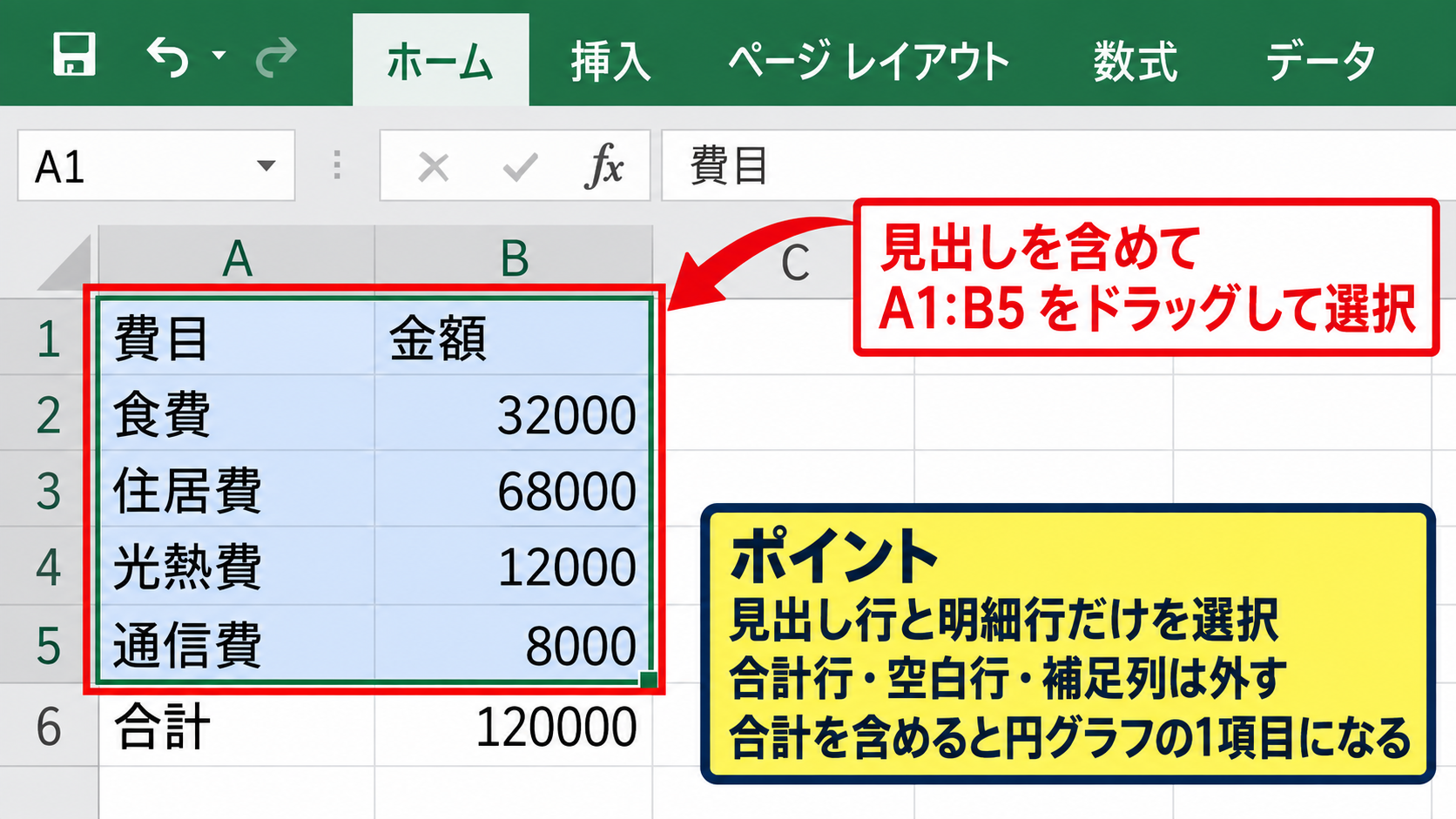
選択範囲に合計行を含めないことも重要です。
たとえばB6に合計金額がある場合、その行まで選択すると、合計自体が円グラフの1項目になってしまいます。
内訳を示す円グラフでは、合計値は計算用であり、通常はグラフの元データに含めません。
【操作のポイント】見出し行と明細行だけを選択し、合計行、空白行、補足列は選択範囲から外します。
挿入タブから円グラフを選ぶ方法
データ範囲を選択した状態で、リボンの挿入タブをクリックします。
グラフグループにある円またはドーナツグラフの挿入ボタンを選び、一覧から2-D円をクリックします。
これで、選択した数値に応じた円グラフがワークシートへ挿入されます。
最初は標準の配色と凡例で表示されますが、後からタイトル、データラベル、色、位置を自由に変更できます。
基本の内訳を示したい場合は、立体円よりも2-D円グラフのほうが割合を比較しやすい傾向があります。
【操作のポイント】挿入タブから2-D円を選択すると、一般的な構成比グラフをすぐに作成できます。
円グラフのデータ選択と修正
続いては、作成後の円グラフでデータ範囲や項目名を変更する方法を確認していきます。
| A | B | |
|---|---|---|
| 1 | 商品分類 | 売上 |
| 2 | A商品 | 120000 |
| 3 | B商品 | 85000 |
| 4 | C商品 | 60000 |
グラフのデータ範囲を変更する方法
円グラフをクリックすると、グラフの周囲に枠が表示され、リボンにグラフデザインタブが現れます。
グラフデザインタブのデータの選択をクリックすると、グラフデータの範囲を確認できます。
表示されたダイアログボックスのグラフデータの範囲で、参照先を直接変更することも可能です。
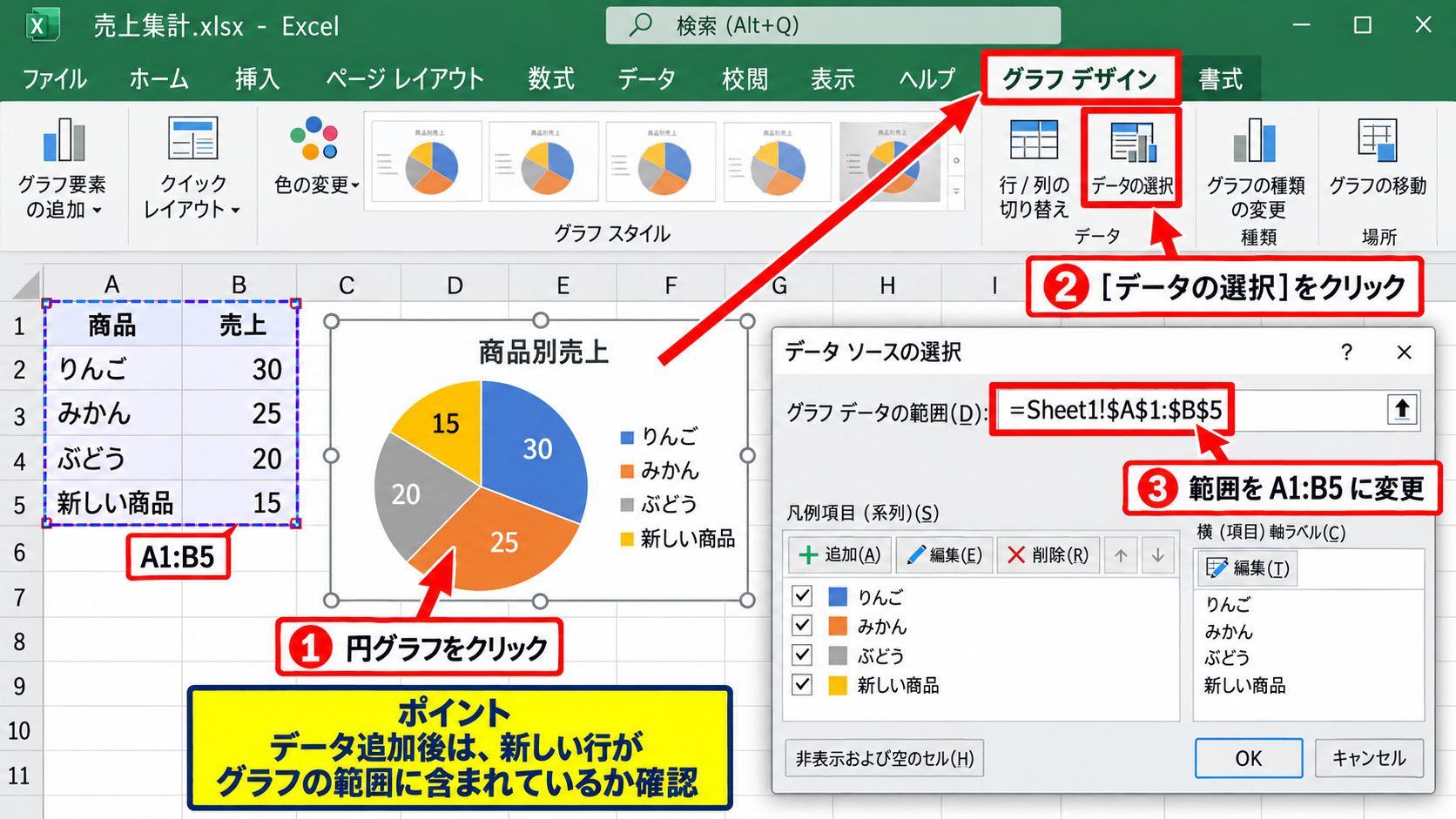
たとえば元の範囲がA1からB4で、新しい商品を5行目へ追加した場合は、範囲をA1からB5へ広げます。
ワークシート上の色付き枠をドラッグして範囲を修正する方法も便利です。
元データの追加後に円グラフへ反映されない場合は、まずデータの選択で参照範囲を確認します。
【操作のポイント】データ追加後は、グラフの範囲に新しい行が含まれているかを確認します。
項目名と数値系列を確認する方法
データの選択画面では、凡例項目の系列と横軸ラベルの項目名を確認できます。
円グラフは通常、1つの数値系列と複数の分類項目で構成されます。
項目名が数字になっていたり、凡例に意図しない見出しが表示されたりする場合は、分類名の参照範囲がずれている可能性があります。
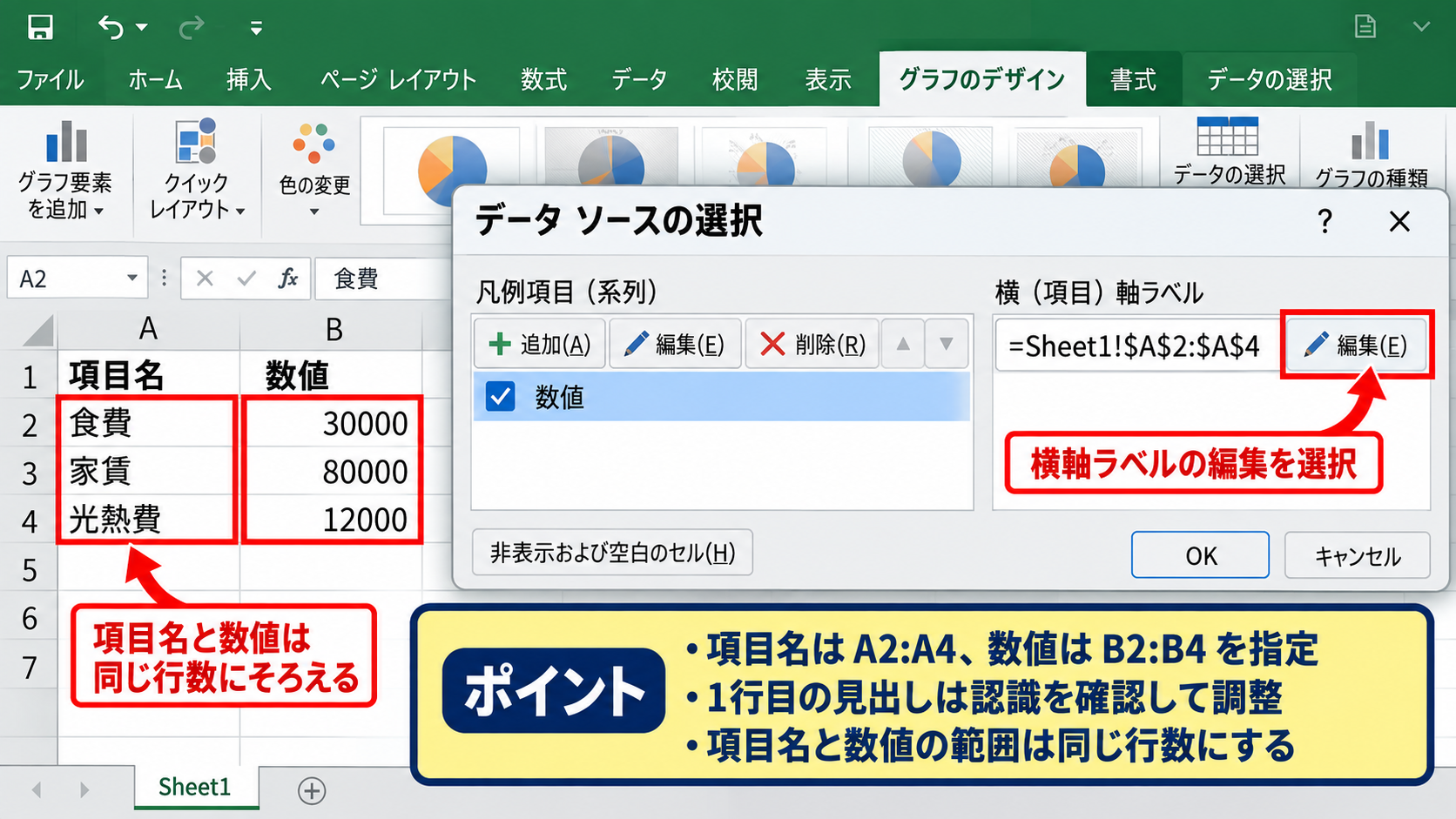
横軸ラベルの編集を選択し、A2からA4のように項目名だけが入ったセル範囲を指定します。
数値系列はB2からB4のように、対応する数値だけを指定します。
1行目の見出しを含めるかどうかは、ダイアログ内でExcelが正しく認識しているかを見ながら調整するとよいでしょう。
項目名の範囲と数値の範囲は、必ず同じ行数にそろえます。
A2からA4を項目名にした場合、数値はB2からB4にする必要があります。
行と列の切り替えが必要な場面
複数列の表からグラフを作成すると、Excelが行と列を想定と逆に解釈することがあります。
この場合はグラフデザインタブの行と列の切り替えをクリックし、表示内容が改善するか確認します。
ただし、円グラフは複数系列を比較する用途には向いていません。
月別売上と商品別売上のように複数の数値列を同時に比較したい場合は、集合縦棒グラフのほうが適することがあります。
円グラフは、1つの合計を構成する項目の比率を示すためのグラフです。
【操作のポイント】複数の数値列がある表では、比較したい内容が構成比なのか推移なのかを先に整理します。
円グラフの内訳を見やすくする設定
続いては、円グラフの割合と内訳を読み取りやすくするデータラベルや凡例の設定を確認していきます。
| A | B | |
|---|---|---|
| 1 | 部門 | 人数 |
| 2 | 営業部 | 42 |
| 3 | 開発部 | 35 |
| 4 | 管理部 | 23 |
データラベルで割合を表示する方法
円グラフを選択し、右上に表示されるグラフ要素のプラス記号をクリックします。
データラベルにチェックを入れると、各扇形に値または項目名が表示されます。
さらにデータラベルの右側にある矢印からその他のオプションを選ぶと、表示する内容を細かく設定できます。
割合にチェックを入れると、42パーセント、35パーセントのように、全体に対する比率を直接表示できます。
内訳をすばやく伝えたい円グラフでは、項目名とパーセンテージを同時に表示する設定が実用的です。
【操作のポイント】データラベルでは、分類名とパーセンテージを選び、値は必要な場合だけ表示します。
凡例とグラフタイトルの整え方
グラフタイトルは、グラフを選択してタイトル部分をクリックすると編集できます。
単に売上とするよりも、2026年度上期 商品別売上構成比のように、対象と期間が分かる名称にすると資料内で意味が伝わりやすくなります。
凡例はグラフ要素から表示と非表示を切り替えられます。
データラベルに項目名を表示している場合は、凡例を消すことでグラフ周辺がすっきりする場合もあります。
反対に、項目数が多く、扇形の中へ文字を置きにくい場合は、凡例を右側または下側へ配置する方法が向いています。
タイトルには何の構成比かを記載します。
凡例とデータラベルの両方を使う場合は、情報が重複していないかを見直します。
色と扇形の強調を設定する方法
円グラフの扇形を1回クリックすると系列全体が選択され、もう1回クリックすると特定の項目だけを選択できます。
右クリックしてデータ要素の書式設定を選ぶと、塗りつぶしの色、枠線、要素の切り出しを変更できます。
重要な項目を目立たせたい場合は、その扇形だけを少し外側へ移動させる切り出しが有効です。
ただし、複数の扇形を大きく切り出すと比較しづらくなるため、強調する項目は原則として1つに絞るとよいでしょう。
色はExcelの既定テーマを活用しながら、似た色ばかりにならないように調整します。
【操作のポイント】特定項目の強調は、色変更か切り出しのどちらかを中心に使うと整理された印象になります。
円グラフの種類と使い分け
続いては、Excelで選べる円グラフの種類と、データに応じた使い分けを確認していきます。
| A | B | |
|---|---|---|
| 1 | 満足度 | 回答数 |
| 2 | 満足 | 58 |
| 3 | 普通 | 30 |
| 4 | 不満 | 12 |
標準的な二次元円グラフの特徴
2-D円グラフは、もっとも基本的な形式です。
扇形の面積と角度がそのまま比率を表すため、全体に対する大まかな構成を把握しやすい特徴があります。
会議資料、社内レポート、家計簿、アンケート集計など、幅広い用途で利用できます。
項目数が3個から6個程度の場合、2-D円グラフは特に見やすくなります。
項目数が多くなるほど小さな扇形が増えるため、その場合は上位項目に絞るか、棒グラフへの変更を検討します。
ドーナツグラフの活用場面
ドーナツグラフは、中央に穴が開いた円グラフです。
基本的な用途は円グラフと同じですが、中央の空白に合計値や注記を配置しやすい利点があります。
たとえば中央へ総売上、回答総数、予算合計などを示すと、内訳と総数を同時に伝えられます。
複数系列をリングとして表示できる点も特徴ですが、情報量が増えると読み手が混乱しやすくなります。
比較対象が多い場合は、ドーナツグラフより棒グラフや100パーセント積み上げ棒グラフが適切かもしれません。
ドーナツグラフの中央は、補足情報を置くための余白として使えます。
ただし中央の文字を大きくしすぎると、肝心の内訳が見えにくくなります。
補助円グラフと補助縦棒グラフの特徴
小さな項目が多く、通常の円グラフでは判別しにくい場合は、補助円グラフまたは補助縦棒グラフを使えます。
これらのグラフでは、一部の小さな値を第2プロットへ分けて表示できます。
たとえばその他にまとめられた項目を、補助側で詳細に見せたい場合に便利です。
一方で、データの分割ルールを読み手が理解できないと誤解を招くことがあります。
補助グラフを使うときは、タイトルや注記で何を分けたのか明確に示しましょう。
【操作のポイント】項目が多いときは、補助グラフを使う前に上位項目とその他への集約も検討します。
円グラフ作成時の注意点
続いては、円グラフで内訳を正しく伝えるために知っておきたい注意点を確認していきます。
| A | B | |
|---|---|---|
| 1 | 広告媒体 | 問い合わせ数 |
| 2 | Web広告 | 48 |
| 3 | 紹介 | 32 |
| 4 | 展示会 | 20 |
合計が意味を持つデータかの確認
円グラフでは、各項目を足した合計が全体として意味を持つ必要があります。
たとえば費目別支出、商品別売上、部門別人数、回答区分別の件数は、全体に対する内訳として扱えます。
一方で、月別売上のような時系列データは、各月を合計しても構成比として読み取る意味が薄い場合があります。
月ごとの増減を伝えたいなら、折れ線グラフまたは縦棒グラフを選ぶほうが自然です。
グラフの種類は、見栄えではなく、読み手に比較してほしい内容で決めます。
項目数と小さな割合の扱い
円グラフに10個以上の項目を並べると、小さな扇形が増え、ラベルも重なりやすくなります。
細かな内訳をすべて見せたい気持ちはあっても、結果として読みにくいグラフになることがあります。
割合が小さい項目はその他へまとめる、上位5項目だけを表示する、別表を併記するといった工夫が有効です。
小さな項目をまとめる場合は、その他の内訳を別の場所で確認できるようにしておくと親切です。
見やすい円グラフにする目安は、主要な項目を少数に絞ることです。
細かい比較が必要な場合は、横棒グラフへ切り替える選択もあります。
ゼロ値とマイナス値の確認
円グラフでは、ゼロの項目は扇形として表示されません。
また、マイナス値を含むデータは、通常の構成比として扱えないため円グラフに適していません。
返品、損失、前年との差額など、正と負が混在する値を見せる場合は、縦棒グラフなどを利用しましょう。
データに空白セルがある場合も、意図的な空白なのか入力漏れなのかを確認する必要があります。
グラフを作成する前に、数値の合計、空白、ゼロ、マイナス値を確認する習慣が大切です。
【操作のポイント】円グラフは正の数値による構成比に使い、差額や時系列には別のグラフを選びます。
円グラフの割合を数式で確認する方法
続いては、グラフへ表示する割合を数式で求め、元データの内訳を確認する方法を解説していきます。
| A | B | C | |
|---|---|---|---|
| 1 | 費目 | 金額 | 割合 |
| 2 | 食費 | 30000 | 30.0% |
| 3 | 住居費 | 45000 | 45.0% |
| 4 | 通信費 | 10000 | 10.0% |
| 5 | 娯楽費 | 15000 | 15.0% |
SUM関数で合計値を求める方法
割合を確認するには、最初に数値列の合計を求めます。
たとえばB2からB5に金額が入っている場合、B6へSUM関数を入力します。
=SUM(B2:B5)
この数式はB2からB5までの値を合計します。
サンプルでは100,000という結果になり、これが円グラフにおける全体の値です。
1行目はヘッダーなので、SUM関数の範囲には含めません。
合計セルは円グラフの選択範囲へ含めず、割合計算の基準として使います。
割合を求める数式と絶対参照
C2に食費の割合を表示する場合は、金額B2を合計B6で割ります。
=B2/$B$6
入力後に表示形式をパーセンテージへ変更すると、0.3ではなく30.0パーセントのように表示されます。
数式内の$B$6は絶対参照です。
絶対参照にすると、数式を下の行へコピーしても合計セルB6が固定されます。
相対参照のままB2/B6と入力してオートフィルすると、次の行ではB3/B7となり、意図した割合を求められません。
分母となる合計セルには$記号を付け、コピーしても参照先が動かないようにします。
オートフィルによる数式のコピー
C2へ数式を入力したら、セル右下の小さな四角であるフィルハンドルを下方向へドラッグします。
するとC3以降にも数式がコピーされ、各費目の割合が自動計算されます。
割合の合計は原則として100パーセントになりますが、小数点以下の表示桁数によっては99.9パーセントや100.1パーセントに見えることがあります。
これは表示上の丸めによる場合があり、内部の計算値が必ずしも誤っているとは限りません。
割合の確認列は、グラフのデータラベルと数値が一致しているかを確認する際にも役立ちます。
ただし円グラフを作るだけなら、通常は項目列と数値列だけを選択します。
【操作のポイント】C2に絶対参照を含む数式を入力し、フィルハンドルで最終行までコピーします。
まとめ エクセルの円グラフの作り方(内訳・基本手順・データ選択)
Excelの円グラフは、費目別支出、商品別売上、部門別人数など、全体に対する内訳を伝える際に便利な機能です。
作成時は、1行目にヘッダーを置き、分類名の列と数値の列を対応させた表を準備します。
表を選択して挿入タブから2-D円グラフを選べば、基本的な円グラフを作成できます。
作成後はデータラベルで項目名と割合を表示すると、読み手が凡例を見なくても内訳を理解しやすくなります。
データが追加された場合は、グラフデザインタブのデータの選択から参照範囲を修正しましょう。
項目が多すぎる場合、小さな割合が多い場合、時系列の変化を示したい場合には、棒グラフや折れ線グラフのほうが適することもあります。
元データの合計、空白、ゼロ値、マイナス値を確認し、伝えたい比較内容に合ったグラフを選ぶことが大切です。
データ選択とラベル設定を正しく行い、分かりやすい円グラフを作成していきましょう。