エクセルのグラフに表示されるデータラベルは、数値の意味をひと目で伝えるために便利な機能です。
一方で、金額に小数点が多く表示されたり、文字が小さくて読みづらかったり、系列ごとに表示内容を変えたくなったりすることもあります。
データラベルはグラフ上で直接選択する方法と、書式設定ペインからまとめて整える方法を使い分けると、見栄えと作業効率を両立できます。
データラベルの編集は、ラベル全体を選ぶ操作と、1つのラベルだけを選ぶ操作を区別することが重要です。
表示形式では、数値、パーセンテージ、分類名、系列名、セルの値を組み合わせられます。
小数点や桁区切りは、データラベルの書式設定にある表示形式から一括で調整できます。
この記事では、エクセルのグラフデータラベルを編集する方法について、文字サイズの一括変更、小数点以下の桁数設定、個別ラベルの変更まで順番に解説していきます。
それでは、見やすく伝わるグラフへ整えていきましょう。
エクセルのグラフデータラベルを編集する方法
| 月 | 売上 | 目標 |
|---|---|---|
| 4月 | 1250000 | 1200000 |
| 5月 | 1380000 | 1300000 |
| 6月 | 1425000 | 1400000 |
それではまず、グラフへデータラベルを追加し、編集対象を正しく選択する方法について解説していきます。
グラフ要素からのデータラベル追加
グラフを作成した直後は、棒や折れ線だけが表示され、具体的な数値が見えない状態になっていることがあります。
数値をそのまま見せたい場合は、グラフ要素からデータラベルを追加しましょう。
まず、対象のグラフをクリックします。
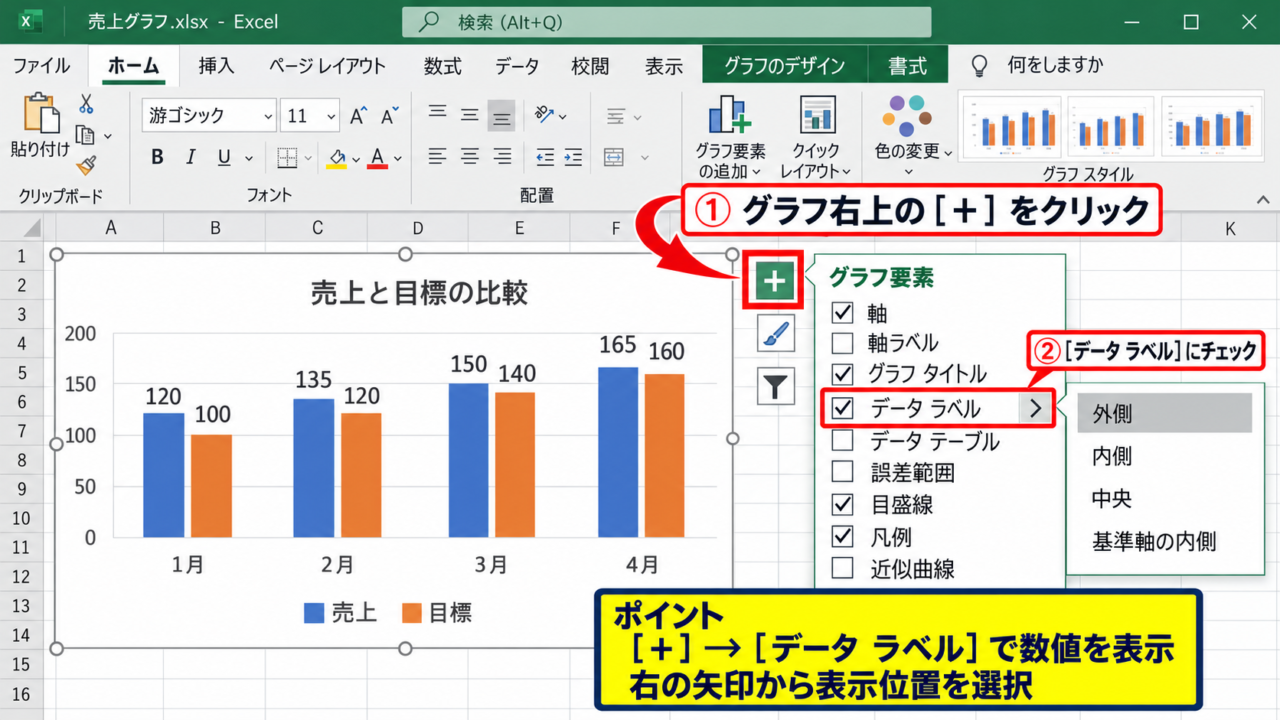
グラフの右上付近に表示される緑色のプラス記号をクリックすると、グラフ要素の一覧が開きます。
一覧の中にあるデータラベルへチェックを入れると、各棒、各列、または各データポイントの近くに数値が表示されます。
最初に表示される位置は、グラフの種類によって自動的に決まります。
縦棒グラフでは外側、円グラフでは外側、折れ線グラフでは上側に表示されることが多いでしょう。
表示位置を変えたいときは、データラベルの右にある矢印をクリックします。
外側、内側、中央、基準軸の内側などの候補から、グラフの形状に合う位置を選べます。
棒グラフの値が似ていてラベルが重なる場合は、外側にすると読みやすくなります。
積み上げ縦棒グラフでは、各区分の中央に表示すると、どの部分の数値なのかを判断しやすい場合があります。
グラフの情報量を増やしすぎないためにも、必要な系列だけにラベルを付ける考え方も大切です。
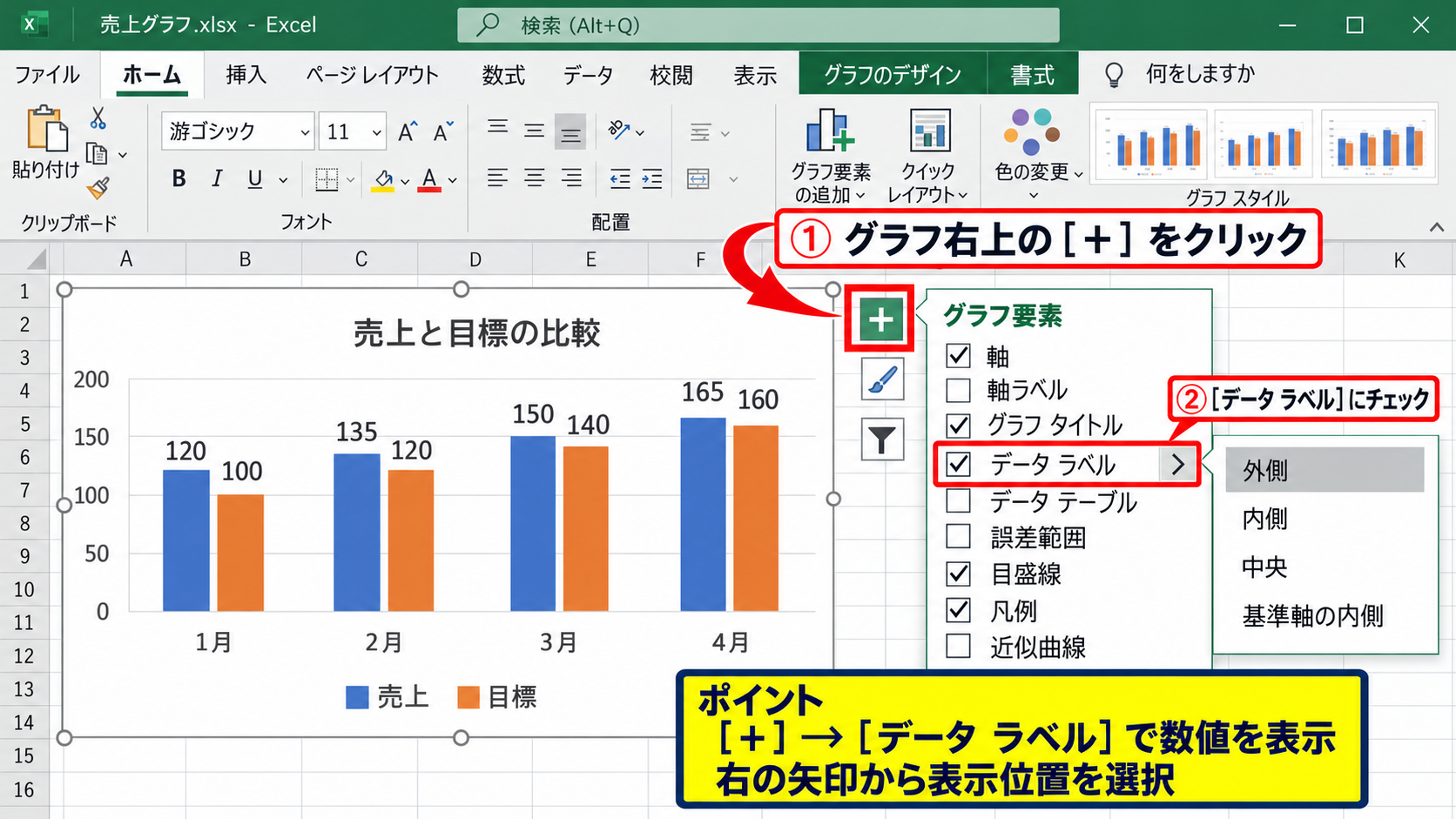
たとえば売上と目標の2系列がある場合、売上だけに数値を表示し、目標は折れ線と凡例で示すと、画面がすっきりすることがあります。
データラベルを追加しただけでは、書式や表示内容は十分に整っていないかもしれません。
次の操作で、編集対象のラベルを選択します。
【操作のポイント】グラフ要素のプラス記号から追加すると、データラベルの有無と表示位置を短時間で切り替えられます。
ラベル全体と個別ラベルの選択
データラベルを編集するときは、どの範囲を選んでいるかによって変更結果が変わります。
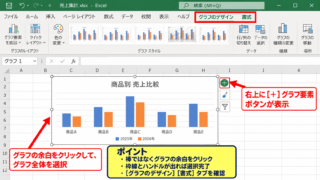
グラフ内のデータラベルを1回クリックすると、通常は同じ系列に属するデータラベル全体が選択されます。
選択されたラベル群には、選択枠またはハンドルが表示されます。
この状態でフォントサイズや色を変更すると、選択した系列のデータラベルへ同じ書式を一括適用できます。
特定の月だけを目立たせたい場合は、対象ラベルをもう一度クリックします。
1回目のクリックで系列全体を選び、少し間を置いて2回目のクリックをすると、1つのデータラベルだけを選べる仕組みです。
個別選択の状態では、選んだラベルだけの文字色、塗りつぶし、枠線、表示内容を変更できます。
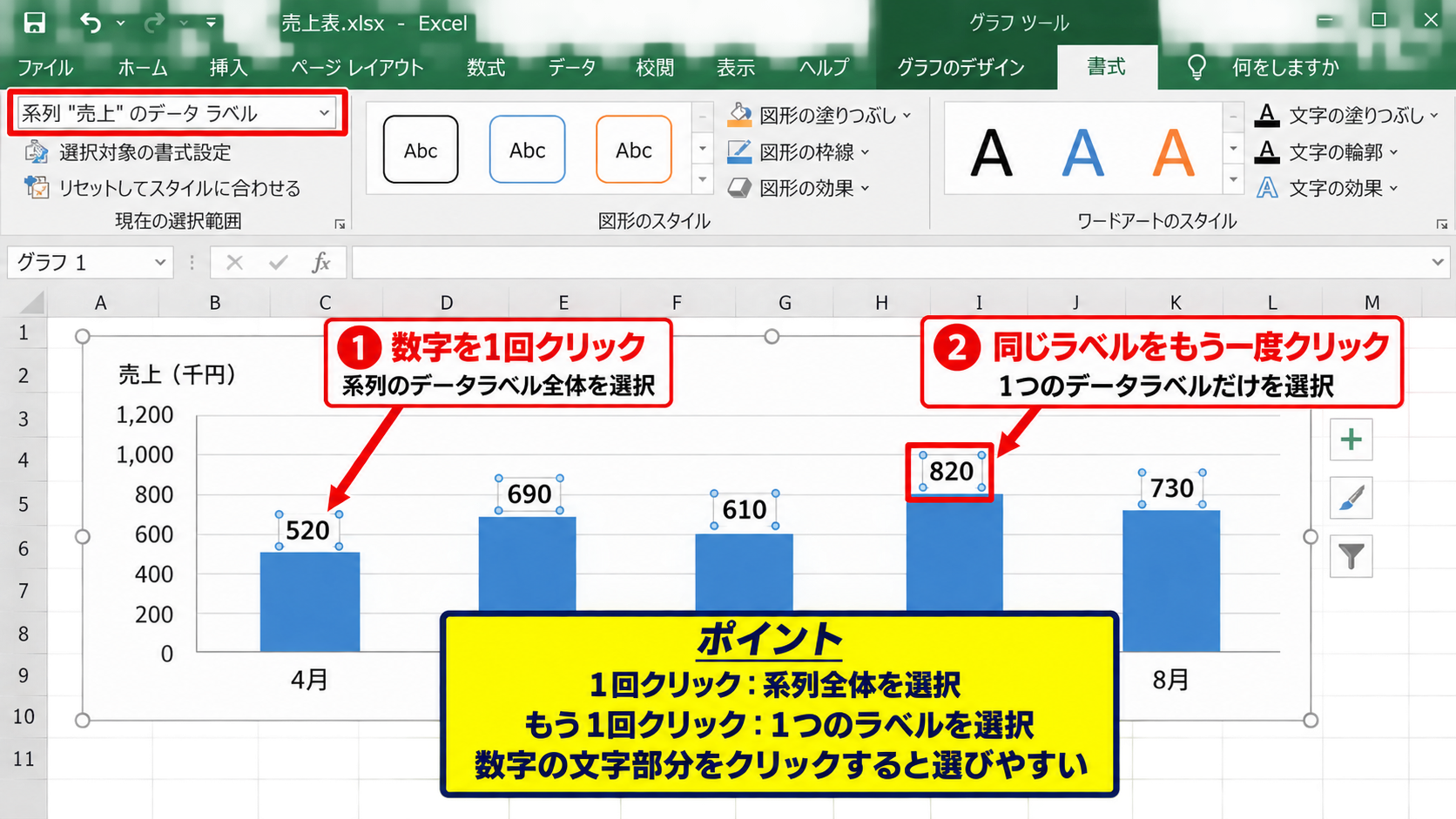
操作中にグラフ全体が選択されてしまった場合は、余白ではなく数字そのものをクリックし直してください。
棒そのものが選択された場合は、データポイントまたは系列が対象になっています。
数字の文字部分を狙ってクリックすると、データラベルを選びやすくなります。
選択の状態が分かりにくいときは、リボンのグラフの書式タブにある現在の選択範囲を確認する方法も有効です。
選択範囲の一覧で系列のデータラベルと表示されていれば、全ラベルをまとめて編集できる状態です。
データラベルポイントと表示されていれば、1つだけを編集する状態になっています。
ラベル全体を選択した状態で書式を整えてから、強調したい1点だけを個別選択して色を変えると、報告資料の注目ポイントを明確にできます。
【操作のポイント】1回クリックは系列全体、同じラベルをもう一度クリックすると個別のラベルを選択しやすくなります。
書式設定ペインの表示
細かな設定は、データラベルの書式設定ペインから行います。
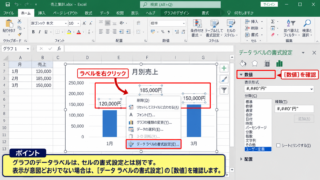
データラベルを選択したあとで右クリックし、データラベルの書式設定をクリックしてください。
画面の右側に設定ペインが表示されます。
このペインには、ラベルオプション、文字のオプション、数値の表示形式などがまとまっています。
リボン上に見つからない設定でも、書式設定ペインには用意されていることが多いです。
表示する項目を選ぶなら、棒グラフのようなアイコンが付いたラベルオプションを開きます。
文字の大きさや塗りつぶしを詳しく調整するなら、文字のオプションを使います。
金額や割合の小数点以下を変更する場合は、ラベルオプションの下側にある表示形式を確認します。
ペインを閉じても設定内容は保持されます。
何度も編集する場合は、ペインを表示したままグラフ内の系列を切り替えると効率的です。
【操作のポイント】右クリックから書式設定ペインを開くと、表示内容、配置、数値形式を1か所で調整できます。
グラフデータラベルの一括変更
| 商品 | 販売数 | 構成比 |
|---|---|---|
| 商品A | 245 | 0.425 |
| 商品B | 188 | 0.326 |
| 商品C | 144 | 0.249 |
続いては、複数のデータラベルをまとめて変更し、表示内容を統一する方法を確認していきます。
表示項目のまとめて切り替え
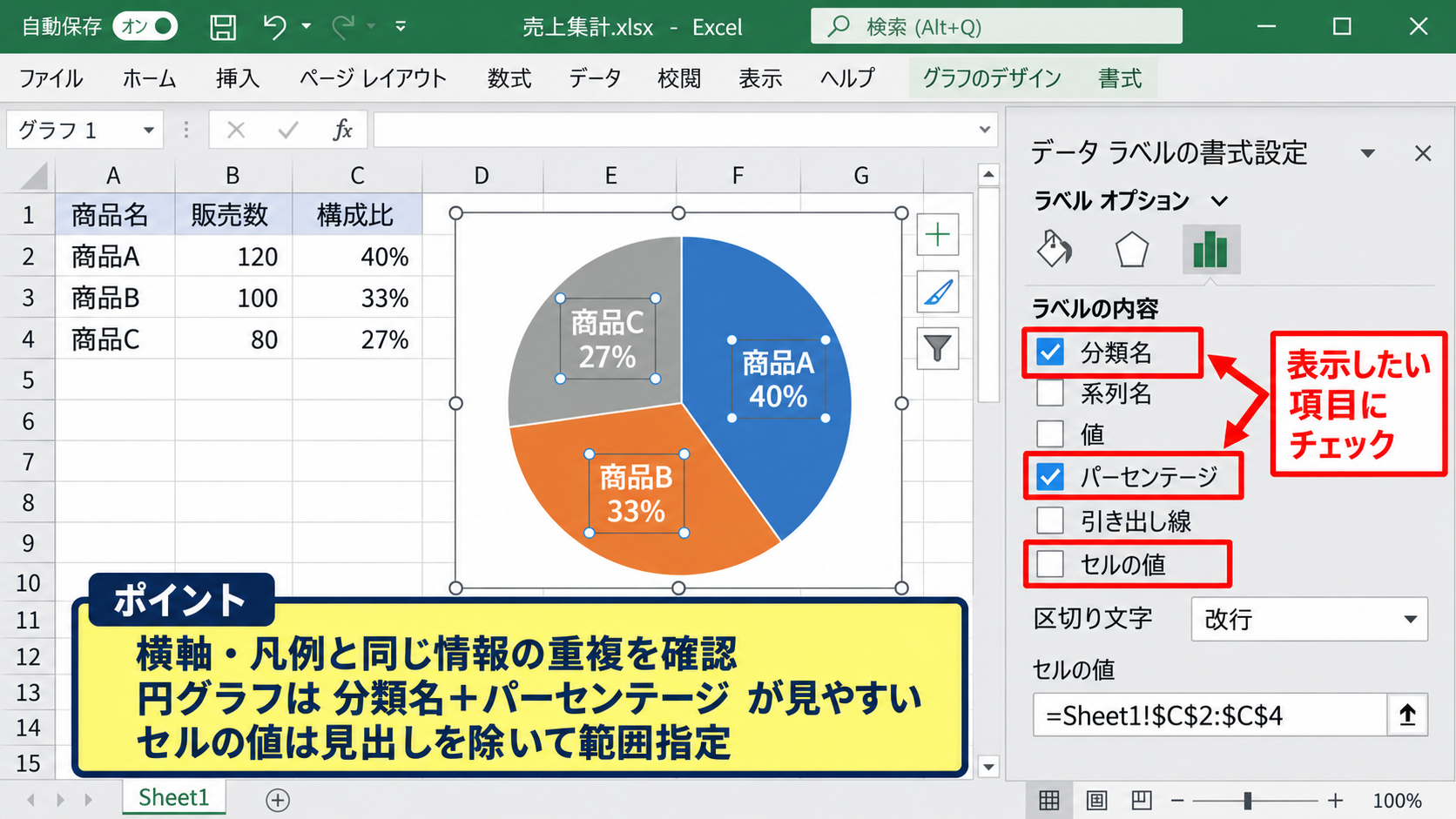
データラベルには、値だけでなく、分類名、系列名、パーセンテージ、引き出し線、セルの値などを表示できます。
一括で変更するには、編集したい系列のデータラベル全体を選択します。
右クリックしてデータラベルの書式設定を開き、ラベルオプションを表示してください。
ラベルの内容という項目で、表示したい項目へチェックを入れます。
円グラフなら分類名とパーセンテージの組み合わせがよく使われます。
縦棒グラフなら値だけを表示し、横軸の分類名と重複させない構成が見やすいでしょう。
分類名と値を両方表示するときは、区切り文字も確認することが必要です。
区切り文字には、カンマ、セミコロン、改行、スペースなどを選べます。
グラフ内の空間が狭い場合は、改行を選ぶとラベルが縦に並び、数字の判読性が上がります。
データラベルにセルの値を使う場合は、セルの値へチェックを入れ、参照する範囲を指定します。
たとえばA列に商品名、B列に数値、C列に補足コメントがあるとき、C列の内容をグラフのラベルに表示できます。
1行目が見出しのサンプルでは、A2からA4が分類名、B2からB4が販売数、C2からC4が構成比です。
セルの値をラベルとして使う場合は、見出しを除いた範囲を指定します。
参照範囲の例は、=Sheet1!$C$2:$C$4 です。
セルの値を使った後に値のチェックを外すと、コメントだけをラベルとして表示できます。
【操作のポイント】表示する情報を増やす前に、横軸や凡例と同じ情報が重複していないかを確認しましょう。
すべての系列へ書式をそろえる操作
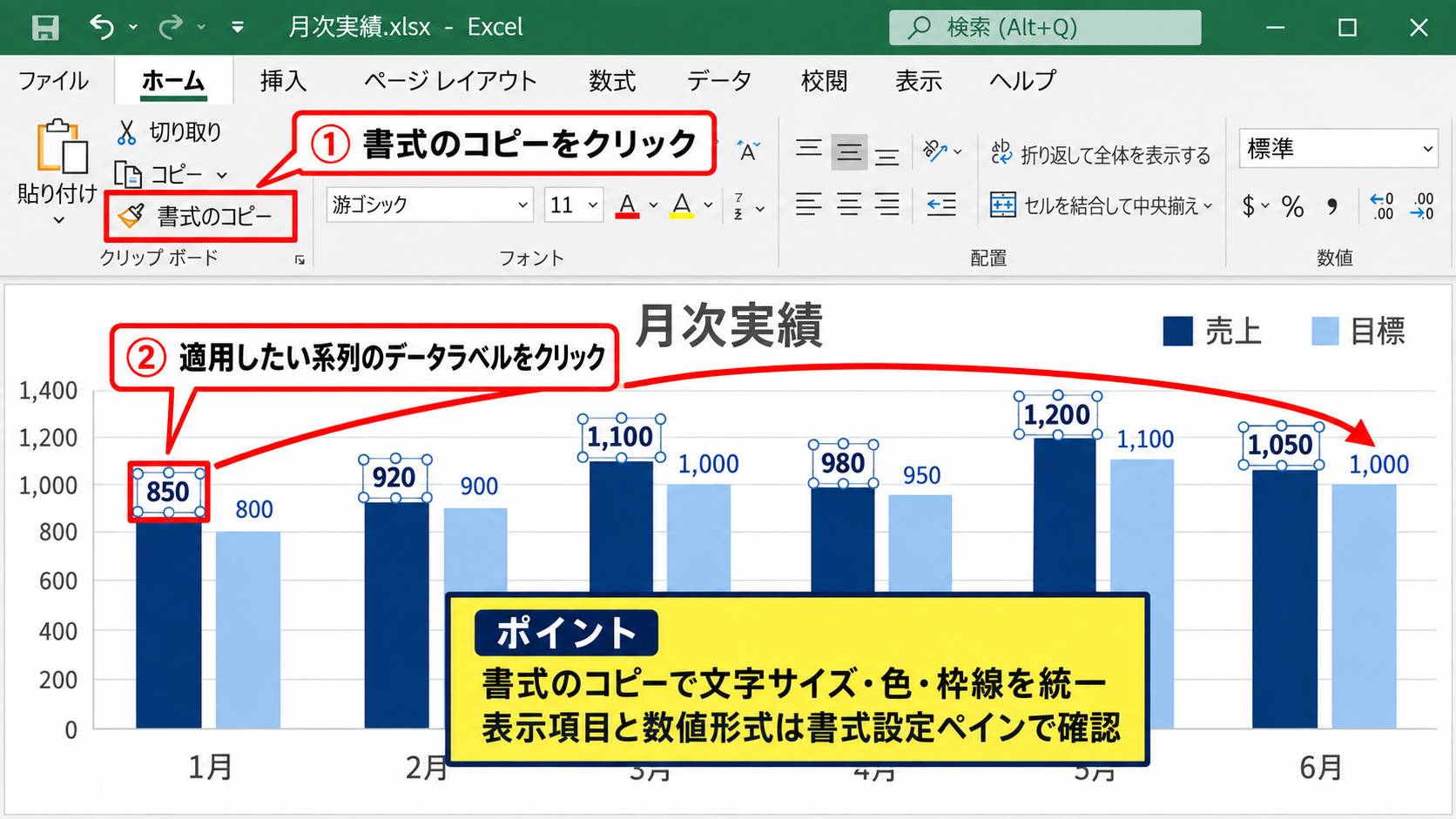
複数系列があるグラフでは、売上、目標、前年比などのラベルのフォントや桁区切りをそろえたい場面があります。
エクセルでは、ある系列で設定したデータラベルの書式を、別系列へ直接まとめてコピーすることもできます。
まず、書式の基準にしたいデータラベル全体を選択します。
ホームタブの書式のコピーをクリックし、次に書式を適用したい系列のデータラベルをクリックしてください。
書式のコピーは文字サイズ、フォント、文字色、塗りつぶし、枠線などをそろえる際に役立ちます。
ただし、値、系列名、パーセンテージなどの表示項目は、書式だけでは意図どおりにそろわないことがあります。
その場合は、各系列のデータラベルを選択し、書式設定ペインのラベルの内容を同じ設定にします。
一括変更の対象は、選択している系列だけです。
グラフ全体を選んだ状態では、すべての系列のラベルが同時に変わるわけではない点に注意しましょう。
系列が多いグラフでは、凡例をクリックして対象の系列を確認してからラベルを選択すると、編集ミスを減らせます。
色分けを維持するため、売上系列は濃い色、目標系列は淡い色のまま、文字サイズだけ統一する方法もおすすめです。
【操作のポイント】書式のコピーは見た目の統一に便利ですが、表示項目と数値形式は書式設定ペインで確認します。
ラベル位置と重なりの調整
データラベルが多いと、数字が棒や折れ線、凡例と重なって読みにくくなることがあります。
この場合は、データラベルの位置を一括変更します。
書式設定ペインのラベルの位置から、外側、内側、中央、基準軸の内側などを選択してください。
縦棒グラフで数値を強調したい場合は、外側を選ぶと棒の上に数字が出るため、比較しやすくなります。
積み上げグラフで構成比を見せたい場合は、中央を選ぶと各区分との対応を取りやすいでしょう。
円グラフでは、外側と引き出し線を組み合わせると、細かい扇形でもラベルを読みやすくできます。
ラベルが重なるときは、文字サイズを先に小さくするより、表示項目と位置を見直すほうが効果的です。
値と分類名を両方表示しているなら、片方だけにすることで重なりを解消できることがあります。
グラフのサイズを少し広げる方法も、資料の読みやすさを保つ有効な手段です。
データラベルの位置は、グラフの種類、データ数、用途で最適解が変わります。
画面上で整って見えても、印刷時やPDF化したときに読みにくくなる場合があるため、出力サイズでも確認しましょう。
【操作のポイント】ラベルが密集したら、位置変更、表示項目の削減、グラフサイズの調整を順番に試すと整えやすくなります。
グラフデータラベルの文字サイズ変更
| 支店 | 来店者数 | 前年同月比 |
|---|---|---|
| 東京 | 12680 | 1.082 |
| 大阪 | 9840 | 0.964 |
| 名古屋 | 7650 | 1.031 |
続いては、データラベルの文字サイズを大きくし、重要な数値を目立たせる方法を確認していきます。
ホームタブによるフォントサイズ変更
データラベルの文字サイズを変えるだけなら、ホームタブからの操作が手早い方法です。
まず、変更したい系列のデータラベルを1回クリックして、ラベル全体を選択します。
ホームタブを開き、フォントグループにあるフォントサイズの入力欄をクリックします。
表示される候補からサイズを選ぶか、希望する数値を直接入力してください。
たとえば11ポイントから14ポイントへ変更すると、グラフ内の数値が見やすくなります。
データラベルの選択前にフォントサイズを変えると、別のセルやオブジェクトへ書式が適用されることがあります。
グラフの中に選択枠が表示されていることを確認してから操作しましょう。
太字にしたいときは、同じホームタブの太字ボタンを使います。
文字色を変えるときは、フォントの色から系列の色と見分けやすい色を選びます。
棒の色が濃い場合は白文字、淡い背景の場合は黒や濃いグレーの文字が読みやすいでしょう。
ただし、派手な色を増やしすぎると、数値の比較より装飾が目立ってしまうかもしれません。
【操作のポイント】データラベル全体を選択してからホームタブを操作すると、文字サイズと太字を一括変更できます。
個別ラベルを強調する設定
最大値、最低値、予算達成月など、特定のデータだけを目立たせたいケースがあります。
このような場合は、データラベルを個別選択して書式を変更します。
対象のラベルを1回クリックして系列全体を選び、同じラベルをもう一度クリックしてください。
1つのラベルだけに選択枠が付いたことを確認します。
ホームタブで文字サイズを大きくし、太字や文字色を設定します。
たとえば目標を大きく超えた6月の売上だけを赤字にすると、読み手の視線を自然に誘導できます。
強調は例外的な値に絞るほど、グラフのメッセージが明確になります。
すべてのラベルを同じように大きくしたり、赤字にしたりすると、本当に注目してほしい値が埋もれてしまいます。
強調用の書式は、太字、色、塗りつぶし、枠線のうち1つか2つに絞るのがおすすめです。
データラベルに塗りつぶしを設定する場合は、文字と背景のコントラストも確認してください。
重要な1点を目立たせる基本例です。
通常ラベルは11ポイントの黒文字にします。
最大値のラベルだけは14ポイントの太字とし、文字色を濃い赤へ変更します。
【操作のポイント】個別ラベルは、系列全体の選択後にもう一度クリックしてから書式を変更します。
詳細イメージ図による文字サイズ変更
ここでは、Excelのリボンからデータラベルの文字サイズを変更する画面のイメージを確認していきます。
赤枠で示したデータラベルを選択した状態で、ホームタブのフォントサイズ欄へ14と入力する流れです。
図では東京のラベルだけを選択しているため、14ポイントへの変更は東京の12,680だけに適用されます。
系列全体を選択していれば、東京、大阪、名古屋のラベルがまとめて14ポイントになります。
ラベルがグラフ上に表示されていない場合は、先にグラフ要素からデータラベルを追加してください。
文字サイズを変えた後は、ラベル同士が重なっていないかを必ず確認しましょう。
印刷用の資料では、画面表示より少し大きめに設定したほうが、紙面で読みやすいことがあります。
【操作のポイント】文字サイズの欄が赤枠のように選択対象と連動していることを確認してから、数値を入力します。
グラフデータラベルの小数点設定
| 月 | 達成率 | 原価率 |
|---|---|---|
| 4月 | 0.98345 | 0.4218 |
| 5月 | 1.05721 | 0.3976 |
| 6月 | 1.01894 | 0.4052 |
続いては、データラベルの小数点以下の桁数を変更し、数値を見やすくする方法を確認していきます。
表示形式から小数点以下の桁数変更
元データに小数点以下の細かい数値が入っていると、グラフのデータラベルにも長い数字が表示されることがあります。
たとえば0.98345をパーセントで表示すると、98.345パーセントのように細かく表示される場合があります。
報告用グラフでは、小数点以下を1桁または0桁へ丸めて表示するほうが、内容を把握しやすいでしょう。
対象のデータラベルを選択し、右クリックからデータラベルの書式設定を開きます。
ラベルオプションの下部にある表示形式を展開してください。
分類からパーセンテージまたは数値を選び、小数点以下の桁数を変更します。
小数点以下の桁数を変えても、元のセルに入力されている値そのものは変わりません。
変更されるのは、あくまでグラフ上の見え方です。
達成率なら98パーセント、105.7パーセントのように表示すると、比較する目的に合いやすくなります。
精密な分析を目的とするグラフでは、小数点以下を2桁残すこともあります。
資料を見る人と判断に必要な精度を考えて、桁数を決めましょう。
【操作のポイント】データラベルの書式設定にある表示形式から調整すると、セルの元データを変えずに小数点を整えられます。
ユーザー定義による数値表示形式
既定の表示形式だけでは、円記号、単位、桁区切り、プラス記号などを希望どおりに表示できない場合があります。
そのようなときは、表示形式のカテゴリからユーザー定義を選び、書式コードを指定します。
#,##0 は、1250000を1,250,000のように3桁区切りで表示する書式です。
#,##0.0 は、1250000.4を1,250,000.4のように小数点以下1桁で表示する書式です。
0.0% は、0.98345を98.3%のようにパーセント表示する書式です。
0.00% は、0.98345を98.35%のように小数点以下2桁で表示する書式です。
書式コードを入力したあとで追加をクリックすると、データラベルへ反映されます。
売上金額を万円単位で見せたい場合は、元データの単位を調整したうえで、ラベルへ万円と付ける方法もあります。
たとえば元データが125の場合、表示形式を0″万円”にすると125万円と表示できます。
単位を文字として追加する場合でも、グラフタイトルや軸ラベルとの重複には注意してください。
数値の単位をラベル側に付けるなら、軸側の単位表記は簡潔にすると読みやすくなります。
マイナスの値があるグラフでは、正の数、負の数、ゼロの表示を分ける書式も利用できます。
たとえば#,##0;[赤]-#,##0;0のように設定すると、負の値を赤字で表示することができます。
【操作のポイント】ユーザー定義を使うと、桁区切り、小数点、パーセント、単位を組み合わせた表示ができます。
セルの表示形式とデータラベルの連動
データラベルの表示形式には、元のセルと連動する設定が用意されている場合があります。
書式設定ペインにリンク元と同じ表示形式というチェック項目が表示されたら、セルの設定を反映させたいときに使えます。
チェックを入れると、元データのセルをパーセント表示に変更した際、ラベルの表示も同じ形式へ連動しやすくなります。
一方で、グラフだけは小数点以下1桁、表は小数点以下3桁のように表示を分けたい場合もあります。
その場合は、リンク元と同じ表示形式のチェックを外し、データラベル側で独自の形式を設定してください。
表とグラフで必要な精度が異なるときは、ラベルの表示形式を独立させると便利です。
たとえば分析用の表では98.345パーセントを保持し、役員向けのグラフでは98.3パーセントだけを表示できます。
数値の意味を誤解させないため、四捨五入によって100パーセントを超えたり、合計が100パーセントにならなかったりする可能性も確認しましょう。
小数点の表示は見た目の問題だけではありません。
比較する数値の差が小さいときは桁数を残し、概況を伝えるときは桁数を減らすという使い分けが効果的です。
【操作のポイント】セルとラベルを連動させるか、ラベルだけ独自形式にするかを、グラフの用途に合わせて決めます。
グラフデータラベルの個別編集
| 日付 | 問い合わせ件数 | 備考 |
|---|---|---|
| 7月1日 | 32 | 通常 |
| 7月2日 | 68 | キャンペーン開始 |
| 7月3日 | 41 | 通常 |
続いては、特定のデータラベルだけを編集し、補足情報や強調を加える方法を確認していきます。
任意のラベルだけの削除
データポイントが多いグラフでは、すべての数値を表示すると情報が詰まりすぎることがあります。
このようなときは、不要なデータラベルだけを個別に削除できます。
削除したいラベルを1回クリックして系列全体を選択し、同じラベルをもう一度クリックして個別選択します。
選択枠が1つのラベルだけに付いたら、Deleteキーを押してください。
選んだ1つのデータラベルだけが消え、グラフの元データや棒、折れ線は削除されません。
Deleteキーを押す前に、選択枠がラベル1つだけに付いているかを確認することが大切です。
系列全体が選択されたままDeleteキーを押すと、その系列のラベルがまとめて削除される可能性があります。
削除後に元へ戻したいときは、CtrlキーとZキーを押して元に戻せます。
最大値と最低値だけを残し、中間のラベルを消すと、データの傾向を視覚的に伝えやすくなる場合があります。
ただし、重要な数値を省くと誤解につながることもあるため、グラフの目的を優先して判断しましょう。
【操作のポイント】個別選択後のDeleteキーはラベルだけを消せますが、系列全体が選択されていないか確認します。
セルの値を使った補足ラベル
通常の数値だけでは理由や背景が伝わらない場合、セルの値を利用して補足ラベルを表示できます。
サンプル表では、C列の備考にキャンペーン開始という文字が入力されています。
この備考をグラフのデータラベルに使うと、7月2日に問い合わせが増えた理由を視覚的に補足できます。
データラベル全体を選択し、データラベルの書式設定を開きます。
ラベルの内容にあるセルの値へチェックを入れ、C2からC4の範囲を指定してください。
必要に応じて値のチェックを外すと、数値ではなく備考だけを表示できます。
セルの値をラベルに使うと、グラフへ注釈を追加するような表現が可能になります。
数値と備考を両方表示する場合は、区切り文字を改行にすると読みやすくなります。
セルの備考が長いとラベルが大きくなり、グラフが見づらくなることがあります。
補足文は短い言葉にまとめ、詳細説明はグラフ下の注記や本文へ任せるとよいでしょう。
備考セルを作るときは、1行目を見出しにします。
A1に日付、B1に問い合わせ件数、C1に備考を入力します。
データラベルとして指定する範囲は、見出しを含めずに=Sheet1!$C$2:$C$4とします。
【操作のポイント】セルの値を使うラベルは、数値だけでは伝わらないイベントや注目理由の表示に向いています。
ラベルの移動と引き出し線
自動配置されたデータラベルは、近くの線や棒と重なり、読みづらくなることがあります。
個別のデータラベルを選択した状態でドラッグすると、任意の場所へ移動できる場合があります。
特に円グラフでは、外側へ移動したラベルに引き出し線を表示させると、どの扇形に対応するのか分かりやすくなります。
書式設定ペインで引き出し線の表示を選べるグラフでは、ラベルを外側へ配置したあとに設定を確認してください。
折れ線グラフで急上昇したポイントの数値を少し上へ移動すると、線との重なりを避けられます。
ラベルを移動しすぎると、何のデータを示すのか分かりにくくなります。
移動後も、ラベルとデータポイントの対応関係が直感的に分かる位置を保ちましょう。
複数のラベルを手作業で動かした場合は、データ更新後に位置が崩れる可能性があります。
定期的に数値を更新するグラフでは、できるだけ自動配置と一括設定を中心にし、手動移動は必要最小限にするのが安心です。
手動でラベル位置を整える作業は、最終版の資料を仕上げるときに向いています。
毎月更新する定例資料では、表示位置の設定とグラフサイズの調整を優先すると、更新作業を軽くできます。
【操作のポイント】個別移動は読みやすさを改善できますが、更新頻度の高いグラフでは手動調整を増やしすぎないようにします。
グラフデータラベルの編集時の注意点
| 項目 | 数値 | 表示例 |
|---|---|---|
| 売上 | 1250000 | 1,250,000円 |
| 達成率 | 0.98345 | 98.3% |
| 前年差 | -32500 | -32,500円 |
続いては、編集したデータラベルを見やすく保ち、数値の誤解を防ぐための注意点を確認していきます。
元データと表示値の違い
データラベルで小数点以下の桁数を減らすと、元のセルに保存された値とグラフ上の表示値に差が生じます。
たとえば0.98345を98.3パーセントと表示しても、計算に使われる元データは0.98345のままです。
これは表示形式による丸めであり、数式や集計値が書き換わったわけではありません。
表とグラフを並べる資料では、表の桁数とラベルの桁数が違う理由を説明できるようにしておくと安心です。
グラフでは概況を伝えるために丸め、表では検証用に詳細な数値を残すという役割分担ができます。
割合の合計を表示する円グラフでは、各ラベルを四捨五入すると合計が99.9パーセントや100.1パーセントになることがあります。
このようなときは、小数点以下の桁数を調整するか、注記で四捨五入していることを伝える方法があります。
特に経営資料や顧客向け資料では、単位と丸め方を統一すると信頼性が高まります。
【操作のポイント】表示形式の変更は元データを変えませんが、資料内で桁数と単位のルールを統一します。
グラフ種類ごとの見やすさ
縦棒グラフ、横棒グラフ、折れ線グラフ、円グラフでは、データラベルの適した位置と情報量が異なります。
縦棒グラフでは、外側に値だけを表示すると高さの比較と数値の確認を両立しやすくなります。
横棒グラフでは、棒の右端に値を置くと、項目名から数値まで視線が自然に流れます。
折れ線グラフでは、すべてのポイントへラベルを付けると線が見えにくくなるため、最新値、最大値、最小値などに絞る方法も有効です。
円グラフでは、分類名とパーセンテージを表示したくなりますが、区分が多い場合はラベルが密集します。
データ数が多い場合は、すべてをラベル化するより、重要な値だけを見せるほうが伝わることがあります。
グラフの種類を変えるだけで読みやすくなる場合もあります。
区分が多い構成比は、円グラフより横棒グラフのほうが数値と名称を確認しやすいこともあるでしょう。
【操作のポイント】データラベルの設定は固定ではなく、グラフの種類とデータ数に合わせて選びます。
印刷と共有前の最終確認
画面上では読めるデータラベルでも、印刷やPDF化で文字が小さく感じることがあります。
資料を共有する前に、印刷プレビューまたはPDF出力でラベルの大きさを確認しましょう。
グラフを縮小して貼り付ける場合は、ラベルの文字サイズも相対的に小さくなります。
グラフを画像として別の資料へ貼り付けるときは、貼り付け後の表示サイズで読みやすいかを確認してください。
背景色のあるスライドへ使う場合は、データラベルの文字色が背景と同化していないかも重要です。
数値の見やすさは、グラフ単体ではなく、最終的に共有される画面や紙面で判断します。
凡例、グラフタイトル、軸タイトル、注記との距離も確認すると、情報が詰まりすぎた印象を防げます。
最後に、表示する数値が元データと対応しているか、単位やパーセント表示に誤りがないかを見直してください。
【操作のポイント】印刷プレビューや共有先の画面で確認し、文字サイズ、色、重なり、単位を最終チェックします。
まとめ グラフデータラベルを編集するエクセルの方法
エクセルのグラフデータラベルは、数値を直接伝えられる便利な機能です。
まずグラフ要素からデータラベルを追加し、ラベル全体を選択して書式設定ペインを開くと、表示内容、位置、数値形式をまとめて調整できます。
文字サイズを一括変更したいときは、系列全体のデータラベルを選択してからホームタブのフォントサイズを変更します。
特定の数値だけを目立たせたいときは、同じラベルをもう一度クリックして個別選択し、太字や文字色を設定しましょう。
小数点以下の桁数は、データラベルの書式設定にある表示形式から変更できます。
0.0パーセント、0.00パーセント、#,##0などの表示形式を使うと、割合、金額、桁区切りを用途に合わせて整えられます。
セルの値をラベルに利用すれば、キャンペーン開始や特記事項など、数値だけでは伝わりにくい補足情報も表示できます。
ただし、ラベルを増やしすぎるとグラフが読みにくくなります。
重要な数値だけを強調し、グラフの目的に合う情報量へ整えることが、伝わる資料づくりのポイントです。
元データと表示値の違い、印刷時の文字サイズ、ラベルの重なりも確認しながら、見やすいグラフへ仕上げていきましょう。