エクセルで作成した見積書、請求書、集計表、名簿などを相手に渡すときは、レイアウトが崩れにくく、パソコン環境が違っても閲覧しやすいPDF形式が便利です。
しかし、表をそのままPDFとして保存すると、右端の列が次のページへ送られたり、余白が大きくなったり、意図しない空白ページができたりすることがあります。
そこで重要になるのが、印刷範囲、ページ設定、拡大縮小、改ページプレビューを確認してからPDF化する流れです。
この記事では、エクセルの表を見やすいPDFとして保存する基本操作から、1ページに収める設定、複数ページの整え方、保存後の確認方法まで解説します。
PDF化を成功させるポイント
・出力するセル範囲を先に決めます。
・横幅を1ページに収める設定を活用します。
・印刷プレビューで改ページと余白を確認します。
表の内容だけでなく、読み手が見やすい形で届けるための設定を押さえていきましょう。
エクセルの表をPDFとして保存する基本操作
それではまず、エクセルの表をPDFとして保存する基本操作について解説していきます。
| 商品名 | 数量 | 単価 | 金額 |
|---|---|---|---|
| ノート | 12 | 180 | 2160 |
| ペン | 20 | 120 | 2400 |
| ファイル | 8 | 350 | 2800 |
上のような表をPDFにする場合は、保存前に対象セルを確認しておくと、不要な行や列の出力を避けやすくなります。
PDFへの変換は、Excelの保存機能から行えるため、特別なソフトを追加する必要はありません。
名前を付けて保存からPDFを選ぶ手順
最も基本的な方法は、ファイルタブにある名前を付けて保存を使用する方法です。
ブックを開いた状態でファイルをクリックし、名前を付けて保存を選択します。
保存先を指定したら、ファイルの種類の一覧を開き、PDFを選びます。
ファイル名を入力して保存をクリックすると、現在のシートまたは設定した範囲をPDFファイルとして作成できます。
保存先には、元のExcelファイルとは別の分かりやすいフォルダーを選ぶと、後からファイルを探しやすくなります。
たとえば見積書であれば、作成日や取引先名をファイル名に含めると管理がしやすくなります。
PDFを作成しても、元のxlsxファイルがPDFに置き換わることはありません。
そのため、編集用のExcelファイルを残したまま、配布用のPDFを作れます。
エクスポートからPDFを作成する手順
ファイルタブのエクスポートからPDFまたはXPSの作成を選ぶ方法もあります。
この画面では、PDFまたはXPSの作成ボタンを押して保存先を指定します。
PDFは閲覧用や提出用として広く利用されている形式であり、通常はPDFを選べば問題ありません。
エクスポート画面では、発行後にファイルを開く設定も選べるため、仕上がりをすぐ確認したいときに便利です。
保存後に自動でPDFを開けば、文字の欠け、表の切れ、ページ数などをすぐ点検できます。
社内共有用の表でも、送信前に一度PDFを開いて確認する習慣を付けると安心です。
標準と最小サイズの選択
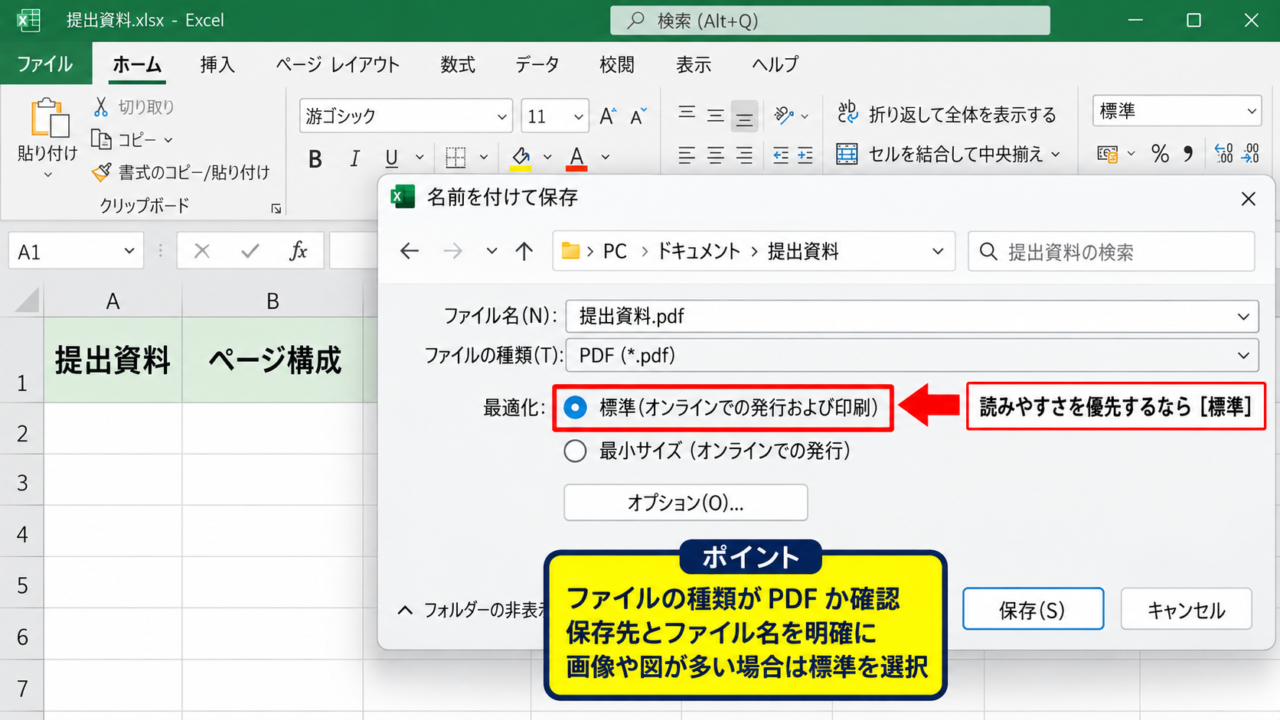
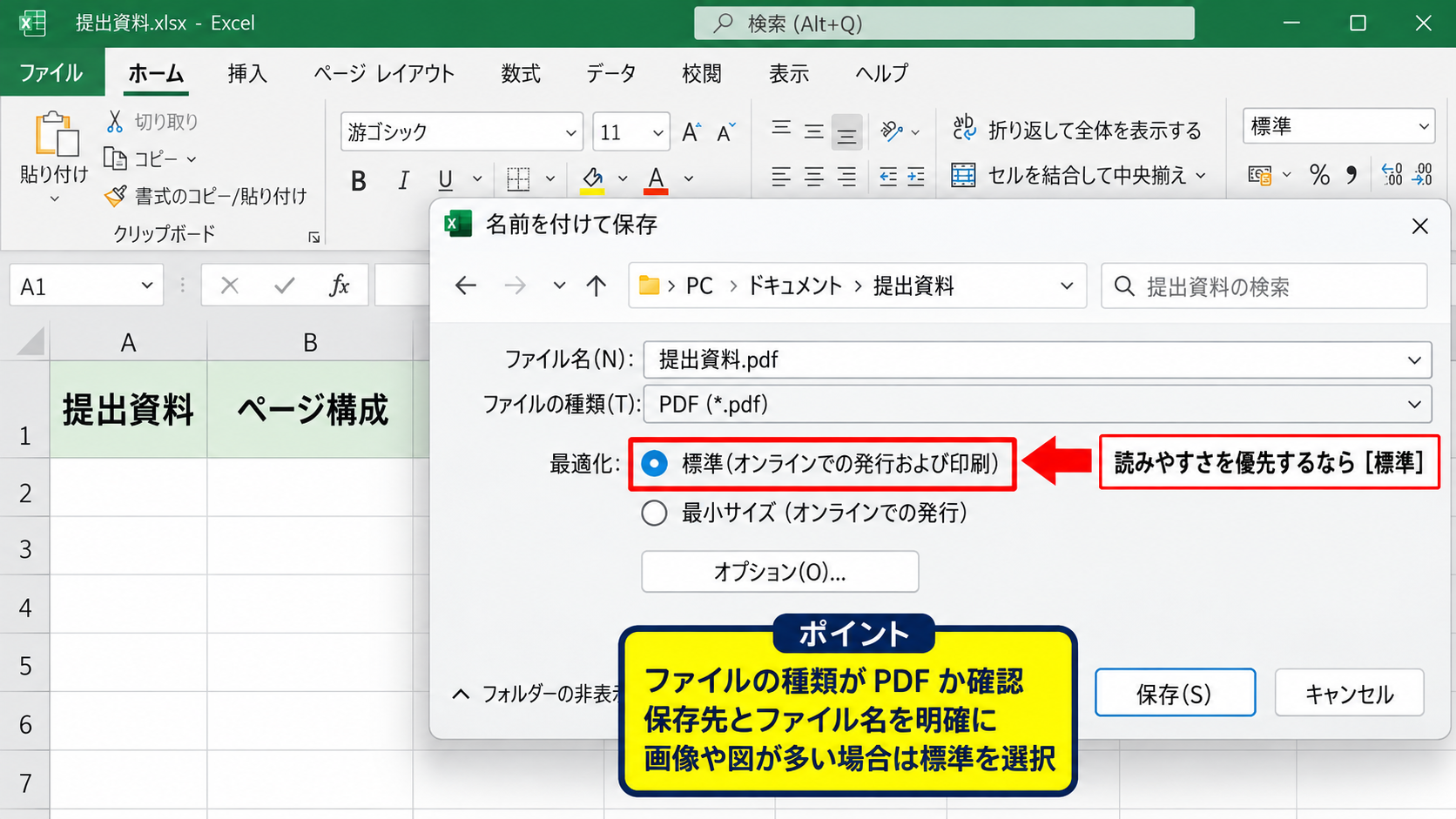
PDF保存画面には、標準と最小サイズという最適化の選択肢が表示されることがあります。
文字と表を中心とした一般的な資料なら、標準を選ぶと見やすさを保ちやすくなります。
メールに添付するため容量を抑えたい場合は、最小サイズを選ぶこともできます。
ただし、画像や図が多いブックでは、最小サイズにすると画像が粗く見えるかもしれません。
提出資料や印刷を想定した帳票では、容量より読みやすさを優先して標準を選ぶのが無難です。
PDF化の設定は保存時だけでなく、印刷設定の状態にも影響されます。
次の作業に進む前に、PDF化する対象とページの構成を整えましょう。
【操作のポイント】保存前にファイルの種類がPDFになっているか確認し、保存先とファイル名を明確にします。
印刷範囲とページ設定によるPDFレイアウト
続いては、印刷範囲とページ設定によるPDFレイアウトを確認していきます。
| A列 | B列 | C列 | D列 | E列 |
|---|---|---|---|---|
| 日付 | 担当者 | 内容 | 金額 | 備考 |
| 4月1日 | 田中 | 打合せ | 5000 | オンライン |
PDFで表の一部が欠ける原因の多くは、印刷範囲や用紙サイズが目的に合っていないことです。
印刷設定を先に調整すると、PDFにしたときの見た目を予測しながら作業できます。
上のイメージ図では、ページレイアウトタブから印刷範囲を設定する流れを示しています。
印刷範囲を設定する方法
PDFに出力したい表全体をドラッグして選択します。
見出し行、明細行、合計行までを含め、余計な空白の列や行は含めないようにします。
ページレイアウトタブを開き、印刷範囲、印刷範囲の設定の順にクリックします。
設定後は、シート上にページ区切りの目安が表示される場合があります。
印刷範囲を指定すると、離れた場所に入力されたメモや計算途中の表をPDFから除外できます。
複数の離れた範囲を指定すると、PDFでは別々のページとして出力されることがあります。
ひと続きの帳票にしたい場合は、必要なデータを近い位置へ整理することも検討しましょう。
印刷範囲を解除したいときは、ページレイアウトタブの印刷範囲から印刷範囲のクリアを選択します。
用紙の向きとサイズの選択
横に長い表は、ページレイアウトタブの印刷の向きから横を選ぶと収まりやすくなります。
縦に長い明細表や申請書は、縦のまま出力すると自然なレイアウトになりやすいでしょう。
用紙サイズは、提出先から指定がなければA4を選ぶことが一般的です。
列数が多い場合、A3へ変更すれば文字を大きく保てますが、受け取る側がA4で印刷する可能性も考慮する必要があります。
画面上で収まって見えても、用紙サイズが異なればPDFの改ページ位置は変わります。
配布目的と印刷環境を意識して、用紙設定を決めることが大切です。
余白と中央配置の調整
余白は、ページレイアウトタブの余白から標準、広い、狭いなどを選択できます。
表が少しだけ横幅からはみ出す場合は、狭い余白に変更するだけで1ページに収まることがあります。
ただし、余白を極端に小さくすると、印刷時に端が切れる可能性があります。
ページ設定のダイアログボックスでは、ページ中央の水平方向や垂直方向を指定できます。
小さな表をPDFにするなら、ページ中央に配置すると余白の偏りが減り、資料らしい見た目になります。
表題や作成日を配置する場合は、余白との距離もプレビューで確認しましょう。
【操作のポイント】印刷範囲を設定してから、横向き、用紙サイズ、余白の順に調整すると迷いにくくなります。
拡大縮小印刷による1ページ化
続いては、拡大縮小印刷による1ページ化を確認していきます。
| 部門 | 4月 | 5月 | 6月 | 合計 |
|---|---|---|---|---|
| 営業 | 850000 | 920000 | 880000 | 2650000 |
| 開発 | 620000 | 710000 | 690000 | 2020000 |
横幅が広い表では、拡大縮小印刷の設定がPDFの読みやすさを左右します。
ただし、何でも1ページに収めると文字が極端に小さくなるため、表の用途に合わせた調整が必要です。
横幅を1ページに収める設定
ページレイアウトタブの拡大縮小印刷には、幅と高さの項目があります。
幅を1ページ、高さを自動に設定すると、横方向だけを1ページへ収めながら、縦方向は必要なページ数で出力できます。
明細の行数が多い表では、幅を1ページ、高さを自動にする設定が特に使いやすい方法です。
これにより、右端の列だけが次ページへ送られる状態を防ぎやすくなります。
列見出しと数値が同じページに並ぶため、読み手も内容を追いやすくなります。
おすすめの基本設定
幅は1ページに設定します。
高さは自動に設定します。
文字が小さくなりすぎた場合は、列幅や不要列を見直します。
シートを1ページに収める設定
表が小さく、必ず1枚のPDFにしたい場合は、幅と高さの両方を1ページに設定します。
印刷画面の拡大縮小なしの一覧から、シートを1ページに印刷を選ぶ方法もあります。
この設定は、短い一覧表、アンケート集計、簡単な連絡表などに向いています。
一方で、数百行ある表に適用すると、文字が読みにくいほど縮小されるかもしれません。
1ページ化はページ数を減らす手段であり、文字の判読性を保証する設定ではありません。
PDFを100パーセント表示で開き、数字や注記が無理なく読めるか確認しましょう。
列幅と行の高さの見直し
拡大縮小の前に、不要に広い列を狭くすることも効果的です。
たとえば、短いコードしか入らない列が広いままだと、表全体が横に伸びてしまいます。
列番号の境界線をドラッグするか、ホームタブの書式から列の幅を指定して調整します。
セル内で文章を見せたい場合は、折り返して全体を表示する設定を使うと、列幅を抑えられます。
列幅を整えてからPDF化すると、縮小率を上げずに表を収められる可能性があります。
行の高さも必要以上に大きくなっていないか確認し、空白行が混じっていれば整理します。
【操作のポイント】横幅を1ページに固定し、縦方向は自動にすると、実用的な文字サイズを保ちやすくなります。
印刷タイトルと改ページによる複数ページ資料
続いては、印刷タイトルと改ページによる複数ページ資料を確認していきます。
| 社員番号 | 氏名 | 所属 | 出勤日数 |
|---|---|---|---|
| 1001 | 山田 | 営業部 | 20 |
| 1002 | 鈴木 | 総務部 | 19 |
明細行が多い表は、無理に1ページへ縮めるより、複数ページで読みやすく出力する方が適しています。
その場合は、各ページに見出し行を表示し、区切りたい位置で改ページを調整します。
先頭行を各ページに繰り返す設定
ページレイアウトタブの印刷タイトルをクリックします。
ページ設定画面のシートタブで、タイトル行の欄を選択します。
表の見出しが1行目にある場合は、行番号1をクリックして、先頭に繰り返す行へ1行目を指定します。
設定すると、2ページ目以降にも社員番号、氏名、所属などの見出しが表示されます。
複数ページのPDFでは、各ページに見出し行を繰り返すだけで格段に読みやすくなります。
見出しが2行にわたる帳票なら、必要な行数をまとめて指定しましょう。
改ページプレビューでの区切り調整
表示タブの改ページプレビューを選ぶと、どこでページが分割されるか確認できます。
青い線をドラッグすれば、ページの区切り位置を調整できます。
小計行の直前や、担当者グループの途中で改ページされると読みにくくなることがあります。
その場合は、まとまりのよい行の前でページを切り替えるように調整すると資料の印象が整います。
手動で改ページを入れる場合は、区切りたい行の下を選択し、ページレイアウトタブから改ページの挿入を選びます。
ヘッダーとフッターへの情報追加
PDFの各ページに資料名、作成日、ページ番号を表示したいときは、ヘッダーとフッターを使います。
挿入タブのヘッダーとフッター、またはページ設定画面から設定できます。
ページ番号を入れておくと、複数ページを印刷した後でも順番を確認しやすくなります。
社外へ渡す資料では、ファイル名だけでなく、文書名や更新日を記載することも有効です。
本文の表とヘッダー情報を分けることで、資料の管理情報が明確になります。
ただし、ヘッダーやフッターの文字が表に近すぎないか、印刷プレビューで確認しましょう。
【操作のポイント】複数ページの表では、見出し行の繰り返しとページ番号の表示を組み合わせます。
PDF保存前のプレビューと出力範囲の確認
続いては、PDF保存前のプレビューと出力範囲の確認について解説していきます。
| 確認項目 | 確認内容 | 対処 |
|---|---|---|
| 横幅 | 右端の列が切れていないか | 横向きや幅1ページ |
| ページ数 | 空白ページがないか | 印刷範囲を見直す |
| 文字 | 小さすぎないか | 列幅を調整する |
PDFとして保存した後に修正を繰り返さないためには、印刷プレビューで確認する工程が欠かせません。
プレビューは、実際にPDFへ変換される状態に近い表示です。
印刷画面でページ数を確認する方法
ファイルタブから印刷を選ぶと、右側に印刷プレビューが表示されます。
画面下部のページ移動ボタンを使えば、2ページ目以降のレイアウトも確認できます。
1ページ目だけを見て保存せず、最後のページまで確認することが重要です。
最後に不要な空白ページがある場合は、印刷範囲に空白行や空白列が含まれている可能性があります。
また、図形やコメントが遠いセルに配置されていると、想定外のページが作られることもあります。
アクティブシートとブック全体の選択
PDF保存時のオプションでは、選択した部分、アクティブなシート、ブック全体などの発行対象を選べます。
1枚のシートだけを渡すなら、アクティブなシートまたは選択した部分を選びます。
複数のシートをまとめて提出する場合は、ブック全体を選ぶ方法があります。
ブック全体をPDF化すると、非表示にしていないシートも出力対象になる場合があるため注意が必要です。
不要な作業用シートは非表示にするか、出力前に対象の選択を見直しましょう。
選択した部分をPDFにする場合は、先にセル範囲を選択してからPDF保存のオプションで選択した部分を指定します。
PDFを開いて最終確認する習慣
保存が完了したら、作成されたPDFを実際に開きます。
画面表示を100パーセント程度にして、数値、日付、注記、表題が読める大きさか確認します。
リンクや画像を含む資料では、それらが正しく表示されているかも確認しましょう。
印刷する予定がある場合は、プリンターの用紙サイズや印刷倍率による影響も考える必要があります。
PDFファイルを開く最終確認は、送付後の修正依頼や印刷ミスを減らす基本作業です。
問題が見つかったら、元のExcelファイルで設定を直し、同じ名前でPDFを保存し直せます。
【操作のポイント】プレビューで全ページを確認し、PDFを開いて文字サイズと表の欠けを最終点検します。
まとめ エクセルの表をPDFとして保存する方法
エクセルの表をPDF化するときは、名前を付けて保存またはエクスポートからPDFを選択すれば作成できます。
ただし、単に保存するだけでは、表の右端が切れたり、余計な空白ページが入ったりすることがあります。
印刷範囲を決め、用紙の向きと余白を整え、必要に応じて幅を1ページに設定する流れが基本です。
行数が多い表は、無理に1ページへ縮小せず、印刷タイトルで見出し行を繰り返すと読みやすくなります。
改ページプレビューを使えば、グループの途中でページが切れないように調整できます。
保存直前には印刷プレビューで全ページを確認し、保存後にもPDFを開いて仕上がりを点検しましょう。
PDF化の仕上げ手順
・対象の表だけを印刷範囲に設定します。
・横幅、余白、拡大縮小を調整します。
・プレビューと保存後のPDFで最終確認します。
この流れを覚えておけば、見積書、請求書、一覧表、集計資料などを、相手に伝わりやすいPDFとして保存できるようになります。