エクセルの数式で使う括弧は、単に見た目を整えるための記号ではありません。
四則演算の計算順序を指定したり、関数に渡す値の範囲を囲んだり、複雑な計算式の意味を読みやすくしたりする重要な役割があります。
たとえば、=10+5*2と=(10+5)*2は、一見すると似ていますが計算結果が異なります。
また、SUM関数やIF関数でも丸括弧を正しく使わないと、数式が入力できなかったり、意図しない値が表示されたりすることがあります。
この記事で押さえたいポイント
・丸括弧は計算する順番を最優先に変更する記号です。
・関数名の後ろの丸括弧は、計算対象となる引数を指定するために使います。
・数式が長い場合は、括弧を使って計算のまとまりを明確にすると確認しやすくなります。
ここでは、エクセルで括弧を使う関数と数式の基本から、計算式を作るときの実践的な考え方まで詳しく見ていきましょう。
エクセルで計算順序を変える丸括弧の使い方【優先計算】
それではまず、数式に丸括弧を付けて計算順序を変更する方法について解説していきます。
| A列 | B列 | C列 |
|---|---|---|
| 数量 | 単価 | 送料 |
| 3 | 1200 | 500 |
四則演算で決まる基本の計算順序
エクセルでは、数式に複数の演算子が含まれている場合、決められた優先順位に従って自動的に計算されます。
基本的には、掛け算と割り算が、足し算と引き算より先に処理される仕組みです。
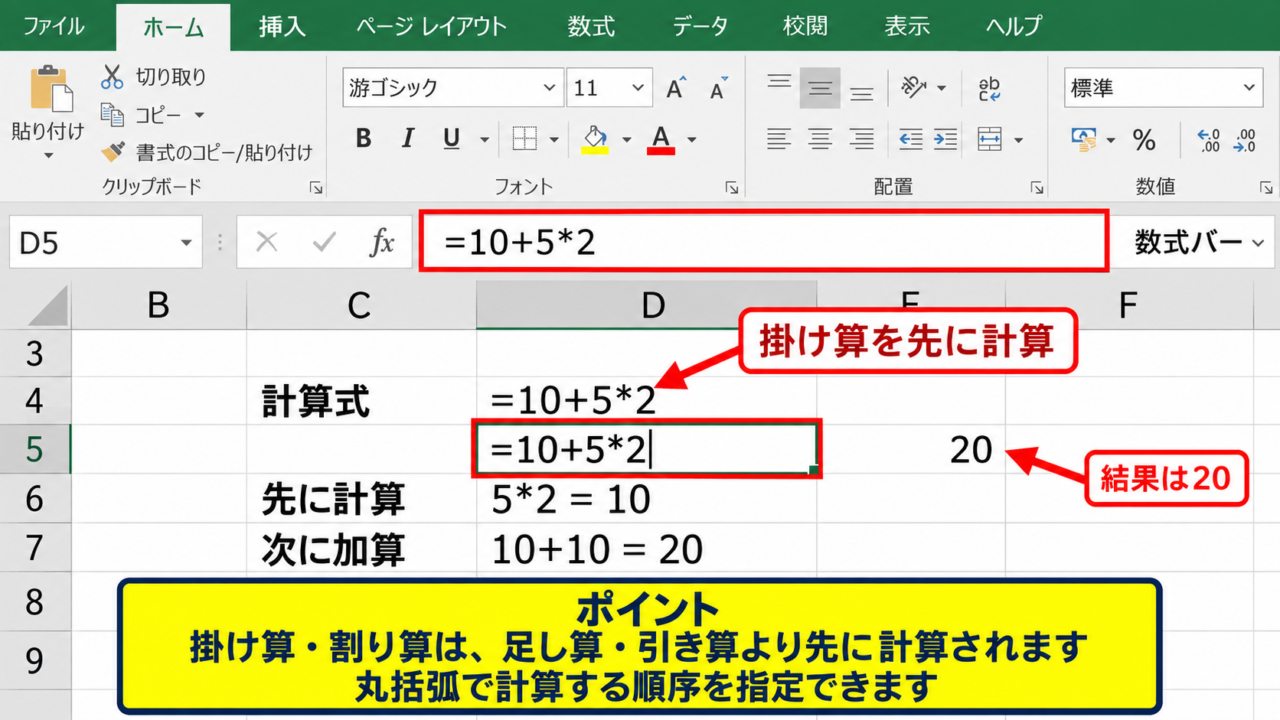
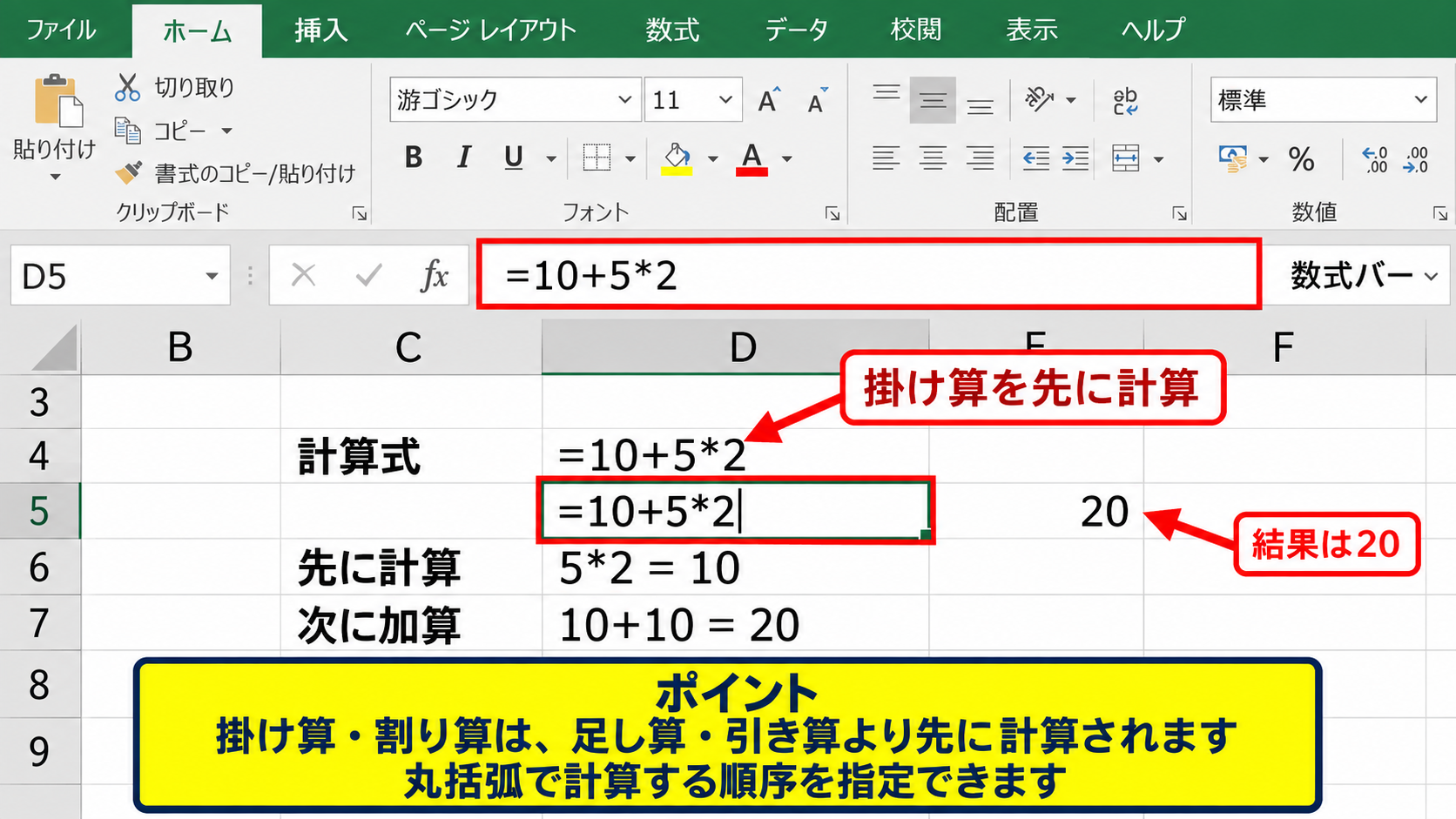
たとえば、セルに=10+5*2と入力すると、最初に5*2が計算され、その後に10が加算されます。
そのため、表示される答えは30ではなく20です。
=10+5*2
5*2を先に計算するため、10+10となり結果は20です。
この優先順位は、電卓や数学の計算と同じ考え方です。
しかし、売上計算や割引計算では、先に加算したい値があることも珍しくありません。
そこで役立つのが丸括弧です。
数式を入力する前に、どの値を先に計算したいかを考える習慣を付けると、入力ミスを減らせます。
括弧で先に計算する部分を指定する方法
丸括弧で囲んだ部分は、通常の優先順位よりも先に計算されます。
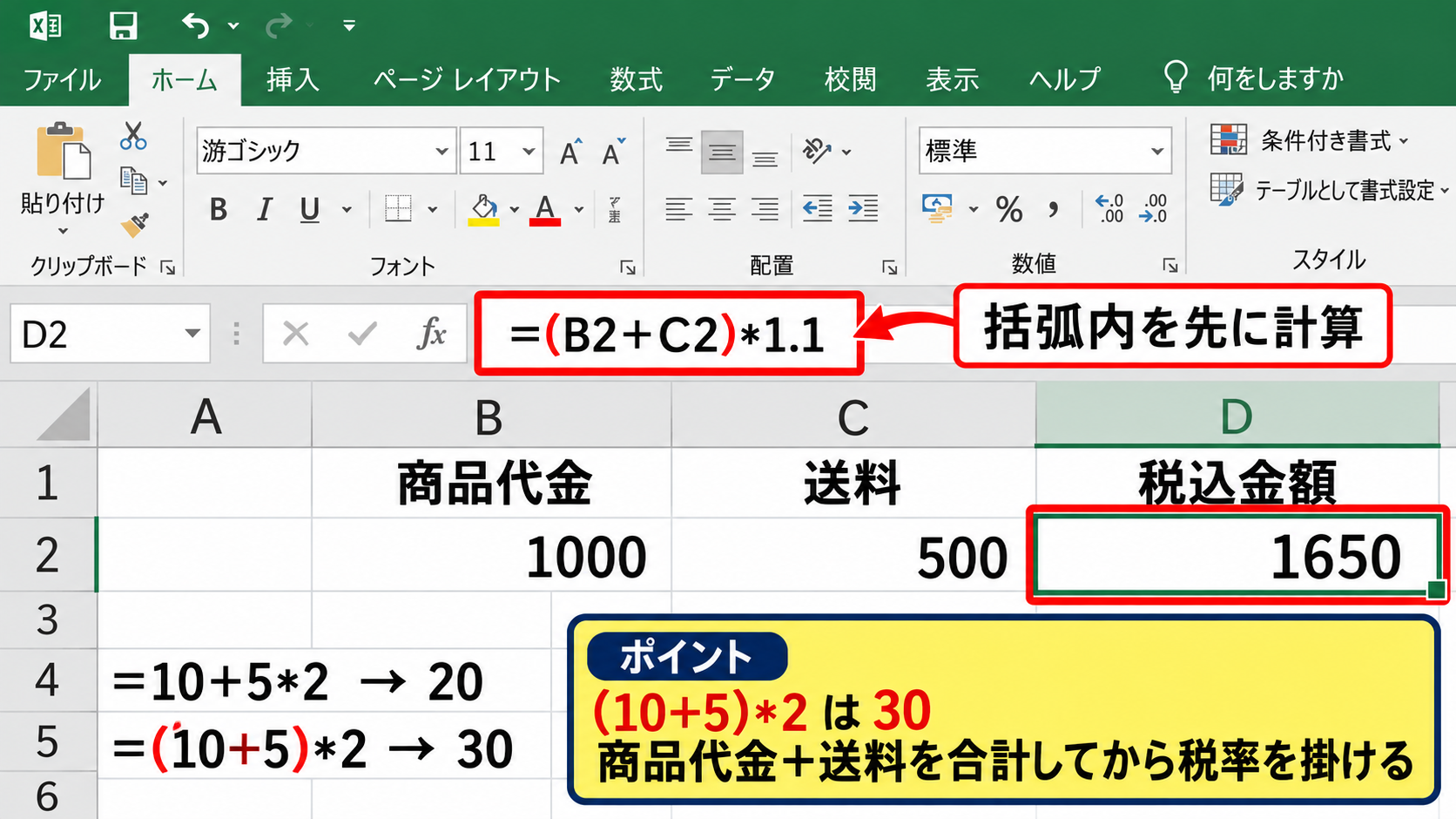
たとえば、10と5を先に足してから2倍したい場合は、=(10+5)*2と入力します。
この数式では、丸括弧内の10+5が最初に計算され、15*2となるため結果は30です。
計算順序の比較
=10+5*2 の結果は20です。
=(10+5)*2 の結果は30です。
同じ数字と演算子でも、括弧の位置によって答えが変わります。
特に、税込金額、値引き後の金額、複数商品の合計額などを計算するときは、括弧の有無が結果を大きく左右します。
たとえば、商品代金と送料の合計に消費税を掛けるなら、=(B2+C2)*1.1のように入力します。
これにより、商品代金と送料を合計した金額に対して税率を適用できます。
数式を見返したときに意図が伝わるよう、計算のまとまりごとに括弧を使うことが大切です。
複数の括弧を使う計算式の読み方
計算式が複雑になると、丸括弧を何重にも使う場面があります。
この場合は、内側の括弧から外側の括弧へという順番で計算されます。
たとえば、=((B2*C2)+D2)*1.1という数式では、最初にB2*C2を計算し、次にD2を加算し、最後に全体へ1.1を掛けます。
=((B2*C2)+D2)*1.1
数量×単価を計算します。
その金額に追加料金を加算します。
最後に税込み計算を行います。
括弧が多すぎると見づらく感じることもありますが、計算の段階を分けて確認したいときには有効です。
特に他の人へ共有する表では、意味のない括弧を増やすより、計算意図を示す必要がある部分だけに使うとよいでしょう。
【操作のポイント】丸括弧の内側は最優先で計算されます。複数ある場合は、最も内側の括弧から確認しましょう。
エクセル関数で使う括弧と引数の指定【関数入力】
続いては、SUM関数やIF関数などで使う括弧と引数の関係を確認していきます。
| A列 | B列 | C列 |
|---|---|---|
| 商品名 | 売上 | 判定 |
| りんご | 8500 | 未入力 |
| みかん | 12000 | 未入力 |
関数名の直後にある丸括弧の役割
エクセルの関数では、関数名の直後に丸括弧を入力し、その中に計算対象の値やセル範囲を指定します。
この丸括弧の中に入れる値は、引数と呼ばれます。
たとえば、B2からB10までの合計を求めるSUM関数は、=SUM(B2:B10)と入力します。
SUMが関数名であり、B2:B10が引数です。
=SUM(B2:B10)
SUMの後ろの丸括弧は必須です。
括弧の中に、合計したいセル範囲を指定します。
関数名だけを入力しても、エクセルは何を計算すればよいか判断できません。
必ず開始の丸括弧と終了の丸括弧を対にして入力しましょう。
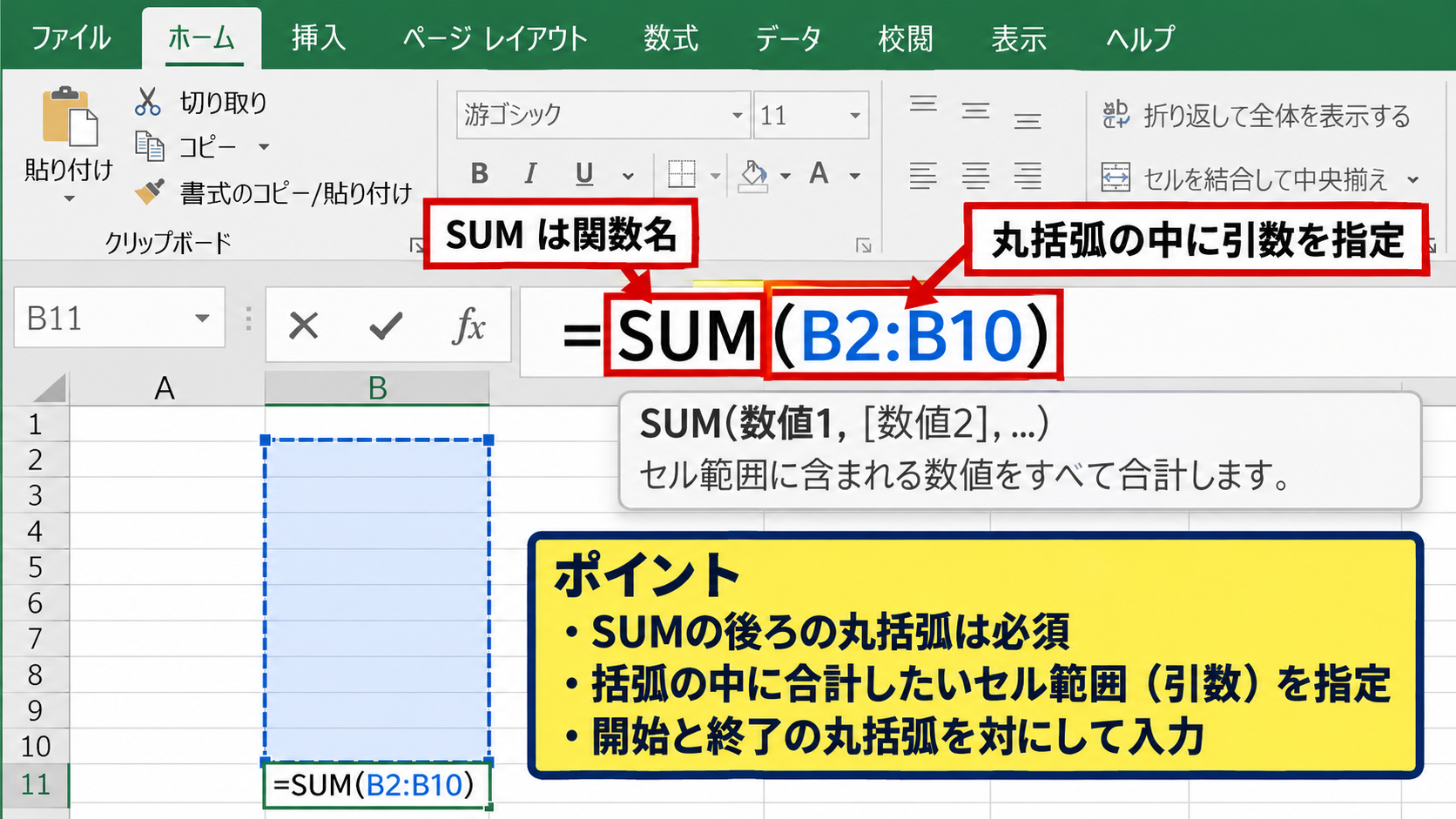
数式バーで関数を入力すると、入力候補と引数の説明が表示されるため、初めて使う関数でも確認しやすいでしょう。
複数の引数を区切るカンマの使い方
関数によっては、複数の引数を指定します。
複数の引数は、丸括弧の中でカンマを使って区切ります。
代表例はIF関数です。
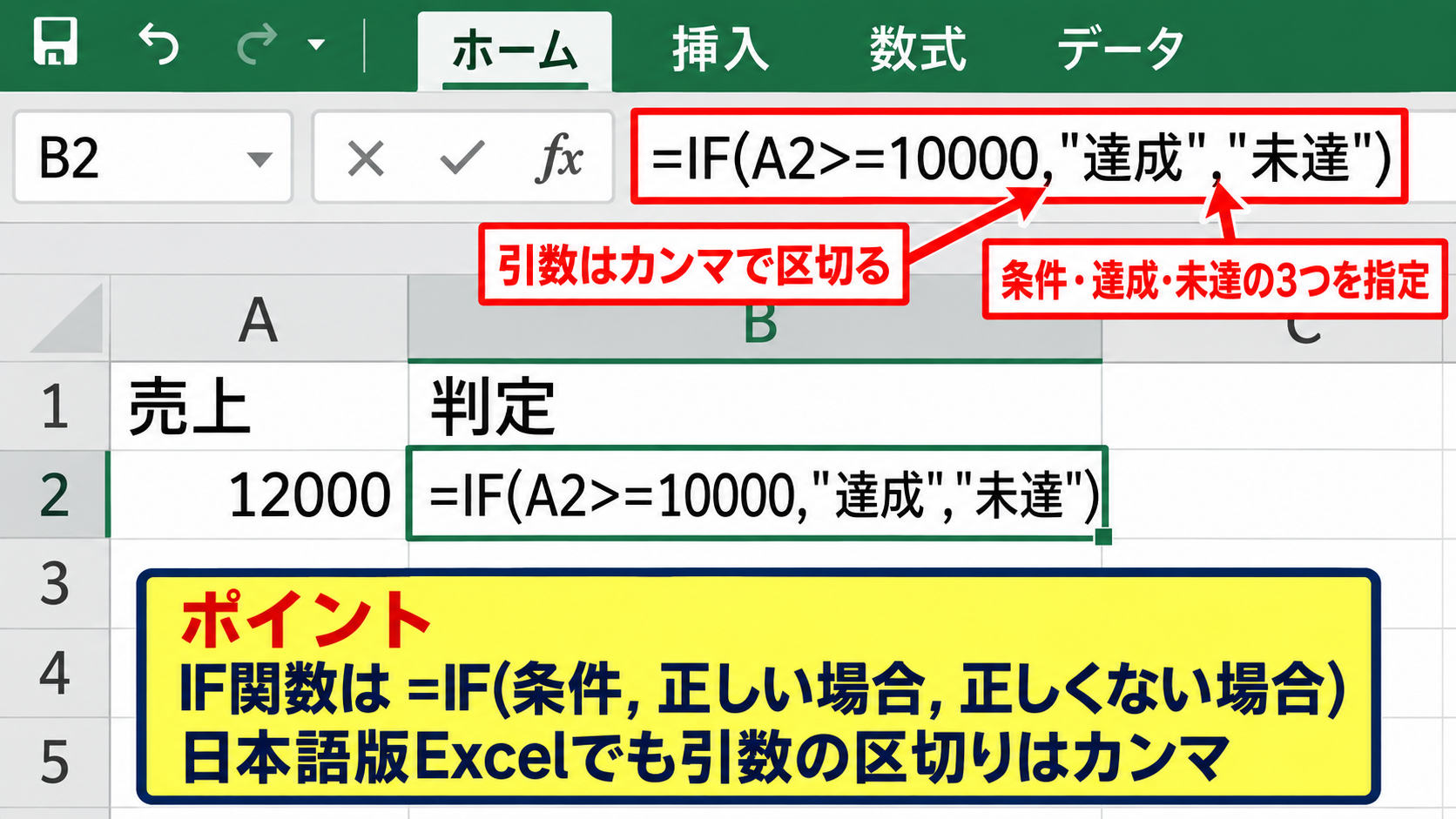
たとえば、B2の売上が10000以上なら達成、それ以外なら未達と表示する数式は、=IF(B2>=10000,”達成”,”未達”)となります。
IF関数の構造
=IF(条件,条件が正しい場合,条件が正しくない場合)
B2>=10000が条件です。
“達成”と”未達”は、条件によって表示を切り替える文字列です。
カンマの前後に空白を入れる必要はありませんが、数式が長くなる場合は、数式バーで表示を確認しながら入力するとよいでしょう。
なお、日本語環境のエクセルでも、関数の引数を区切る記号は通常カンマです。
引数の数が合わない場合やカンマの位置が誤っている場合は、数式にエラーが表示されることがあります。
関数の中に別の関数を入れる入れ子の考え方
関数の丸括弧の中には、別の関数を入れることもできます。
この使い方は関数の入れ子と呼ばれ、複数の処理を一つの数式にまとめたいときに便利です。
たとえば、B2:B10の平均を小数点以下なしで表示する場合は、=ROUND(AVERAGE(B2:B10),0)と入力できます。
この数式では、最初にAVERAGE関数が平均値を求め、その結果をROUND関数が四捨五入します。
=ROUND(AVERAGE(B2:B10),0)
内側のAVERAGE関数が先に実行されます。
外側のROUND関数が、平均値を整数に丸めます。
入れ子の数式は、内側から読むと仕組みを理解しやすくなります。
開始括弧と終了括弧の数が一致しているかを確認することも、エラー防止の重要なポイントです。
【操作のポイント】関数の丸括弧は引数を指定する範囲です。複数の値を渡すときはカンマで区切り、最後の閉じ括弧を忘れないようにしましょう。
エクセル数式バーで括弧を確認する操作画面【数式編集】
続いては、数式バーを使って括弧を確認し、計算式を編集する操作について解説していきます。
| A列 | B列 | C列 |
|---|---|---|
| 数量 | 単価 | 合計金額 |
| 2 | 1500 | 未入力 |
セルを選択して数式バーを表示する操作
数式が入力されているセルをクリックすると、画面上部の数式バーに数式全体が表示されます。
セル内では計算結果だけが見えている場合でも、数式バーでは実際に入力された括弧や演算子を確認できます。
たとえばC2に=(A2*B2)*1.1が入っている場合、セルには3300と表示されても、数式バーには計算式が表示されます。
数式を確認する基本手順
計算結果が表示されているセルを選択します。
数式バーの先頭にあるfxの右側を確認します。
括弧の対応とセル参照を見直します。
セルをダブルクリックして編集する方法もありますが、長い数式では数式バーを使うほうが全体を確認しやすいことがあります。
数式バー内をクリックすると、カーソルを移動して必要な箇所だけを修正できます。
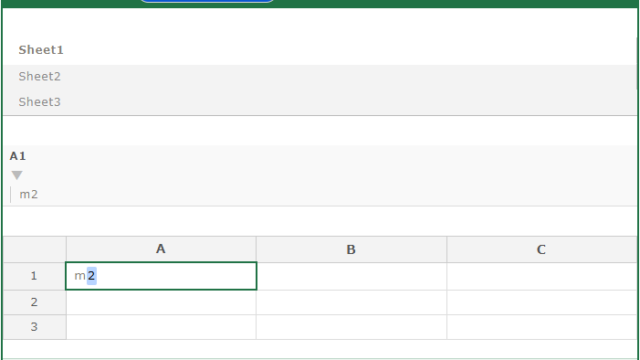
数式バーとセルグリッドを再現した操作イメージ
赤枠で示した数式バーを見ると、A2*B2の計算を丸括弧で囲み、その結果に1.1を掛けていることが分かります。
このように、計算結果だけでなく数式そのものを確認することで、どの計算を優先させているか判断できます。
オートフィル前に先頭セルの数式を確定する方法
表形式の計算では、最初のデータ行に数式を入力し、フィルハンドルを使って下方向へコピーする方法が便利です。
このとき、先頭セルの括弧やセル参照が正しく設定されていれば、以降の行にも同じ構造の数式を適用できます。
たとえばC2へ=(A2*B2)*1.1を入力してから、セル右下の小さな四角を下へドラッグします。
するとC3には=(A3*B3)*1.1というように、行番号だけが自動的に変わった数式が入力されます。
先頭セルに入力する数式
=(A2*B2)*1.1
1行目は見出しなので、実際のデータが始まる2行目を基準に指定します。
ただし、税率などの固定セルを参照する場合は、$記号を使った絶対参照が必要になることがあります。
たとえばE1に税率が入力されているなら、=(A2*B2)*$E$1のように入力すると、オートフィル後もE1を固定できます。
【操作のポイント】先頭セルで計算結果を確認してからオートフィルを実行しましょう。括弧と相対参照を最初に整えることで、下の行へのコピーも安定します。
エクセルで加減乗除を組み合わせる計算式【四則演算】
続いては、加算、減算、乗算、除算を組み合わせた数式での括弧の使い方を確認していきます。
| A列 | B列 | C列 | D列 |
|---|---|---|---|
| 商品代金 | 送料 | 値引額 | 税率 |
| 5000 | 500 | 300 | 1.1 |
合計後に値引きを反映する数式
商品代金と送料を合計してから値引きを引く場合は、=(A2+B2)-C2のように入力します。
この式では、A2とB2を先に合計し、その後でC2の値引額を差し引きます。
加算と減算だけの数式では左から順に計算されますが、括弧を入れることで計算のまとまりが明確になります。
=(A2+B2)-C2
商品代金と送料を合計します。
合計額から値引額を差し引きます。
金額構成を読み取るためにも有用な書き方です。
配送費を含めた合計額に対して割引をするのか、商品代金だけを対象に割引するのかで、括弧の位置も変わります。
割引対象の範囲を決めてから数式を作成しましょう。
割引率を掛ける計算式
10パーセント引きの金額を求める場合は、元の金額に0.9を掛ける方法が一般的です。
商品代金と送料の合計を10パーセント引きにするなら、=(A2+B2)*0.9と入力します。
一方で商品代金だけを10パーセント引きにし、送料を別に加えるなら、=(A2*0.9)+B2となります。
この二つは同じように見えても、送料への割引適用の有無が異なります。
=(A2+B2)*0.9
商品代金と送料の両方を割引対象にする式です。
=(A2*0.9)+B2
商品代金だけを割引対象にし、送料はそのまま加える式です。
計算式を作る前に、何を対象として値引きするかを文章で整理すると、適切な括弧の位置を決めやすくなります。
税込み金額と端数処理を組み合わせる数式
実務では、税率を掛けた後に端数処理を行うケースもあります。
たとえば、値引き後の金額へ消費税を加え、1円未満を切り捨てる場合は、=ROUNDDOWN(((A2+B2)-C2)*D2,0)と入力できます。
内側の括弧で税抜きの請求対象額を求め、D2の税率を掛け、ROUNDDOWN関数で小数点以下を切り捨てる構成です。
=ROUNDDOWN(((A2+B2)-C2)*D2,0)
商品代金と送料を加算します。
値引額を減算します。
税率を掛けた後、0桁で切り捨てます。
端数処理のルールは会社や取引先によって異なるため、四捨五入ならROUND、切り上げならROUNDUPを使い分けましょう。
【操作のポイント】加算や減算の対象範囲、割引の対象範囲、税率を掛けるタイミングを分けて考えると、必要な括弧を判断しやすくなります。
エクセル数式の括弧エラーと修正方法【入力確認】
続いては、括弧の不足や位置の誤りによって発生しやすい数式エラーについて確認していきます。
| A列 | B列 | C列 |
|---|---|---|
| 売上 | 目標 | 差額 |
| 9800 | 10000 | 未入力 |
開始括弧と終了括弧の数が合わない場合
数式でよくあるミスは、開始の丸括弧に対して終了の丸括弧が足りない、または多すぎる状態です。
たとえば、=SUM(A2:A10のように閉じ括弧がない数式は、正しく確定できません。
関数を含む数式では、関数ごとに開始括弧と終了括弧が一組必要です。
入れ子の数式を作ったときは、関数名を数えながら閉じ括弧を確認するとよいでしょう。
誤った例
=IF(B2>=10000,”達成”,”未達”
正しい例
=IF(B2>=10000,”達成”,”未達”)
エクセルでは入力中に対応する括弧が見やすく表示されることがあります。
数式バーを広げ、最後まで確認してからEnterキーで確定するのがおすすめです。
全角括弧や記号を入力した場合
数式で使用する丸括弧は、半角の(と)です。
日本語入力のまま全角の(と)を入力すると、数式として認識されずエラーの原因になります。
また、掛け算では×ではなく半角の*を、割り算では÷ではなく半角の/を使います。
数式の先頭には、必ず半角の=を入力しましょう。
数式で使う主な半角記号
( と ) は計算のまとまりや関数の引数を示します。
* は掛け算、/ は割り算です。
, は関数の引数を区切る記号です。
キーボード入力に不安がある場合は、関数の挿入ボタンを利用して数式を作る方法もあります。
入力候補をクリックすると、関数名と開始括弧が自動で入力されるため、記号の種類を間違えにくくなります。
意図しない計算結果を見直す順番
数式がエラーではないのに答えが期待と違う場合は、括弧の位置を最初に確認しましょう。
特に、掛け算や割り算と、足し算や引き算が混在する式は注意が必要です。
たとえば、売上から原価と手数料を引いた利益率を求めたいなら、=(A2-B2-C2)/A2のように利益額を括弧で囲みます。
これを=A2-B2-C2/A2と入力すると、手数料だけが売上で割られる計算になるため、利益率にはなりません。
利益率の例
=(売上-原価-手数料)/売上
分子となる利益額を丸括弧でひとまとまりにします。
長い式は、一度別のセルに途中計算を置いて確認する方法も有効です。
計算式を分割して結果を見れば、どの段階で想定と違う値になったかを探しやすくなります。
【操作のポイント】エラー時は括弧の数と半角記号を確認し、結果が違うときは掛け算や割り算の前後に必要な括弧があるかを見直しましょう。
まとめ エクセルの計算式と関数で括弧を使う方法
エクセルで使う丸括弧には、計算順序を変更する役割と、関数の引数を指定する役割があります。
=(10+5)*2のように計算の優先順位を変えたいときは、先に計算する部分を丸括弧で囲みます。
SUM関数やIF関数では、関数名の直後に丸括弧を付け、その中にセル参照や条件、表示内容などの引数を指定します。
複数の関数を組み合わせる場合は、内側の関数から計算されるため、括弧の対応を一組ずつ確認することが大切です。
また、オートフィルで数式をコピーする前には、先頭セルの数式バーで括弧、セル参照、計算結果を確認しましょう。
複雑な計算式ほど、どの金額を合計し、どの金額へ税率や割引率を掛けるのかを整理してから入力することが重要です。
括弧を正しく使い分ければ、数式の計算ミスを減らし、他の人にも伝わりやすいエクセル表を作成できます。