Excelでセル内の文章を入力していると、改行した箇所が詰まりすぎたり、反対に行と行の間が広く見えたりすることがあります。
Wordのように段落間隔を数値で指定できると思われがちですが、Excelではセルの高さ、折り返し、改行、配置の設定が見え方を大きく左右します。
Excelのセル内には、Wordのような段落間隔を直接指定する機能はありませんが、複数の設定を組み合わせれば、読みやすい行間隔へ整えられます。
セル内の行間隔を整える主な方法は、行の高さを調整すること、Alt+Enterで改行すること、折り返して全体を表示すること、上下の配置を変更することです。
表の見出し、備考欄、住所録、作業報告書など、長い文章をセルに入力する場面で役立つ考え方を確認していきましょう。
エクセルで行間隔を調整する基本操作
それではまず、セル内の文字を見やすくするための基本的な調整方法について解説していきます。
| A | B | C |
|---|---|---|
| 1 | 項目 | 作業内容 |
| 2 | 連絡事項 | セル内で改行した文章を 読みやすく表示する |
行の高さを変更する操作
Excelでは文字と文字の間隔そのものを細かく指定するのではなく、まず行の高さを調整することで余白を確保します。
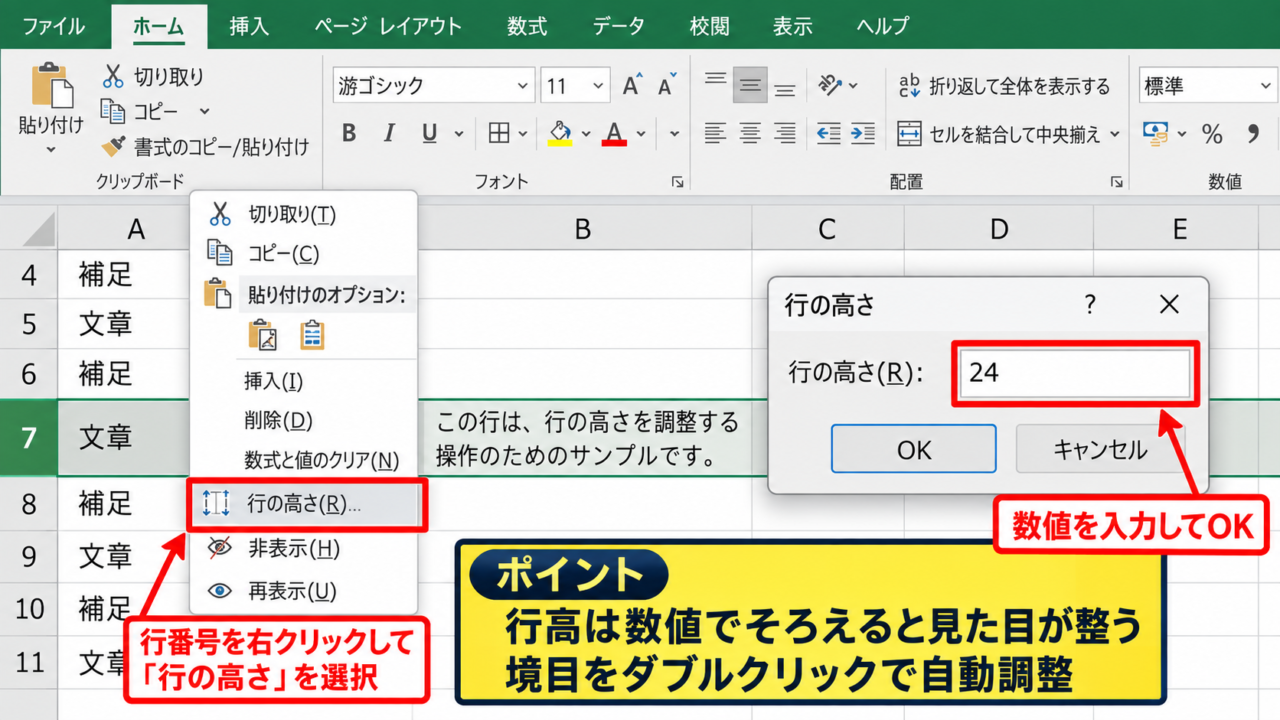
行番号の境目をドラッグすると高さを感覚的に変更できますが、帳票全体の見た目をそろえたい場合は数値で設定するほうが便利です。
調整したいセルがある行を選択し、行番号を右クリックして「行の高さ」を選びます。
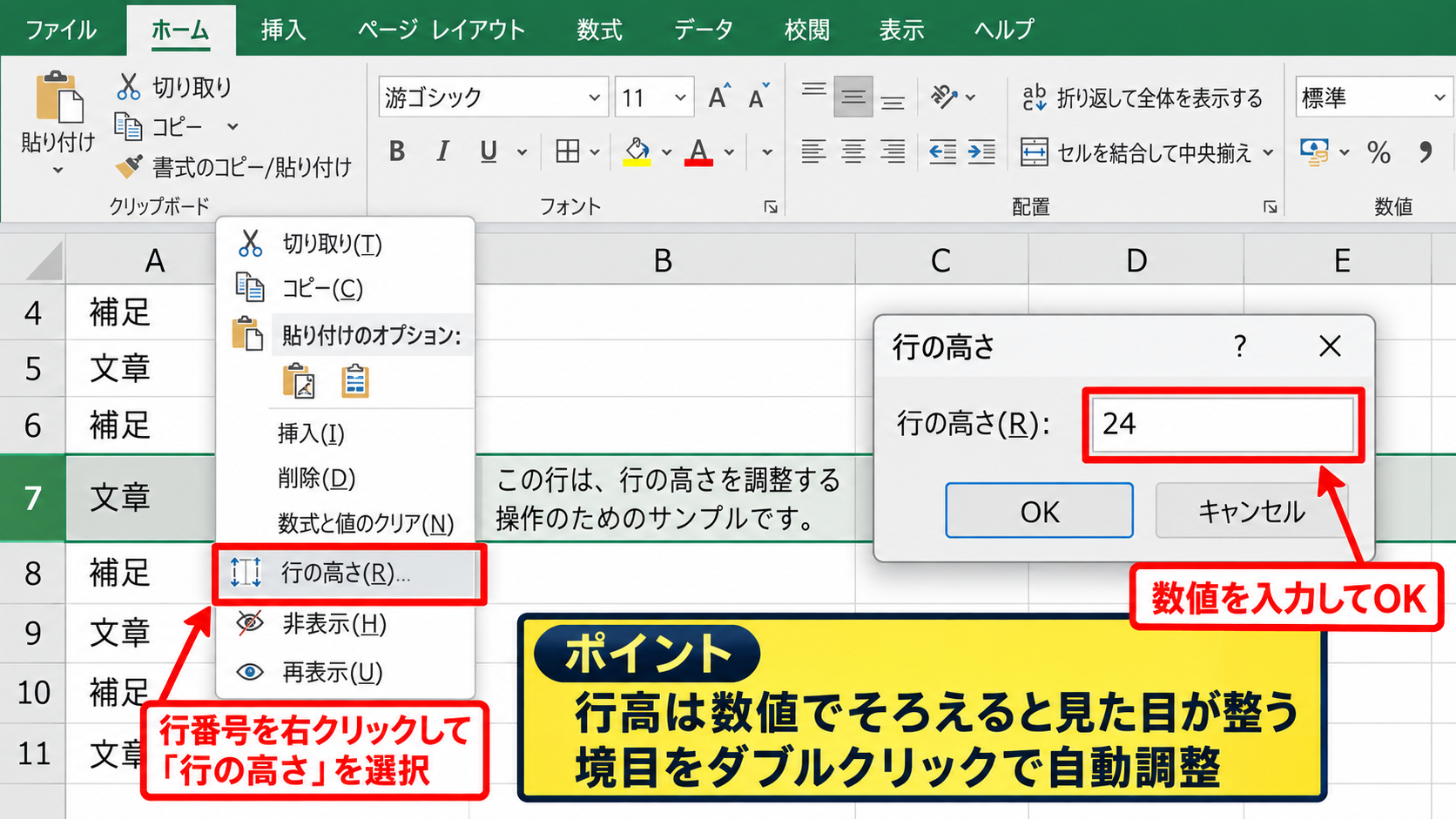
表示された入力欄に任意の数値を入力すると、選択した行の高さが変更されます。
標準の行高より少しだけ大きい値にすると、複数行の文章でも圧迫感を抑えやすくなります。
短い補足文なら行の高さを大きくしすぎないことが重要です。余白を増やしすぎると、一覧表の情報量が下がり、スクロール量も増えてしまいます。
また、セル内で改行しているのに文章の一部が隠れる場合は、先に行の高さを確認しましょう。
【操作のポイント】行番号の境目をダブルクリックすると、内容に合わせた高さへ自動調整できます。
折り返して全体を表示する設定
横に長い文章をセル内へ収めたいときは、「折り返して全体を表示する」を有効にします。
対象セルを選択して、ホームタブの配置グループにある「折り返して全体を表示する」をクリックしてください。
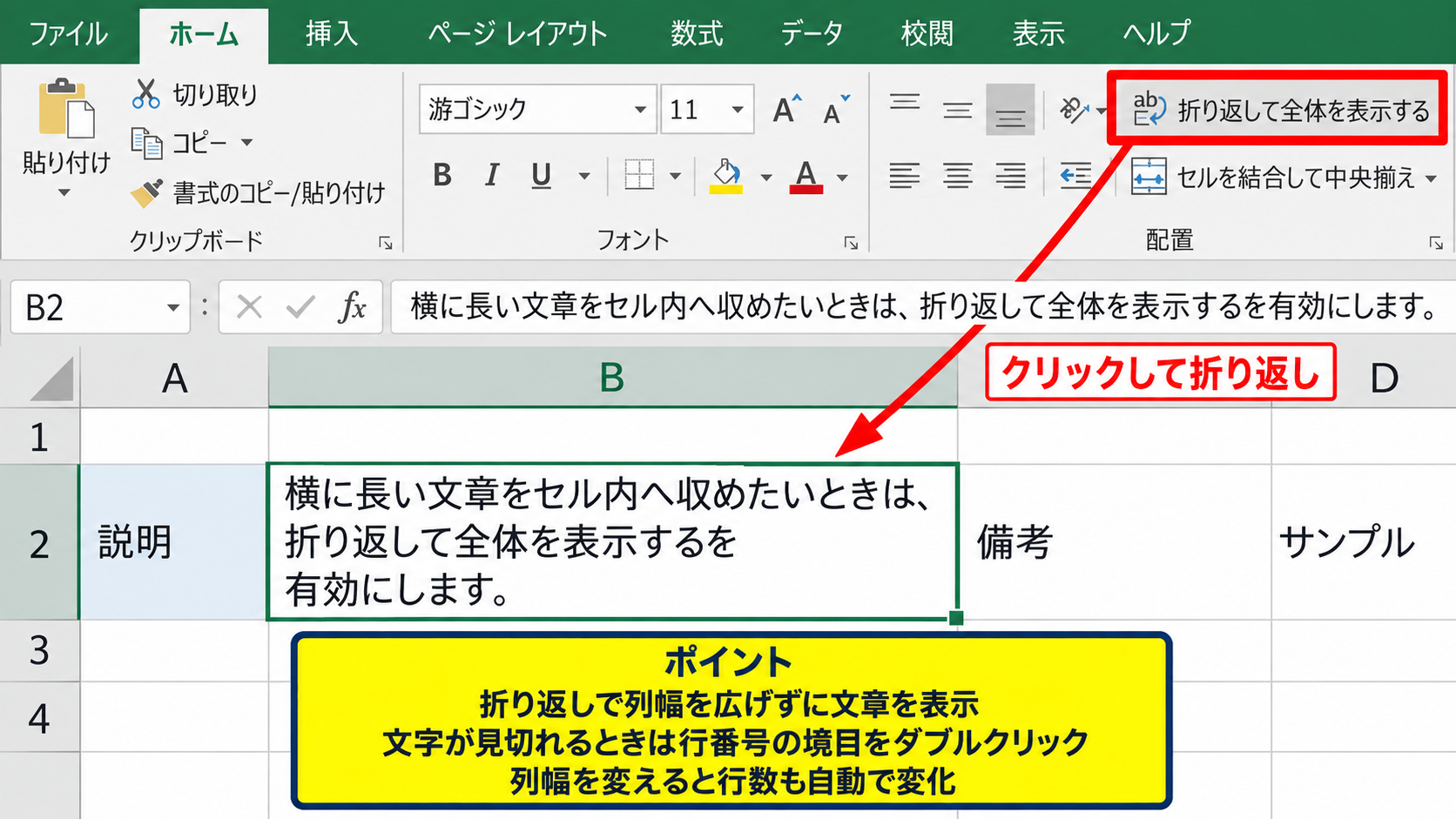
列幅に収まらない文字列は自動的に次の行へ移動し、セル内で複数行として表示されます。
列幅を無理に広げず文章を表示したい場合は、折り返し設定が基本の選択肢です。
ただし、結合セルを使っている表では自動調整が期待どおりに働かないことがあります。
その場合は、行の高さを手動で設定するか、結合を避けて「選択範囲内で中央」の配置を検討すると、後からの修正もしやすくなります。
折り返し表示を設定した後に列幅を変更すると、行数も自動的に変わります。表の完成直前に列幅と行高をまとめて確認すると効率的です。
【操作のポイント】折り返しを有効にしても文字が見切れるときは、行番号の境目をダブルクリックして自動調整します。
上下配置で余白を整える方法
行の高さを広げると、文字がセルの上側、中央、下側のどこに置かれるかで印象が変わります。
ホームタブの配置グループには、上揃え、上下中央揃え、下揃えのボタンがあります。
複数行の説明文には上揃えを使うと、表を上から読んだときの視線がそろいやすくなります。
高さのあるセルで文章を読みやすくしたいなら、上揃えが扱いやすい設定です。
一方で、氏名や短い見出しのように文字数が少ないセルでは、上下中央揃えにすると表が整然と見えます。
セルの書式設定から「配置」タブを開けば、横位置、縦位置、インデント、文字の方向もまとめて確認できます。
【操作のポイント】説明欄は上揃え、短い項目名は上下中央揃えというように役割で使い分けます。
セル内改行と改行間隔の扱い
続いては、Alt+Enterによる改行と、改行後の見た目を整える考え方を確認していきます。
| A | B |
|---|---|
| 1 | 入力例 |
| 2 | 第一営業部 担当者 山田 |
Alt+Enterによる任意位置の改行
セルを編集している途中でAltキーを押しながらEnterキーを押すと、同じセル内で任意の位置に改行を入れられます。
住所、商品説明、注意事項、担当者名と連絡先など、意味のまとまりごとに行を分けたい場面で便利です。
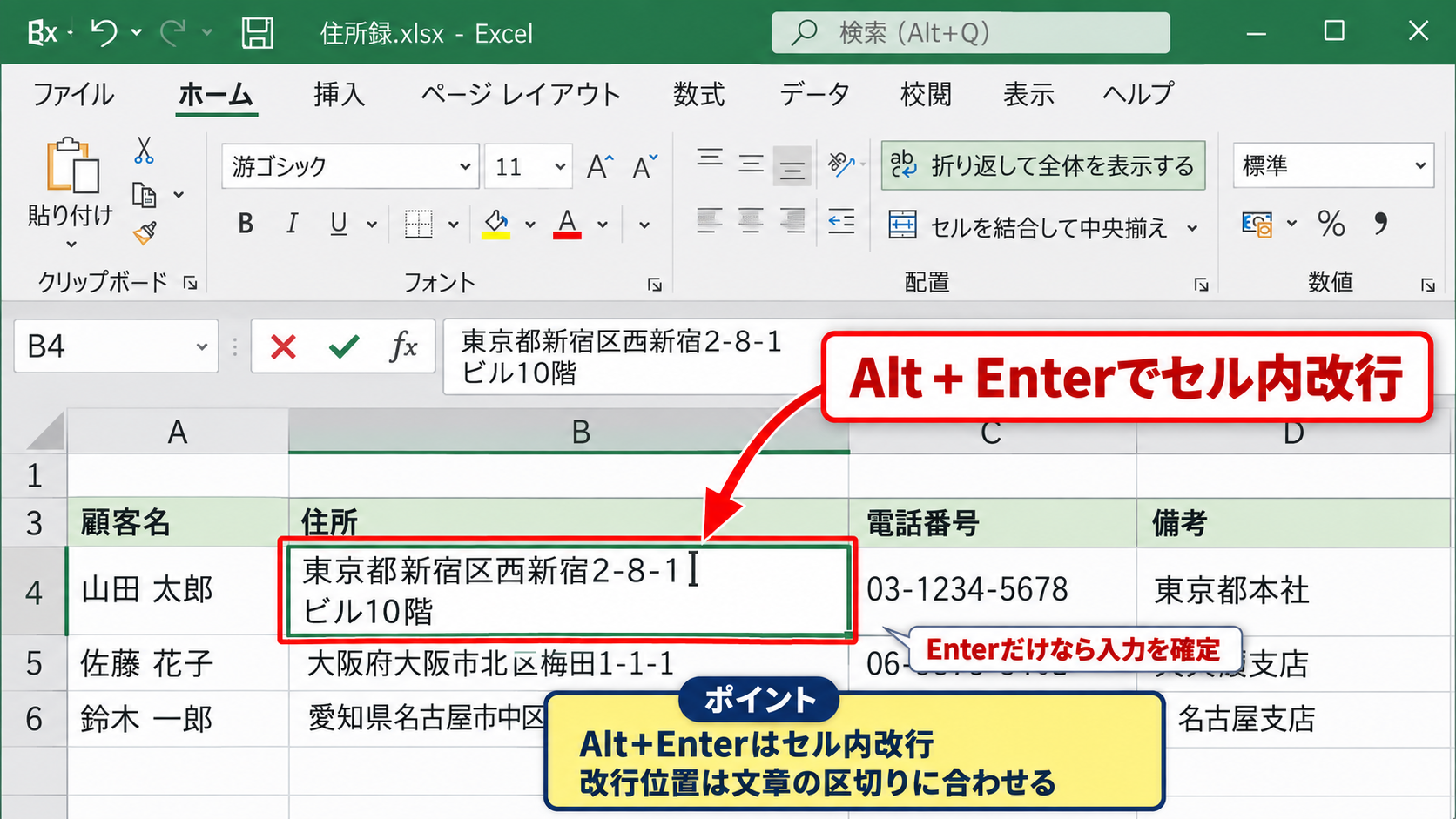
Enterキーだけを押すと通常は入力が確定して次のセルへ移動するため、Altキーを同時に押す点に注意しましょう。
Alt+Enterはセル内改行、Enterはセルの確定という違いを覚えると入力ミスを防げます。
改行を入れた後に文章が一行に見えてしまう場合は、セルが編集状態でないか、行の高さが不足していないかを確認します。
セル内改行は、印刷時にも改行位置を維持します。帳票で見出しと補足を分けたいときにも有効です。
【操作のポイント】改行位置は文章の区切りに合わせ、1セルに改行を入れすぎないようにします。
空白行による疑似的な段落間隔
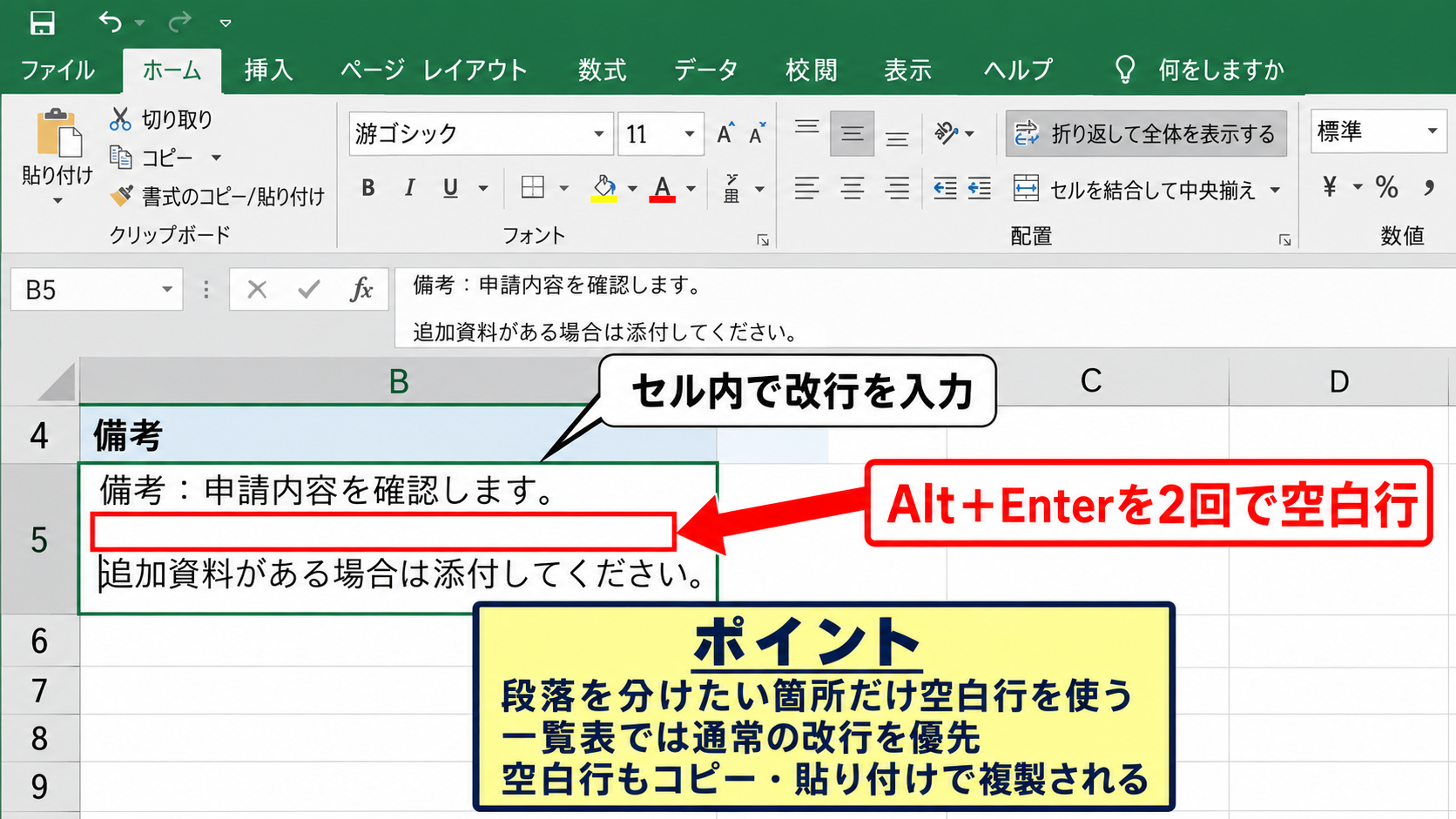
Excelには段落前や段落後の間隔を指定する機能がないため、文章のまとまりを離したい場合は空の改行を一つ入れる方法があります。
たとえば一段落目の末尾でAlt+Enterを押し、続けてもう一度Alt+Enterを押すと、セル内に空白行を作れます。
空白行は段落を視覚的に分けられる一方で、セルの高さを大きくする方法でもあります。
備考欄のように長文を読む用途では効果がありますが、表全体をコンパクトにしたい場合は多用しないほうがよいでしょう。
また、空白行があるセルをコピーして別の場所へ貼り付けると、その改行も一緒に複製されます。
データを後で検索、並べ替え、CSV出力する予定がある場合は、不要な空白行を混ぜない運用が安心です。
【操作のポイント】段落の区切りを強調したい箇所だけに空白行を使い、一覧表では通常の改行を優先します。
改行を削除して一行へ戻す操作
不要になったセル内改行は、セルをダブルクリックするかF2キーで編集状態にして、改行直後の位置でDeleteまたはBackspaceキーを押して削除できます。
複数のセルに含まれる改行を一括で処理したい場合は、置換機能を利用する方法があります。
Ctrl+Hで「検索と置換」を開き、「検索する文字列」の入力欄でCtrl+Jを押すと、セル内改行を検索対象にできます。
「置換後の文字列」を空欄にすれば改行を削除でき、半角スペースを入力すれば単語同士がつながることを防げます。
置換は選択範囲だけに実行できるため、まず対象列を選んでから操作すると安全です。
置換前にはファイルを保存するか、コピーを作成しておきましょう。改行を一括削除すると、見た目だけでなく文字列データそのものが変わります。
【操作のポイント】改行を削除する置換では、検索欄でCtrl+Jを押しても画面上は何も表示されないことがあります。
行の高さと文字配置の詳細設定
続いては、セル内の余白を安定して管理するための書式設定を確認していきます。
| A | B | C |
|---|---|---|
| 1 | 区分 | 表示設定 |
| 2 | 備考 | 上揃え 折り返し表示 |
セルの書式設定にある配置タブ
セルを右クリックして「セルの書式設定」を選び、「配置」タブを開くと、文字の見え方をより細かく調整できます。
ここでは横位置と縦位置に加え、「折り返して全体を表示する」「縮小して全体を表示する」「セルを結合する」といった項目を確認できます。
複数行の説明文では、縦位置を上詰め、折り返しを有効にする組み合わせが基本です。
「縮小して全体を表示する」は、文字を小さくして一行に収める設定です。
列幅を変えられない表では便利ですが、文字が小さくなりすぎると印刷物や共有画面で読みにくくなるかもしれません。
【操作のポイント】文章量が多いセルは縮小より折り返しを優先し、文字サイズの低下を防ぎます。
自動調整と手動調整の使い分け
行の高さは、内容に合わせて自動調整する方法と、固定値を指定する方法に分けられます。
文章量が毎回変わる入力表では自動調整が便利で、行番号の下端をダブルクリックすると内容に合った高さになります。
一方、提出用の帳票や印刷用の申請書では、行ごとの高さがばらつくと見栄えが悪くなることがあります。
そのような場合は、複数の行を選択して同じ行の高さを設定してください。
データ入力中は自動調整、レイアウト確定後は手動調整という流れにすると管理しやすくなります。
行の高さが固定されている表へ長文を入力する場合は、文字数の上限を決めておくと、セルから文章があふれる問題を減らせます。
【操作のポイント】同じ用途の行は同じ高さにそろえ、例外となる備考欄だけを大きくします。
結合セルで行高が変わらない場合
Excelでは、結合されたセルに折り返し表示を設定しても、行の高さが自動調整されないことがあります。
これは結合セルと自動調整の組み合わせに制限があるためです。
文章が途中で隠れるときは、行番号をドラッグして高さを手動で広げる方法が確実です。
また、結合を解除して列幅を調整し、必要に応じて「選択範囲内で中央」を使う設計も検討できます。
結合セルは見た目を整えやすい反面、並べ替えやコピー、行高の自動調整で扱いにくくなる場合があります。
【操作のポイント】結合セル内の文章が隠れたら、まず行の高さを手動で指定します。
段落のように読みやすく見せるレイアウト
続いては、Excelで段落間隔に近い読みやすさを作るレイアウトの工夫を確認していきます。
| A | B |
|---|---|
| 1 | 報告内容 |
| 2 | 結論を先に記載
詳細を次の段落に記載 |
文章を複数セルへ分ける構成
一つのセルに長文を詰め込むより、見出し、要点、補足を別々のセルや行へ分けたほうが読みやすくなる場合があります。
たとえばA列に項目名、B列に結論、C列に詳細という構成にすると、セル内改行の数を減らせます。
長い備考は専用の行を用意し、上揃えと折り返し表示を設定するのがおすすめです。
情報の種類ごとにセルを分けることは、行間隔を調整するより根本的な読みやすさの改善につながります。
後からフィルター、検索、並べ替えを使う表なら、セル内に複数の意味を混在させないことも大切です。
【操作のポイント】見出しと本文を分離すると、行高を大きくしなくても読みやすい表になります。
インデントと配置による視線の整理
セルの書式設定にあるインデントを使うと、文字の左端を少し内側へ下げられます。
分類の下に詳細項目を並べるときや、箇条書き風の文章を見せたいときに便利です。
ただし、インデントは改行間隔を広げる設定ではありません。
文字の開始位置をそろえる機能であるため、行高や折り返しと組み合わせて使います。
階層を見せる目的なら、先頭に全角スペースを入力するより、書式設定のインデントを使うほうが修正しやすいでしょう。
文章の見やすさは、行間隔だけで決まりません。文字の揃え方、余白、列幅、罫線の強さを統一すると、表全体の可読性が上がります。
【操作のポイント】インデントは階層表示に使い、行間隔の調整は行高と改行で行います。
フォントサイズと列幅のバランス
行間が狭く感じる原因は、実際の改行ではなく、フォントサイズと列幅の組み合わせにあることもあります。
文字サイズが大きいのに列幅が狭いと、意図しない位置で折り返され、行数が増えます。
反対に文字を小さくしすぎると、一行に収まっても読みにくくなります。
先に読みやすいフォントサイズを決め、その後で列幅と行高を調整する順番が自然です。
一般的な社内資料では、本文を読みやすい大きさに保ち、長文列だけ少し広くする設計が扱いやすいでしょう。
【操作のポイント】文字を縮小して収める前に、列幅を少し広げられないか確認します。
数式とデータ入力で改行を扱う方法
続いては、関数を使ってセル内改行を作る場合と、データを整形する場合を確認していきます。
| A | B | C | |
|---|---|---|---|
| 1 | 部署 | 氏名 | 表示結果 |
| 2 | 営業部 | 山田太郎 | 営業部 山田太郎 |
CHAR関数でセル内改行を作る数式
別々のセルにある文字列を結合し、間に改行を入れたい場合はCHAR関数を使います。
=A2&CHAR(10)&B2
この数式は、A2セルの部署名、改行コード、B2セルの氏名を順に連結する内容です。
サンプルデータでは1行目がヘッダーであり、2行目からデータが始まるため、C2セルへ入力する式になります。
CHAR(10)はWindows版Excelでセル内改行として使われる文字コードです。
数式を入力しただけでは改行が見えないことがあるため、結果セルでは「折り返して全体を表示する」を有効にしてください。
その後、C2セル右下のフィルハンドルを下へドラッグすると、C3以降にも数式をコピーできます。
【操作のポイント】数式で改行を作ったセルには、必ず折り返し表示も設定します。
TEXTJOIN関数で複数項目をまとめる方法
複数のセルを改行でつなげたい場合は、TEXTJOIN関数が便利です。
=TEXTJOIN(CHAR(10),TRUE,A2:C2)
この式では、A2からC2までの値をCHAR(10)で区切って結合し、空白セルはTRUEによって無視します。
氏名、部署、電話番号、メールアドレスなどを一つの連絡先カードのように表示したいときに活用できます。
改行を含む結果を別シートへ参照する場合も、折り返し表示の設定は参照先セルで必要です。
TEXTJOINは空欄を除外できるため、入力項目に欠けがあるデータでも整った表示を作りやすい関数です。
関数で作った改行付き文字列は、印刷プレビューでも確認しましょう。画面上では見えていても、印刷範囲や拡大縮小の設定で行高が変わる場合があります。
【操作のポイント】複数項目を結合する式では、区切り文字にCHAR(10)を指定して改行表示を作ります。
改行を含むデータの検索と集計
セル内改行を含むデータは、見た目には便利でも、検索や集計の場面で注意が必要です。
たとえば「営業部」と「営業部 改行 山田太郎」を完全一致で比較すると、文字列が異なるため一致しません。
改行を取り除いた文字列を別列に作る場合は、SUBSTITUTE関数を使えます。
=SUBSTITUTE(C2,CHAR(10),””)
半角スペースを残したい場合は、最後の空欄部分を半角スペースに変更します。
データベースとして利用する元データには改行を含めず、表示用の列だけで改行を作ると、フィルターや集計で困りにくくなります。
【操作のポイント】集計用の元データと、改行を含む見やすい表示用データは分けて管理します。
印刷と共有で崩れない表示設定
続いては、画面上だけでなく印刷や共有でも行間隔を保つための確認方法を解説していきます。
| A | B |
|---|---|
| 1 | 印刷前の確認 |
| 2 | 改行位置と行高を確認する |
印刷プレビューで確認する項目
セル内で改行した文章は、印刷プレビューで必ず確認する習慣をつけましょう。
ファイルタブから「印刷」を選ぶと、実際のページに近い状態を確認できます。
行の高さが足りない、文字が小さい、ページ境界で表が分かれるといった問題は、画面上では気づきにくいことがあります。
印刷設定の拡大縮小を使いすぎると、文字や行間が想定より小さく見えることがあります。
横幅を1ページに収める設定を使うときは、縦方向のページ数と文字の大きさも確認してください。
【操作のポイント】印刷前には、改行が多い備考欄とページ境界付近の行を優先して確認します。
他のパソコンで開く場合の注意点
共有先のパソコンに同じフォントがない場合、文字幅や折り返し位置が変わることがあります。
その結果、行の高さが不足したり、想定外の位置で改行されたりすることがあります。
共有用のファイルでは、標準的なフォントを選び、余白をぎりぎりまで詰めない設計が安心です。
提出用に見た目を固定したい場合は、最終版をPDFとして出力する方法もあります。
ただし、PDF化すると受け取った側はセルを編集できないため、編集用のExcelファイルも必要に応じて残しておきましょう。
【操作のポイント】他者へ共有する前に、折り返し表示と行高が固定されているか確認します。
テンプレート化による設定の統一
毎月使う報告書や顧客管理表では、行の高さ、折り返し、上下配置をあらかじめ設定したテンプレートを作ると便利です。
入力担当者ごとに設定が異なると、同じ表でも行間隔や見た目がばらつきます。
入力欄の書式をコピーしておけば、新しい行を追加するときも同じレイアウトを維持しやすくなります。
見た目のルールをテンプレートへ組み込むことは、入力後の修正時間を減らす近道です。
テンプレートでは、長文を入れる列だけを広めに取り、折り返しと上揃えを初期状態にしておくと実務で使いやすいでしょう。
【操作のポイント】頻繁に使う表は、折り返し、行高、縦位置を設定した状態でテンプレート保存します。
まとめ エクセルの段落間隔・行間隔を調整する方法
Excelのセル内では、Wordのように段落間隔を数値指定する機能はありません。
そのため、行の高さ、折り返して全体を表示する設定、Alt+Enterによるセル内改行、上下配置を組み合わせて、文章の見やすさを整えます。
短い文章なら行高と上下中央揃えで整え、長い説明文なら上揃えと折り返し表示を使うと、表の役割に合った表示になりやすいでしょう。
段落の区切りを見せたいときは空白行も使えますが、データの検索や集計へ影響する可能性を考え、必要な箇所に限定することが大切です。
数式ではCHAR(10)を使うと改行を作れ、TEXTJOIN関数を使えば複数項目を読みやすく結合できます。
最後に印刷プレビューと共有先での表示を確認し、行高や改行位置が崩れていないかを確かめましょう。