Canvaで作成したデザインをPowerPoint形式でダウンロードしたところ、文字の位置がずれる、改行が変わる、フォントが置き換わるといった問題に困ることがあります。
見た目が整っていたスライドほど、PowerPointで開いた瞬間のレイアウト崩れは気になるものです。
ただし、多くの場合はCanvaとPowerPointのフォント、文字間隔、テキストボックスの処理方式の違いを理解し、保存前と変換後に確認することで修正できます。
文字ずれを直すポイントは、Canvaで互換性の高いフォントを選ぶこと、テキストボックスの余白を見直すこと、PowerPoint側でフォントと段落設定を整えることです。
この記事では、CanvaからPowerPointへ変換した際に文字がずれる主な原因と、Windows版PowerPointでの具体的な直し方を解説します。
PowerPointで編集しやすい資料に仕上げたい方は、変換前の作り方から確認していきましょう。
CanvaからPowerPointへ変換後の文字ずれ修正
それではまず、CanvaからダウンロードしたPowerPointファイルで文字がずれたときに、最初に行う修正について解説していきます。
変換直後に慌ててすべての文字を打ち直す必要はありません。
文字ずれは、フォントの置換とテキストボックスの再計算で発生するケースが多いため、確認する順番を決めると効率よく整えられます。
最初はスライドショー表示ではなく、通常表示で文字の欠け、改行位置、図形からのはみ出しを確認します。
フォント置換の確認
まずは、文字ずれが起きているスライドをPowerPointで開きます。
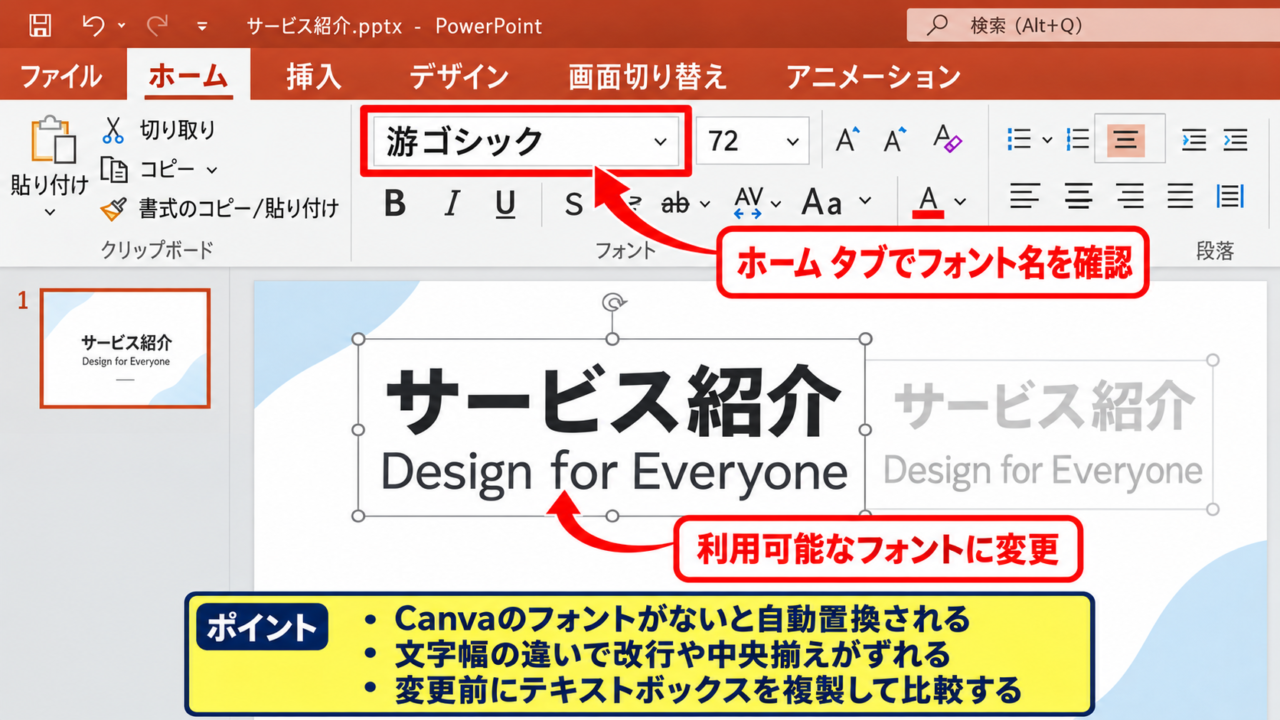
文字数が同じでも、Canvaで使用していたフォントがWindowsに入っていない場合、PowerPointは別のフォントに自動置換します。
置換後のフォントは文字幅や高さが異なるため、行末が次の行へ送られたり、中央揃えの文字がずれたりします。
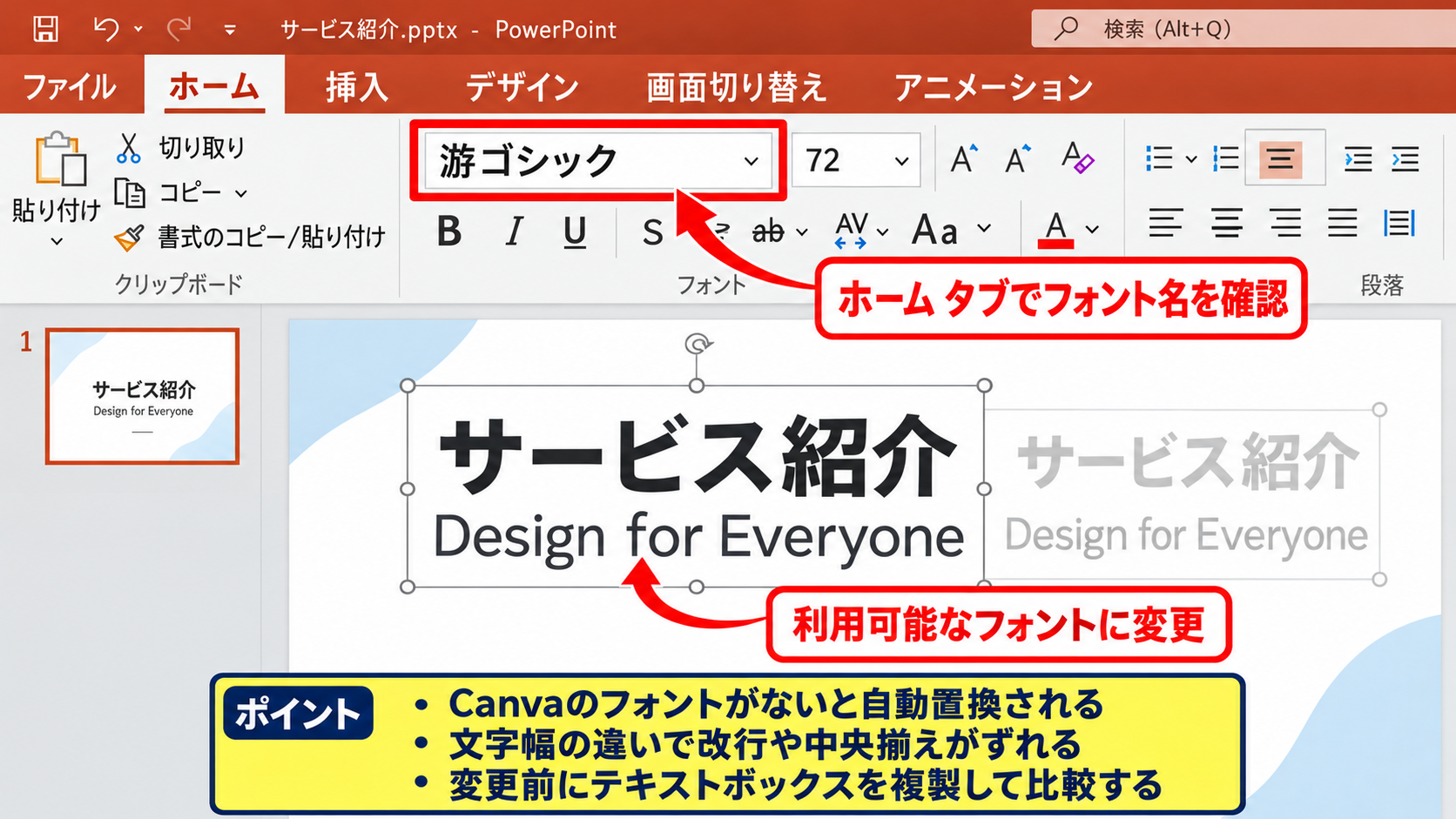
PowerPointのホームタブで文字を選択し、フォント名を確認しましょう。
Canva独自のフォント名や、見慣れないフォント名になっている場合は、游ゴシック、メイリオ、Arial、Calibriなどの利用可能なフォントに変更します。
特に日本語の見出しは、日本語用フォントと英数字用フォントの組み合わせによって横幅が変わりやすいため注意が必要です。
【操作のポイント】フォントを変更する前に、ずれたテキストボックスを複製しておくと、元の文字量や配置を比較しやすくなります。
テキストボックスの高さ調整
フォントが正しく表示されているのに文字が下へはみ出す場合は、テキストボックスの高さを確認します。
CanvaとPowerPointでは、行間や上下の内部余白の計算方法が完全には一致しません。
そのため、Canvaでは収まっていた二行の文章が、PowerPointではわずかに下へ押し出されることがあります。
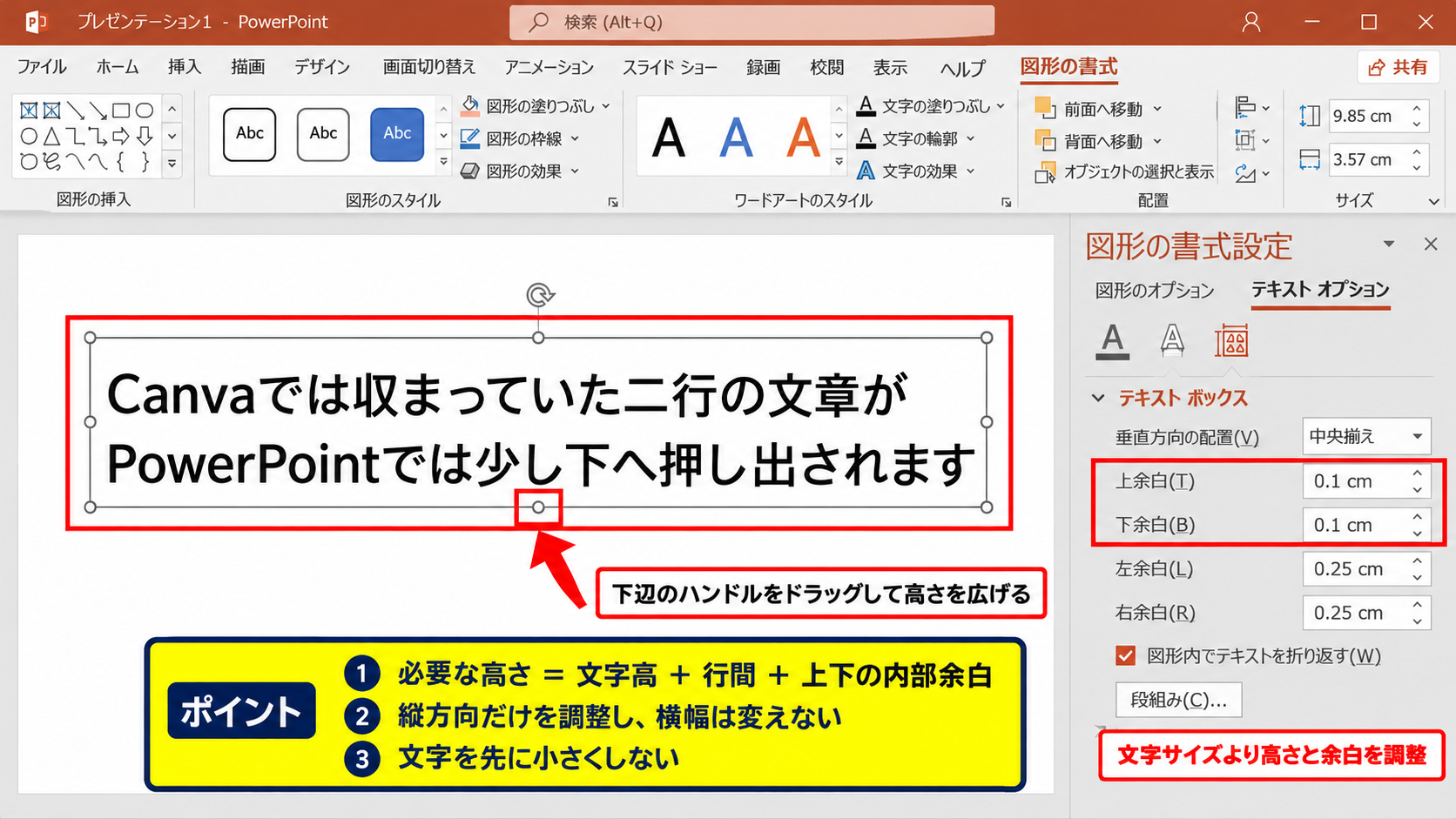
対象のテキストボックスをクリックし、下辺のハンドルをドラッグして高さを少し広げます。
図形の書式設定からテキストオプションを開き、上余白と下余白を小さくする方法も有効です。
文字の大きさを先に下げるより、ボックスの高さと余白を整える方がデザインを保ちやすいでしょう。
テキストボックス内の必要な高さは、文字サイズだけで決まりません。
必要な高さ = 行数に応じた文字高 + 行間 + 上下の内部余白
【操作のポイント】図形のサイズを変えるときは、縦方向だけを調整し、横幅を不用意に変えないことが大切です。
改行位置と段落設定の統一
文章の途中で意図しない改行が入る場合は、テキストボックスの横幅と段落設定を確認します。
Canvaで手動改行を入れていた箇所は、PowerPointでフォントが変わると不自然な位置に残ることがあります。
文章を編集状態にして、不要な改行を削除したうえで、テキストボックスの横幅を少し広げると読みやすくなります。
ホームタブの段落グループでは、行間、段落前、段落後の設定も確認しましょう。
箇条書きのインデントや行間が混在すると、同じスライドでも文字の高さがそろいません。
見出し、本文、注釈など、役割が同じ文字には同じ段落設定を適用するのが基本です。
【操作のポイント】手動改行は最小限にし、文章の折り返しはテキストボックスの幅で調整すると、後から編集しやすくなります。
Canva側で整えるフォントとテキスト配置
続いては、PowerPointへ変換する前にCanvaで行いたい文字ずれ対策を確認していきます。
PowerPoint側で直すことはできますが、Canvaでの作成時点から互換性を意識すると修正量を減らせます。
資料を他の人へ渡す予定がある場合ほど、変換後も利用しやすいデザインを選ぶことが重要です。
互換性を意識したフォント選び
Canvaには多くの魅力的なフォントがありますが、すべてがPowerPoint環境で同じように利用できるわけではありません。
相手のパソコンに入っていないフォントは、PowerPointを開いた時点で代替フォントへ変わる可能性があります。
日本語の資料では、游ゴシック、メイリオ、MS PGothicなど、Windows環境で表示されやすいフォントを選ぶと安全です。
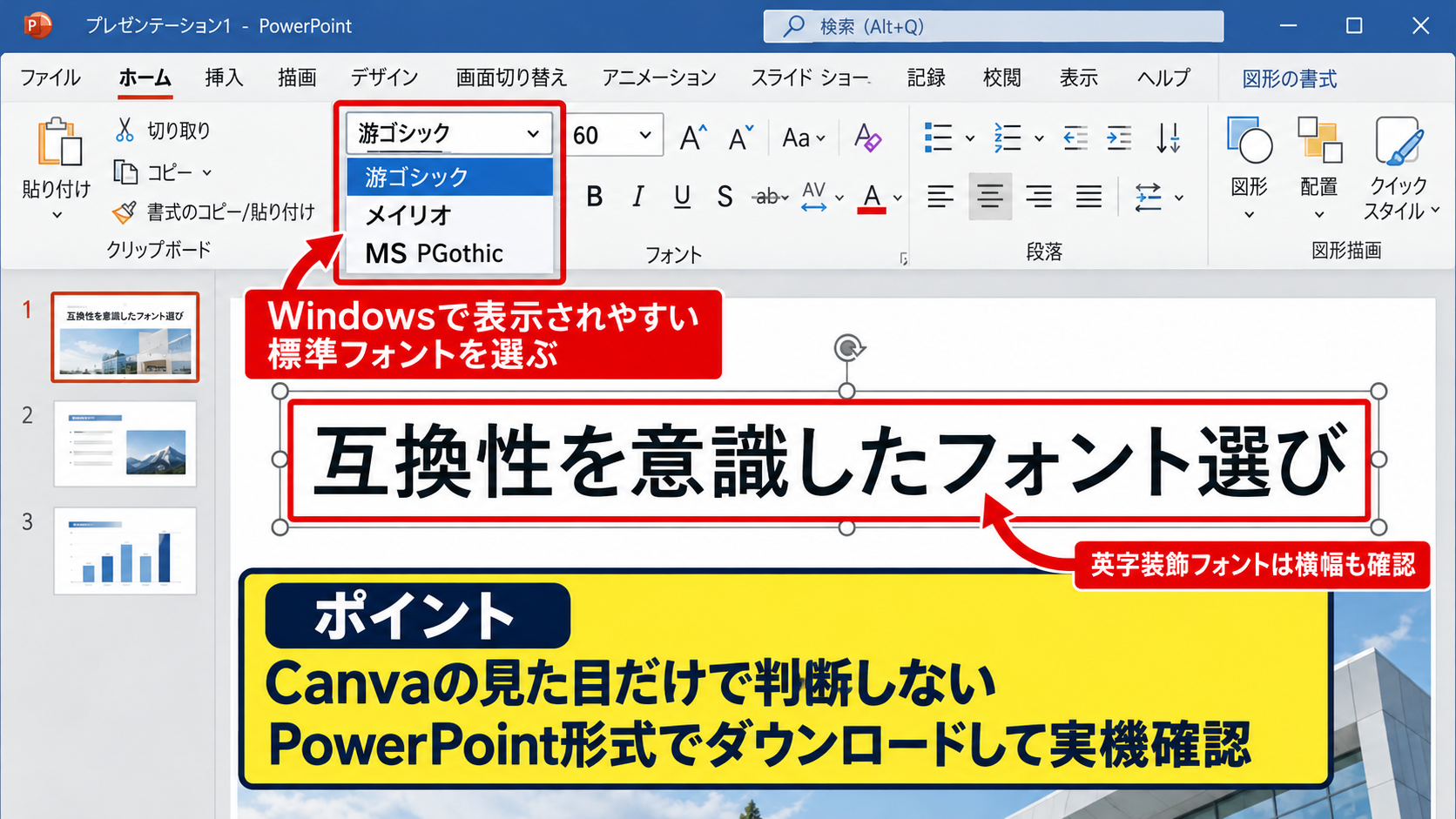
英字だけ装飾フォントにする場合も、タイトル全体の横幅が変わらないかを確認しましょう。
特に細字の英字フォント、筆記体、極端に横長のフォントは置換時の差が大きくなりがちです。
社外へ配布するPowerPointでは、独自フォントよりも標準的なフォントを優先すると、受け取る側の表示崩れを抑えられます。
【操作のポイント】Canvaの見た目だけで判断せず、PowerPoint形式で一度ダウンロードして実機確認する流れを作りましょう。
文字を図形の端に寄せすぎない余白設計
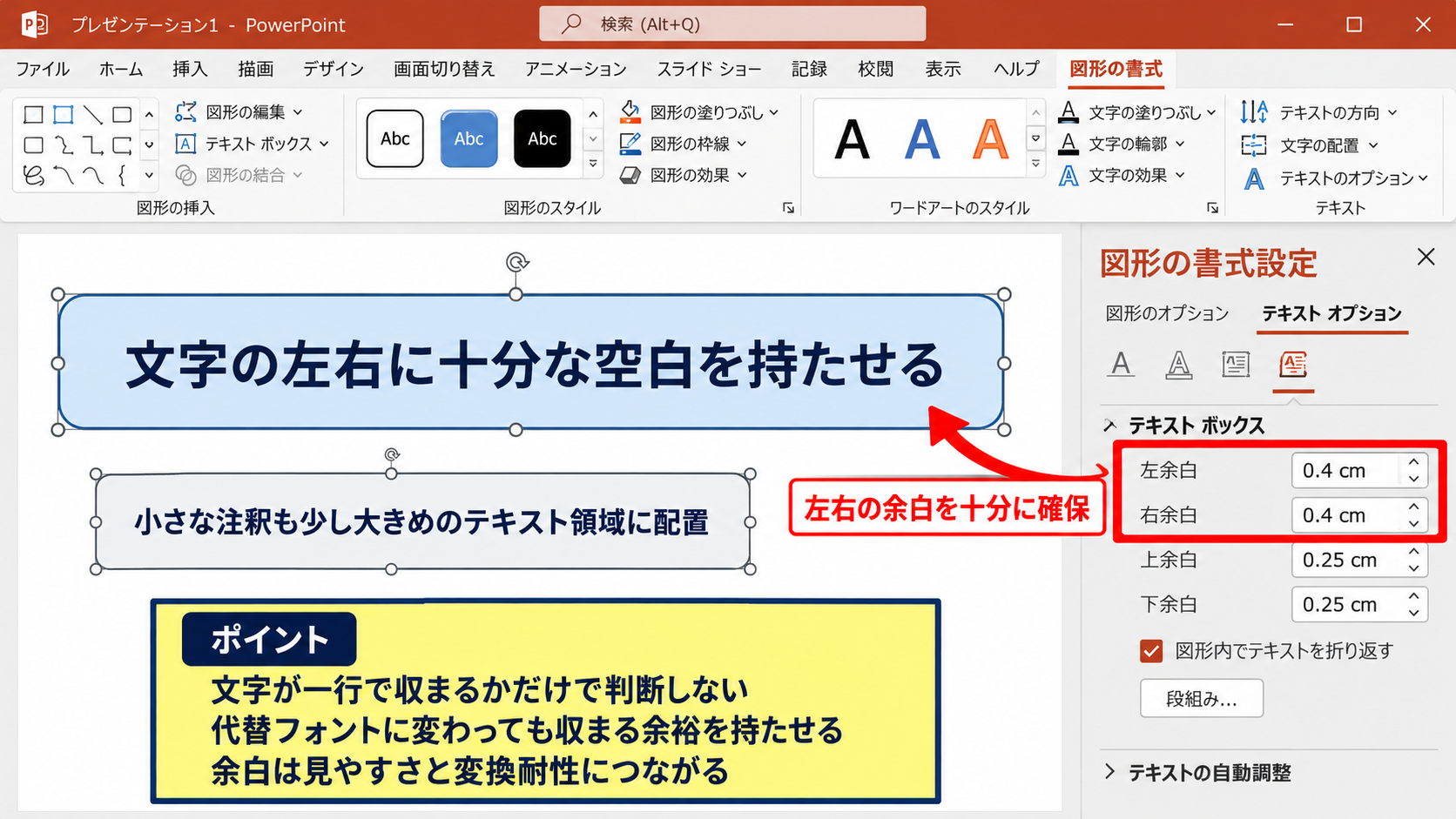
テキストを帯や図形の端ぎりぎりに置くと、わずかな文字幅の違いで文字が枠外へはみ出します。
Canva上では中央に見えても、PowerPointでフォントが置き換われば、左右の余白が不均等になることがあります。
見出しやボタン風の図形には、文字の左右に十分な空白を持たせてください。
文字の周囲に余白を確保することは、見やすさだけでなく変換耐性にもつながります。
小さな注釈も、枠にぴったり収めるのではなく、少し大きめのテキスト領域に配置すると安定します。
【操作のポイント】文字が一行で収まるかではなく、代替フォントに変わっても収まる余裕があるかを基準に配置します。
複雑な文字装飾の見直し
文字の縁取り、影、湾曲、極端な字間調整などは、CanvaとPowerPointで再現結果が異なることがあります。
PowerPoint形式へ変換すると、テキストではなく一部の図形要素として扱われる場合もあります。
編集前提の資料なら、装飾を増やしすぎず、太字、文字色、背景色の組み合わせで強調すると扱いやすくなります。
情報を伝えるための装飾と、互換性を下げる装飾を分けて考えることがポイントです。
特に文字を曲線に沿って配置したタイトルは、変換後に位置を修正しにくいため、通常のテキスト配置へ置き換えることも検討しましょう。
【操作のポイント】重要な見出しは装飾を一つか二つに絞り、文字そのものを編集できる状態で残すと後工程が楽になります。
PowerPointのフォント置換と自動調整設定
続いては、PowerPointで文字ずれをまとめて直すためのフォント置換と自動調整設定を確認していきます。
同じフォントのずれが複数スライドで起きている場合、スライドごとに直すよりも一括操作が便利です。
ただし、自動調整が働くと文字サイズが意図せず小さくなることもあるため、設定内容を理解してから使いましょう。
フォントの一括置換
PowerPointでは、ホームタブの置換メニューからフォントの置換を利用できます。
変換後に特定のフォントが置き換わっていた場合、資料全体を一つずつ選択する必要はありません。
置換前のフォントと置換後のフォントを選び、実行すると、対象の文字をまとめて変更できます。
ただし、タイトル用と本文用で異なるフォントを使っている資料では、置換対象を間違えないように注意が必要です。
一括置換後は、最初のスライドだけでなく文字量の多いスライドも確認すると、行送りの問題を見つけやすくなります。
【操作のポイント】置換前のファイルを別名で保存してから作業すると、デザインの比較や復元がしやすくなります。
文字列の自動調整設定
テキストボックスを選択して図形の書式設定を開くと、文字列の自動調整に関する設定を確認できます。
文字列を図形に合わせて縮小する設定では、文字が収まる代わりに、意図しない小さな文字になることがあります。
反対に、自動調整をしない設定では、ボックスの高さが足りないと文字が見切れる可能性があります。
見出しでは文字サイズを維持し、ボックスを広げる方法が向いています。
説明文では、文字が少し縮小されても見やすさを保てるかを確認して選ぶとよいでしょう。
見出しの優先順位は、文字サイズ、改行位置、図形との余白の順で考えると調整しやすくなります。
【操作のポイント】自動調整の設定を変えた後は、スライドショー表示でも確認し、離れた位置から読める大きさを保ちます。
PowerPoint画面での余白調整イメージ
ここでは、PowerPointでテキストボックスの余白を調整する画面イメージを確認していきます。
実際の画面では、対象のテキストボックスを選択してから図形の書式設定を表示します。
赤枠で示した上余白と下余白を少し小さくすると、文字サイズを変えずに高さの不足を解消できる場合があります。
ただし余白をゼロに近づけすぎると、文字が窮屈に見えるため、スライド全体の見た目を確認しながら調整しましょう。
【操作のポイント】一つのテキストボックスで適切な余白を決めたら、書式のコピーを使って似た要素へ反映すると作業時間を短縮できます。
画像化とPDF活用によるレイアウト固定
続いては、PowerPoint上で文字を編集する必要が少ない場合に使える、レイアウトを固定する方法を確認していきます。
発表用の資料や閲覧専用の資料では、文字を完全に編集可能な状態で渡すより、見た目を優先した方がよい場面もあります。
編集不要なページの画像化
表紙や完成済みの図解など、受け取る側が文章を編集しないページは画像として扱う方法があります。
画像化するとフォントの置換による文字ずれが起きにくく、Canvaで作った配置を保ちやすくなります。
一方で、画像内の文字はPowerPoint上で直接修正できません。
修正頻度が低く、見た目の再現を優先したいスライドに限って画像化すると、編集性と安定性のバランスを取りやすくなります。
【操作のポイント】タイトルや日付など後から変わりやすい情報は、画像化せずPowerPointのテキストとして残します。
PDFでの見た目確認
PowerPoint形式を配布する前に、PDFとして書き出して見た目を確認する方法も便利です。
PDFでは文字位置が固定されるため、受け取る環境によるフォント置換の影響を受けにくくなります。
PowerPointとPDFを並べて確認すると、どのスライドで文字がずれたのかを把握しやすくなります。
印刷用資料や閲覧専用の提出物では、PDFも合わせて渡すと相手が内容を確認しやすいでしょう。
PowerPointは編集用、PDFは閲覧用として使い分けると、レイアウト崩れに関する問い合わせを減らせます。
【操作のポイント】PDF確認では、見出しの改行、図形内の文字、ページ下部の注釈を優先して見直します。
画像化を選ばない方がよい場面
共同編集する資料、数値を更新する資料、アクセシビリティを考慮する資料では、安易な画像化は向いていません。
画像内の文字は検索やコピーがしにくく、読み上げにも対応しにくくなります。
また、画像を拡大すると粗く見えることがあり、プロジェクターで表示する資料では注意が必要です。
そのため、本文や表の文字はPowerPointテキストとして残し、編集しない装飾部分のみ固定する方法が現実的です。
【操作のポイント】画像化は文字ずれの万能な解決策ではなく、編集の必要性を判断してから使い分けます。
共同編集と配布前に行う表示確認
続いては、Canvaから変換したPowerPointを他の人へ渡す前に確認したい項目を解説していきます。
自分のパソコンで問題なく見えても、別のWindows PCやMicrosoft 365のバージョンでは表示が変わることがあります。
別環境でのフォント表示確認
可能であれば、普段と異なるパソコンでPowerPointファイルを開いて確認します。
社内の別PC、共有端末、発表会場のPCなどで確認できると安心です。
フォントが置き換わった場合は、見出しの改行、図形からのはみ出し、中央揃えのずれを重点的に見ます。
配布先の環境を想定して確認することが、文字ずれの再発防止につながります。
【操作のポイント】提出直前ではなく、デザインが固まった段階で一度別環境を確認すると修正の余裕を持てます。
スライドマスターの確認
複数のスライドで同じ場所の文字がずれる場合は、スライドマスターの設定が影響していることがあります。
タイトル用プレースホルダーや本文用プレースホルダーのフォント、サイズ、余白が統一されているかを確認しましょう。
各スライドで個別に修正するより、マスターを見直した方が全体の整合性を保てる場合があります。
ただし、Canvaから変換したファイルでは、要素が通常のテキストボックスとして入っていることもあるため、編集対象を見分ける必要があります。
【操作のポイント】同じ種類のタイトルは、フォント、文字サイズ、ボックス幅をそろえ、資料全体のルールとして管理します。
埋め込みフォントと保存形式の確認
PowerPointのオプションでは、ファイルにフォントを埋め込む設定を利用できる場合があります。
この設定を使うと、配布先に同じフォントがない場合でも表示差を小さくできる可能性があります。
ただし、フォントのライセンス条件によっては埋め込みできず、ファイル容量も大きくなります。
埋め込みだけに頼らず、標準フォントを使い、PDFも用意するという複数の対策を組み合わせると安心です。
【操作のポイント】保存後にファイルを閉じて開き直し、変換後の状態が維持されているか確認してから配布します。
まとめ PowerPointからCanvaへ変換した文字ずれの直し方
CanvaからPowerPointへ変換すると文字がずれる主な理由は、両サービスのフォント、文字幅、行間、テキストボックスの余白設定が異なるためです。
変換後にずれを見つけたら、まずフォントの置換、テキストボックスの高さ、段落の行間と改行位置を順に確認しましょう。
Canvaで作成する段階から、Windowsで使われやすいフォントを選び、文字を図形の端に寄せすぎないことも大切です。
PowerPointで編集する必要がない表紙や図解は画像化で固定できますが、本文まで画像にすると修正や検索がしにくくなります。
共同編集や社外配布を行う資料では、別のPCで開く確認、PDFでの表示確認、必要に応じたフォント埋め込みも役立ちます。
Canvaのデザイン性とPowerPointの編集しやすさを両立するには、変換前の余白設計と、変換後の表示確認をセットで行うことが近道です。
文字ずれを一つずつ直すだけでなく、次回以降も崩れにくいフォントとレイアウトのルールを作り、見やすいプレゼンテーション資料へ仕上げていきましょう。