エクセルで数値を入力したとき、マイナス記号ではなく「(1,000)」のようにかっこ付きで表示され、計算が間違っているのではないかと戸惑うことがあります。
この表示は多くの場合、セルに設定された表示形式によるものであり、数値そのものが勝手に変わったわけではありません。
かっこ付きのマイナス表示は、赤字やマイナス記号を使わずに負の数を目立たせる会計上の表現としてよく利用されます。
この記事では、かっこがマイナスになる理由、表示形式を元へ戻す方法、ユーザー定義で見やすく整える方法を詳しく確認していきましょう。
負の数がかっこで表示される主な理由は、セルの表示形式に会計・数値・ユーザー定義の書式が設定されているためです。
表示だけを変更しても、セル内部の値やSUM関数などの計算結果は変わりません。
エクセルで負の数をかっこ表示に変える手順【表示形式】
それではまず、負の数をかっこで表示したい場合や、かっこ表示をマイナス記号へ戻したい場合の基本操作について解説していきます。
| 商品 | 売上 | 経費 | 利益 |
|---|---|---|---|
| 商品A | 50,000 | 62,000 | (12,000) |
| 商品B | 80,000 | 45,000 | 35,000 |
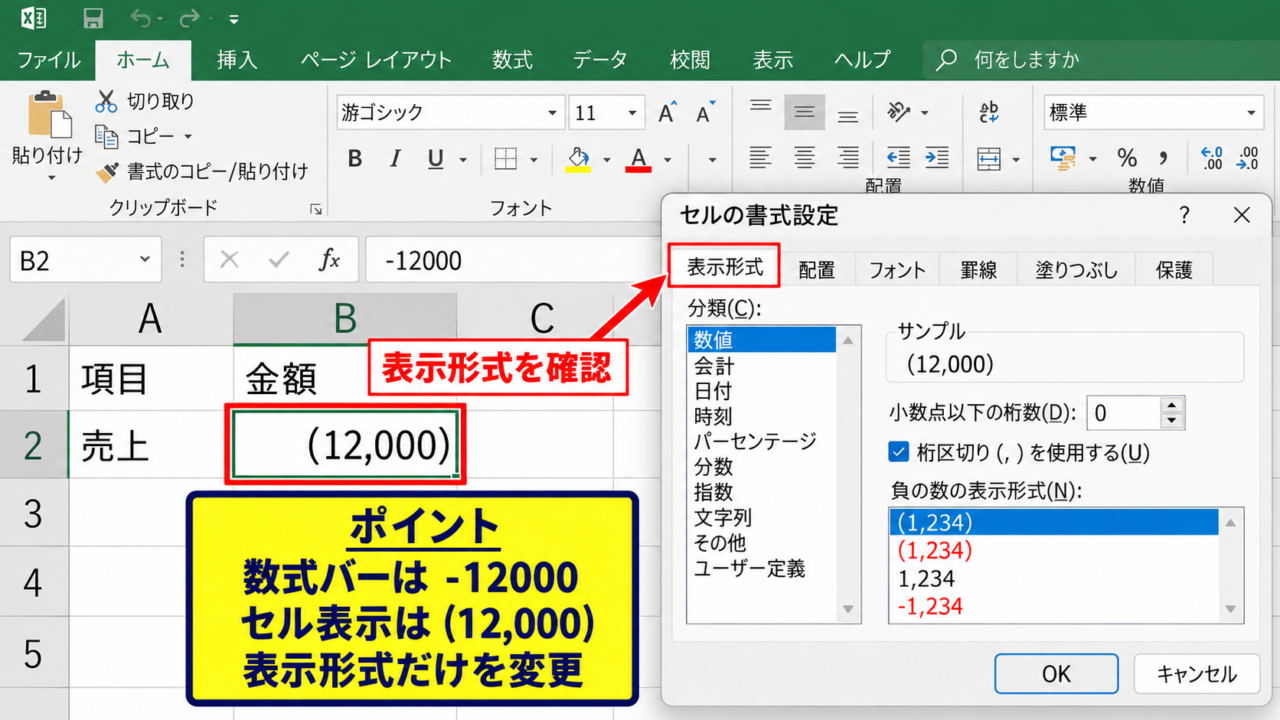
上の表では、利益がマイナスの行だけが「(12,000)」と表示されています。
セルの値は-12000であり、見た目だけが会計向けに整えられている状態です。
セルの書式設定画面
かっこ表示を変更するには、対象のセルまたは列を選択してから、右クリックで「セルの書式設定」を選びます。
キーボードを使う場合は、対象セルを選択してCtrlキーと1キーを同時に押しても同じ画面を開けます。
表示形式の変更は値を削除する操作ではないため、売上表や予算表の計算式が入ったセルにも安全に適用しやすい方法です。
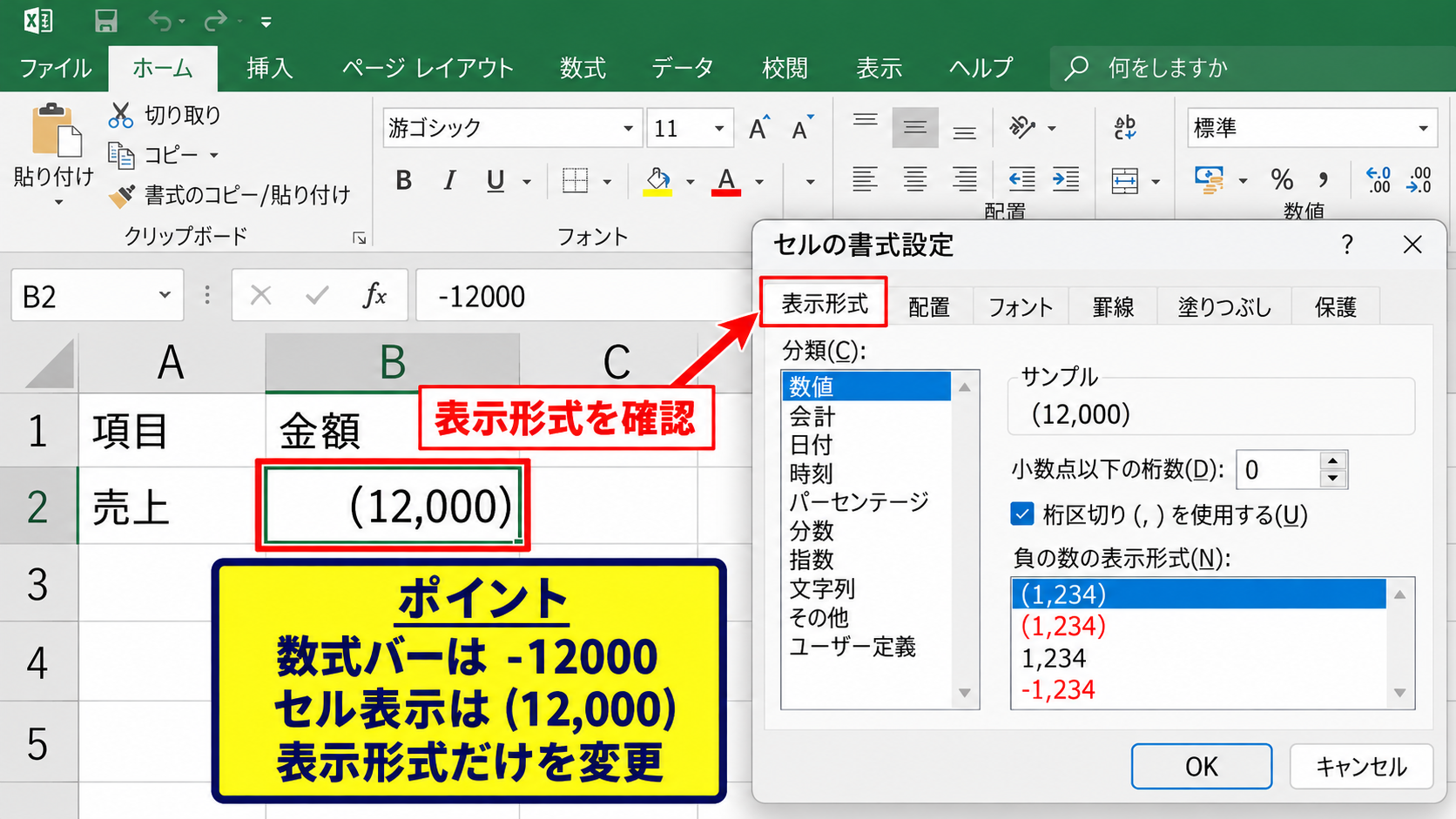
数式バーに-12000と表示されているのにセル内だけが(12,000)になる場合は、表示形式が原因と考えられます。
書式設定の画面では「表示形式」タブを開き、左側の分類から「数値」または「会計」を確認しましょう。
ここで選んだ形式は、選択中のセルだけに適用されます。
列全体に揃えたいときは、列見出しのAやBなどをクリックして列単位で選択してから操作すると便利です。
数値分類での負の数表記
「数値」を選択すると、小数点以下の桁数、桁区切り、負の数の表示方法を組み合わせて設定できます。
負の数の一覧から「-1,234」を選べばマイナス記号を使う表記になり、「(1,234)」を選べばかっこ付きの表記になります。
赤字の選択肢もあり、赤い文字で負の数を示す帳票にしたい場合にも対応できます。
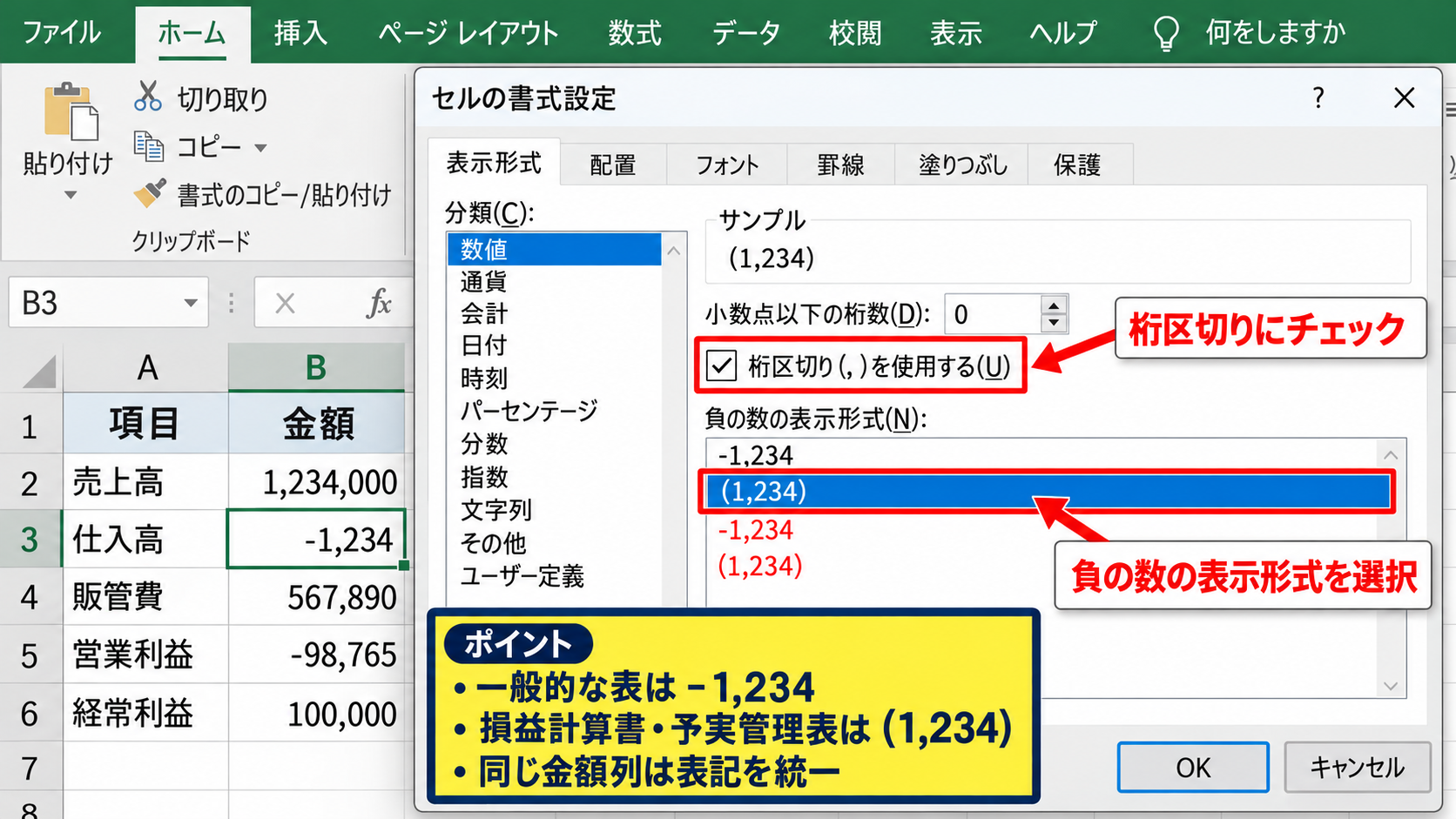
一般的な表では-1,234、損益計算書や予実管理表では(1,234)が選ばれやすい傾向があります。
ただし、表内で表記が混在すると読み手が迷うため、同じ金額列には同じ表示形式を設定することが大切です。
小数点以下を表示しない金額表なら、小数点以下の桁数を0にすると見た目がすっきりします。
桁区切りの使用にチェックを入れると、1000000が1,000,000のように読みやすくなります。
会計分類と標準表示への戻し方
会計分類は、通貨記号や金額の位置を縦に揃えたいときに役立つ表示形式です。
この形式では負の数がかっこで表示されることが多く、ゼロがハイフンになる場合もあります。
会計形式が不要な場合は、「ホーム」タブの表示形式一覧から「標準」を選ぶか、セルの書式設定で「標準」を選択しましょう。
標準に戻すと、-12000は通常は-12000として表示され、桁区切りや通貨記号も外れます。
見た目だけを通常のマイナス記号へ戻したい場合は、標準ではなく数値分類で-1,234を選ぶ方法が実用的です。
標準表示は書式を一度リセットしたいとき、数値表示は桁区切りを残したいときに使い分けましょう。
【操作のポイント】かっこ表示を変える前に数式バーを確認し、値ではなく表示形式を編集する対象だと見極めましょう。
かっこがマイナスになる表示形式の原因
続いては、エクセルでかっこがマイナスを表す仕組みと、意図せず表示が変わる主な原因を確認していきます。
| 表示形式 | セルの値 | 画面上の表示 |
|---|---|---|
| 標準 | -2500 | -2500 |
| 数値 | -2500 | -2,500 |
| 会計 | -2500 | (2,500) |
どの行もセル内部の数値は-2500であり、計算に使われる値は同じです。
会計書式における負数表現
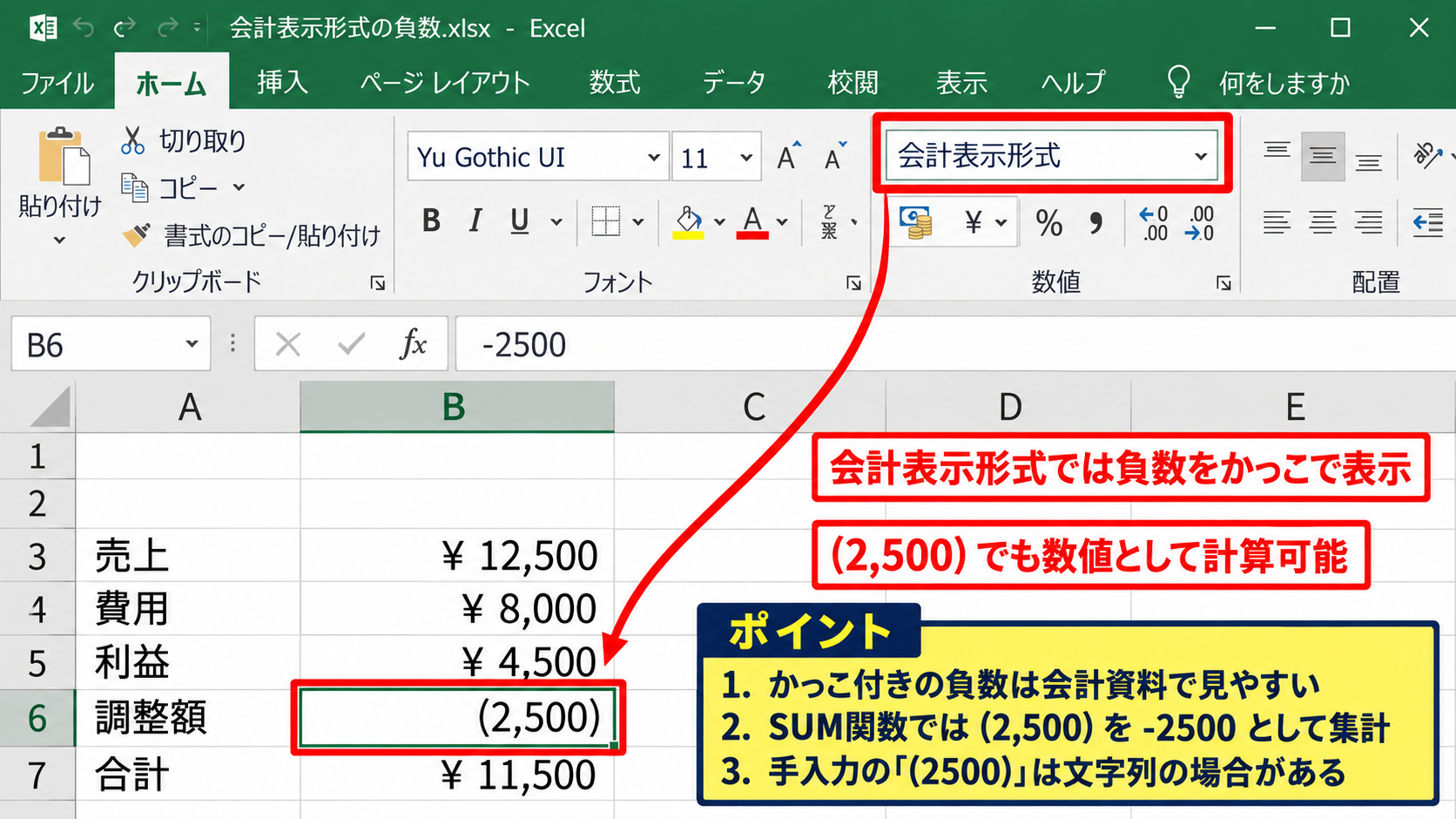
かっこで負の数を表す方法は、経理や会計の資料で長く用いられてきた表記です。
マイナス記号よりも数字部分を揃えやすく、売上、費用、利益などが並ぶ表で増減を見分けやすくなります。
エクセルの会計表示形式にもこの考え方が取り入れられているため、マイナス記号が自動的にかっこへ置き換わったように見えることがあります。
かっこが付いていても文字列になったとは限らず、通常は計算可能な数値のままです。
SUM関数で集計しても、(2,500)はマイナス2500として扱われます。
ただし、手入力で「(2500)」と文字として入力した場合は別です。
セルが左寄せになっていたり、数式バーでも文字列として表示されたりする場合は、数値への変換が必要になるかもしれません。
コピーと貼り付けで引き継がれる書式
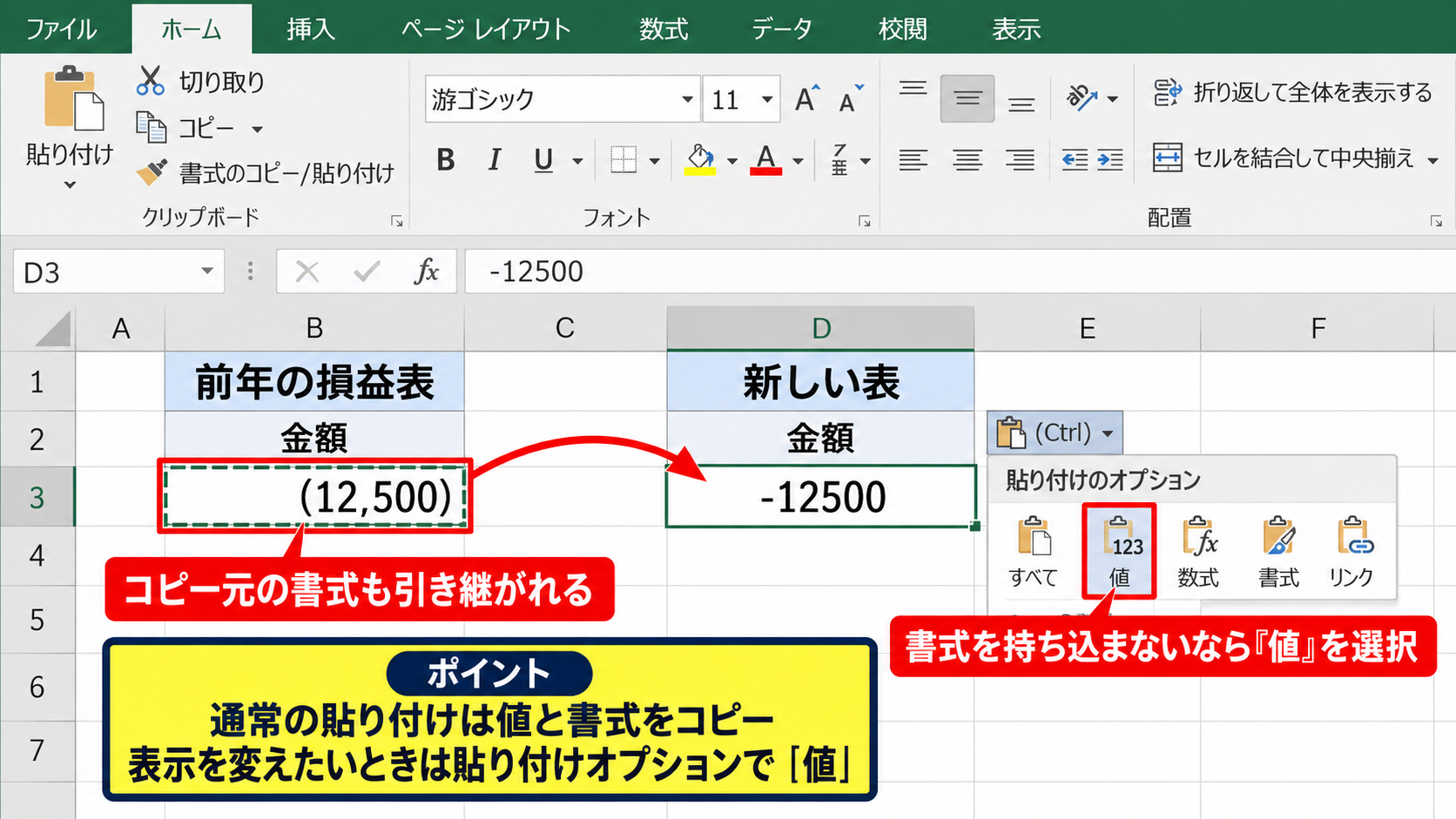
別の表からセルをコピーして貼り付けると、数値だけでなく表示形式も一緒にコピーされることがあります。
たとえば前年の損益表から金額欄を複製した場合、会計書式やユーザー定義書式が新しい表にも残ります。
貼り付け後に数値を入力しても、既存の書式に従ってマイナスだけがかっこで表示される仕組みです。
貼り付け先で表示だけが予想と違うときは、値の貼り付けではなく通常の貼り付けを行っていないか確認しましょう。
書式を持ち込みたくない場合は、貼り付けオプションから「値」を選びます。
反対に、帳票の見た目を統一したい場合は、書式のコピーを活用する方法もあります。
コピー元の書式を確認してから貼り付ける習慣が、表示崩れの予防につながります。
ユーザー定義書式の残存
エクセルでは、組織独自の帳票に合わせてユーザー定義の表示形式が設定されていることがあります。
たとえば、正の数、負の数、ゼロ、文字列に対して別々の見せ方を指定できるため、負の数だけをかっこ表示にする書式も作成可能です。
このような書式は見た目だけでは判別しにくく、セルの書式設定の「ユーザー定義」で確認する必要があります。
「会計」や「数値」ではなく「ユーザー定義」が選ばれている場合、独自の書式コードが負の数表示を制御している可能性があります。
不要な書式なら、数値分類へ切り替えるだけで通常のマイナス記号に戻せます。
書式コードを削除する前に、同じ列のほかのセルがどのように表示されているかも確認しましょう。
【操作のポイント】かっこ表示が急に現れたときは、会計書式、コピー元の書式、ユーザー定義書式の順に確認すると原因を絞り込みやすくなります。
ユーザー定義によるマイナス表示の設定
続いては、マイナス記号、かっこ、赤字などを細かく指定できるユーザー定義の表示形式を確認していきます。
| 売上 | 原価 | 差額 |
|---|---|---|
| 100,000 | 120,000 | (20,000) |
| 150,000 | 110,000 | 40,000 |
差額列の先頭セルに数式を入力し、オートフィルで下へコピーする場面を想定します。
差額を求める数式は、1行目が見出しの場合にC2へ入力するなら =A2-B2 です。
計算結果が負の数なら、表示形式によって-20,000または(20,000)のように表示されます。
表示形式コードの基本構造
ユーザー定義では、セミコロンで区切って正の数、負の数、ゼロ、文字列の順に表示ルールを設定できます。
#,##0;(#,##0)
この書式では、正の数は1,234、負の数は(1,234)のように表示されます。
「#」は必要な桁だけを表示する記号であり、「0」は桁がなくてもゼロを表示する記号です。
「,」は3桁ごとの区切りを付ける役割を持ちます。
負の数の欄を丸かっこで囲むだけで、元の数値に含まれるマイナス記号は画面上で非表示になります。
数式バーでは負の符号が残るため、値と表示を区別して確認できます。
赤字とかっこを組み合わせる書式
赤字とかっこを併用したい場合は、負の数部分に色の指定を加えます。
#,##0;[赤](#,##0)
この書式を設定すると、-2500は赤色の(2,500)として表示されます。
損失、予算超過、前年割れなどをすばやく見つけたい管理表では、有効な表現です。
一方で、印刷時に白黒になる資料や、色覚の違いに配慮した資料では、色だけに頼らずかっこも残すと伝わりやすくなります。
赤字は注意を引くための補助であり、負数を示す記号を省略しない設計が読みやすさにつながります。
社内の帳票ルールがある場合は、独自に設定する前に既存の表記方法を確認しましょう。
ゼロと文字列を含めた書式設計
ゼロをハイフンで表示し、文字列はそのまま見せたい場合には、4つの区分を使えます。
#,##0;(#,##0);-;@
この場合、正の数は桁区切り付き、負の数はかっこ付き、ゼロはハイフン、文字列は入力内容のまま表示されます。
売上実績がない月を0ではなくハイフンにしたい帳票で役立つ書式です。
ただし、ゼロが実際に存在しないのか、未入力なのか、計算結果がゼロなのかは表示だけでは区別できません。
集計や監査に使う表では、見た目のハイフンとセル内部のゼロを混同しないことが重要です。
ユーザー定義を導入した後は、数式バーやステータスバーも確認して、値が期待どおりかを確かめましょう。
【操作のポイント】ユーザー定義の書式は正数、負数、ゼロ、文字列の順番を意識し、最初は少数のセルで表示を確認してから列全体へ適用しましょう。
数式と表示形式の関係
続いては、数式の結果と表示形式の関係、マイナス表示が計算へ影響するかどうかを確認していきます。
| 売上 | 費用 | 計算式 | 結果表示 |
|---|---|---|---|
| 30,000 | 42,000 | =A2-B2 | (12,000) |
| 60,000 | 35,000 | =A3-B3 | 25,000 |
1行目にヘッダーがある表では、D2などの先頭セルへ数式を入力してからオートフィルで下へコピーできます。
差額計算における負の数
売上から費用を引く計算では、費用のほうが大きいと計算結果が負の数になります。
=A2-B2
A2が30000、B2が42000なら、セル内部の計算結果は-12000です。
表示形式が数値なら-12,000、会計またはユーザー定義なら(12,000)と表示されることがあります。
数式の結果がかっこ表示でも、引き算の順序や計算ロジックが逆になったとは限りません。
計算式を確認したいときは、結果セルをクリックして数式バーを見る方法が確実です。
数式バーに=A2-B2と表示されれば、売上から費用を引く計算であると判断できます。
SUM関数による集計結果
かっこで表示された負の数も、SUM関数では通常の負の数として合計されます。
=SUM(C2:C10)
たとえばC2に(12,000)、C3に25,000が入っている場合、合計は13,000です。
かっこを文字として見て計算から除外することはありません。
ただし、セルにアポストロフィを付けて'(12,000)のように手入力した場合は文字列になり、SUM関数の対象として正しく扱われないことがあります。
計算結果が合わないときは、表示形式より先にセルが数値か文字列かを確認しましょう。
数値は通常右寄せ、文字列は通常左寄せで表示されますが、配置設定が変更されている場合もあるため数式バーでの確認が安心です。
オートフィルと書式のコピー
先頭セルの数式をオートフィルすると、数式と表示形式の両方が下のセルへ引き継がれます。
たとえばC2に=A2-B2を入力してから、セル右下のフィルハンドルを下方向へドラッグすると、C3では=A3-B3へ自動調整されます。
同時にC2のかっこ表示の書式もコピーされるため、後からマイナスが現れた行も同じルールで表示されます。
先頭セルの書式を整えてからオートフィルを行うと、行ごとの表示ばらつきを防げます。
数式だけをコピーしたい場合や、書式だけをコピーしたい場合には、オートフィル後に表示されるオプションも活用できます。
表を完成させたら、数件の正数、負数、ゼロを確認し、すべてが意図した見た目になっているか確かめましょう。
【操作のポイント】かっこ表示は計算結果ではなく見た目のルールです。数式バーで式を確認し、SUM関数の集計結果も照合しましょう。
表示が直らない場合の確認項目
続いては、表示形式を変更してもかっこが消えない場合や、意図しない表示が続く場合の確認項目を解説していきます。
| 確認箇所 | 主な症状 | 対応 |
|---|---|---|
| 条件付き書式 | 色だけ変わる | ルールを確認 |
| 文字列 | 計算できない | 数値へ変換 |
| セル結合 | 書式変更が不揃い | 結合範囲を確認 |
条件付き書式との違い
負の数が赤字になっている場合、セルの表示形式ではなく条件付き書式が設定されていることがあります。
条件付き書式では、セルの値が0未満なら赤色にするなどのルールを作成できます。
セルの書式設定を変更しても色だけが残るときは、「ホーム」タブから「条件付き書式」を開き、「ルールの管理」を確認しましょう。
条件付き書式は値に応じて見た目を変える機能であり、通常の表示形式とは別に働きます。
不要なルールを削除する場合は、対象範囲をよく確認してから操作してください。
ほかの重要な警告表示まで消してしまわないよう、適用先の範囲も確認することが大切です。
文字列として入力されたかっこ
手入力した(1000)は、エクセルの設定や入力方法によって文字列として扱われることがあります。
文字列の場合、表示形式を数値へ変更してもマイナス記号には変換されません。
数値として扱うには、別セルに=-1000を入力するか、元の値を数値に変換する必要があります。
文字列のかっこを数値の負数へ直す処理は、元データの形式によって方法が異なります。
数式バーの先頭にアポストロフィがある、またはSUM関数で集計されない場合は文字列を疑いましょう。
大量のデータを変換する前には、コピーした検証用の列で結果を確認すると安心です。
外部システムから貼り付けたデータは、見た目が数値でも文字列の場合があるため注意が必要です。
書式のクリアと再設定
複数の書式が重なって原因を判断しにくい場合は、対象セルの書式を一度クリアしてから再設定する方法があります。
「ホーム」タブの「クリア」から「書式のクリア」を選ぶと、数値や数式を残したまま表示形式、フォント、塗りつぶしなどを外せます。
ただし、罫線や色、配置も消えるため、完成済みの帳票では適用範囲に注意しましょう。
書式をクリアした後に、数値分類から桁区切りと負の数の形式を選び直すと、状態を整理しやすくなります。
書式のクリアは値を消す操作ではありませんが、表のデザインは変化するためバックアップやコピーを用意すると安心です。
特定セルだけで直らない場合は、行全体、列全体、またはテーブルのスタイルが影響していないかも確認しましょう。
【操作のポイント】表示形式で解決しない場合は、条件付き書式、文字列、書式の重複を順番に確認し、必要に応じて書式を再設定しましょう。
まとめ エクセルでかっこがマイナスになる原因と表示形式を変更する方法
| 状況 | 確認する場所 | 主な対応 |
|---|---|---|
| (1,000)と表示される | セルの書式設定 | 数値形式へ変更 |
| 表示だけ揃えたい | ユーザー定義 | #,##0;(#,##0)を設定 |
| 集計されない | 数式バー | 文字列を数値へ変換 |
エクセルでかっこがマイナスになる主な原因は、会計表示形式、数値の負数表記、またはユーザー定義の書式です。
かっこ表示はセル内部のマイナス値を見やすく見せているだけで、通常は計算結果そのものを変更しません。
マイナス記号へ戻したいときは、対象セルを選択し、「セルの書式設定」の「数値」から-1,234の形式を選びましょう。
かっこ表示を活用したいときは、会計形式や#,##0;(#,##0)のユーザー定義を使うと、金額表を読みやすく整えられます。
数式の結果が期待と違うと感じたときは、セルの見た目だけで判断せず、数式バー、セルの値、SUM関数の合計を確認することが重要です。
条件付き書式や文字列入力が関係している場合もあるため、表示形式を変えても直らないときは設定を一つずつ確認していきましょう。
負の数をどう見せるかは、表の用途と読み手に合わせて選ぶことが大切です。
経理資料ではかっこ表示、日常的な一覧表ではマイナス記号というように、表記を統一すると資料全体の理解が進みます。