PowerPointで図形を作成した後に、向きを左右反転したい、上下を入れ替えたい、少しだけ回転したいと感じる場面は少なくありません。
矢印、吹き出し、フローチャート、アイコン、写真を含む図形などは、向きを変えるだけでスライド全体の見やすさが大きく変わります。
ただし、図形内の文字まで鏡文字になってしまうのではないか、複数の図形をまとめて反転しても崩れないかと不安になることもあるでしょう。
この記事では、パワポの図形を左右反転、上下反転、回転する基本操作から、文字をそのまま見せるための考え方、複数オブジェクトを扱う際の注意点まで解説します。
PowerPointの図形は、図形の書式タブにある回転メニューから左右反転と上下反転を行えます。
通常の図形では、反転しても図形内に入力した文字は読みやすい向きのまま維持されます。
操作の意味を理解しておくと、資料の修正スピードも上がるでしょう。
パワポで図形を左右反転する方法【図形の書式から実行】
それではまず、パワポで図形を左右反転する基本操作について解説していきます。
左右反転は、右向きの矢印を左向きにしたい場合や、人物のシルエット、吹き出しのしっぽ、装飾図形の向きを逆側へ寄せたい場合に便利な機能です。
左右反転は、選択した図形を縦方向の中心線を基準にして折り返す操作です。
図形の左側と右側が入れ替わるため、矢印や三角形など方向を持つオブジェクトで特に効果を確認しやすくなります。
図形を選択する手順
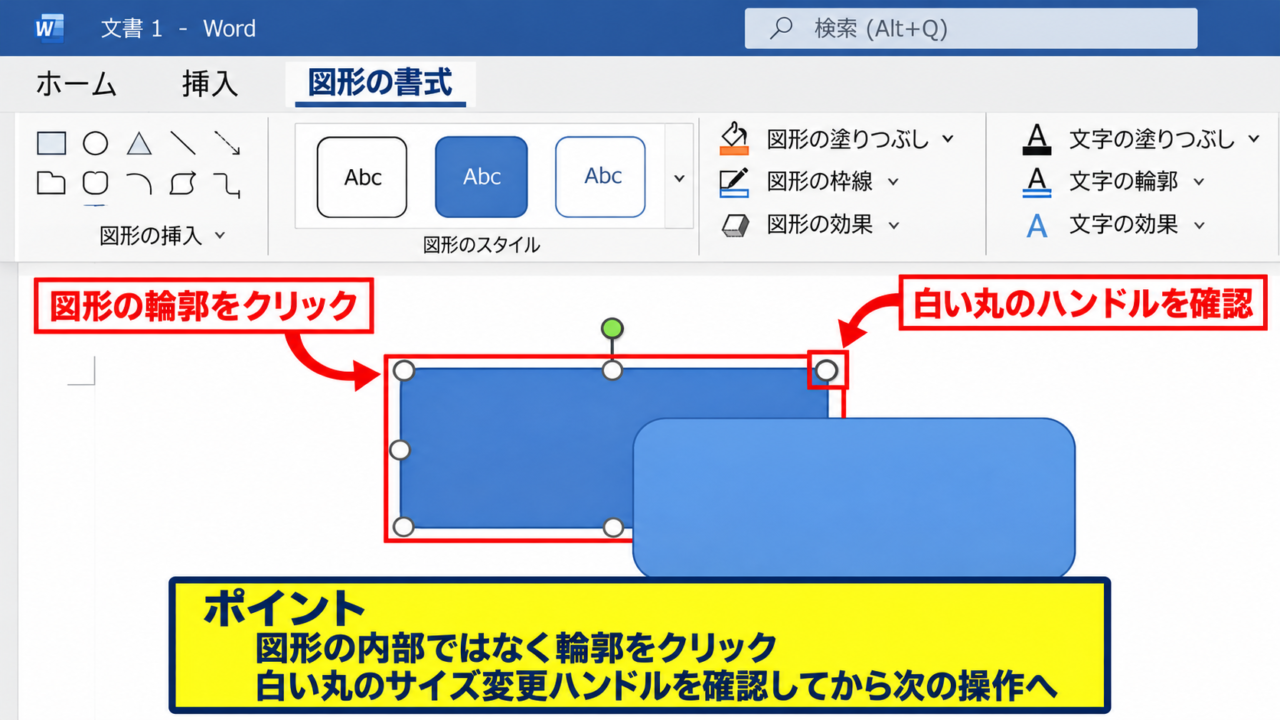
左右反転したい図形をクリックして選択します。
正しく選択されると、図形の周囲に白い丸のサイズ変更ハンドルと、上部に回転ハンドルが表示されます。
テキストボックスではなく図形全体を選択することが大切です。
文字を入力している最中にクリックするとカーソルだけが入る場合があるため、図形の枠線付近をクリックしましょう。
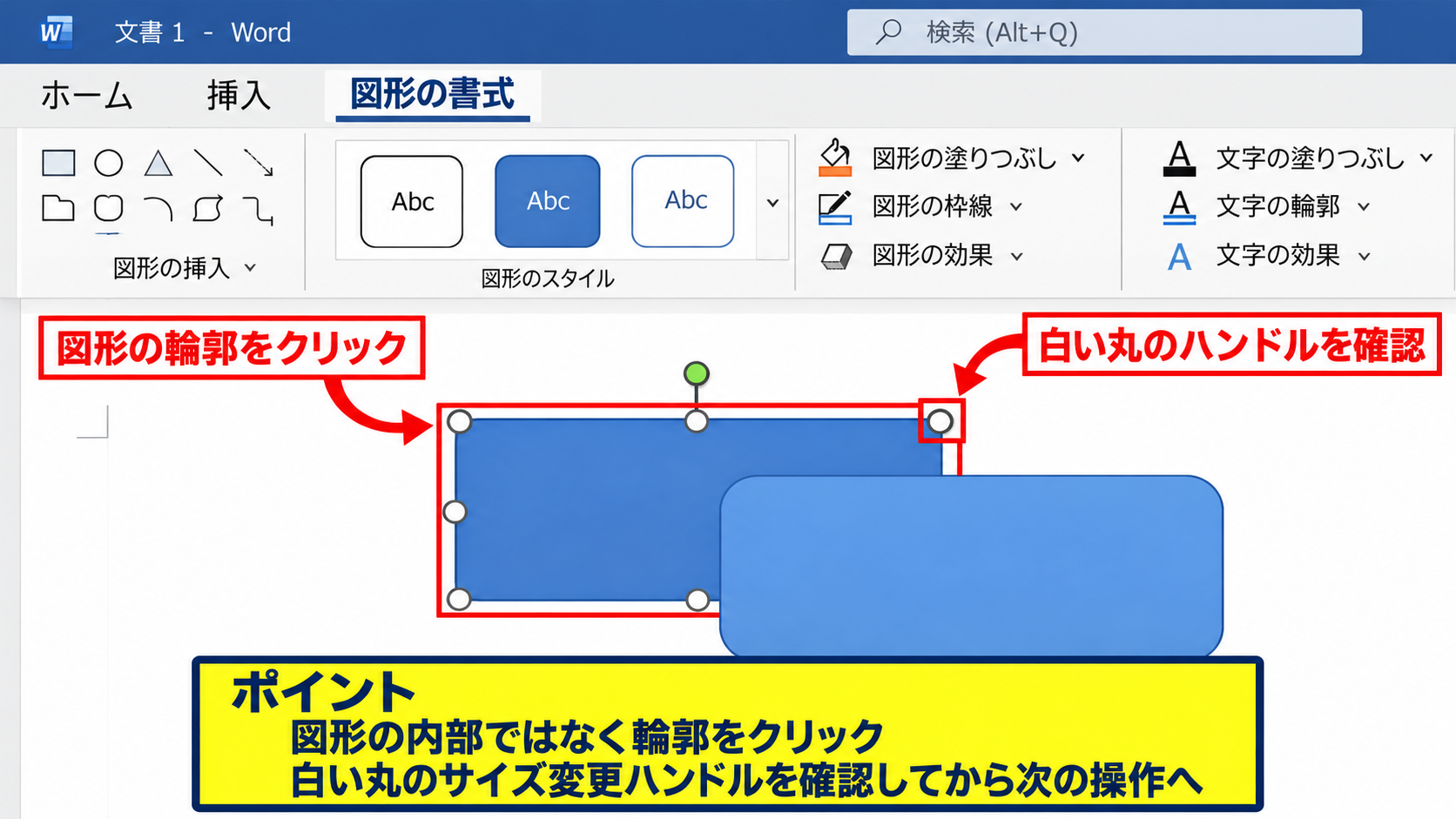
選択枠が表示されていない状態では、回転や反転の命令を実行しても目的の図形に反映されません。
重なった図形を選びにくいときは、前面の図形を一度移動するか、ホームタブの選択からオブジェクトの選択と表示を活用すると見つけやすくなります。
【操作のポイント】図形の内部ではなく輪郭をクリックし、サイズ変更ハンドルが出ていることを確認してから次の操作へ進みます。
回転メニューから左右反転する操作
図形を選択すると、リボンに図形の書式タブが表示されます。
図形の書式タブを開き、配置グループにある回転をクリックします。
表示されたメニューから左右反転を選択すると、図形の向きがすぐに左右で入れ替わります。
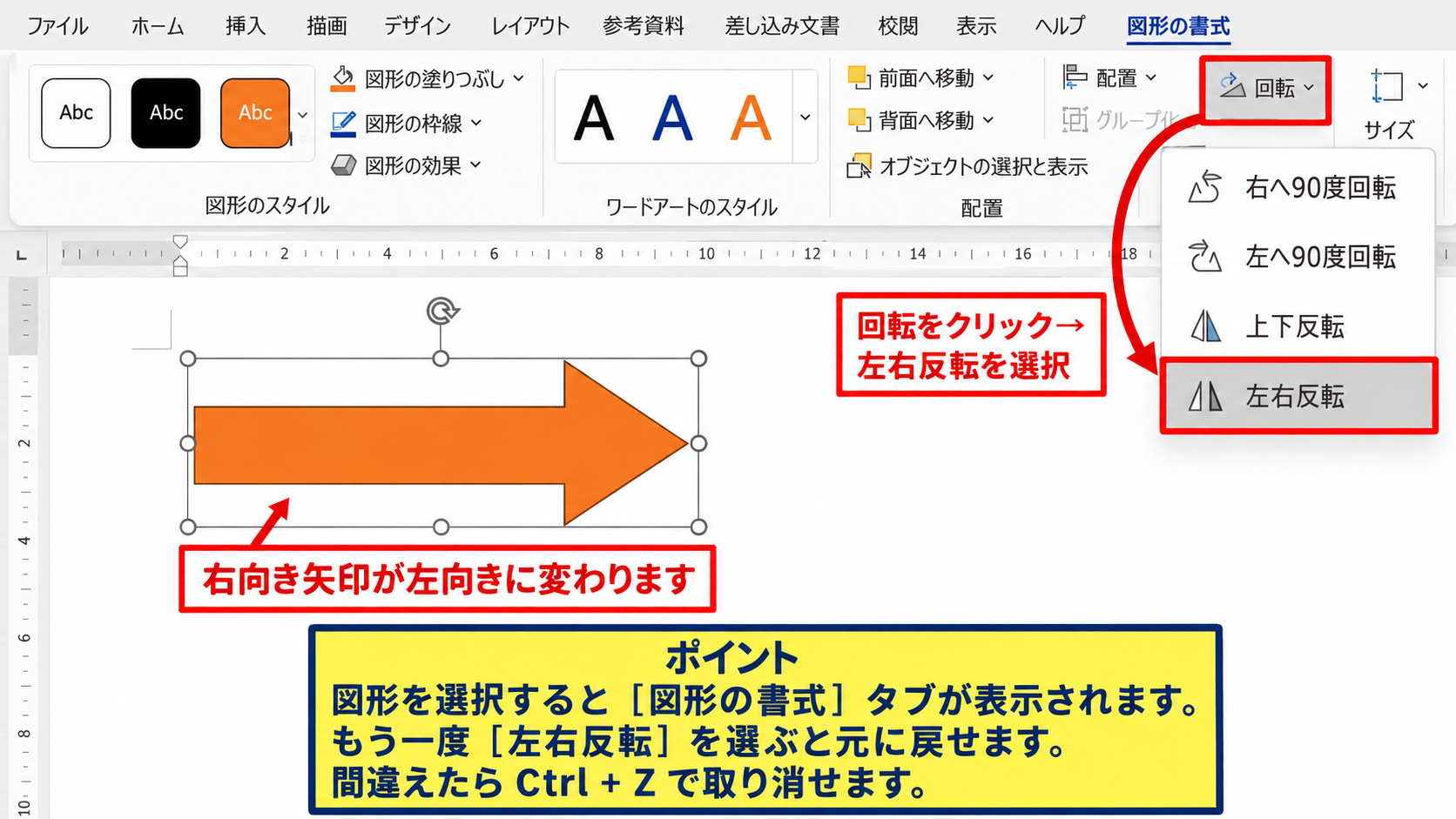
右向き矢印なら左向き矢印になり、右側に伸びていた吹き出しの先端も左側へ移動します。
左右反転は一度実行した後、もう一度同じ操作を行うと元の向きへ戻せます。
誤って上下反転を選んだ場合も、元に戻すボタンまたはCtrlキーとZキーで直前の操作を取り消せます。
【操作のポイント】図形の書式タブが見当たらない場合は、図形の選択が外れている可能性があります。
右クリックメニューを使う場合
図形を右クリックして表示されるメニューからも、回転に関する操作へ進めます。
PowerPointのバージョンや画面幅によっては、図形の書式設定を開いてサイズとプロパティの項目から回転角度を確認する方法もあります。
ただし、左右反転を素早く実行したい場合は、リボンの回転メニューを使うほうが分かりやすいでしょう。
複数回の修正を行うスライドでは、よく使う操作として位置を覚えておくと作業時間を短縮できます。
反転は図形のデザインや塗りつぶし、枠線の色を変更せず、向きだけを切り替える操作です。
【操作のポイント】操作後に不自然な余白が見える場合は、反転だけでなく図形の位置やサイズも微調整します。
パワポで図形を上下反転する方法【回転メニューの活用】
続いては、図形を上下反転する操作を確認していきます。
上下反転は、下向きの三角形を上向きに変える場合や、上下対称のレイアウトを作成する場合に役立ちます。
上下反転は、図形を横方向の中心線を基準に折り返す処理です。
上下の位置関係が入れ替わるため、グラフの注目マークやフローチャートの矢印にも利用できます。
上下反転を実行する流れ
対象の図形をクリックして選択し、図形の書式タブを開きます。
配置グループの回転をクリックして、一覧にある上下反転を選択しましょう。
選択直後に図形の上側と下側が入れ替わり、図形の向きが変化します。
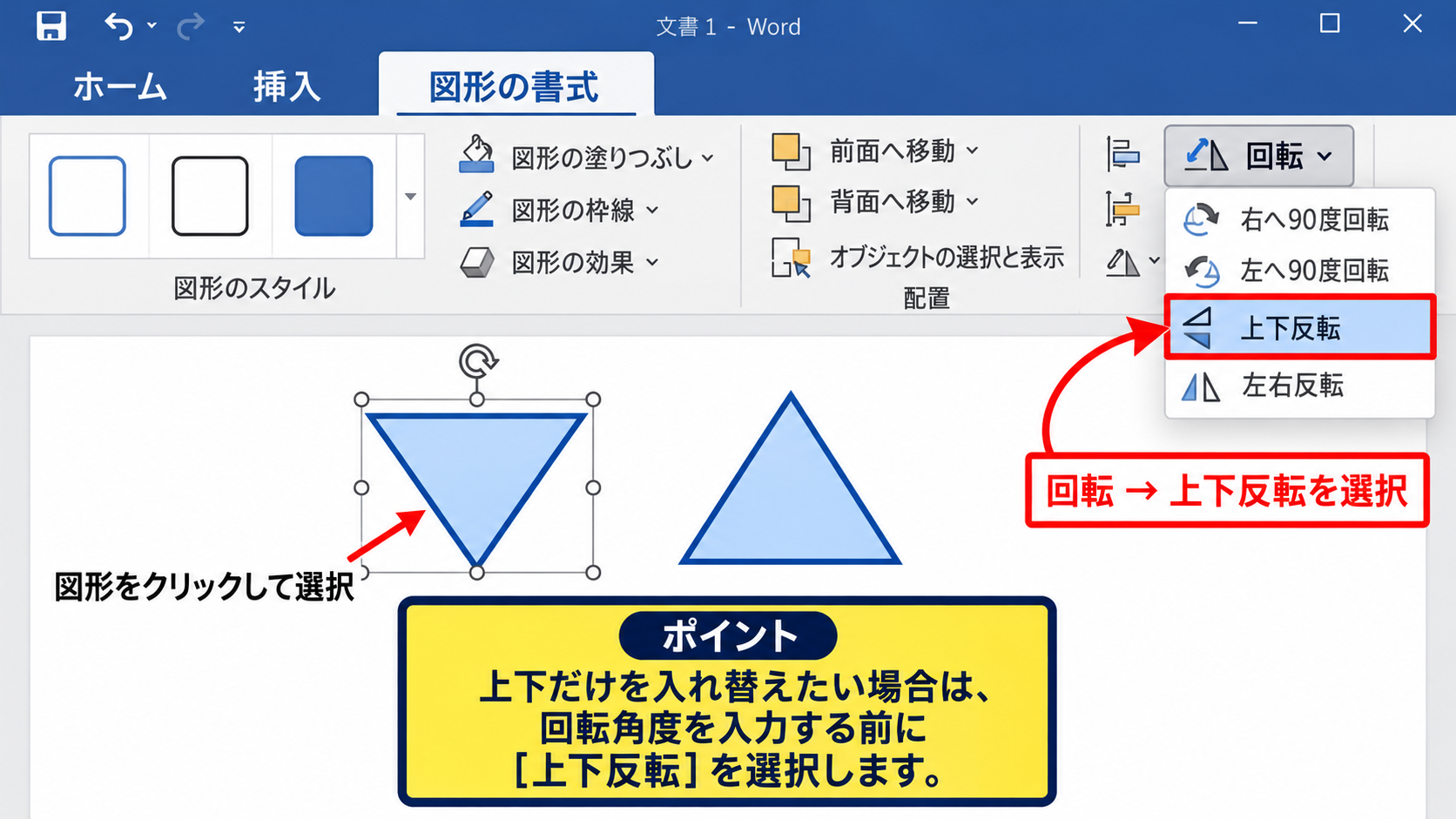
例えば、山形の二等辺三角形は頂点が下を向き、下向き矢印は上向き矢印へ変わります。
上下反転と180度回転は似て見える場合がありますが、左右方向も変化するかどうかが異なります。
左右に意味を持つ図形では、上下反転と180度回転を混同しないよう注意が必要です。
【操作のポイント】上下だけを入れ替えたい場合は、回転角度を入力する前に上下反転を選択します。
上下反転と回転の違い
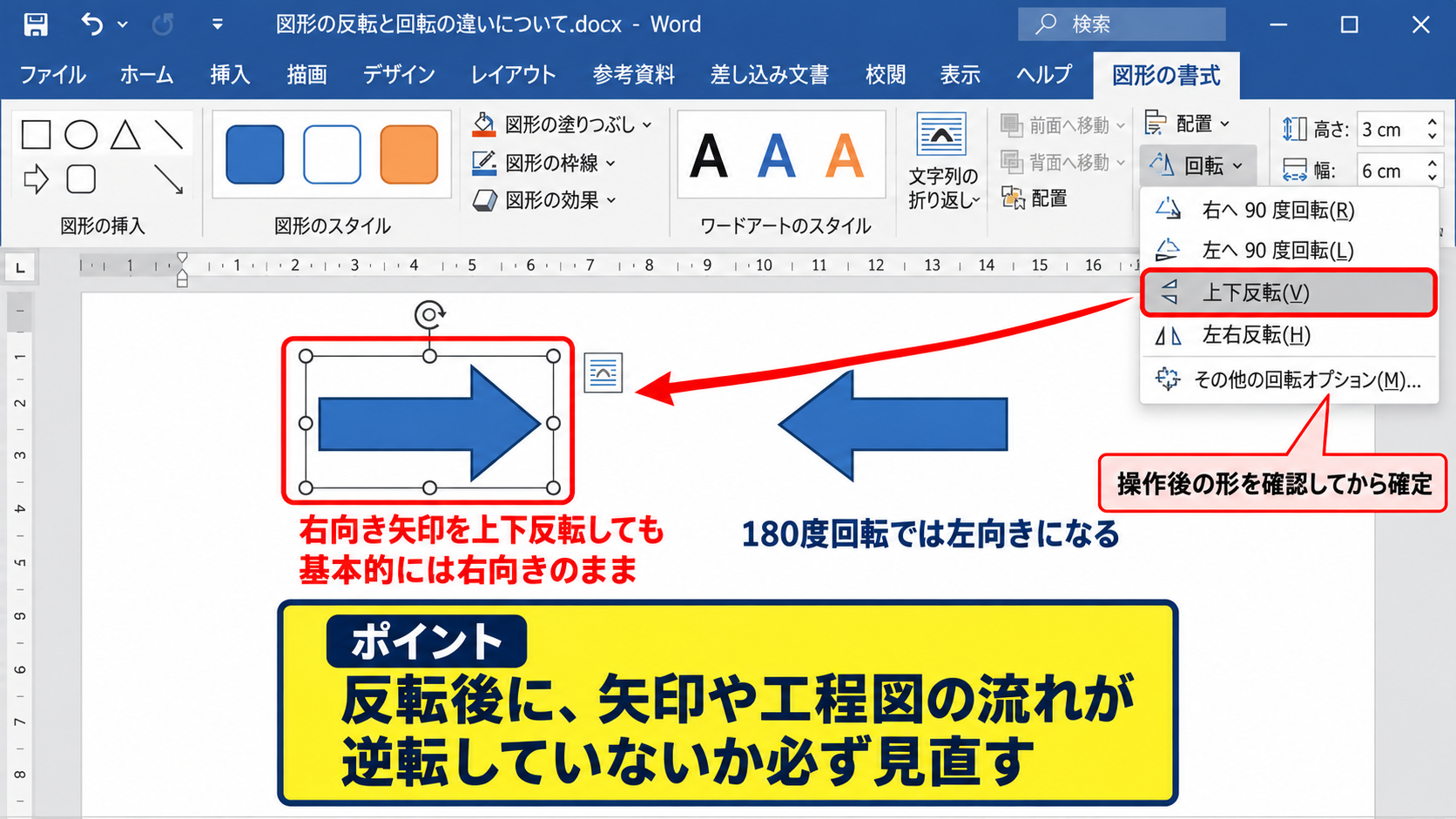
図形を90度回転すると、図形そのものが時計回りまたは反時計回りに向きを変えます。
一方で上下反転では、図形の左右方向を保ちながら、上と下だけを折り返します。
たとえば、右向き矢印を上下反転しても基本的には右向きのままですが、180度回転すると左向きになります。
資料上で方向に意味がある場合は、操作後の形を確認してから確定する姿勢が重要です。
見た目が近い操作でも、図解の意味や読む順番を変えてしまうことがあります。
【操作のポイント】矢印や工程図では、反転後に流れが逆転していないかを必ず見直します。
上下反転後の位置を整える方法
反転後の図形は中心位置を維持するため、通常はスライド内で大きくずれません。
しかし、吹き出しの先端や図形の装飾部分は上下に移動するため、説明対象との距離が変わることがあります。
その場合は、矢印キーで少しずつ図形を移動すると、細かな位置合わせを行えます。
複数の図形を整列させている場合は、図形の書式タブの配置から上下中央揃えや左右中央揃えを利用する方法も有効です。
反転の後は、図形だけでなく周囲の文字、線、画像との間隔も確認すると完成度が高まります。
【操作のポイント】位置の調整はマウスで大きく動かす前に、矢印キーによる微調整から試します。
パワポで図形を回転する方法【ハンドルと数値指定】
続いては、図形を任意の角度で回転する方法を確認していきます。
左右反転や上下反転だけでは整わない場合、回転ハンドルや回転角度の数値入力を使うことで、意図した角度へ正確に配置できます。
回転角度は、0度を基準として図形を時計回りに回す考え方です。
90度は右向きの回転、180度は上下左右が反対になる回転、270度は左向きの回転として扱われます。
回転ハンドルで角度を変える操作
図形を選択すると、選択枠の上部に円形の回転ハンドルが表示されます。
このハンドルをドラッグすると、マウスの動きに合わせて図形を自由な角度へ回転できます。
少し傾けた矢印、斜めに配置する帯、動きを表現する装飾などを作るときに便利です。
ハンドルを使う方法は直感的ですが、角度をぴったり合わせたいときには数値指定のほうが向いています。
ドラッグ中にShiftキーを押すと、一定の角度単位で回転しやすくなります。
【操作のポイント】自由回転では、周囲の図形と平行になっているかをガイドや整列機能で確認します。
回転角度を数値で指定する方法
正確な角度に設定したいときは、図形を右クリックして図形の書式設定を開きます。
サイズとプロパティの項目からサイズを選択すると、回転の入力欄を確認できます。
ここへ45や90などの数値を入力すれば、図形を指定角度に設定できます。
複数の図形を同じ角度で傾けたい場合にも、数値入力は非常に便利です。
角度を数値で統一すると、スライド全体に規則性が生まれ、整った印象になります。
回転角度の考え方
設定後の向き = 元の向き + 指定した回転角度
例えば元の向きが0度の図形に90度を指定すると、図形は時計回りに90度回転します。
【操作のポイント】同じ角度の図形を複数作るときは、最初の一つで角度を決めてから複製すると効率的です。
90度回転と180度回転の使い分け
90度回転は、横長の図形を縦向きにしたい場合や、右向き矢印を下向き矢印に変えたい場合に使います。
180度回転は、上下左右をまとめて反転させるような見た目になるため、矢印の方向を完全に逆へ変えたい場合に便利です。
ただし、180度回転では図形内の文字が逆さまになるケースもあるため、文字を含む図形では仕上がりを確認しましょう。
文字が読みづらくなった場合は、文字を別のテキストボックスに分ける方法が有効です。
方向を示す図形と説明文字を分離すると、図形だけを自由に回転できるようになります。
【操作のポイント】文字付きの矢印を大きく回す場合は、矢印本体と文字を別オブジェクトにする構成が安全です。
図形内の文字をそのまま表示する設定【テキストの扱い】
続いては、図形を反転または回転した際の文字の扱いについて確認していきます。
PowerPointでは、左右反転と上下反転では文字が読みやすい向きに保たれることが多く、通常の図形であればそのまま利用できます。
図形の形だけを左右反転または上下反転した場合、図形内の文字は鏡文字にならず、通常は正しい向きで表示されます。
一方で、90度回転や180度回転では、図形全体とともに文字も回転することがあります。
左右反転で文字が読める理由
PowerPointの標準図形では、左右反転の命令が図形の外形に対して適用され、テキストは可読性を保つよう処理されます。
そのため、右向きの吹き出しを左向きに反転しても、中の説明文まで鏡文字になる心配はほとんどありません。
図形の向きだけを変えたい場合は、文字を打ち直さずに済むため大幅な時短になります。
左右反転は、吹き出しの先端だけを反対側へ移したいときにも使いやすい操作です。
ただし、画像として配置した文字や、グループ化した複雑な素材では見え方が異なることがあります。
【操作のポイント】反転後はスライドショー表示でも確認し、文字と図形の配置が意図どおりか確かめます。
回転時に文字が傾く場合の対処
図形を90度や180度に回転すると、図形内の文字も一緒に傾いたり逆さになったりする場合があります。
縦書き風のラベルとして使う意図がある場合を除き、読み手に負担をかけない向きへ直すことが大切です。
対処法としては、図形の文字を削除し、別途テキストボックスを重ねて配置する方法があります。
図形だけを回転させ、文字は横向きのまま残せるため、矢印や円形の装飾にも対応できます。
文字を別オブジェクトにすると、図形の向きと文字の向きを独立して調整できます。
【操作のポイント】説明文を別のテキストボックスにした後は、図形と文字をグループ化して位置ずれを防ぎます。
画像化された文字を反転する注意点
スクリーンショット、ロゴ画像、PNG画像などに含まれる文字は、PowerPointが文字として認識していません。
そのため、画像を左右反転すると画像内の文字も鏡文字になり、通常は読めなくなります。
ロゴや製品画面などの画像を反転したいときは、文字が含まれていないかを事前に確認しましょう。
文字を読ませる必要がある画像では、反転ではなく元画像の左右に合わせてレイアウトを変更するほうが自然な場合もあります。
図形と画像では、反転したときの文字の扱いが異なる点を押さえておきましょう。
【操作のポイント】画像内に文字がある場合は、反転後に拡大表示して鏡文字になっていないか確認します。
複数図形をまとめて反転する手順【グループ化の活用】
続いては、複数の図形をまとめて反転する手順を確認していきます。
工程図、アイコンと説明文、複数の装飾を一体として扱いたい場合は、グループ化してから反転すると効率的です。
グループ化とは、複数の図形やテキストボックスを一つのオブジェクトのように扱う機能です。
グループ化後に反転や回転を行うと、選択した要素の位置関係を保ちながら操作できます。
複数の図形を選択する方法
複数の図形を選択するには、最初の図形をクリックした後、Ctrlキーを押しながら追加したい図形をクリックします。
選択したすべての図形に枠が表示されれば、まとめて操作できる状態です。
スライド上の広い範囲にある図形を選ぶ場合は、何もない場所からドラッグして選択範囲を作る方法もあります。
ただし、選択範囲に意図しない図形が含まれていないかを確認しましょう。
【操作のポイント】Ctrlキーを押したまま選択すると、すでに選択している図形を維持したまま追加できます。
グループ化して反転する操作
対象の図形を複数選択したら、図形の書式タブにあるグループ化を実行します。
ショートカットキーでは、CtrlキーとGキーでもグループ化できます。
グループ化が完了したら、図形の書式タブの回転から左右反転または上下反転を選択します。
各図形の相対的な位置を保ったまま、全体を一枚の図のように反転できます。
複数のパーツで作ったアイコンやフローチャートは、グループ化してから反転すると崩れにくくなります。
【操作のポイント】文字を含むグループでは、反転後の文字の向きも確認し、必要なら個別編集します。
グループ解除後に微調整する方法
反転後に一部の図形だけ位置を直したい場合は、グループを解除して個別に編集します。
グループ解除は、対象を選択してCtrlキーとShiftキーとGキーを押すことで実行できます。
反転後に矢印の先端だけを調整したい場合や、説明文字だけを移動したい場合に使える操作です。
修正が完了したら、再びグループ化しておくと今後の移動や複製がしやすくなります。
複雑な図解ほど、完成した単位ごとにグループ化する考え方が役立つでしょう。
【操作のポイント】グループ解除後は要素が散らばりやすいため、編集が終わったら再グループ化を検討します。
まとめ パワポの図形を反転する方法【文字をそのまま保つ操作】
パワポの図形を反転する方法では、図形を選択して図形の書式タブを開き、回転メニューから左右反転または上下反転を選ぶことが基本です。
右向き矢印を左向きへ変えたい場合は左右反転、上下の向きを入れ替えたい場合は上下反転を使います。
任意の角度へ傾けたいときは、回転ハンドルでドラッグするか、図形の書式設定で回転角度を数値入力するとよいでしょう。
通常の図形では、左右反転や上下反転をしても文字はそのまま読みやすい向きで残ります。
一方で、回転した図形内の文字、画像内の文字、グループ化した複雑なオブジェクトでは、仕上がりの確認が欠かせません。
図形の向きを変える操作は、資料の意味を分かりやすく伝えるための調整です。
反転後は、矢印の流れ、吹き出しの先端、文字の可読性、周囲のオブジェクトとの間隔を確認しましょう。
反転、回転、グループ化を使い分ければ、既存の図形を作り直すことなく、見やすいPowerPoint資料へ整えられます。