Wordで案内文や注釈を作る際に便利なテキストボックスですが、完成した文書では囲み枠だけを消したい場面があります。
枠線をなくして文字だけを自然に見せるには、テキストボックスそのものを削除するのではなく、図形の書式から線をなしに変更することが基本です。
印刷時にだけ線が出る、画面上では薄く見える、塗りつぶしも同時に消したいなど、似た症状でも操作場所が異なることがあります。
枠線を消す基本操作は、テキストボックスを選択し、図形の書式から図形の枠線をなしへ変更することです。
文字列と入力済みの内容は残るため、レイアウトを作り直す必要はありません。
この記事では、Wordのテキストボックスの枠線を消す方法と、塗りつぶし、印刷、既定設定までを順に解説していきます。
ワードのテキストボックスの枠線を消す方法【図形の枠線をなしに変更】
それではまず、もっとも基本となる図形の枠線をなしに変更する手順について解説していきます。
テキストボックスの内部にカーソルがあるだけでは、枠線の設定を変更できないことがあります。
文字ではなく、テキストボックスの外枠そのものを選択することが操作の要点です。
テキストボックス全体の選択
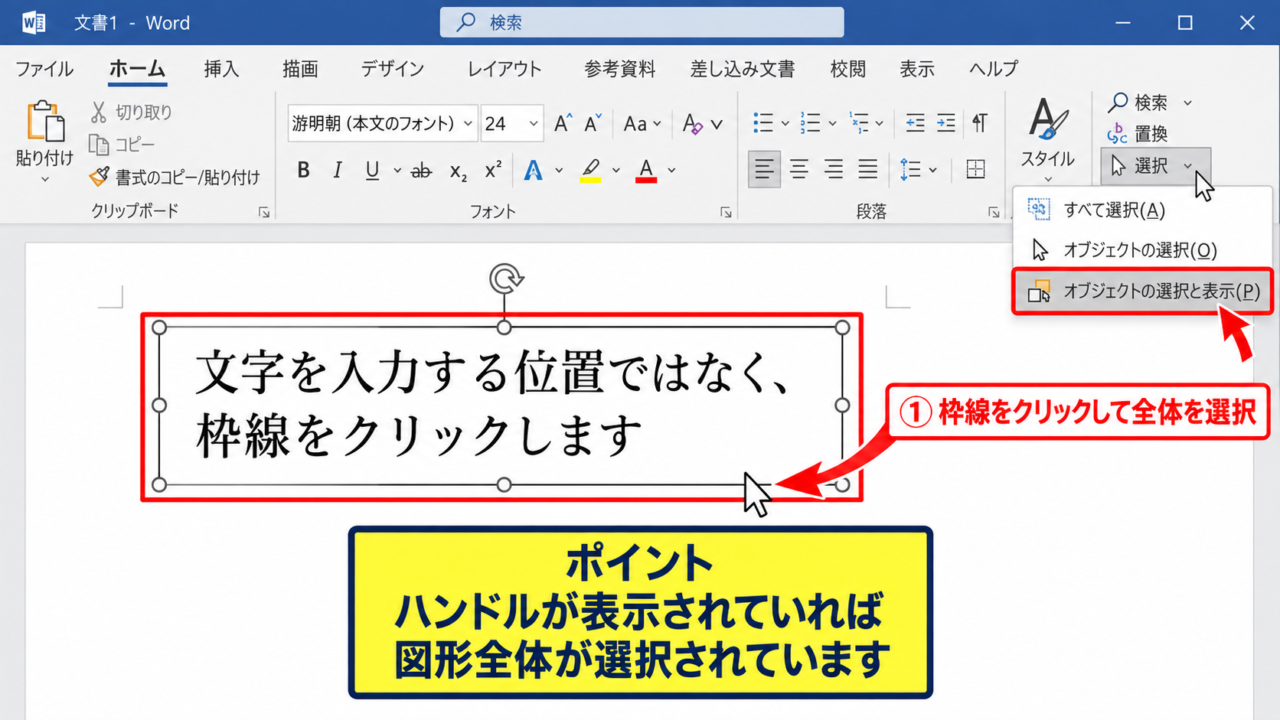
テキストボックスの枠線を消す前に、対象となるボックス全体を選択します。
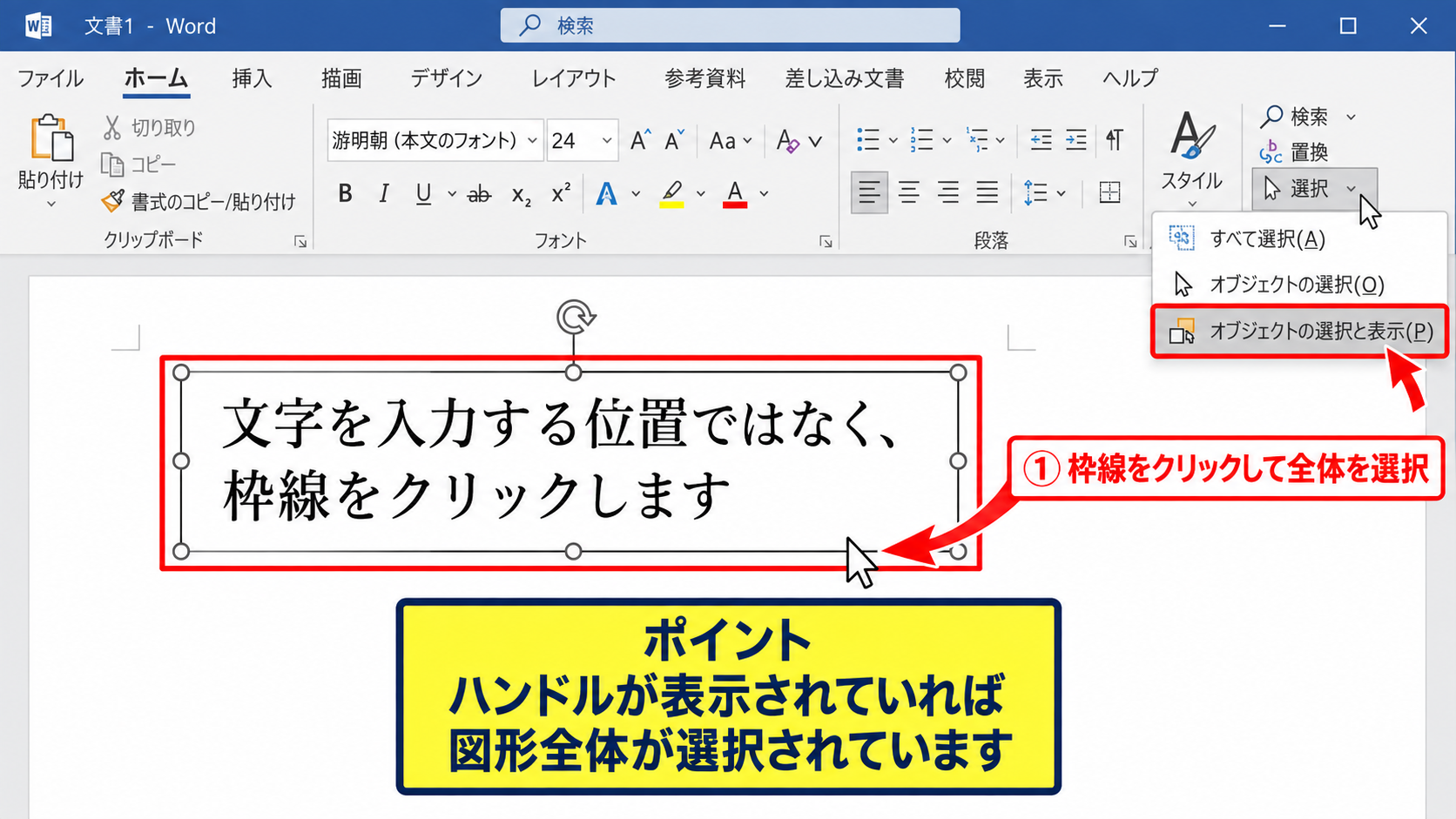
文字を入力する位置をクリックするのではなく、ボックスの外周にある線をクリックしてください。
選択に成功すると、周囲に小さな丸や四角のハンドルが表示されます。
この状態では、文章を編集するモードではなく、図形を編集するモードになっています。
枠線が細くてクリックしにくい場合は、テキストボックスの端にマウスポインターをゆっくり合わせると選択しやすくなります。
重なった図形がある文書では、前面にある対象を選択できないこともあります。
その場合は、ホームタブの選択からオブジェクトの選択と表示を利用し、選択ウィンドウで該当のテキストボックスを選ぶ方法が便利です。
テキストボックス全体を選択できれば、文字の配置や改行を崩さずに外観だけを変更できます。
【操作のポイント】ハンドルが表示されていれば図形全体が選択されています。
図形の枠線からなしを選ぶ操作
テキストボックスを選択すると、リボンに図形の書式タブが表示されます。
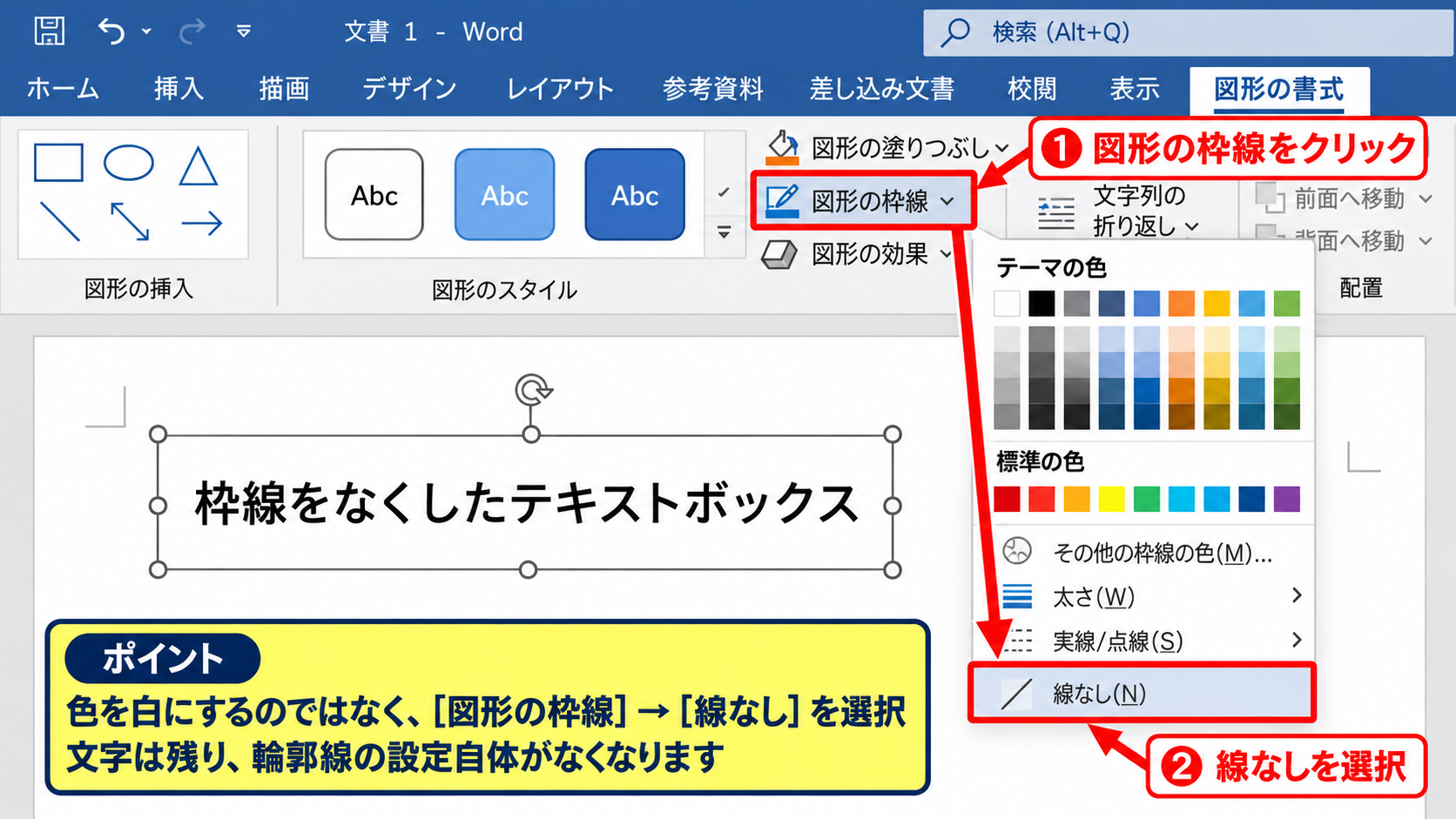
図形の書式タブを開き、図形の枠線をクリックします。
表示された色の一覧の下部にある線なしを選択しましょう。
線なしを選んだ直後に外枠が消えても、テキストボックス内の文字はそのまま残ります。
この操作は、罫線の色を白にする方法とは異なります。
白い線は背景色や印刷設定によって見える可能性がありますが、線なしなら輪郭線の設定自体がなくなります。
文書の背景に画像や色を使っている場合にも、線なしの設定が安定した選択です。
右クリックしたときに表示されるミニツールバーから、枠線のアイコンを選んで線なしにすることもできます。
ただし、Wordの版によってアイコンの表示位置が変わるため、迷ったときは図形の書式タブから操作すると確実です。
【操作のポイント】色を白にするのではなく、図形の枠線の線なしを選択します。
複数のテキストボックスへ同じ設定を適用
案内図や資料内に複数のテキストボックスがある場合は、同じ設定をまとめて適用できます。
Ctrlキーを押しながら各テキストボックスの外枠をクリックすると、複数のオブジェクトを同時に選択できます。
まとめて選択した状態で図形の枠線から線なしを選べば、選択したすべての枠線が消えます。
文字列だけをドラッグして選択しても、複数のテキストボックスの書式は変更できません。
配置が複雑な場合は、選択ウィンドウで名前を確認しながら対象を選ぶと誤操作を防げます。
同じ書式のボックスを多く作る予定なら、完成したテキストボックスをコピーして使う方法も有効です。
コピーしたボックスは線なしの設定を引き継ぐため、毎回書式を指定する手間を減らせます。
【操作のポイント】複数選択では、Ctrlキーを押しながら外枠を選択します。
図形の書式設定による枠線の詳細調整
続いては、図形の書式設定から枠線を細かく確認していきます。
図形の書式設定では、線の有無だけでなく、色、透明度、太さ、実線や点線などを確認できます。
見た目に線が残る場合は、線の設定をなしにしたかを詳細画面で確認すると安心です。
右クリックから図形の書式設定を開く手順
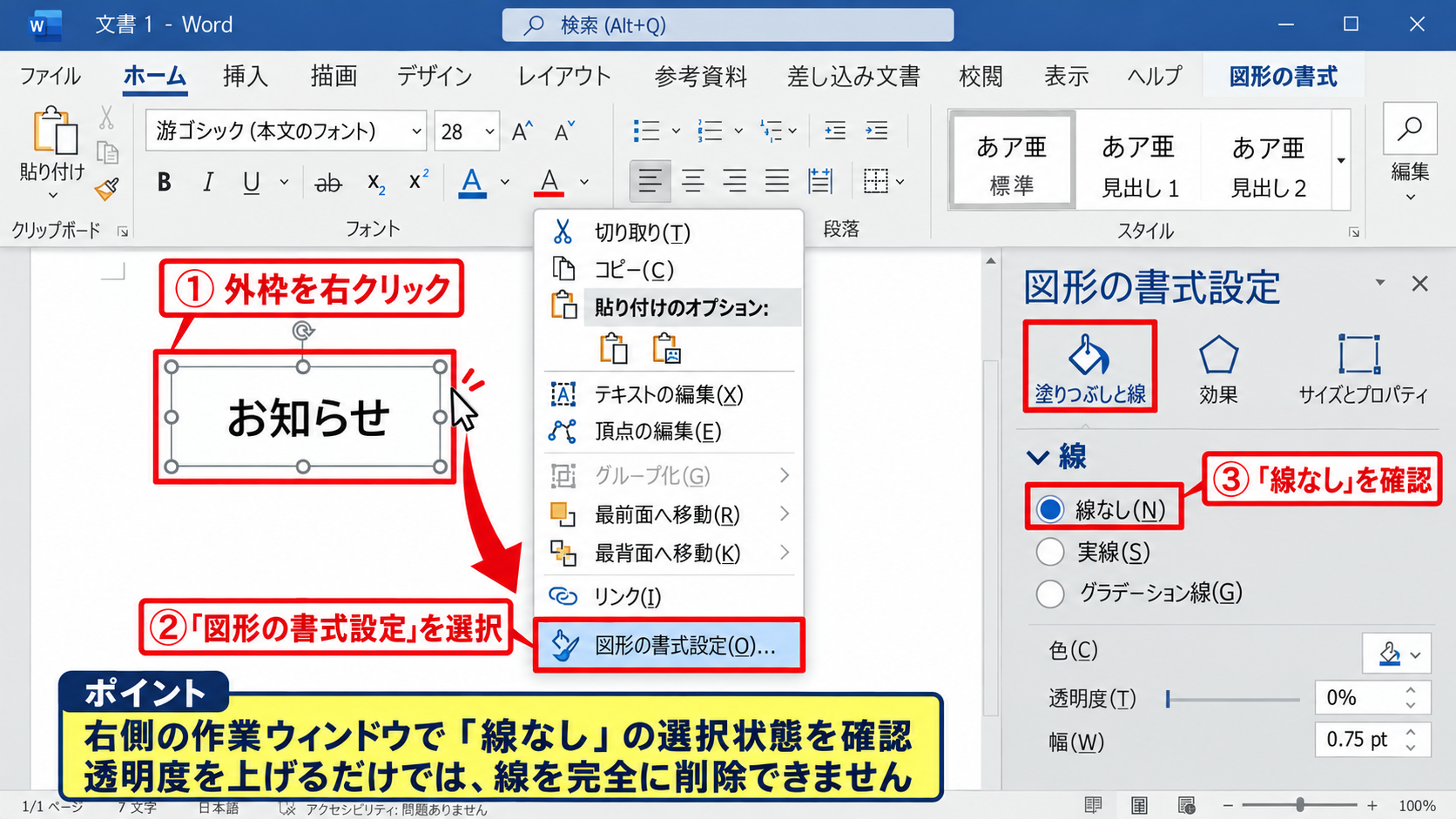
対象のテキストボックスを選択した後、外枠を右クリックします。
表示されたメニューから図形の書式設定を選択してください。
画面右側に図形の書式設定の作業ウィンドウが表示されます。
塗りつぶしと線のアイコンを選び、線の項目を開きます。
線なしにチェックが入っていれば、テキストボックスの輪郭は印刷対象になりません。
以前に実線が設定されていた場合は、線なしへ明示的に切り替えましょう。
透明度を百分率で上げるだけでは、完全に線を削除したことにはなりません。
透明な線が残ると、コピー先の文書やPDF変換時に意図しない表示となることがあります。
【操作のポイント】右側の作業ウィンドウでは、線なしの選択状態を確認できます。
線の色と太さが残る場合の確認
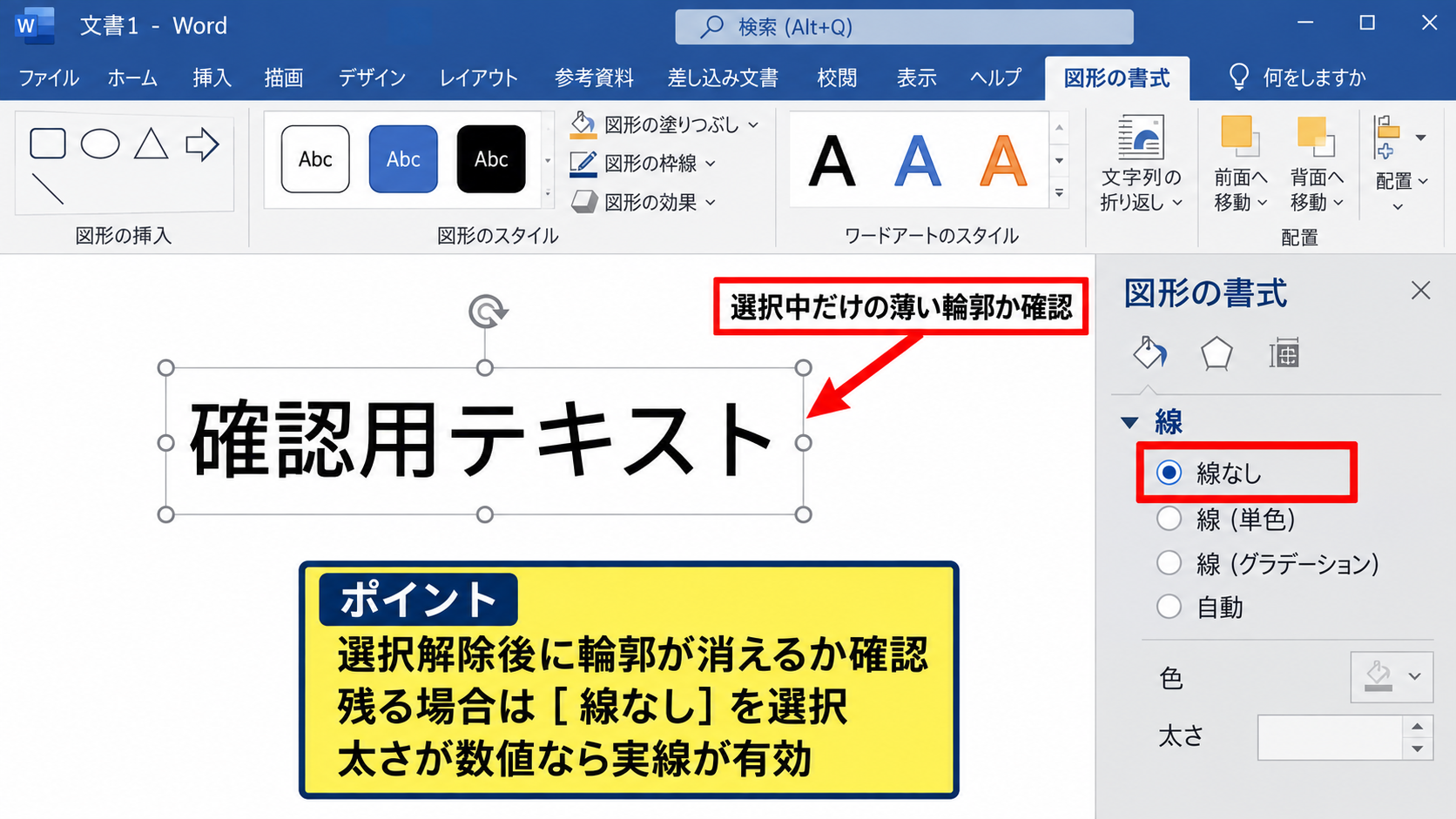
線なしを選んだつもりでも枠が残って見える場合は、別の要素を見ている可能性があります。
たとえば、段落罫線、表の罫線、図形の影、または選択中だけ表示される編集用の輪郭かもしれません。
文字入力中に見える細い境界は、選択状態を示すガイドであり、必ずしも印刷される枠線ではありません。
テキストボックスの外側をクリックして選択を解除し、輪郭が消えるか確認しましょう。
選択解除後にも線が残るなら、図形の書式設定で線の設定を再確認します。
線の太さが〇ポイントなどの数値になっている場合は、実線が有効な状態です。
線なしが選択されていれば、色や太さの数値を個別に変更する必要はありません。
背景に近い色へ変更する応急処置よりも、線なしへの設定変更を優先してください。
【操作のポイント】選択時だけの枠と、実際に設定された線を区別して確認します。
Wordの版によるメニュー表示の違い
Microsoft 365版、Word 2021、Word 2019などでは、リボンの名称やアイコンの並びがわずかに異なる場合があります。
ただし、テキストボックスを図形として選択し、図形の枠線または図形の書式設定から線なしを選ぶ基本構造は共通です。
図形の書式タブが見当たらないときは、テキストボックス全体ではなく文字列を選択していることが多いです。
Escキーを一度押して文字編集を終え、外枠をクリックし直してみましょう。
タッチ操作の端末では、対象のボックスを長押しして選択すると、書式関連のメニューへ進めます。
Word Onlineではデスクトップ版より書式項目が少ないこともあります。
詳細な線設定が必要な文書は、デスクトップアプリで開くと操作しやすいでしょう。
【操作のポイント】図形の書式タブが出ない場合は、外枠を選択し直します。
塗りつぶしなしと枠線なしの設定
続いては、塗りつぶしなしと枠線なしを組み合わせる設定を確認していきます。
枠線なしは輪郭だけを消す設定であり、背景の色まで消えるわけではありません。
文字だけを文書上に置いたように見せるには、塗りつぶしもなしに設定します。
塗りつぶしをなしに変更する手順
テキストボックスを選択し、図形の書式タブを開きます。
図形の塗りつぶしをクリックして、塗りつぶしなしを選択してください。
これにより、テキストボックスの背景色や白い帯が消え、下にある本文や画像が透けて見えるようになります。
図形の枠線の線なしと、図形の塗りつぶしの塗りつぶしなしは別々の操作です。
枠だけを消したい場合は線なしだけで十分ですが、背景も不要なら両方を設定します。
白い四角形が残るときは、枠線ではなく塗りつぶしが設定されている状態です。
右クリックから図形の書式設定を開き、塗りつぶしなしを選んでも同じ結果になります。
【操作のポイント】枠線と背景色は別設定のため、必要に応じて両方をなしにします。
Word画面で確認する設定例
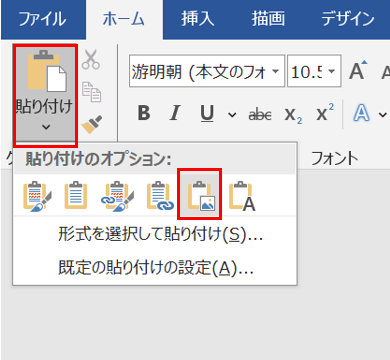
次のイメージ図は、テキストボックスを選択して図形の枠線から線なしを指定する場面を模擬したものです。
この画面では、リボンの図形の枠線が赤枠で示されています。
操作対象は本文の文字ではなく、赤枠で囲まれたテキストボックス全体です。
図形の枠線をクリックして線なしを選ぶと、選択中のボックスに設定されていた輪郭が消えます。
作業後も赤い選択枠やハンドルが見えることがありますが、これは編集用の表示です。
文書の余白部分をクリックして選択を外し、実際の仕上がりを確認しましょう。
【操作のポイント】線なしの設定後は、選択を解除して完成時の見え方を確認します。
文字だけに見せる際のレイアウト調整
塗りつぶしと枠線をともになしにすると、テキストボックスは文字だけが配置されたような見た目になります。
この状態でも、文字列の折り返し、段落設定、位置、文字列の方向はテキストボックスとして管理されています。
本文の上に注釈を重ねる場合は、文字列の折り返しを前面に設定すると配置を調整しやすくなります。
一方で、本文の流れに沿わせたい場合は、行内を選択する方法もあります。
行内にすると図形としての自由な移動は制限されますが、文章の追加や削除で位置がずれにくくなります。
余白が広すぎると、枠線を消しても見えない大きな領域が文章配置を妨げることがあります。
図形の書式設定にあるテキストボックスの内部余白も確認し、必要に応じて小さくしてください。
【操作のポイント】枠線を消した後は、文字列の折り返しと内部余白も見直します。
印刷時に枠線が見える場合の確認
続いては、画面と印刷で見え方が異なる場合の確認方法を解説していきます。
画面上で見える薄い線が、必ず印刷されるとは限りません。
印刷プレビューで確認し、実際の輪郭線と編集時のガイドを切り分けることが重要です。
選択枠と印刷される枠線の違い
テキストボックスをクリックすると、四隅や辺にハンドル付きの枠が表示されます。
これはサイズ変更や移動を行うための選択枠であり、印刷される図形の枠線とは異なります。
図形の枠線を線なしに変更しても、選択中は位置を示すための外周表示が残ります。
そのため、設定が失敗したと考えて何度も操作する必要はありません。
文書内の空白部分をクリックするか、Escキーを押して選択を解除してください。
選択解除後に輪郭が見えなければ、通常は印刷にも出ません。
印刷プレビューで見えないことまで確認できれば、提出用文書でも安心です。
【操作のポイント】ハンドル付きの枠は編集用表示であり、印刷対象とは限りません。
印刷プレビューでの最終確認
ファイルタブから印刷を開くと、右側に印刷プレビューが表示されます。
目的のページまで移動し、テキストボックス周辺に線や白い背景が残っていないか確認しましょう。
プレビューで線が残る場合は、文書に戻り、対象を選択して図形の枠線と図形の塗りつぶしを再確認します。
印刷するプリンターの設定より前に、Word側の図形設定を確認することが大切です。
PDFとして保存する予定がある場合も、印刷プレビューに近い見た目で出力されます。
提出前にはWord画面だけでなく、PDF化後のページも確認すると見落としを減らせます。
画像の上に透明なテキストボックスを置いている文書では、背景との重なり方も合わせて確認してください。
【操作のポイント】印刷プレビューとPDF出力で、完成時の輪郭を確認します。
表や段落罫線と混同しやすいケース
線が残る位置がテキストボックスの外周と一致しない場合は、別の書式が原因かもしれません。
表のセル内にテキストボックスを置いていると、表の罫線がボックスの枠線のように見えることがあります。
この場合は、表を選択してテーブルデザインから罫線の設定を確認します。
また、段落に下線や罫線が設定されていると、文字の周囲に線が残る場合があります。
ホームタブの段落グループにある罫線メニューも確認してください。
テキストボックスだけを削除しても、表罫線や段落罫線は消えません。
線の始点と終点をよく見て、どの要素に属する線なのかを判断することが近道です。
【操作のポイント】線の位置を確認し、図形、表、段落のどれの書式かを見分けます。
既定のテキストボックスと再利用時の設定
続いては、今後作成するテキストボックスにも枠線を出さないための設定を確認していきます。
繰り返し使う書式は、完成済みのテキストボックスをコピーするか、既定の図形として保存すると効率的です。
毎回作成後に枠線を消すより、最初から線なしの部品を再利用するほうが作業ミスを抑えられます。
線なしのテキストボックスをコピーして使う方法
枠線なし、必要であれば塗りつぶしなしに設定したテキストボックスを一つ作成します。
そのボックスを選択し、CtrlキーとCキーでコピーします。
必要な位置でCtrlキーとVキーを押すと、文字書式、枠線、塗りつぶし、余白などを引き継いだボックスを作れます。
コピー後は文字だけを置き換えるため、文書内のデザインに統一感を出しやすいでしょう。
複数ページにまたがる資料や社内テンプレートでは、特に便利な方法です。
コピー元を誤って消さないよう、空欄のひな形を文書末尾や別ファイルに保管しておく考え方もあります。
【操作のポイント】一度設定した線なしのボックスをコピーして書式を統一します。
既定の図形に設定する手順
頻繁にテキストボックスを追加する場合は、書式を既定の図形として設定できます。
線なしにしたテキストボックスの外枠を右クリックし、既定の図形に設定を選択します。
以後、同じ文書内で新しく挿入するテキストボックスには、その書式が適用されます。
ただし、既定の図形の扱いはWordの環境やテンプレートによって異なる場合があります。
別の文書でも同じ見た目にしたいときは、Normalテンプレートや業務用テンプレートへの保存を検討しましょう。
組織で共有するテンプレートを編集する場合は、他の利用者への影響も考慮する必要があります。
個人用の文書では、コピー方式のほうが設定範囲を限定できて扱いやすいこともあります。
【操作のポイント】既定の図形は、新規挿入するテキストボックスの初期書式に利用できます。
図形スタイルと文書デザインの整合
Wordには、枠線や塗りつぶし、影などをまとめて設定できる図形スタイルがあります。
デザインタブで文書全体のテーマを変更すると、図形スタイルの色が変わる場合があります。
線なしの設定を使っていると、テーマ色の変更による輪郭線の変化を避けやすくなります。
ただし、影、光彩、反射などの図形効果が残っていると、枠線があるように見えることがあります。
不要な外観が残る場合は、図形の効果から影なしを選択してください。
見出し風の文字だけを配置したいときは、枠線、塗りつぶし、影の三つを確認すると仕上がりが整います。
文書全体の配色やフォントと合わせて、装飾を最小限にすることも読みやすさにつながります。
【操作のポイント】線なしでも影などの図形効果が残っていないか確認します。
トラブル別のテキストボックス枠線対処
続いては、通常の操作で枠線が消えないと感じる場合の対処を確認していきます。
操作対象の選択状態と、実際に残っている線の種類を確認すると、多くの問題を整理できます。
テキストボックスの枠線を消す操作では、文字編集モードと図形選択モードの違いが特に重要です。
図形の書式タブが表示されない場合
図形の書式タブが表示されない場合は、テキストボックスではなく文書本文にカーソルがある状態かもしれません。
Escキーで文字の編集を終了し、テキストボックスの端をクリックします。
周囲にハンドルが出たことを確認してから、リボンを見直してください。
図形の書式タブは、図形やテキストボックスを選択している間だけ表示されるコンテキストタブです。
リボンが簡略表示になっている場合は、タブ名の横にあるメニューを開く必要があります。
画面幅が狭いノートPCでは、図形の枠線がアイコンのみで表示されることもあります。
アイコンにマウスポインターを合わせ、図形の枠線という説明が表示されるか確認しましょう。
【操作のポイント】図形の書式タブは、テキストボックス全体の選択時に表示されます。
グループ化された図形の枠線を消す方法
テキストボックスが矢印、図、写真などとグループ化されていると、クリックしてもグループ全体が選択される場合があります。
グループ全体の枠線ではなく内部のテキストボックスだけを変更したいときは、対象をもう一度クリックします。
それでも個別選択できない場合は、図形の書式タブからグループ解除を行います。
グループ解除後にテキストボックスを選び、図形の枠線を線なしに変更してください。
作業が終わったら、必要に応じて複数の図形を選択して再度グループ化できます。
配置がずれることがあるため、グループ解除の前にコピーを取っておくと安心です。
複数オブジェクトを扱う資料では、選択ウィンドウを使って名前を確認する方法も役立ちます。
【操作のポイント】グループ内の図形は、個別選択またはグループ解除後に設定します。
テンプレートや保護文書で変更できない場合
会社や学校のテンプレートを利用している場合は、編集制限が設定されていることがあります。
図形を選択できても、書式変更の項目が無効になっている場合は、文書の保護状態を確認してください。
校閲タブの編集の制限で、書式設定の制限が有効になっているケースがあります。
パスワードで保護された文書は、作成者または管理者の許可なしに設定を変更できません。
共有ファイルの場合は、独自に保護を解除せず、管理者に編集可能な原本や手順を確認することが安全です。
読み取り専用で開いているだけなら、別名で保存して編集可能なコピーを作る方法があります。
ただし、提出形式が指定されている文書では、保存先やファイル形式にも注意しましょう。
【操作のポイント】書式が変更できないときは、編集制限や読み取り専用の状態を確認します。
まとめ ワードのテキストボックスの枠線を消す方法
Wordのテキストボックスの枠線を消すには、テキストボックス全体を選択してから、図形の書式の図形の枠線で線なしを選択します。
文字の内部をクリックしただけでは文字編集モードになるため、外枠を選択してハンドルを表示させることが大切です。
文字だけを自然に配置したい場合は、図形の枠線を線なしにし、必要に応じて図形の塗りつぶしもなしに設定しましょう。
選択中に見える輪郭は編集用の表示であることも多いため、空白部分をクリックして選択を解除し、印刷プレビューでも確認してください。
複数のテキストボックスを使う文書では、設定済みのボックスをコピーするか、既定の図形に設定すると作業を効率化できます。
枠線が消えない場合は、表の罫線、段落罫線、影、グループ化、編集制限なども確認して、線の原因を切り分けましょう。