Excelで売上や費用、件数などを集計するとき、特定の商品名や担当者名に合う数値だけを合計したい場面は少なくありません。
そんなときに役立つのが、条件を一つ指定して合計できるSUMIF関数です。
SUMIF関数を使えば、手作業でフィルターをかけて合計する作業を減らし、集計ミスも防ぎやすくなります。
この記事では、基本的な書式から文字列、数値、日付を条件にする方法、さらにエラーや合計結果が合わない場合の確認ポイントまで詳しく解説します。
SUMIF関数のポイント
・条件に一致する行だけを合計できる
・条件範囲と合計範囲の開始位置をそろえる
・文字列条件はダブルクォーテーションで囲む
サンプルデータは、1行目に見出しが入力されているものとして説明します。
SUMIF関数を入力する基本手順
| A列 | B列 | C列 |
|---|---|---|
| 商品名 | 担当者 | 売上 |
| りんご | 田中 | 1200 |
| みかん | 佐藤 | 850 |
| りんご | 鈴木 | 1500 |
それではまず、SUMIF関数で条件に合う売上を合計する基本手順について解説していきます。
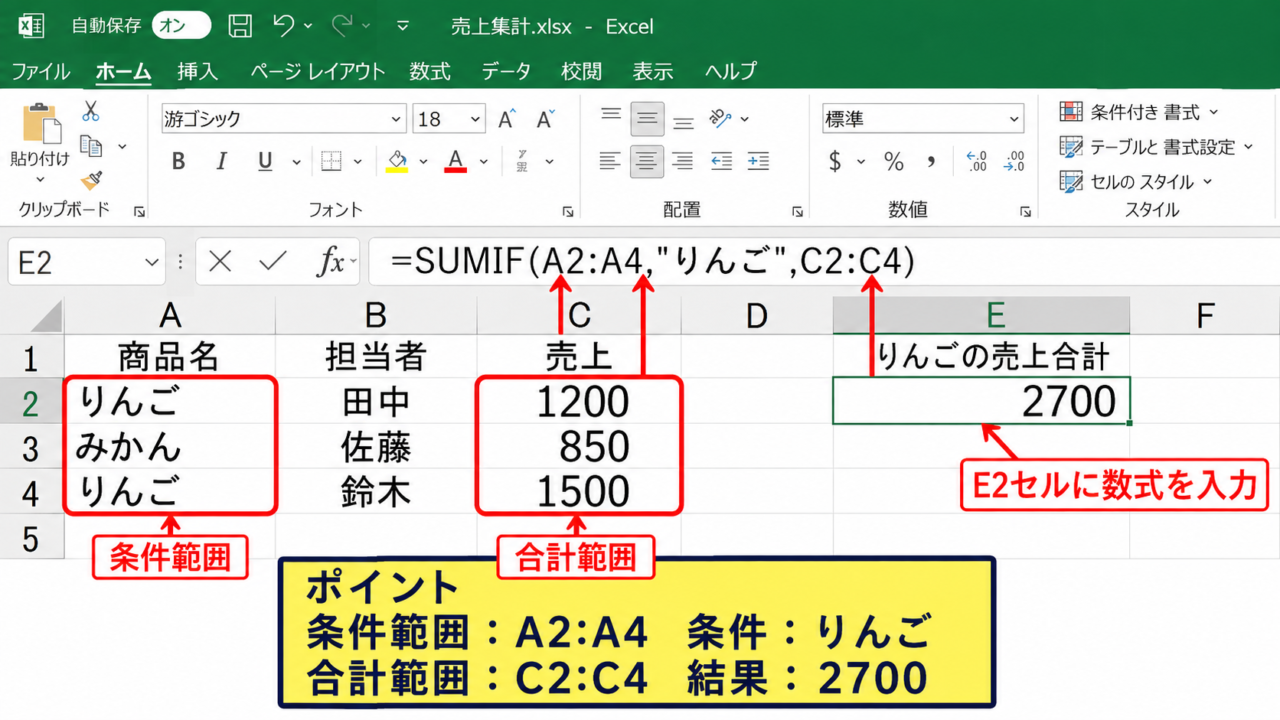
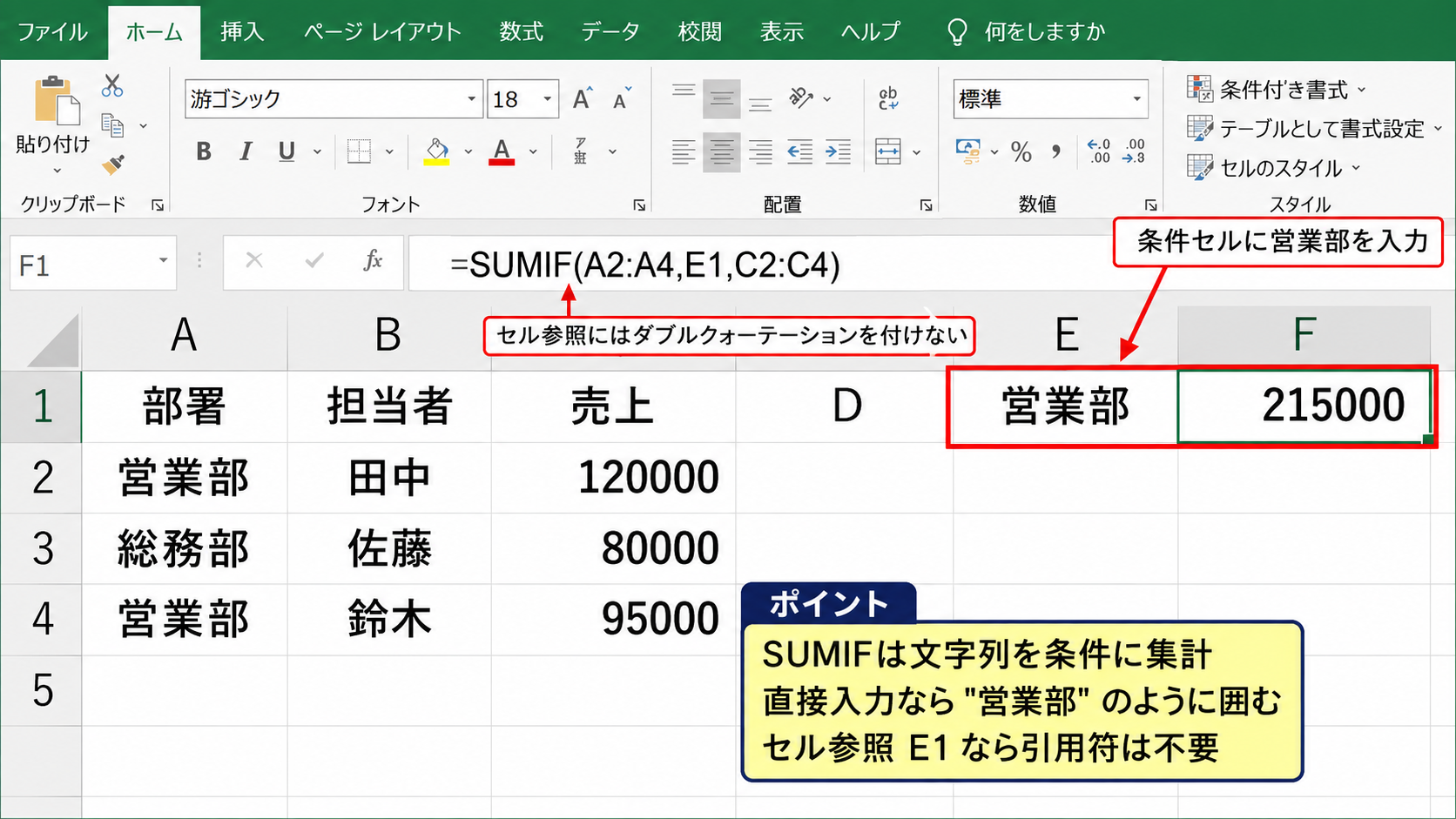
たとえば商品名がりんごである行の売上だけを合計したい場合、条件範囲には商品名の列、合計範囲には売上の列を指定します。
=SUMIF(A2:A4,”りんご”,C2:C4)
この数式を入力すると、A2からA4のうち、りんごと一致する行に対応したC列の数値が合計されます。
結果は1200と1500を足した2700です。
条件範囲にあるセルを探し、同じ行にある合計範囲の数値を加えるという仕組みを理解すると、数式を応用しやすくなります。
引数の役割
SUMIF関数は、条件範囲、条件、合計範囲の順番で指定します。
条件範囲は、条件に合うかどうかを判定するセルの範囲です。
条件は、合計対象を決めるルールです。
合計範囲は、実際に足し算をする数値が入力されたセルの範囲になります。
SUMIF関数の書式
=SUMIF(条件範囲,条件,合計範囲)
今回の式では、A2:A4が条件範囲、りんごが条件、C2:C4が合計範囲です。
条件範囲と合計範囲が別の列にあることが、SUM関数との大きな違いです。
合計範囲は省略できますが、省略した場合は条件範囲そのものに含まれる数値が合計されます。
数式を入力するセル
合計結果を表示したい空白セルを選択してから、数式バーまたはセルにSUMIF関数を入力します。
たとえばE2セルにりんごの売上合計を表示するなら、E2セルをクリックして数式を確定します。
数式を確定する操作は、キーボードのEnterキーで行えます。
合計結果を表示するセルは、条件範囲や合計範囲の途中ではなく、集計用に用意した表の中へ配置すると見やすくなります。
条件をセル参照にすれば、商品名を書き換えるだけで結果を切り替えられます。
=SUMIF($A$2:$A$4,E1,$C$2:$C$4)
この場合、E1セルにりんごと入力すれば2700、みかんと入力すれば850が表示されます。
オートフィルで数式をコピーする方法
複数の商品を一覧で集計するときは、数式をオートフィルで下方向へコピーすると便利です。
集計表のE1からE3に商品名を並べ、F2に数式を入力する構成を考えます。
条件範囲と合計範囲は、コピーしても動かないように絶対参照にしておきましょう。
F2セルの数式
=SUMIF($A$2:$A$4,E2,$C$2:$C$4)
F2セル右下の小さな四角を下へドラッグすると、E2の参照だけがE3、E4へ変化します。
商品名ごとの集計を何度も作る場合に、特に作業時間を短縮できる方法です。
【操作のポイント】条件範囲と合計範囲にはドル記号を付け、条件セルだけを相対参照にするとオートフィルで崩れにくくなります。
文字列を条件にする指定方法
| A列 | B列 | C列 |
|---|---|---|
| 部署 | 担当者 | 売上 |
| 営業部 | 田中 | 120000 |
| 総務部 | 佐藤 | 80000 |
| 営業部 | 鈴木 | 95000 |
続いては、部署名や商品名などの文字列を条件にする指定方法を確認していきます。
文字列を数式へ直接書く場合は、文字列を半角のダブルクォーテーションで囲みます。
=SUMIF(A2:A4,”営業部”,C2:C4)
この数式では、営業部の売上である120000と95000が合計され、215000が返されます。
文字列をダブルクォーテーションで囲み忘れると、Excelは文字として正しく判定できません。
完全一致による集計
通常のSUMIF関数では、条件に指定した文字列と同じ内容のセルが対象になります。
営業部という条件なら、総務部や営業企画部は基本的に合計対象へ含まれません。
部署名、地域名、担当者名、商品コードなど、分類名が整理された表で活用しやすい方法です。
表記ゆれがあると別の文字列として扱われるため、営業部と営業 部のように余計な空白が入っていないかも確認しましょう。
同じように見える文字列でも、全角と半角の違いや不要なスペースによって集計漏れが起こることがあります。
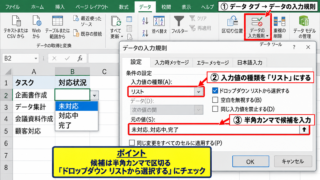
入力規則で候補を選択できるようにすると、データ入力時の表記ゆれ対策になります。
セル参照による条件指定
条件を数式内へ固定で入力する代わりに、セルを参照する方法も実務ではよく使われます。
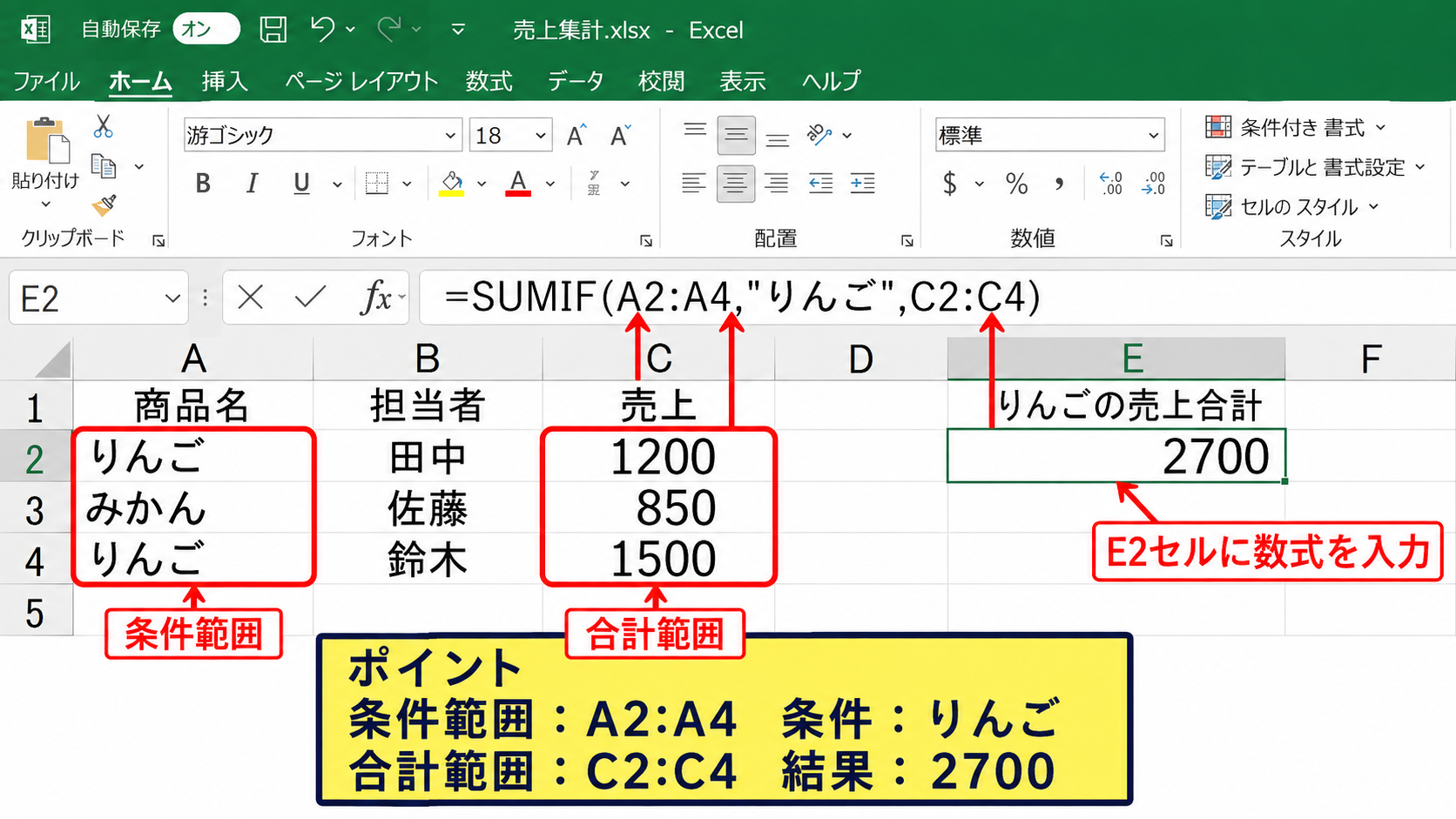
たとえばE1セルに営業部と入力し、F1セルに結果を表示するなら次のように入力します。
=SUMIF(A2:A4,E1,C2:C4)
条件セルを変更するだけで集計結果が自動更新されるため、複数の条件を試すときに便利です。
商品名一覧を別表に用意して、商品別売上の一覧表を作る場合にも使えます。
セル参照にはダブルクォーテーションを付けません。
ダブルクォーテーションを付けると、セル番地ではなくE1という文字列を探す式になるため注意が必要です。
ワイルドカードを使う部分一致
文字列の一部が一致するデータをまとめて合計したいときは、アスタリスクや疑問符のワイルドカードを使えます。
アスタリスクは任意の文字列を表し、疑問符は任意の一文字を表します。
=SUMIF(A2:A10,”*営業*”,C2:C10)
この式なら、営業部や営業企画部など、営業を含む部署名の売上を合計できます。
部分一致は便利ですが、意図しない名称まで含める可能性があるため、対象データを確認してから使いましょう。
条件セルを使う場合は、E1セルの文字列の前後へアンパサンドでアスタリスクをつなぎます。
=SUMIF(A2:A10,”*”&E1&”*”,C2:C10)
【操作のポイント】固定の文字列条件はダブルクォーテーションで囲み、入力セルを条件にする場合はセル番地だけを指定します。
数値と比較演算子を使う集計方法
| A列 | B列 | C列 |
|---|---|---|
| 商品名 | 販売数 | 売上 |
| りんご | 12 | 1200 |
| みかん | 8 | 850 |
| ぶどう | 20 | 2400 |
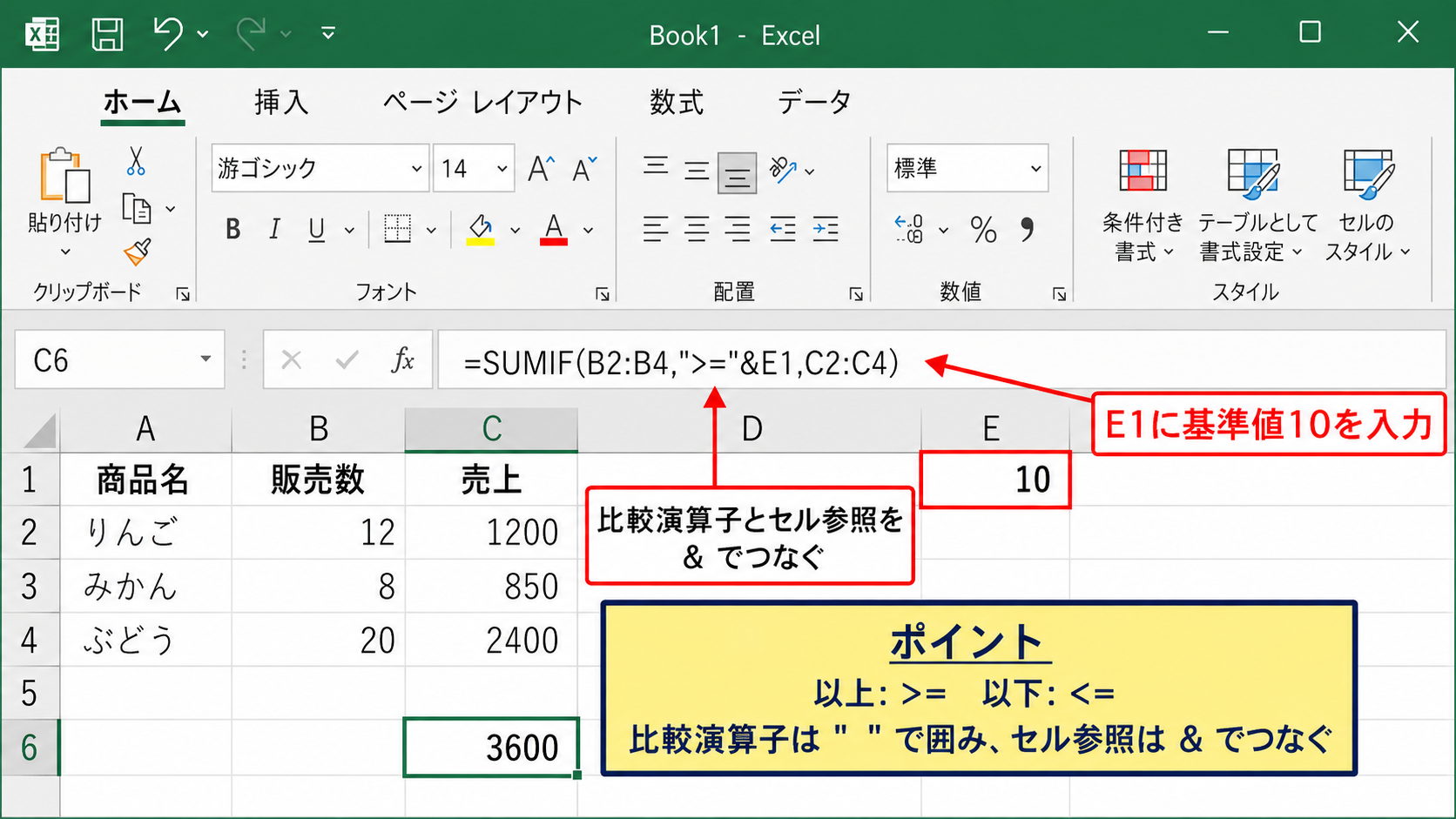
続いては、指定した数値以上や未満などの条件を使う集計方法を確認していきます。
数値条件には、大なり、小なり、以上、以下、不等号といった比較演算子を組み合わせられます。
=SUMIF(B2:B4,”>=10″,C2:C4)
この数式では、販売数が10以上であるりんごとぶどうの売上が合計されます。
結果は1200と2400を合計した3600です。
以上と以下を指定する方法
10以上を条件にする場合は、比較演算子と数値を一つの文字列として指定します。
数値だけを指定すると完全一致の判定になるため、10以上を求める場合には対応できません。
たとえば販売数が8以下の売上を合計する式は、次のようになります。
=SUMIF(B2:B4,”<=8″,C2:C4)
比較演算子はダブルクォーテーション内へ入力します。
以上は>=、以下は<=、より大きいは>、より小さいは<で指定します。
受注金額が一定額を超えた案件だけを集計する場合や、在庫数が基準以下の商品を調べる場合に活用できます。
基準値をセル参照する方法
基準となる数値を毎回数式内で書き換えるのは、集計条件が変わる表では手間になります。
たとえばE1セルに10と入力して、その値以上の売上を合計するなら、比較演算子とセル参照をアンパサンドでつなぎます。
=SUMIF(B2:B4,”>=”&E1,C2:C4)
この書き方では、E1セルの数値が変わるたびに合計結果も変化します。
比較演算子だけをダブルクォーテーションで囲み、その後ろにセル参照をつなげる点が重要です。
数値の基準を入力するセルには、文字列ではなく数値として入力しましょう。
セル左上の緑色三角が表示される場合は、数値が文字列として保存されている可能性があります。
空白以外と空白の条件
データが入力されている行だけを条件に合計したい場合は、空白以外を表す条件も利用できます。
空白以外は、ダブルクォーテーション内に山かっことダブルクォーテーションを組み合わせて指定します。
=SUMIF(A2:A10,”<>”,C2:C10)
この式は、A列が空白ではない行にあるC列の数値を合計します。
反対に、空白の行を条件にするなら、条件部分を空のダブルクォーテーションにします。
空白に見えるセルでも、スペースや数式による空文字が含まれていると判定が変わる場合があります。
【操作のポイント】比較演算子を条件セルと組み合わせるときは、演算子とセル番地をアンパサンドで連結します。
日付条件と数式入力画面の確認方法
| A列 | B列 | C列 |
|---|---|---|
| 受注日 | 取引先 | 受注額 |
| 2026/4/3 | A社 | 50000 |
| 2026/4/18 | B社 | 80000 |
| 2026/5/2 | C社 | 65000 |
続いては、日付を条件にしたSUMIF関数と、数式を入力するときの確認方法について解説していきます。
Excelの日付は内部的には連続した数値として管理されているため、比較演算子とセル参照を組み合わせると期間集計ができます。
=SUMIF(A2:A4,”>=”&E1,C2:C4)
E1セルへ開始日を入力すれば、その日付以降の受注額を合計できます。
一つのSUMIF関数では条件を一つだけ指定できるため、開始日と終了日の両方を使う期間集計にはSUMIFS関数が適しています。
開始日以降を合計する方法
開始日をE1セルへ入力し、その日以降の金額を集計する場合は、開始日を条件として連結します。
たとえばE1に2026年4月1日を入力した場合、次の数式で4月1日以降の受注額を合計できます。
=SUMIF(A2:A4,”>=”&E1,C2:C4)
日付セルは、見た目が日付でも文字列として入力されていると正しく比較できない場合があります。
セルの表示形式を日付に設定し、数式バーで日付として認識されているか確認しましょう。
日付を直接文字列で書くより、開始日をセルに入力して参照するほうが、条件変更に対応しやすくなります。
期間集計にSUMIFS関数を使う場面
4月1日以降かつ4月30日以前のように、二つ以上の条件を同時に指定する場合はSUMIFS関数を使います。
SUMIFS関数は、合計範囲を最初に指定し、その後に条件範囲と条件を組み合わせて入力します。
=SUMIFS(C2:C100,A2:A100,”>=”&E1,A2:A100,”<=”&F1)
E1セルを開始日、F1セルを終了日にすると、指定期間内の受注額を合計できます。
SUMIF関数は単一条件、SUMIFS関数は複数条件という使い分けを覚えておくと便利です。
月別集計や担当者別かつ商品別の売上集計では、SUMIFS関数の出番が増えるでしょう。
数式バーと関数の挿入画面
数式を手入力することに不安がある場合は、数式バー左側のfxボタンから関数の挿入画面を開けます。
関数の検索欄にSUMIFと入力すると、SUMIF関数を選択できます。
表示された引数入力欄へ条件範囲、条件、合計範囲を順に指定すれば、参照範囲を画面上で確認しながら式を作成できます。
数式バーには選択中のセルに入力されている数式全体が表示されるため、参照先の確認に役立ちます。
数式が長くなったときは、セルをダブルクリックするか数式バーを広げて、色分けされた参照範囲を確認しましょう。
【操作のポイント】日付を条件にするときは、条件日をセルへ入力し、比較演算子とアンパサンドでつなげると修正しやすくなります。
合計結果が合わない場合のエラー対策
| 確認項目 | よくある状態 | 確認内容 |
|---|---|---|
| 範囲の大きさ | 結果がずれる | 開始セルと終了セル |
| 数値の形式 | 合計されない | 文字列の数値 |
| 条件の表記 | 対象が見つからない | 空白と全角半角 |
続いては、SUMIF関数でエラーが出る場合や合計結果が期待どおりにならない場合の対策を確認していきます。
SUMIF関数は比較的シンプルですが、範囲のずれやデータ形式の違いによって結果が変わります。
問題が起きたときは、数式だけでなく元データの入力状態も確認することが大切です。
条件範囲と合計範囲のずれ
条件範囲と合計範囲は、同じ行数と列の開始位置で指定する必要があります。
たとえば条件範囲がA2:A10なのに、合計範囲をC3:C11にすると、一行ずれた値が集計されます。
見た目には数式が成立していても、正しい結果にはなりません。
正しい例
=SUMIF(A2:A10,”営業部”,C2:C10)
ずれやすい例
=SUMIF(A2:A10,”営業部”,C3:C11)
条件範囲の先頭セルと合計範囲の先頭セルが同じデータ行を指しているかを、最初に確認しましょう。
途中に見出し行や空白行が追加された場合も、参照範囲が意図した行を含んでいるか確認が必要です。
数値が文字列として保存されている場合
売上額が見た目には数値でも、文字列として保存されていると合計対象にならない場合があります。
特にCSVファイルを貼り付けた場合や、先頭にアポストロフィが付いた場合に起こりやすい現象です。
セルを選択したときに左上へ緑色の三角が表示されていれば、エラー表示のメニューを確認しましょう。
数値に変換を選ぶと、文字列として保存された数値を数値形式に直せることがあります。
SUMIF関数が計算しない原因は数式ではなく、合計範囲の値が文字列であるケースも多くあります。
VALUE関数、区切り位置、形式を選択して貼り付けなどを使って数値化する方法もあります。
エラー値と条件の表記ゆれ
合計範囲にエラー値が含まれていると、SUMIF関数の結果としてエラーが表示されることがあります。
該当セルにDIV0やVALUEなどのエラーがないかを確認し、先に元の数式を修正しましょう。
条件に使う文字列の末尾へスペースが付いている場合も、意図した行が合計されない原因になります。
=SUMIF(A2:A10,TRIM(E1),C2:C10)
TRIM関数を使うと、条件セルに含まれる連続した余分な半角スペースを整理できます。
結果がゼロの場合は、条件に一致するデータが本当にないのか、表記の違いで一致していないのかを切り分けることが重要です。
【操作のポイント】結果がおかしいときは、参照範囲の先頭位置、数値の形式、条件文字列の空白を順に確認します。
SUMIF関数の活用場面と注意点
| 集計例 | 条件範囲 | 合計範囲 |
|---|---|---|
| 担当者別売上 | 担当者列 | 売上列 |
| 費目別支出 | 費目列 | 金額列 |
| 基準以上の受注 | 受注額列 | 受注額列 |
続いては、SUMIF関数を日常の表計算へ活かす場面と、利用時の注意点を確認していきます。
SUMIF関数は、売上表、経費表、在庫表、勤怠表など、分類と数値が並んだ多くのデータで使えます。
関数を使う前に、1行を1件のデータとして整え、見出しを1行目に置く形へ整備することが基本です。
担当者別と商品別の集計表
担当者別の売上を集計する場合は、条件範囲に担当者列、合計範囲に売上列を指定します。
商品別の販売金額をまとめる場合も、商品名列を条件範囲に変えるだけで同じ考え方を使えます。
集計表の左列へ担当者名や商品名を並べ、右列にSUMIF関数をコピーすると、見やすい一覧になります。
元データを並べ替えても、セル範囲が正しく指定されていればSUMIF関数の結果は自動で更新されます。
データが増える可能性がある場合は、Excelテーブルに変換して構造化参照を使う方法も便利です。
経費管理と予算確認
経費管理では、交通費、消耗品費、会議費などの費目ごとに支出額を集計できます。
月ごとの予算表と組み合わせれば、費目別の使用状況を確認しやすくなります。
基準額を超える支出を確認したい場合は、比較演算子を用いたSUMIF関数も役立ちます。
=SUMIF(C2:C100,”>=10000″,C2:C100)
この式は、金額が10000以上である経費だけを合計します。
ただし、何件あるかを数えたい場合はCOUNTIF関数、平均を求めたい場合はAVERAGEIF関数が適しています。
複数条件でSUMIFS関数へ切り替える基準
担当者が田中で、かつ商品がりんごのように、二つ以上の条件を同時に満たす値を合計したい場合はSUMIFS関数を使います。
SUMIF関数へ条件を無理に追加することはできません。
=SUMIFS(C2:C100,A2:A100,”田中”,B2:B100,”りんご”)
SUMIFS関数では、最初の引数が合計範囲である点に注意しましょう。
一条件ならSUMIF関数、二条件以上ならSUMIFS関数という判断をすると、数式を選びやすくなります。
条件の数が増えても、データの列と見出しが整理されていれば、数式を読み返しやすくなります。
【操作のポイント】集計したい条件が一つか複数かを先に整理し、必要に応じてSUMIF関数とSUMIFS関数を使い分けます。
まとめ ExcelのSUMIF関数の使い方
ExcelのSUMIF関数は、指定した一つの条件に一致する数値を合計するための関数です。
基本の書式は、条件範囲、条件、合計範囲の順に指定します。
商品名や担当者名のような文字列を条件にする場合は、固定文字列をダブルクォーテーションで囲みます。
数値や日付の条件には、以上や以下などの比較演算子を組み合わせることができます。
数式をコピーする場合は、条件範囲と合計範囲を絶対参照にすることが、正しい集計を続けるコツです。
結果が合わない場合は、条件範囲と合計範囲のずれ、数値が文字列になっていないか、条件の表記ゆれがないかを確認しましょう。
一つの条件であればSUMIF関数、複数条件が必要であればSUMIFS関数を選ぶと、売上や経費などのデータを効率よく集計できます。
まずは小さな表で数式を試し、条件セルを変えたときに結果がどう変わるか確認してみましょう。