PowerPointで資料を作成していると、図形の色や枠線、文字の位置が少しずつずれてしまい、内容はよくても見た目が整わないことがあります。
パワポの書式設定は、図形を選択してリボンから変更する方法と、右側の書式設定ウィンドウで細かく調整する方法を使い分けると、短時間でも統一感のあるスライドに仕上げられます。
書式は色だけを変える機能ではなく、塗りつぶし、枠線、影、サイズ、配置、文字の余白までまとめて整えるための機能です。
この記事では、PowerPointで図形の書式を設定する基本操作、よく使うショートカット、書式をコピーする方法、読みやすい資料へ整えるコツを順番に解説します。
書式設定で押さえたいポイント
・図形を選択して「図形の書式」タブを開く
・色、枠線、文字、配置を同じルールでそろえる
・ショートカットと書式のコピーで作業時間を短縮する
図形が多いスライドほど、最初に書式の基準を決めておくことが重要です。
パワポで書式を設定する方法1【図形の書式設定を開く】
それではまず、図形を選択して書式設定を開く基本操作について解説していきます。
PowerPointでは、図形、テキストボックス、アイコン、画像など、選択した対象によって表示される書式タブが変わります。
図形をクリックした直後に表示される「図形の書式」タブが、見た目を整える操作の出発点です。
図形を選択して表示されるリボン
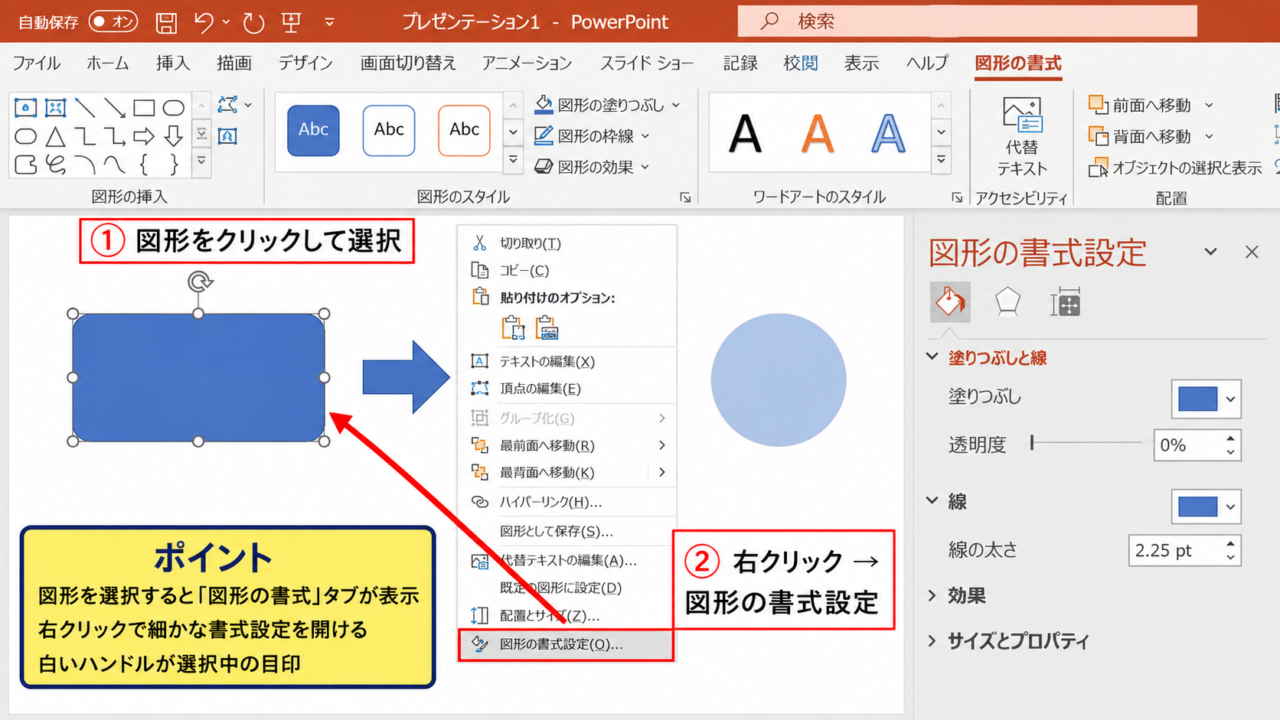
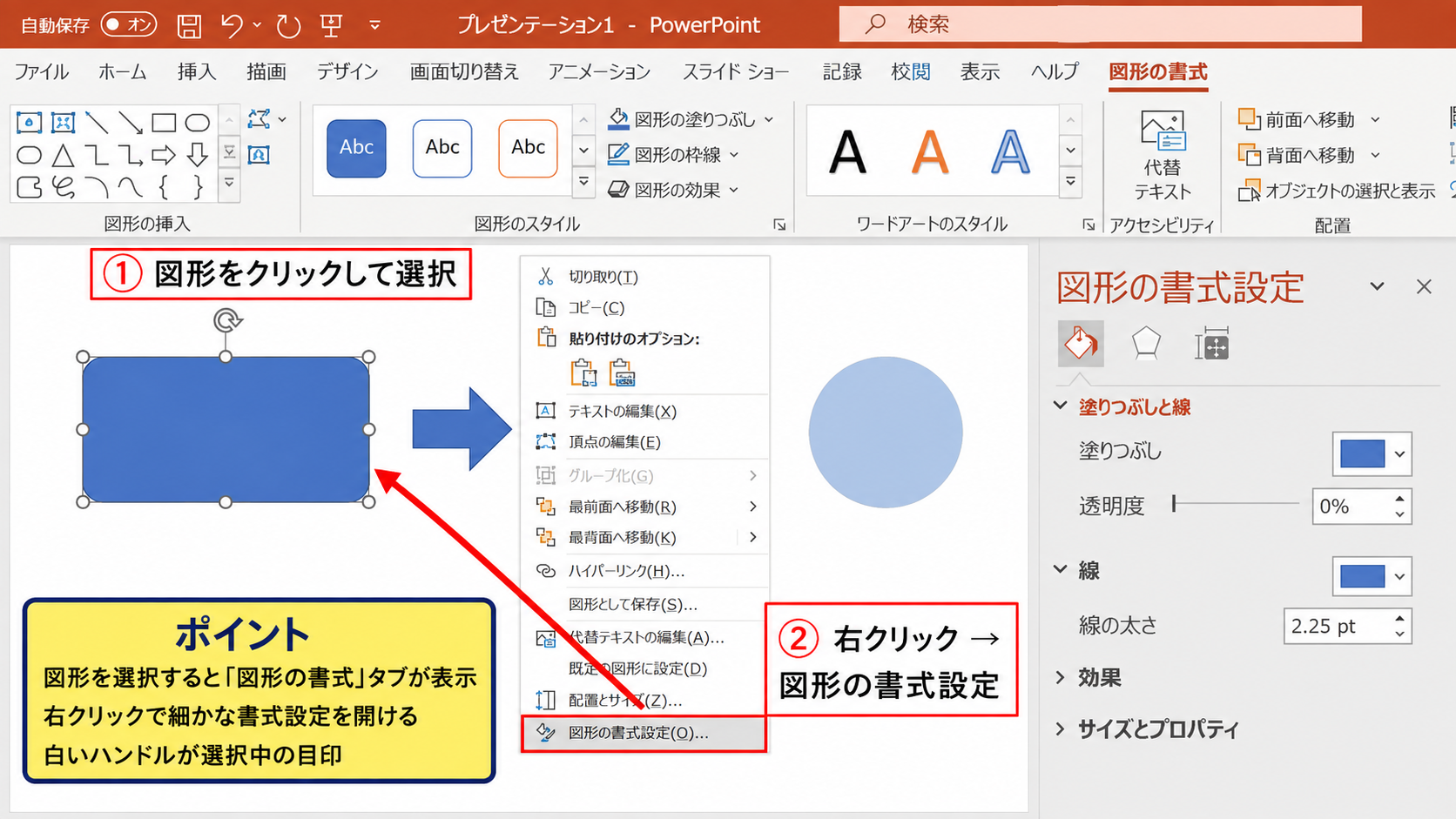
スライド上の四角形、円、矢印などをクリックすると、上部リボンに「図形の書式」タブが表示されます。
このタブには、図形の塗りつぶし、図形の枠線、図形の効果、配置、サイズといった項目が並びます。
図形を選択していない状態ではタブが表示されないため、まず編集したい対象を正しく選択しましょう。
図形の周囲に白い丸や四角のハンドルが表示されていれば、その図形が選択されている状態です。
複数の図形をまとめて変更したいときは、Shiftキーを押しながら対象の図形を順番にクリックします。
また、スライドの何もない部分をクリックすると選択が解除されるので、意図しない図形を変更しないよう注意が必要です。
図形の選択後に「図形の書式」タブが見つからない場合は、図形ではなく文字の入力状態になっている可能性があります。
Escキーを押して文字入力を終了してから、図形の外枠をクリックすると選択しやすくなります。
右クリックから書式設定ウィンドウを表示する手順
リボンのボタンだけでは調整しにくい細かな設定は、右クリックのメニューから行えます。
対象の図形を右クリックし、「図形の書式設定」を選択してください。
画面右側に書式設定ウィンドウが開き、塗りつぶしと線、効果、サイズとプロパティの項目を切り替えられます。
右側の書式設定ウィンドウは、透明度、線の太さ、影のぼかし、図形内の余白などを数値で指定できる点が便利です。
たとえば青い図形を淡い青に変えたい場合、塗りつぶしの色を選ぶだけでなく、透明度を10パーセントから20パーセント程度にすると、主張を抑えた背景色になります。
会議資料では強い原色を多用すると視線が散りやすいため、重要な図形だけを濃い色にし、それ以外は薄い色にする考え方が効果的です。
書式設定の対象を見分ける考え方
PowerPointでは、図形そのものの書式と、図形に入れた文字の書式を別々に設定できます。
図形の外側をクリックしているときは、塗りつぶしや枠線などの図形書式を変更できます。
一方で、図形内の文字をドラッグして選択しているときは、フォント、文字サイズ、文字色、太字などの文字書式を変更する状態です。
文字だけを変えたいのに図形全体の色が変わった場合は、選択範囲が異なっているかもしれません。
書式が意図どおりに変わらないときは、最初に「図形を選択しているか」「文字を選択しているか」を確認しましょう。
画像を選択した場合は「図の形式」、表を選択した場合は「テーブルデザイン」など、対象ごとのタブが表示されます。
同じように見える操作でも、選択対象によって使うメニューが変わる点を理解すると、操作で迷いにくくなります。
【操作のポイント】図形全体を編集するときは外枠をクリックし、文字だけを編集するときは文字をドラッグして選択します。
パワポで書式を設定する方法2【塗りつぶしと線の調整】
続いては、図形の塗りつぶしと枠線を整える方法を確認していきます。
図形の色や線のルールをそろえるだけでも、スライド全体が整理され、内容の関係性が伝わりやすくなります。
図形の塗りつぶし色の設定
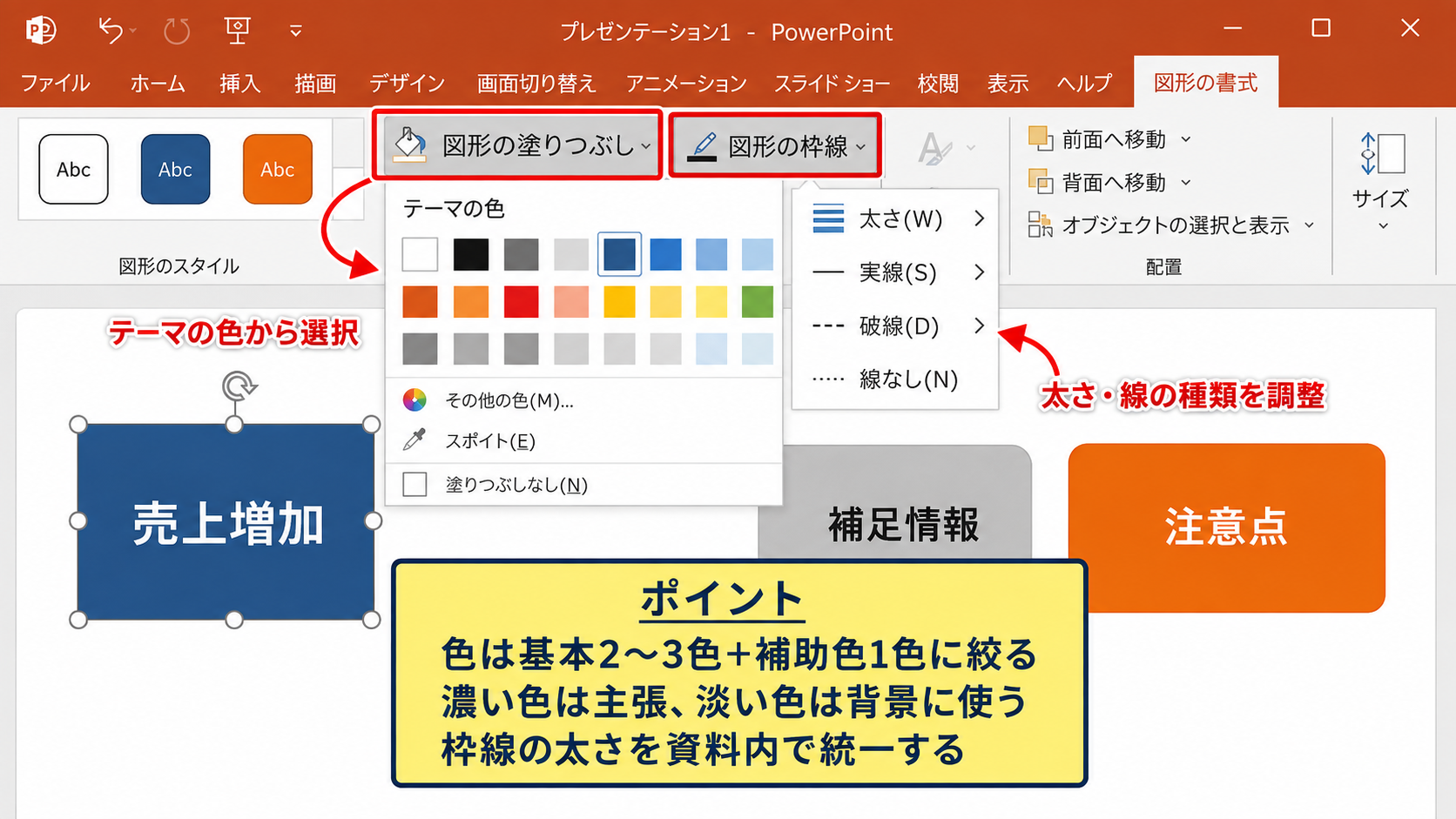
図形を選択して「図形の書式」タブを開き、「図形の塗りつぶし」をクリックします。
表示された色から選ぶと、図形の内部を単色で塗りつぶせます。
テーマの色には、現在のプレゼンテーションで使用されている配色が並ぶため、迷ったときはテーマの色から選ぶと統一しやすくなります。
同じ意味を持つ図形には同じ色を使うと、読者が色の意味を直感的に理解しやすくなります。
たとえば、売上増加を示す要素を青、注意点をオレンジ、課題を赤系、補足情報をグレー系に決めておくと、ページが変わっても情報を追いやすくなります。
ただし、色の種類を増やしすぎるとルールが伝わりにくくなります。
基本色を二色から三色、補助色を一色程度に抑えると、資料が落ち着いた印象になります。
使いやすい配色の考え方
・主張したい要素は濃い色
・説明用の背景は淡い色
・関連のない要素は白または薄いグレー
図形の枠線と太さの変更
図形の外周にある線は、「図形の枠線」から変更します。
枠線の色を変えるほか、「太さ」から線幅を選び、「実線」や「破線」から線の種類を調整できます。
背景と図形の色が近くて境界が見えにくい場合は、薄いグレーの枠線を追加すると形が認識しやすくなります。
反対に、塗りつぶし色が濃い図形に太い枠線を付けると、見た目が重くなることがあります。
すっきり見せたい図形では、枠線を「線なし」に設定する方法も有効です。
「図形の枠線」から「線なし」を選ぶと、図形の境界線だけを消せます。
線を残す場合は、資料内で太さを統一しましょう。
見出し用の囲みは1.5ポイント、補足用の囲みは0.75ポイントのように役割ごとの基準を決めると、細部まで整った印象になります。
グラデーションと透明度の使い分け
図形の書式設定ウィンドウでは、単色だけでなくグラデーション、図またはテクスチャ、パターンによる塗りつぶしも選べます。
グラデーションは装飾性が高い一方で、文字の読みやすさを下げる場合があります。
社内資料や数値報告のスライドでは、まず単色を基本にして、強調したい表紙や区切りのスライドだけに控えめなグラデーションを使うとよいでしょう。
透明度は、背景画像の上に説明用の図形を重ねるときに役立ちます。
白い四角形を背景画像の上に配置し、透明度を15パーセント程度に設定すると、画像の雰囲気を残しながら文字を読みやすくできます。
透明度を高くしすぎると文字のコントラストが弱くなるため、投影時の見え方まで確認することが大切です。
プロジェクターではパソコン画面よりも淡い色が見えにくいことがあるため、完成後はスライドショー表示でも確認しましょう。
【操作のポイント】配色は意味ごとに統一し、枠線は必要な図形だけに控えめに使うと見やすくなります。
パワポで書式を設定する方法3【文字と配置の調整】
続いては、図形内の文字、サイズ、配置を整える方法について確認していきます。
図形の色が整っていても、文字位置や余白がばらばらでは、スライド全体が雑然と見えることがあります。
図形内の文字書式の設定
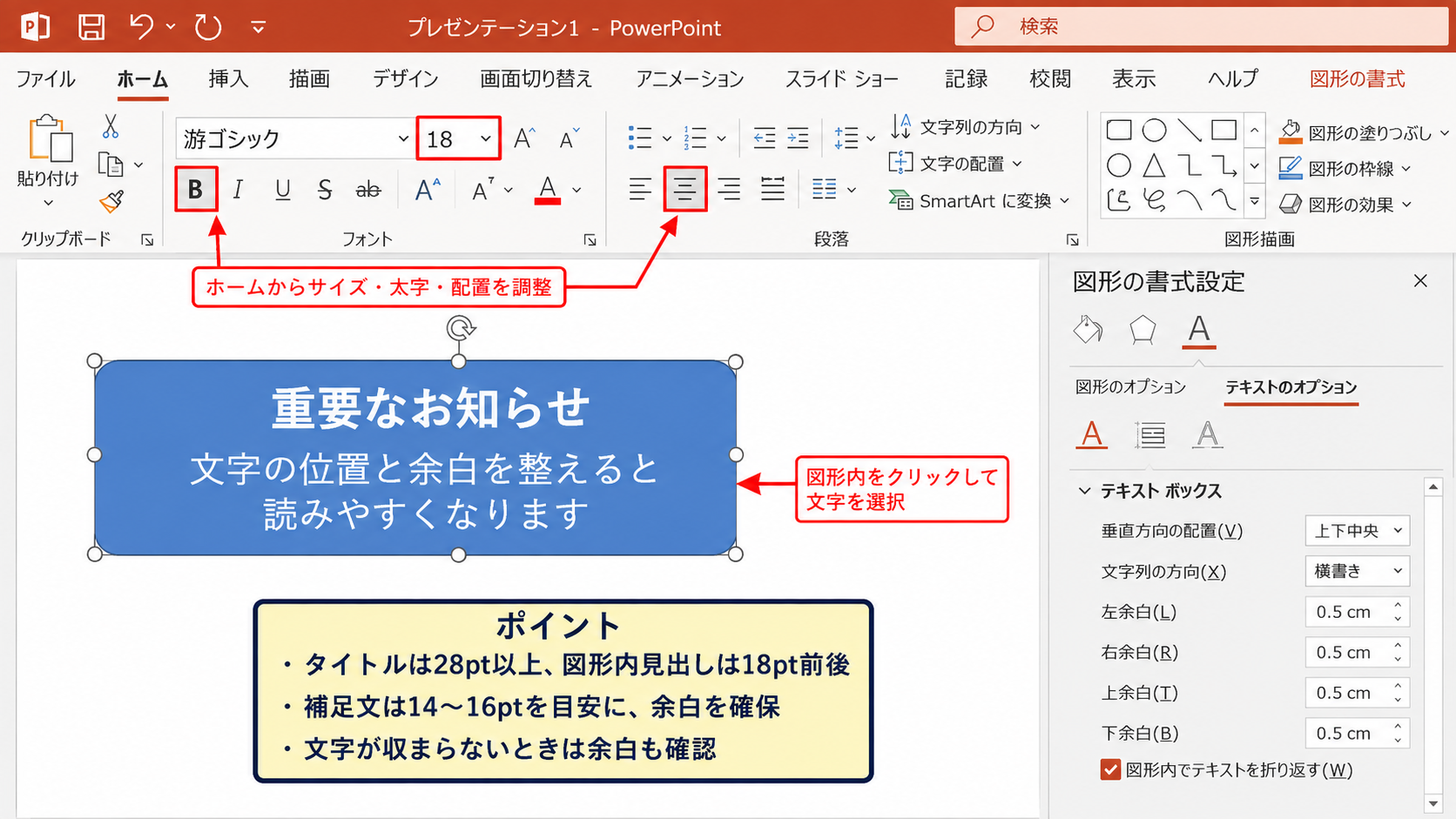
図形内をクリックして文字を選択すると、「ホーム」タブからフォントの種類、サイズ、太字、文字色を変更できます。
見出し、本文、注釈で文字サイズを使い分けると、情報の優先順位が伝わりやすくなります。
たとえば、スライドのタイトルは28ポイント以上、図形内の見出しは18ポイント前後、補足文は14ポイントから16ポイント程度を目安にすると読みやすい構成になります。
文字サイズを小さくして情報を詰め込むより、文章を短くして余白を確保するほうが、投影資料では伝わりやすい傾向があります。
フォントは資料全体で統一することが基本です。
日本語では游ゴシック、メイリオ、BIZ UDPゴシックなど、画面上で読みやすい書体がよく使われます。
強調したい言葉だけを太字にし、全文を太字にしないことも大切です。
文字の配置と図形内の余白
図形を選択し、「図形の書式」タブの「文字の配置」を使うと、文字を上、中央、下に配置できます。
横方向の位置は、「ホーム」タブの左揃え、中央揃え、右揃えで調整します。
数値や短い見出しを入れた図形では中央揃えが使いやすく、文章量が多い説明用の図形では左揃えが読みやすいでしょう。
右クリックから「図形の書式設定」を開き、「テキストのオプション」「テキストボックス」と進むと、内部の余白を変更できます。
図形の端と文字が近すぎる場合は、文字サイズを下げる前に内側の余白を調整する方法を試しましょう。
余白を上下左右で少し増やすと、文字が窮屈に見えにくくなります。
文字が図形に収まらないときは、文字サイズ、図形の大きさ、余白、行間の順番で確認します。
自動調整に任せきりにすると文字が極端に小さくなることがあるため、スライドショー表示で必ず判読性を確認しましょう。
複数図形の整列と均等配置
複数の図形を選択した状態で「図形の書式」タブの「配置」をクリックすると、左揃え、中央揃え、上揃えなどを選べます。
横に並んだ三つの図形の高さをそろえたい場合は「上揃え」または「上下中央揃え」を使用します。
図形同士の間隔を同じにしたい場合は、「横方向に整列」や「縦方向に整列」が便利です。
手作業で位置を合わせるより、配置メニューを使って整列すると、わずかなずれを防げます。
図形を複数選択するときは、Shiftキーを押しながらクリックする方法のほか、スライドの空白部分からドラッグして範囲選択する方法もあります。
整列の基準は、選択した図形同士にするか、スライド全体にするかを選べます。
タイトルや大きな図形をスライド中央へ置きたいときは、「スライドに合わせて配置」を選んでから左右中央揃えや上下中央揃えを実行すると正確です。
【操作のポイント】文字は読みやすさを優先し、複数の図形は配置メニューで整列して位置のずれを防ぎます。
ショートカットと書式のコピー
続いては、PowerPointの書式設定を効率化するショートカットと書式のコピーを確認していきます。
同じデザインの図形を何度も作る場合は、一つずつ設定を繰り返すより、コピー機能を活用したほうが作業が速くなります。
書式のコピーと貼り付け
整えた図形を選択し、CtrlキーとShiftキーを押しながらCキーを押すと、書式だけをコピーできます。
次に書式を適用したい図形を選択し、CtrlキーとShiftキーを押しながらVキーを押すと、コピーした書式を貼り付けられます。
この操作では、図形内の文字内容や位置を変えずに、色、枠線、効果、文字書式などをそろえられます。
Ctrl+Shift+CとCtrl+Shift+Vは、複数の図形に同じ見た目を適用したいときの基本ショートカットです。
通常のCtrl+CとCtrl+Vは図形そのものを複製する操作なので、書式だけを移したい場面ではショートカットを区別しましょう。
一部の書式だけを変えたい場合は、いったん書式を貼り付けた後で、文字色や塗りつぶし色だけを調整すると効率的です。
書式のコピー貼り付けボタン
「ホーム」タブにある刷毛の形をした「書式のコピー貼り付け」ボタンでも、同様に書式を複製できます。
まず元になる図形を選択し、「書式のコピー貼り付け」をクリックしてから、適用先の図形をクリックします。
一回だけ書式を移す場合は、通常のクリックで十分です。
連続して複数の図形へ書式を適用したい場合は、「書式のコピー貼り付け」ボタンをダブルクリックします。
その後は複数の図形を順番にクリックして書式を適用でき、Escキーを押すまでコピー状態が続きます。
同じ書式を三つ以上の図形に適用するなら、ボタンのダブルクリックが便利です。
よく使う編集ショートカット
PowerPointでは、基本的なショートカットを覚えるだけでも編集の手が止まりにくくなります。
CtrlキーとCキーでコピー、CtrlキーとVキーで貼り付け、CtrlキーとZキーで直前の操作を元に戻せます。
CtrlキーとDキーは、選択した図形をすぐに複製するショートカットです。
同じ大きさの図形を連続して作りたい場合は、CtrlキーとDキーで複製してから位置だけを移動すると、サイズや書式の統一が簡単です。
矢印キーでは図形を少しずつ移動でき、Shiftキーを押しながら矢印キーを使うと、より大きく移動できます。
複製した図形を矢印キーで微調整すると、ドラッグ操作だけでは合わせにくい細かな位置を整えられます。
書式作業で便利なショートカット
・Ctrl+Shift+Cで書式のコピー
・Ctrl+Shift+Vで書式の貼り付け
・Ctrl+Dで図形の複製
・Ctrl+Zで操作の取り消し
【操作のポイント】見本となる図形を一つ完成させてから書式をコピーすると、全体のデザインを速くそろえられます。
図形書式で失敗しやすい設定
続いては、図形の書式設定で起こりやすい失敗と見直し方について確認していきます。
操作を覚えるだけでなく、読み手にとって見やすいかという視点を持つと、資料の完成度が上がります。
色を使いすぎて情報が散らかるケース
図形ごとに異なる色を使うと華やかには見えますが、色に意味がなければ情報が散らかって見えます。
特に、赤、青、緑、紫、黄などの強い色を同じスライドに並べると、どこを最初に読めばよいのかが伝わりにくくなります。
配色に迷ったときは、ベースカラー、アクセントカラー、無彩色という三つの役割で考えると整理しやすくなります。
強調色は最も見せたい一か所、または同じ意味を持つ要素に限定することが大切です。
たとえば、重要な数値だけを青い図形で囲み、その他の説明は白背景とグレーの線で構成すると、読み手の視線を自然に誘導できます。
文字を詰め込みすぎるケース
図形内に長い文章を入れると、文字サイズが小さくなり、投影時に読みにくくなります。
一つの図形には一つの主張を入れる意識を持ち、長文は複数の図形へ分けるか、話す内容として補う方法を検討しましょう。
文字が入り切らないからといって、10ポイント以下まで小さくするのは避けたいところです。
見出しを短い言葉に置き換え、詳細を発表者ノートや口頭説明に回すと、スライドの視認性を保てます。
PowerPointのスライドは資料全文ではなく、話の要点を視覚的に示すための画面です。
文字量を減らす目安として、図形の中には結論となる短い言葉を置き、その理由や具体例は周辺の図形や口頭説明へ分けます。
改行位置を整えるだけでも、同じ文章が読みやすくなる場合があります。
配置のずれを見落とすケース
図形の大きさや間隔が少しずつ異なると、内容が正しくても未完成な印象を与えることがあります。
複数の図形を並べた後は、「配置」から整列と均等配置を実行し、上下左右の位置を確認しましょう。
また、「表示」タブのガイドやグリッド線を利用すると、図形を同じ基準線に合わせやすくなります。
図形を移動するときにAltキーを押すと、グリッドへの吸着を抑えながら細かく位置を調整できる場合があります。
最後の確認では、文字の左端、図形の高さ、図形同士の余白という三点を見ると、ずれを見つけやすくなります。
【操作のポイント】色、文字量、位置を一度に直そうとせず、配色、文字、配置の順番で見直すと効率的です。
まとめ パワポで書式を設定する方法(ショートカット・図形)
PowerPointで書式を設定するときは、図形を選択して「図形の書式」タブを開き、塗りつぶし、枠線、文字、配置を順番に整えます。
細かな色や透明度、余白、影などを調整したいときは、右クリックから「図形の書式設定」を開く方法が便利です。
資料全体で色、文字サイズ、枠線のルールをそろえることが、見やすいスライドを作る基本になります。
複数の図形に同じ見た目を適用する場合は、Ctrl+Shift+Cで書式をコピーし、Ctrl+Shift+Vで貼り付けると効率的です。
また、Ctrl+Dによる複製、配置メニューによる整列、均等配置を組み合わせると、図形の大きさや間隔も整えやすくなります。
色を増やしすぎず、文字を詰め込みすぎず、図形の位置をそろえることを意識して、伝わりやすいPowerPoint資料を作成していきましょう。