PowerPointで資料を作成していると、テキストボックスや図形、画像、グラフの位置が少しずつずれて見えることがあります。
目分量で整える方法では、スライド全体のバランスが崩れやすく、修正にも時間がかかります。
パワポの配置機能と整列機能を使えば、複数のオブジェクトを基準に沿って正確に揃えられます。
この記事で扱う主な操作は、左揃え・中央揃え・右揃え、上下の整列、均等配置、スライド基準での配置です。
画像やグラフを含むレイアウトでも、選択範囲と基準を意識すれば、見やすいプレゼンテーションに仕上がります。
ここではWindows版PowerPointを例に、テキストボックスや図形を揃える実践的な方法を確認していきましょう。
パワポでテキストボックスや図形を揃える方法【配置の整列】
それではまず、複数のテキストボックスや図形を正確に揃える基本操作について解説していきます。
最初のh2で結論をお伝えすると、対象を複数選択してから「図形の書式」タブの「配置」を開き、目的に合う整列を選ぶ方法が最も確実です。
複数のオブジェクトの選択
整列コマンドを使うには、揃えたいテキストボックスや図形を2つ以上選択します。
最初のオブジェクトをクリックした後、Ctrlキーを押したまま、追加したいオブジェクトを順番にクリックしてください。
選択されたオブジェクトには枠線とハンドルが表示され、どの要素が操作対象なのかを確認できます。
ドラッグで広く囲んで選択する方法もありますが、背面にある図形まで選ばれる場合があるため注意が必要です。
選択漏れがあると、残った要素だけがずれたままになります。
複雑なスライドでは、「ホーム」タブの「選択」から「オブジェクトの選択と表示」を使うと、重なった図形も選びやすくなります。
左揃えと上下揃えの実行
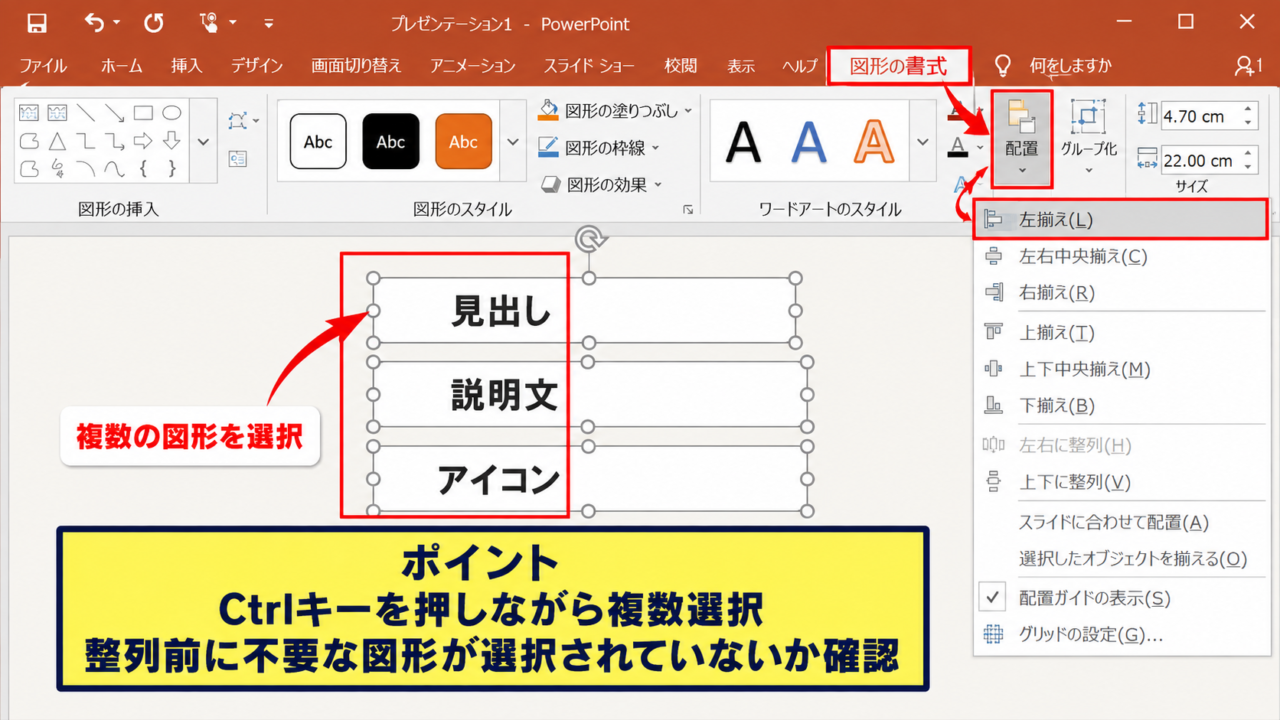
対象を選択したら、「図形の書式」タブを開き、「配置」から整列の種類を選択します。
たとえば、縦方向に並ぶ3つのテキストボックスの左端を揃える場合は、「左揃え」をクリックします。
横方向に並ぶカード型の図形の上端を揃える場合は、「上揃え」が便利です。
左揃え、中央揃え、右揃えは横方向の位置を合わせ、上揃え、上下中央揃え、下揃えは縦方向の位置を合わせる機能です。
見出し枠、説明文、アイコンのように役割が異なる要素でも、基準線が揃うだけで資料の印象は大きく変わります。
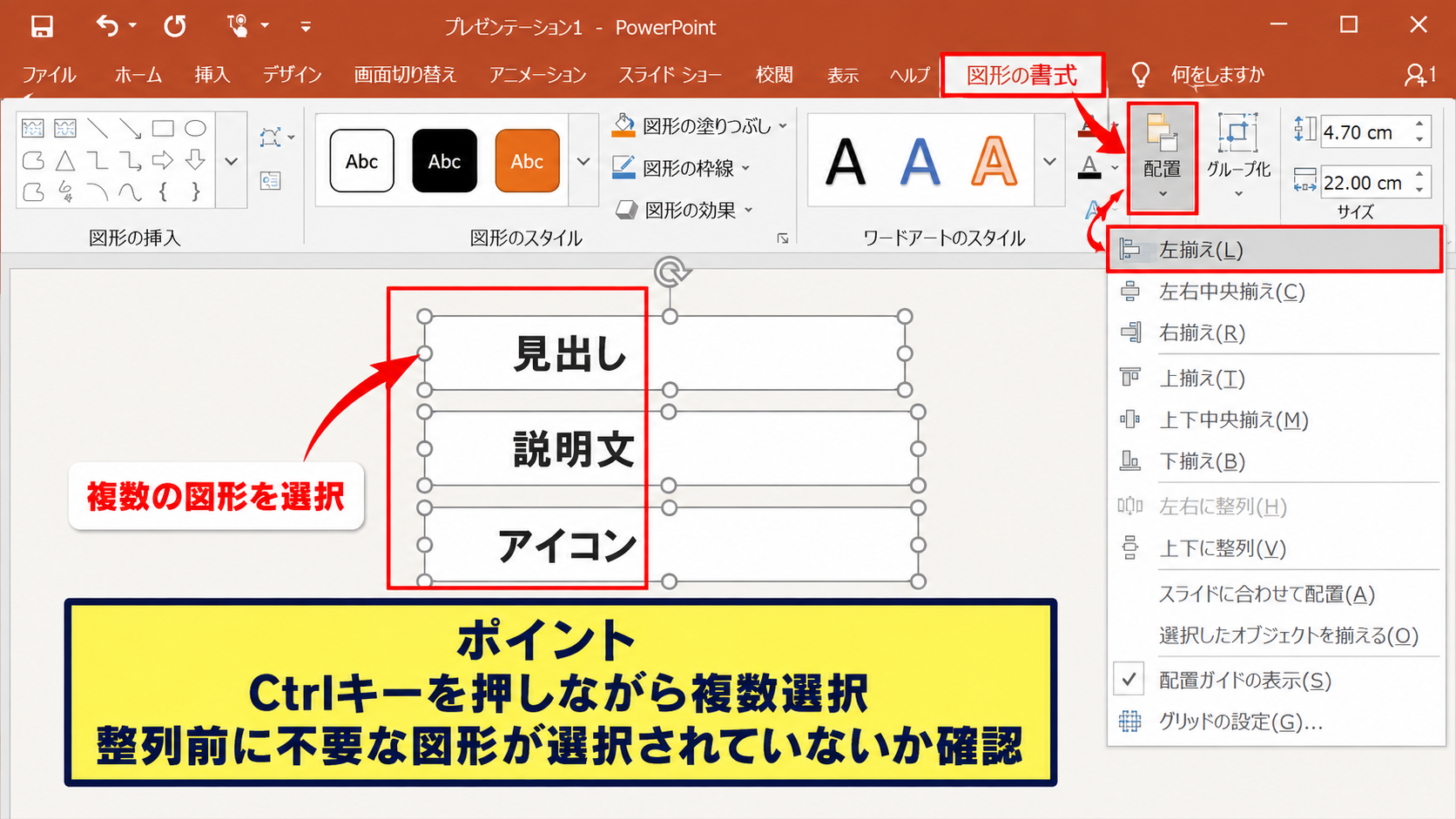
【操作のポイント】整列の前に、意図しない背景図形や装飾が選択されていないかを確認しましょう。
整列後の位置確認
整列を実行しても、文字量や図形の大きさまで同じになるわけではありません。
たとえば左揃えを選んだ場合、各テキストボックスの左端は一致しますが、右端の位置や高さはそれぞれ異なります。
そのため、整列後はスライドを少し縮小表示し、余白と視線の流れを確認すると効果的です。
見た目の違和感は、オブジェクト同士の位置だけでなく、文字数、図形サイズ、内部余白の差でも発生します。
必要に応じて「図形の書式設定」でサイズを数値入力し、幅や高さも揃えると、より端正なレイアウトになります。
テキストボックスと図形の均等配置
続いては、複数のオブジェクトの間隔を均一にする均等配置を確認していきます。
中央の要素だけを動かすのではなく、端にある要素を基準として全体のすき間を自動調整できる点が特徴です。
横方向に均等配置する手順
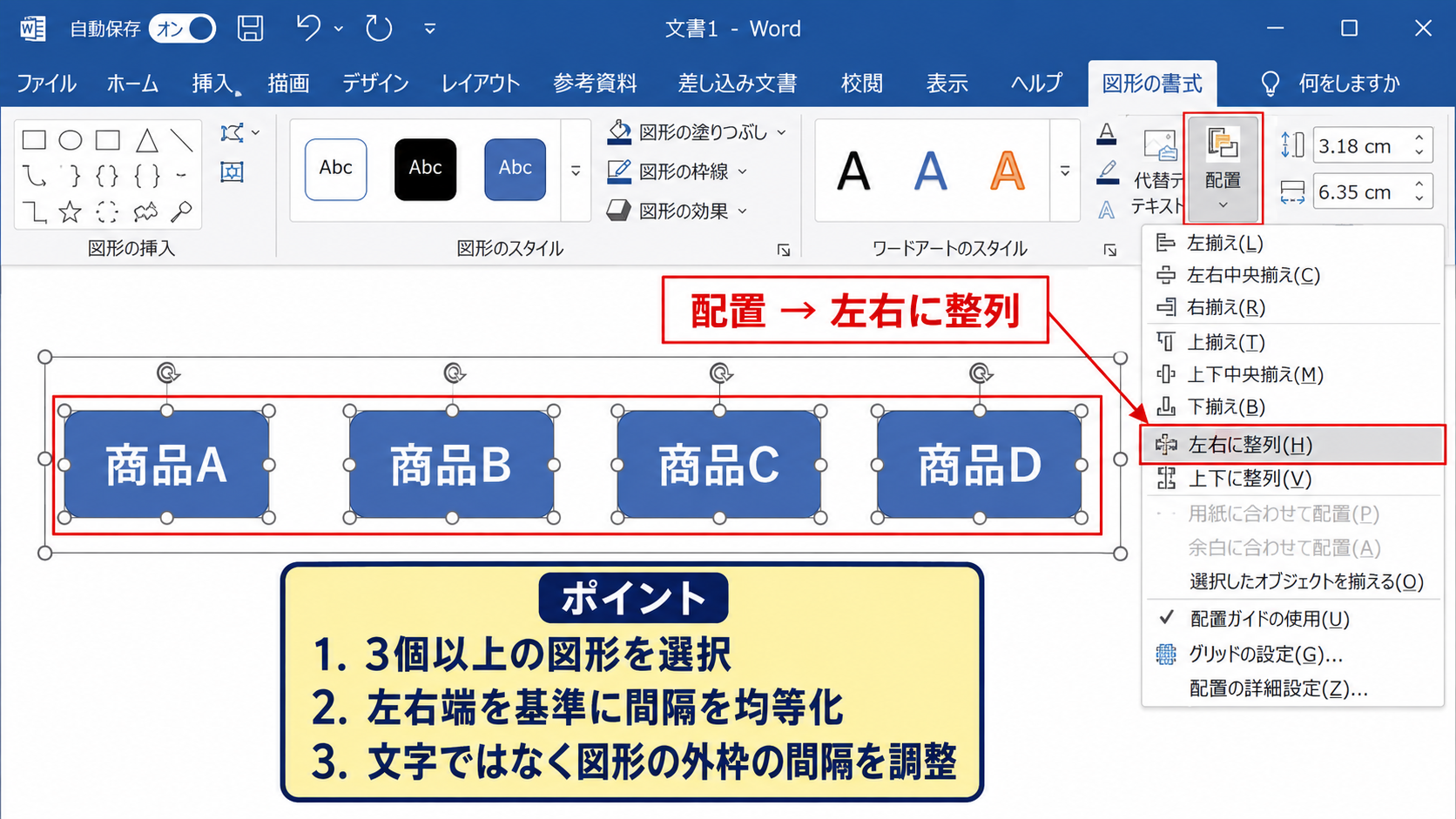
横一列に並んだ3個以上の図形を選択し、「図形の書式」タブの「配置」を開きます。
次に「左右に整列」を選ぶと、選択した範囲の左右端を保ちながら、各図形の間隔が均等になります。
商品比較、工程図、組織図の項目などを横に並べる場面で役立つ操作です。
左右に整列では、最も左のオブジェクトと最も右のオブジェクトが基準になります。
中央にあるオブジェクトだけが移動するとは限らないため、配置前に端の2つを希望位置へ置いておきましょう。
「左右に整列」は左揃えとは異なり、端の位置ではなくオブジェクト間の空白を揃える機能です。
縦方向に均等配置する手順
縦に並んだテキストボックスや図形には、「上下に整列」を使います。
複数の項目を持つ手順説明や、縦型の比較表を作るときに、行ごとの間隔をそろえられます。
操作前には、一番上と一番下の要素を望む位置に配置しておくことが大切です。
その後、間にある要素を含めて選択し、「配置」から「上下に整列」をクリックします。
オブジェクトが2個だけの場合は均等化する間隔がないため、3個以上を選ぶと効果を確認しやすくなります。
【操作のポイント】均等配置は、オブジェクトの外枠同士の間隔を調整します。文字の見え方も確認してください。
図形サイズを揃えてから整列する考え方
均等配置を行っても、図形の横幅や高さがばらばらでは、整然とした印象にならない場合があります。
カード型のデザインでは、先に幅と高さを統一してから、整列と均等配置を実行する流れが適しています。
図形を選択して「図形の書式」タブを開き、「サイズ」グループの高さと幅に同じ値を入力します。
テキストボックスの場合は、文字列に合わせて自動調整される設定が影響することもあります。
文字量が異なるテキストボックスは、自動サイズ調整の状態を確認し、必要なら図形のサイズを固定します。
整ったカード配置の基本は、サイズを揃える、端を揃える、間隔を揃えるという3段階です。
画像とグラフをスライドに揃える基準
続いては、画像やグラフを含むスライドで、何を基準に位置を揃えるべきかを確認していきます。
写真やグラフは外形が大きいため、わずかなずれでも目立ちやすく、本文との余白設計も重要になります。
画像の外枠を基準にする配置
画像を揃えるときは、人物や製品の写っている位置ではなく、画像オブジェクトの外枠を基準に操作します。
複数の写真を並べる場合は、まず画像の高さまたは幅を統一し、その後に上揃えや左右に整列を使います。
縦横比を変えずにサイズ変更したいときは、角のハンドルをドラッグするか、サイズ入力で縦横比を固定します。
画像のサイズを変形すると被写体の印象が不自然になるため、基本的にはトリミングで見せ方を調整します。
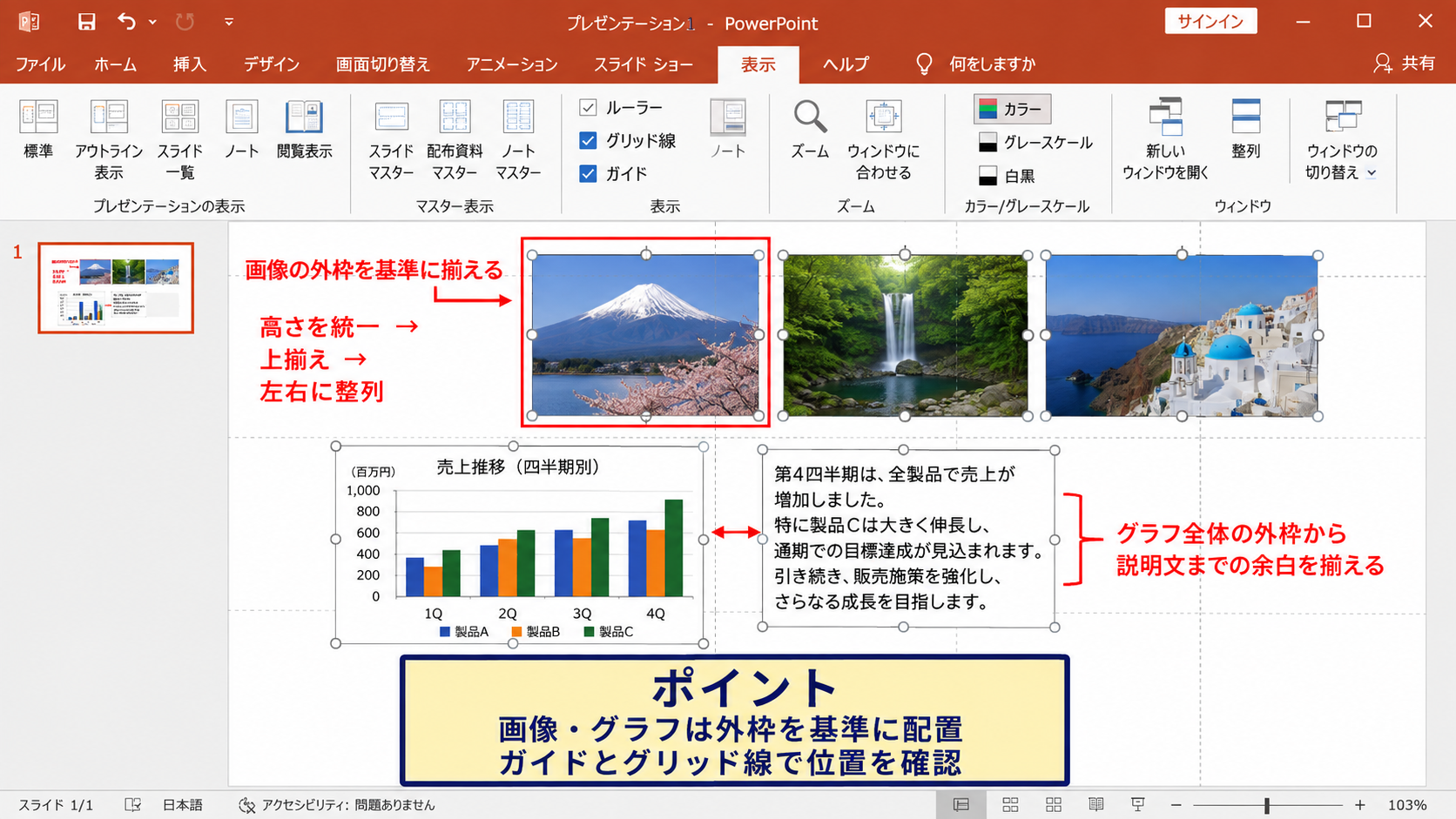
写真を3枚並べる場合は、高さを先に揃え、上揃えを実行してから、最後に左右に整列を使うと安定します。
グラフと説明文の余白
グラフの横に説明用テキストボックスを置く場合、グラフのプロット領域ではなく、グラフ全体の外枠に合わせて位置を決めます。
タイトル、凡例、目盛りラベルを含んだ外枠で揃えることで、スライド全体の左右バランスを取りやすくなります。
グラフ内の表示要素が多いと、視覚的な重心が片側に寄ることがあります。
その場合は単純な中央揃えにこだわらず、余白を少し広げて読みやすさを優先しましょう。
数値を読ませるグラフは、装飾よりもタイトル、凡例、データラベルの視認性を優先することが大切です。
【操作のポイント】グラフの配置は、外枠だけでなく、周囲の説明文との距離もそろえると読みやすくなります。
ガイドとグリッド線の活用
PowerPointでは、スライド上にガイドやグリッド線を表示して、手動操作の精度を高められます。
「表示」タブから「ガイド」や「グリッド線」を有効にすると、オブジェクトをドラッグしたときの基準が見えやすくなります。
ガイドは中央線や余白の基準線として使え、画像、図形、テキストボックスの位置を統一する助けになります。
整列コマンドだけでは判断しにくい、スライド端からの距離も確認しやすくなります。
ガイドは編集時だけの補助線であり、通常はスライドショーや印刷結果には表示されません。
スライドの左右余白を同じにしたい場合は、中央ガイドを基準に左右対称の位置へ配置する考え方が有効です。
PowerPointの配置メニューと選択範囲
続いては、配置メニューにある基準の違いと、操作対象を間違えないための選択範囲について解説していきます。
「選択したオブジェクトに合わせて配置」と「スライドに合わせて配置」を使い分けることが、正確なレイアウトへの近道です。
選択したオブジェクトに合わせて配置
複数の図形を選んでいる状態では、既定で選択したオブジェクト同士を基準に整列することがあります。
この場合、左揃えなら選択範囲内の最も左にあるオブジェクトへ、右揃えなら最も右にあるオブジェクトへ位置が合わせられます。
同じグループ内だけを整えたいときに適した方法です。
たとえば、3つの説明ボックスだけを揃え、背景やタイトルには影響を与えたくない場面で使えます。
スライドに合わせて配置
図形をスライド中央へ置きたい場合は、「配置」メニューから「スライドに合わせて配置」を選択します。
その状態で「左右中央揃え」を選べば、選択した図形はスライドの横方向の中心に配置されます。
さらに「上下中央揃え」を選ぶと、縦方向も中心に揃えられます。
1つのロゴ、タイトル、表紙用画像をスライド中央に置くときは、スライド基準の配置が特に便利です。
配置メニューの操作手順
まず、揃えたいオブジェクトをCtrlキーを使って選択します。
次に「図形の書式」タブをクリックし、「配置」のメニューを開きます。
スライド全体を基準にするなら「スライドに合わせて配置」を選択し、グループ内で整えるなら選択しないまま整列コマンドを実行します。
配置基準を切り替えずに操作すると、思った位置と異なる場所へ移動することがあるため、実行前の確認が重要です。
【操作のポイント】中央に置く対象が1つだけなら、スライドに合わせて配置を選んでから左右中央揃えを実行しましょう。
重なった図形とグループ化の調整
続いては、重なり合う図形を整える操作と、グループ化したオブジェクトを扱う考え方を確認していきます。
複数の部品で構成された図解は、個別に整列するよりも、まとまりを意識して操作することが大切です。
前面へ移動と背面へ移動
図形や画像が重なっている場合、位置だけでなく重なり順も見やすさに影響します。
対象を右クリックするか、「図形の書式」タブの「前面へ移動」「背面へ移動」を使って順序を調整できます。
前面に置くべきタイトルや注釈が背景図形に隠れていると、整列されていても情報が伝わりません。
重なり順の調整は位置の整列とは別の操作ですが、図解の完成度を左右する重要な要素です。
グループ化した図形の整列
アイコン、ラベル、矢印などを一体として扱いたい場合は、複数選択して「グループ化」を実行します。
グループ化後は、複数の部品が1つのオブジェクトとして移動、サイズ変更、整列の対象になります。
工程図の各ステップや、説明用の吹き出しをまとめると、後からスライド内の位置を調整しやすくなります。
ただし、グループ化したままでは内部の1要素を単独で選びにくくなります。
細かな修正が必要な場合は、「グループ化の解除」をしてから再配置しましょう。
複数部品の図解は、内部の位置を整える、グループ化する、スライド上の位置を整えるという順番で作業すると迷いにくくなります。
選択と表示でのオブジェクト管理
背景、写真、グラフ、図形、テキストボックスが多いスライドでは、クリックだけで対象を選ぶことが難しくなります。
「ホーム」タブの「選択」から「オブジェクトの選択と表示」を開くと、スライド内の要素を一覧で管理できます。
一覧で名前を確認しながら表示と非表示を切り替えれば、背面に隠れた図形も選択できます。
重要な要素には内容が分かる名前を付けると、修正や共同編集がスムーズになるでしょう。
【操作のポイント】重なったオブジェクトを無理にクリックせず、選択と表示の一覧から対象を選ぶと誤操作を防げます。
まとめ パワポで画像・グラフ・図形を揃える方法
PowerPointでテキストボックスや図形を揃えるには、複数のオブジェクトを選択し、「図形の書式」タブの「配置」から整列方法を選びます。
左揃え、右揃え、上揃え、下揃えは基準線を統一する操作で、左右に整列、上下に整列は要素間の空白を均等にする操作です。
画像やグラフを扱うときは、サイズを整えてから、外枠を基準に配置するとスライドの見た目が安定します。
単独のタイトルやロゴをスライド中央に置く場合は、「スライドに合わせて配置」と左右中央揃えを組み合わせましょう。
ガイド、グリッド線、選択と表示、グループ化も活用すれば、複雑な資料でも位置関係を管理しやすくなります。
配置の基準、サイズ、余白、重なり順を順番に確認し、伝わりやすいパワポ資料を作成していきましょう。