エクセルの散布図では、系列ごとの数値の桁や増減幅が大きく異なると、片方の点や線がほとんど見えなくなることがあります。
このような場合は第2軸を設定し、左右それぞれの縦軸に適切な目盛りを表示すると、データの関係を読み取りやすくできます。
この記事では、散布図で2軸を設定する基本操作、軸の調整方法、見やすいグラフに仕上げるポイントを順番に解説します。
散布図で数値を見やすくするポイント
・比較したい系列を第2軸へ移す
・左右の縦軸で最小値と最大値を調整する
・横軸が数値軸である散布図の特徴を理解する
散布図で第2軸を設定する方法
それではまず、散布図に第2軸を設定して、数値の差が大きい2系列を見やすくする操作について解説していきます。
| 月 | 広告費 | 売上 |
|---|---|---|
| 1月 | 120 | 12500 |
| 2月 | 180 | 16800 |
| 3月 | 150 | 14200 |
広告費が100台である一方、売上が10000台であるため、同じ縦軸では広告費の変化がつぶれてしまいます。
第2軸は、単位や値の規模が異なる系列を同じグラフ内で比較したいときに便利な機能です。
グラフにするデータ範囲の選択
散布図を作成する前に、1行目を見出しとして、比較する数値を列ごとに整理しておきましょう。
散布図では、横軸に使う数値と縦軸に使う数値の対応関係が重要です。
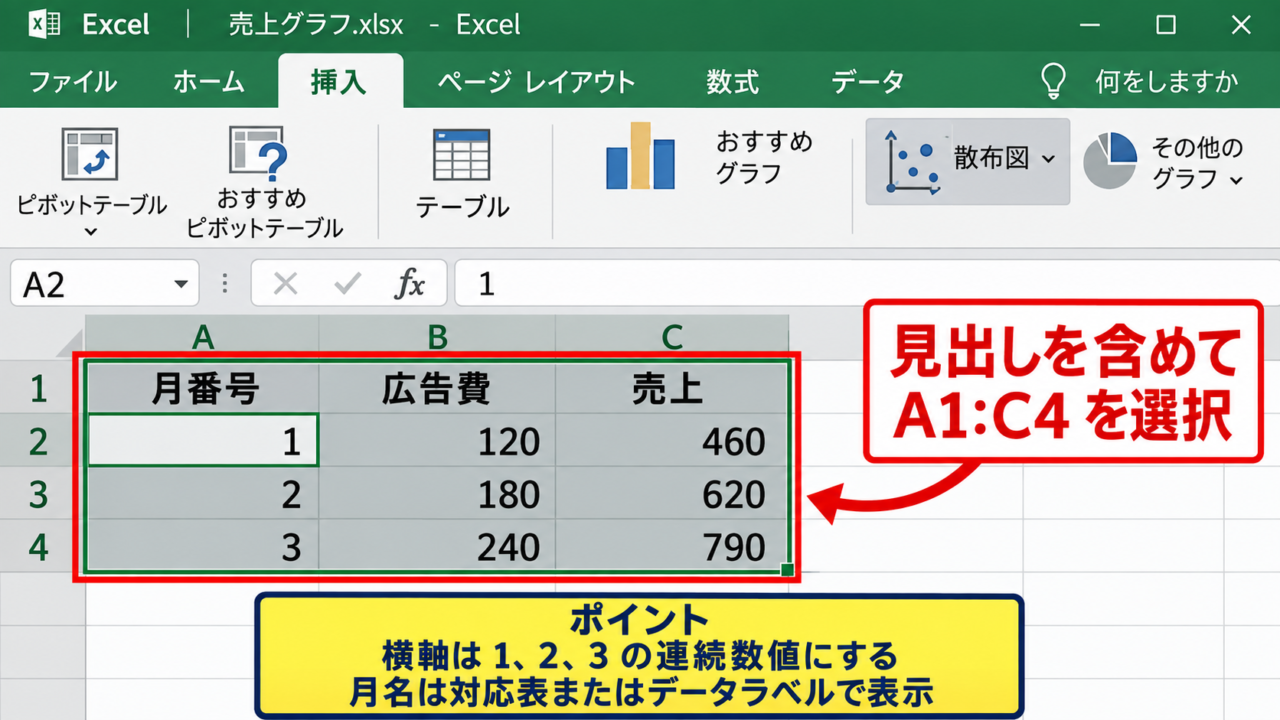
たとえばA列を月番号、B列を広告費、C列を売上とし、A1からC4を選択してグラフを作成します。
文字列の月表示を横軸に置くよりも、1、2、3のような連続数値を用意すると、散布図の横軸を意図どおりに扱いやすくなります。
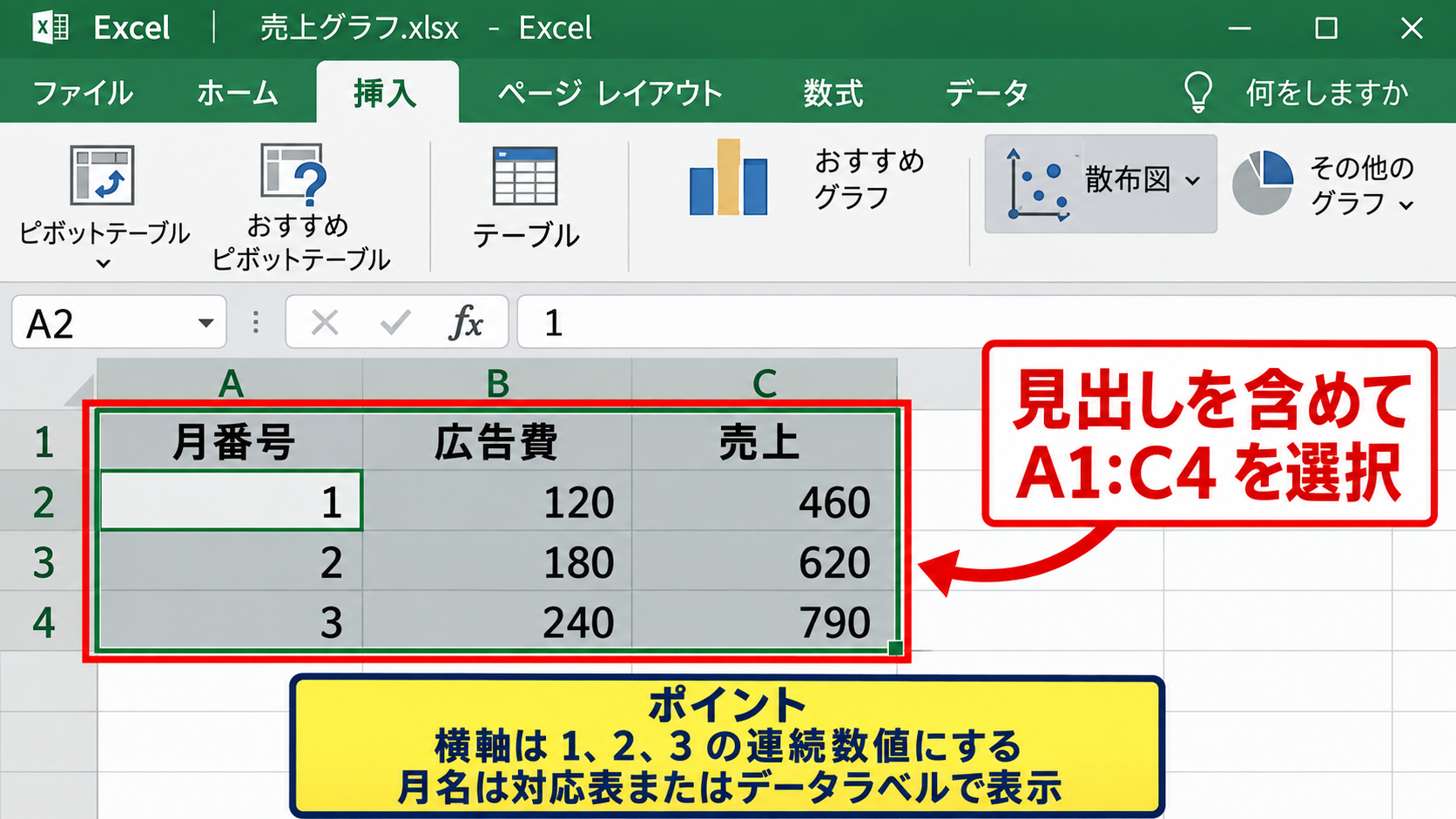
サンプルデータがA2から始まる場合、A2に1、A3に「=A2+1」と入力し、下方向へオートフィルすると連続した横軸用の数値を作成できます。
月名を別に表示したい場合は、グラフの近くに対応表を置く、またはデータラベルを利用する方法が実用的です。
散布図の挿入と系列の確認
続いては、選択した表から散布図を挿入し、系列が正しく設定されているかを確認していきます。
リボンの挿入タブを開き、グラフグループにある散布図またはバブルチャートを選択します。
最初はマーカーのみの散布図を選ぶと、各データ点の位置を確認しやすいでしょう。
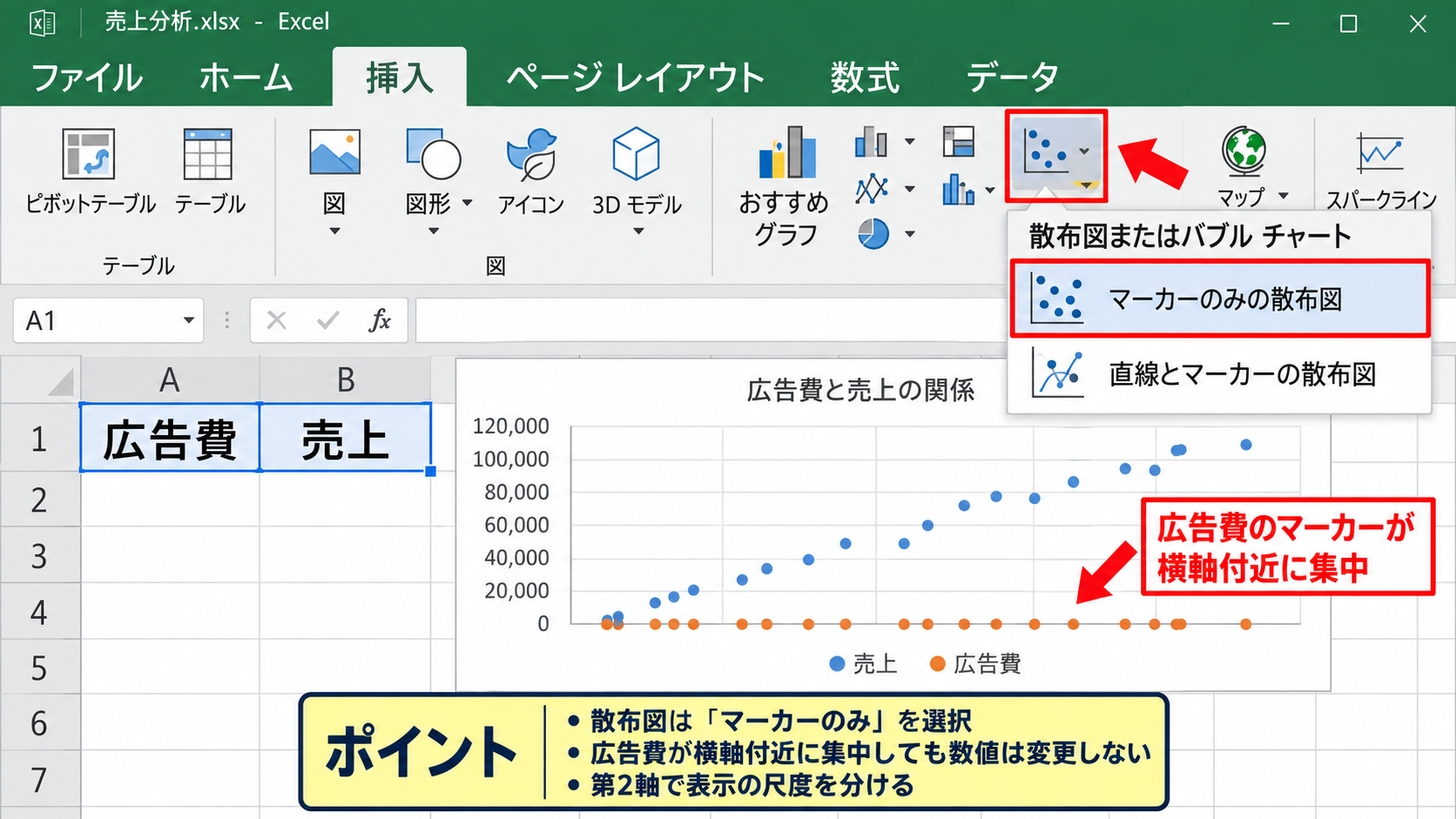
グラフが作成されたら、売上の系列は見える一方で、広告費のマーカーが横軸付近に集中していることがあります。
これはデータの誤りではなく、売上の大きな数値に合わせて縦軸の目盛りが自動設定されているためです。
この状態で広告費の数値を無理に増減させる必要はありません。第2軸を使って表示の尺度を分けます。
第2軸への系列移動
続いては、広告費または売上のどちらか一方を第2軸へ移動する操作を確認していきます。
グラフ内の移動したい系列をクリックし、右クリックしてデータ系列の書式設定を選択します。
画面右側に表示される作業ウィンドウで、系列のオプションを開き、第2軸を選択します。
選択後はグラフの右側に新しい縦軸が表示され、左軸と右軸で別々の数値範囲を管理できるようになります。
通常は値が大きい売上を主軸、値が小さい広告費を第2軸にすると、意味を整理しやすくなります。
【操作のポイント】第2軸へ移す系列は、数値が小さいか大きいかだけでなく、単位が異なる系列を選ぶと判断しやすくなります。
第2軸の目盛りと数値範囲の調整
続いては、第2軸を表示したあとに、左右の目盛りを読みやすい範囲へ整える方法を確認していきます。
| 軸 | 最小値 | 最大値 | 主単位 |
|---|---|---|---|
| 左軸 売上 | 0 | 20000 | 5000 |
| 右軸 広告費 | 0 | 250 | 50 |
自動設定でもグラフは作れますが、比較の目的に応じて境界値と目盛間隔を指定すると、読み手に伝わるグラフになります。
軸の最小値をゼロ以外にする場合は、差を強調する効果がある一方、変化が実際以上に大きく見える点に注意が必要です。
主軸の最小値と最大値
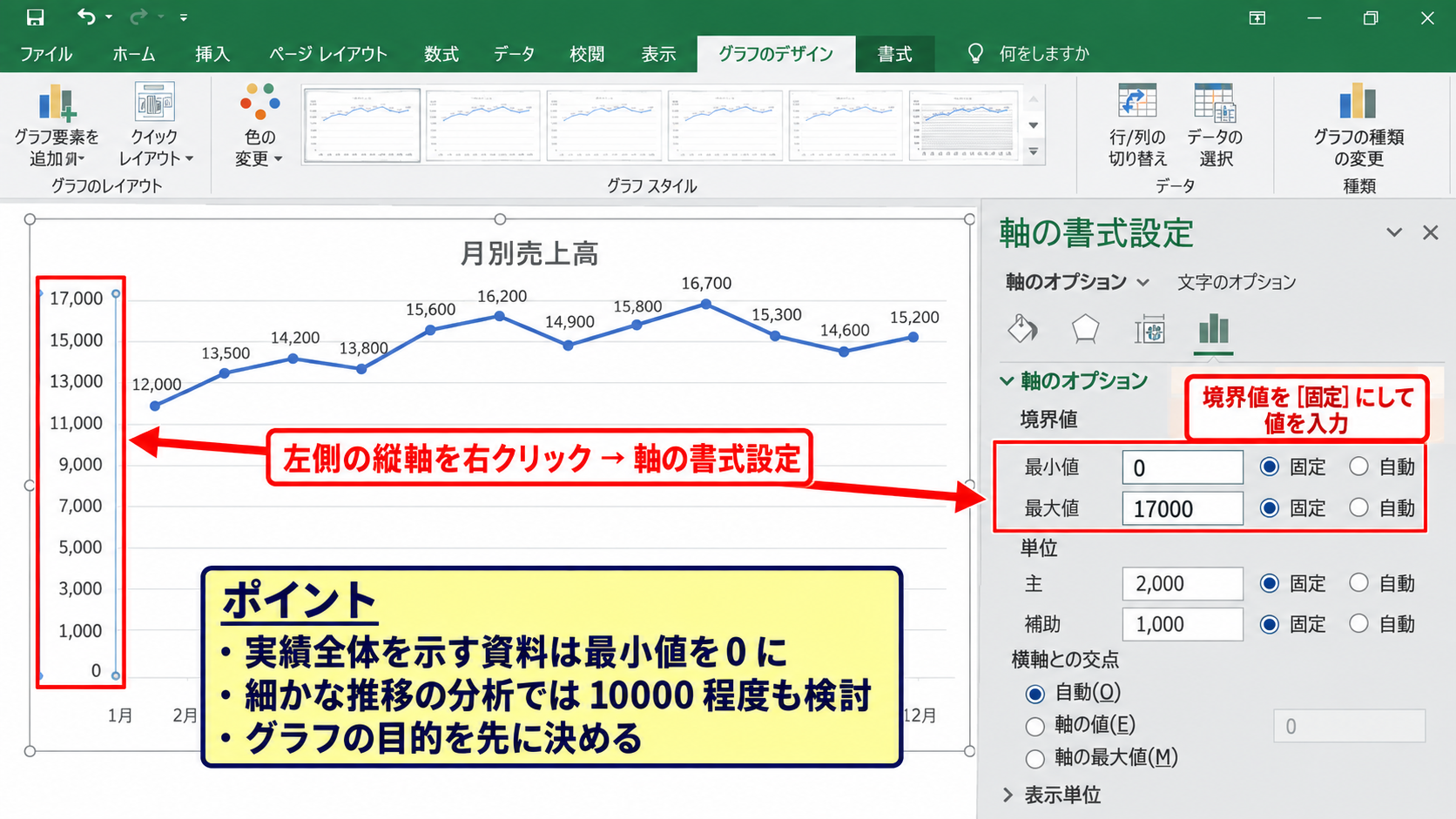
それではまず、主軸である左側の縦軸を調整する方法について解説していきます。
左側の縦軸をクリックして右クリックし、軸の書式設定を選択します。
軸のオプションにある境界値で最小値と最大値を固定へ切り替え、用途に合う値を入力します。
売上が12000から17000の範囲で推移している場合、比較の公平さを重視する資料では最小値を0にする選択が基本です。
月ごとの小さな変化を分析する内部資料では、最小値を10000程度に設定することもあります。
グラフの目的が実績の全体像なのか、細かな推移の分析なのかを先に決めることが大切です。
第2軸の主単位と表示形式
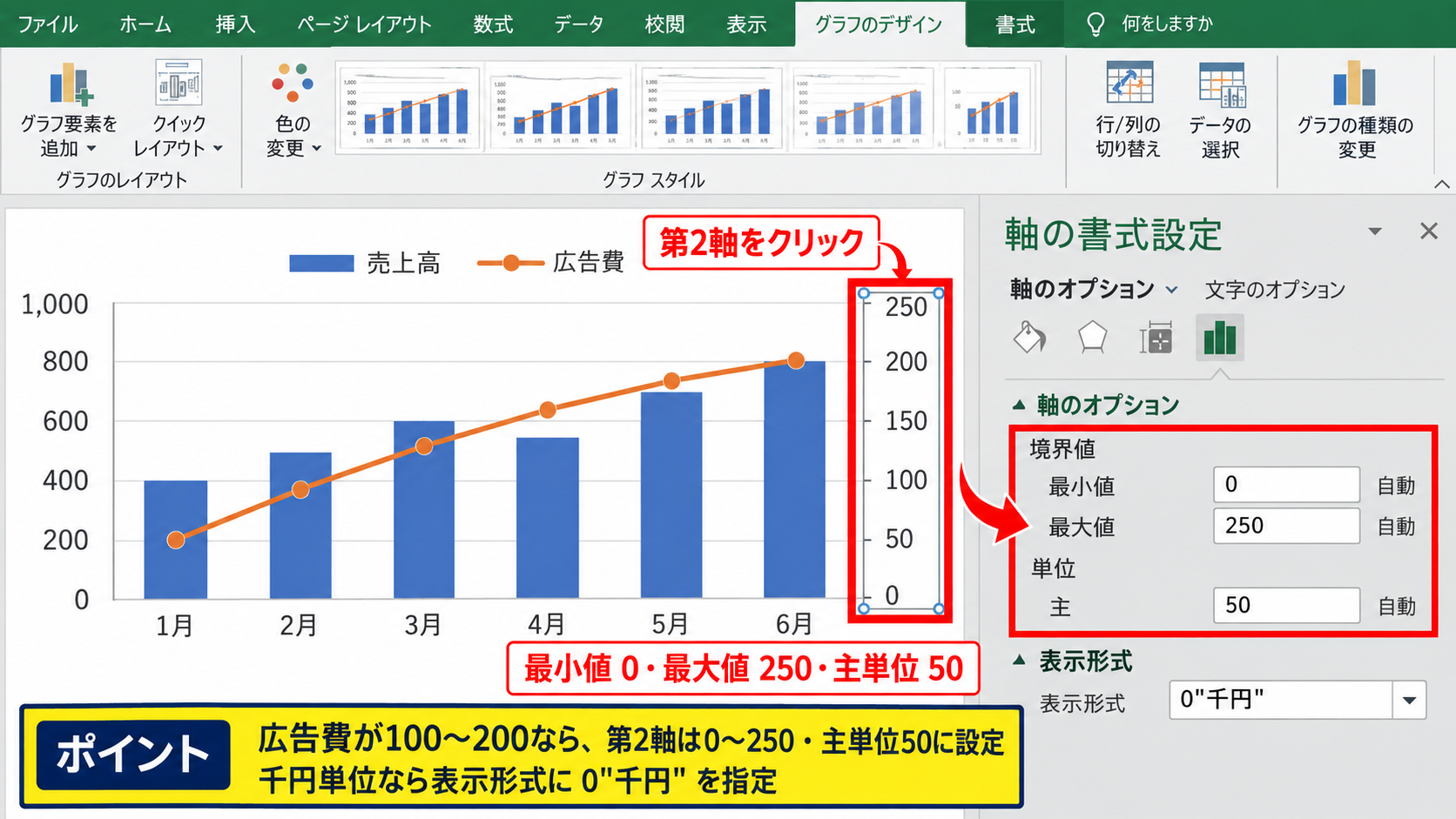
続いては、右側の第2軸について、目盛間隔と表示形式を整えていきます。
右側の数値をクリックし、軸の書式設定から境界値と単位を入力します。
広告費が100から200程度なら、最小値を0、最大値を250、主単位を50にすると、目盛りの意味を直感的に読み取れます。
金額なら表示形式で桁区切りを付け、割合ならパーセンテージを指定しましょう。
軸の単位とデータの単位を合わせないと、正しい数値でも誤解を招くグラフになります。
広告費を千円単位で入力している場合、数値の表示形式に「0″千円”」を指定すると、軸の意味を明確にできます。
系列名と軸タイトルの追加
続いては、左右の軸が何を示すのかを明確にするため、軸タイトルと凡例を設定していきます。
グラフをクリックすると右上にグラフ要素ボタンが表示されるため、軸ラベルをオンにします。
左の縦軸には売上、右の縦軸には広告費のように、単位を含めた名称を入力します。
凡例には系列名が表示されるため、元データのB1とC1を「広告費 千円」「売上 円」などわかりやすい見出しにしておくと便利です。
【操作のポイント】左右の軸タイトルには数値だけでなく、円、千円、件、%などの単位を必ず示しましょう。
散布図の系列設定と横軸の指定
続いては、散布図ならではの系列設定と、横軸に使う数値を正しく指定する方法を確認していきます。
| A列 横軸 | B列 系列1 | C列 系列2 |
|---|---|---|
| 1 | 120 | 12500 |
| 2 | 180 | 16800 |
| 3 | 150 | 14200 |
散布図は折れ線グラフとは異なり、横軸も数値として扱います。
横軸の間隔はデータの値によって決まるため、日付や時刻、距離などの連続量を扱う場面に向いています。
データの選択画面
それではまず、散布図の系列を確認するために、データの選択画面を開く操作について解説していきます。
グラフを右クリックし、データの選択をクリックすると、系列名と参照範囲を確認できます。
系列が1つしかない場合や、意図しない列がグラフ化されている場合は、この画面で追加、編集、削除を行います。
1行目がヘッダーなら、系列名にはB1またはC1を参照させると、凡例へ項目名を表示できます。
グラフの見た目を先に直すより、元になる参照範囲を正しくすることが基本です。
系列Xの値と系列Yの値
続いては、散布図の位置を決める系列Xの値と系列Yの値を指定していきます。
系列の編集を開くと、系列名、系列Xの値、系列Yの値の入力欄が表示されます。
広告費の散布図なら、系列Xの値にA2:A4、系列Yの値にB2:B4を設定します。
売上も同じ横軸で比較するなら、別系列として系列Xの値をA2:A4、系列Yの値をC2:C4にします。
2つの系列で横軸を共通にする基本形
広告費のX値 =$A$2:$A$4
広告費のY値 =$B$2:$B$4
売上のX値 =$A$2:$A$4
売上のY値 =$C$2:$C$4
データ件数が異なる範囲を指定すると、意図しない位置に点が表示されることがあるため、開始行と終了行を揃えましょう。
日付と時刻の横軸
続いては、日付や時刻を横軸に使うときの注意点を確認していきます。
Excelでは日付と時刻がシリアル値として保存されているため、散布図の横軸へそのまま利用できます。
ただし、日付を文字列として入力している場合は、数値として認識されず、系列設定が期待どおりにならないことがあります。
セルの表示形式を日付にしても、実体が文字列なら問題は解消しません。
数式バーを確認し、日付を右寄せの数値として扱えているかを確かめましょう。
【操作のポイント】時系列を散布図で扱う場合は、横軸の最小値、最大値、主単位を日数や月数に合わせて調整します。
散布図を見やすくする書式とデザイン
続いては、2軸を設定した散布図を、資料や報告書で読みやすく見せる書式設定を確認していきます。
| 対象 | おすすめの設定 |
|---|---|
| 主軸の系列 | 青系の線とマーカー |
| 第2軸の系列 | 橙系の線とマーカー |
| 目盛線 | 薄いグレー |
2軸グラフは情報量が多いため、色、線、ラベルの役割を分けることが重要です。
主軸と第2軸の色分け
それではまず、主軸と第2軸の対応関係を伝える色分けについて解説していきます。
主軸の系列を青、第2軸の系列を橙のように区別すると、読者は凡例と軸を素早く対応付けられます。
可能であれば、左軸のタイトルを主軸系列と同系色、右軸のタイトルを第2軸系列と同系色に設定しましょう。
色だけに依存せず、マーカーの形や線種も変えると、白黒印刷でも判別しやすくなります。
マーカーと近似曲線
続いては、データ点を目立たせるマーカーと近似曲線の使い分けを確認していきます。
データ数が少ない場合は、丸や四角のマーカーを表示すると、各月や各条件の数値を追いやすくなります。
データ点が多い場合は、マーカーを小さくするか、線のみの表示にすると重なりを抑えられます。
傾向を分析したいときは、系列を右クリックして近似曲線の追加を選べます。
近似曲線は将来の値を保証するものではなく、過去データの傾向を補助的に示すものです。
直線近似の一般的な形は、y=ax+bです。
aは傾き、bは切片を表します。
散布図では、横軸の変化に対して縦軸がどの程度変わるかを視覚的に確認できます。
データラベルと凡例
続いては、グラフ内に表示するデータラベルと凡例を整理していきます。
すべての点に数値を表示すると、データ数が多い散布図では文字が重なりやすくなります。
重要な点だけをクリックしてデータラベルを追加するか、最後の点のみをラベル表示すると見やすくなります。
凡例はグラフ上部または右側へ配置し、系列名を短く具体的にするのがコツです。
【操作のポイント】ラベルが重なる場合は、表示する項目を絞り、数値そのものは元表で確認できる状態を保ちましょう。
第2軸で起こりやすい問題と対処
続いては、第2軸を設定した散布図で起こりやすい表示上の問題と、その対処方法を確認していきます。
| 症状 | 確認する項目 |
|---|---|
| 第2軸が出ない | 系列を選択しているか |
| 点が見えない | 軸の境界値と参照範囲 |
| 横軸が不自然 | X値が数値として認識されているか |
問題が起きたときは、軸の書式だけでなく、系列の選択状態と元データも見直すと原因を絞り込めます。
第2軸の選択肢が表示されない場合
それではまず、第2軸を選べない場合の確認方法について解説していきます。
グラフ全体ではなく、移動したいデータ系列を選択してからデータ系列の書式設定を開きます。
系列ではなくプロットエリアや凡例を選んでいると、軸のオプションに第2軸が表示されません。
クリックしにくい場合は、グラフの書式タブにあるグラフ要素の選択から系列名を選ぶと確実です。
選択対象が違うだけで設定項目は大きく変わるため、作業ウィンドウ上部の名称を確認しましょう。
第2軸に移しても点が見えない場合
続いては、第2軸に移しても系列が見えない場合を確認していきます。
まず右軸の最小値と最大値がデータ範囲を含んでいるかを確認します。
たとえば広告費が120から180なのに、右軸を0から100に固定していると、点はグラフ領域の外に表示されます。
次に、系列Yの値に空白セルや文字列が混ざっていないかを調べます。
エラー値や空白の扱いによって線が途切れることもあるため、元表の数式結果を確認することが近道です。
2軸の比較で誤解を防ぐ工夫
続いては、2軸グラフで数値の関係を誤解なく伝えるための工夫を確認していきます。
左右の軸は別の尺度なので、線の高さが近いからといって、値そのものが同じとは限りません。
たとえば左軸の10000と右軸の100が同じ高さにあっても、両者を直接比較できるわけではありません。
グラフタイトル、軸タイトル、単位、凡例をそろえ、資料本文でも主軸と第2軸の意味を説明しましょう。
2軸グラフは変化の方向を比較する用途に強く、絶対値の大小を比較する用途には慎重さが必要です。
【操作のポイント】比較の結論を示すときは、グラフだけで判断せず、表の実数値も併記すると説得力が増します。
まとめ 散布図でエクセルの2軸を設定する方法
エクセルの散布図で第2軸を設定すると、売上と広告費のように桁や単位が異なるデータを一つのグラフで見やすく整理できます。
まず散布図を作成し、対象の系列を選んでデータ系列の書式設定から第2軸へ移します。
次に、左右の縦軸で最小値、最大値、主単位、表示形式を調整すると、数値の意味が伝わりやすくなります。
散布図では横軸も数値として扱われるため、系列Xの値と系列Yの値の参照範囲を正しく設定することが重要です。
さらに、主軸と第2軸の系列を色やマーカーで区別し、軸タイトルへ単位を加えると、読み手が誤解しにくいグラフになります。
第2軸は便利な機能ですが、左右で異なる尺度を使う点を意識し、実数値の表と組み合わせながら活用していきましょう。