エクセルでXとYの関係をグラフ化したいときは、通常の折れ線グラフではなく散布図を使うことが大切です。
散布図なら、横方向の数値をX軸の値、縦方向の数値をY軸の値として扱い、数値同士の関係を正確に表示できます。
実験結果、売上と広告費、身長と体重、時間と温度など、連続した数値の変化を確認したい場面で役立つグラフです。
・A列にX軸にする数値、B列にY軸にする数値を入力します。
・挿入タブから散布図を選びます。
・必要に応じて軸ラベル、目盛、近似曲線を整えます。
この記事では、エクセルでX-Yグラフを作成する手順から、X軸とY軸の指定、見やすい散布図に調整する方法まで解説します。
データの意味を誤って伝えないためにも、グラフの種類と軸の設定を順番に確認していきましょう。
エクセルでX-Yグラフを作成する方法【散布図の挿入】
それではまず、X-Yグラフとして散布図を挿入する基本操作について解説していきます。
結論からいうと、X軸とY軸に数値を割り当てるグラフは、挿入タブの散布図から作成するのが基本です。
| 時間 分 | 温度 ℃ |
|---|---|
| 0 | 18 |
| 10 | 22 |
| 20 | 29 |
| 30 | 35 |
| 40 | 38 |
この例ではA列の時間 分をX軸、B列の温度 ℃をY軸に設定します。
1行目は見出し、2行目以降はグラフにする数値データです。
データ表の並べ方
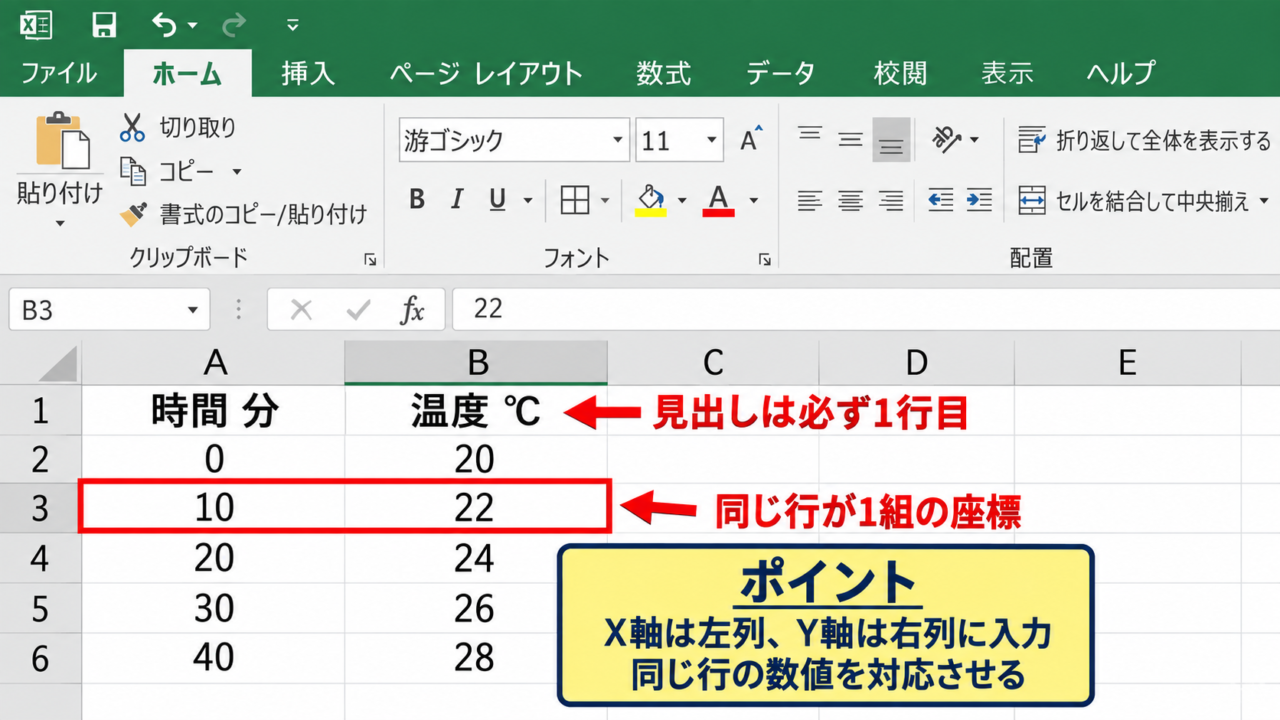
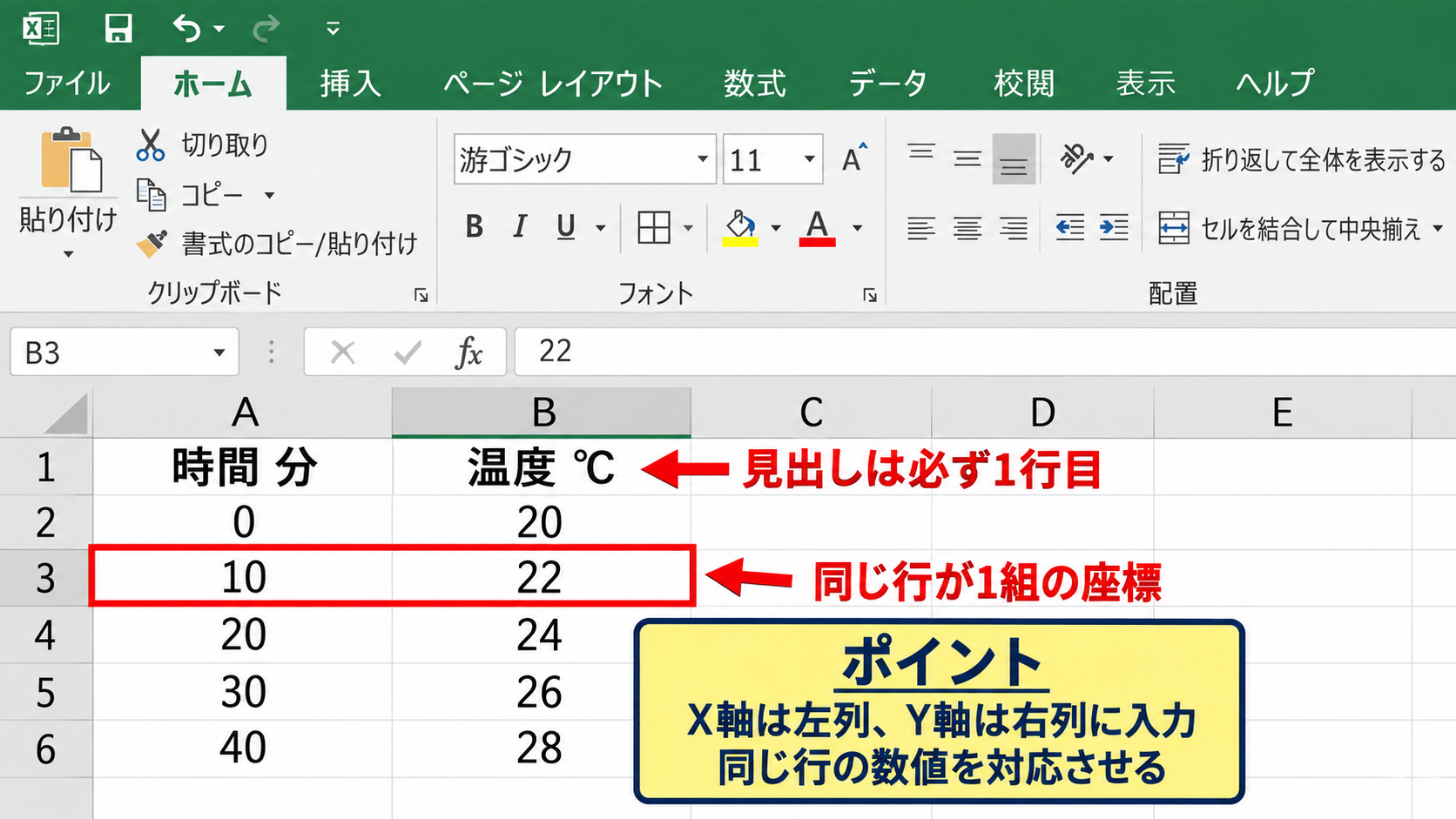
まずは、X軸にしたい数値を左側の列、Y軸にしたい数値を右側の列へ入力します。
上のサンプルでは、A1に時間 分、B1に温度 ℃を入れ、A2からA6には0、10、20、30、40を入力します。
B2からB6には対応する温度を入力する構成です。
散布図では、同じ行にある2つの値が1組の座標になります。
たとえばA3が10、B3が22なら、グラフ上にはXが10でYが22の点が配置されます。
空白の行や文字列が途中に混ざると、データ範囲の認識が不自然になることがあります。
計測データを貼り付ける場合も、数値として入力されているかを確認しましょう。
【操作のポイント】X軸とY軸の値は同じ行に対応させ、見出しは必ず1行目に置きます。
散布図の選択
表全体を選択したら、エクセル上部の挿入タブをクリックします。
グラフグループにある散布図またはバブルチャートの挿入を選び、最初に表示されるマーカーのみの散布図をクリックしましょう。
線が必要かどうかは後から変更できるため、最初は点だけの種類を選ぶと、数値の分布を確認しやすくなります。
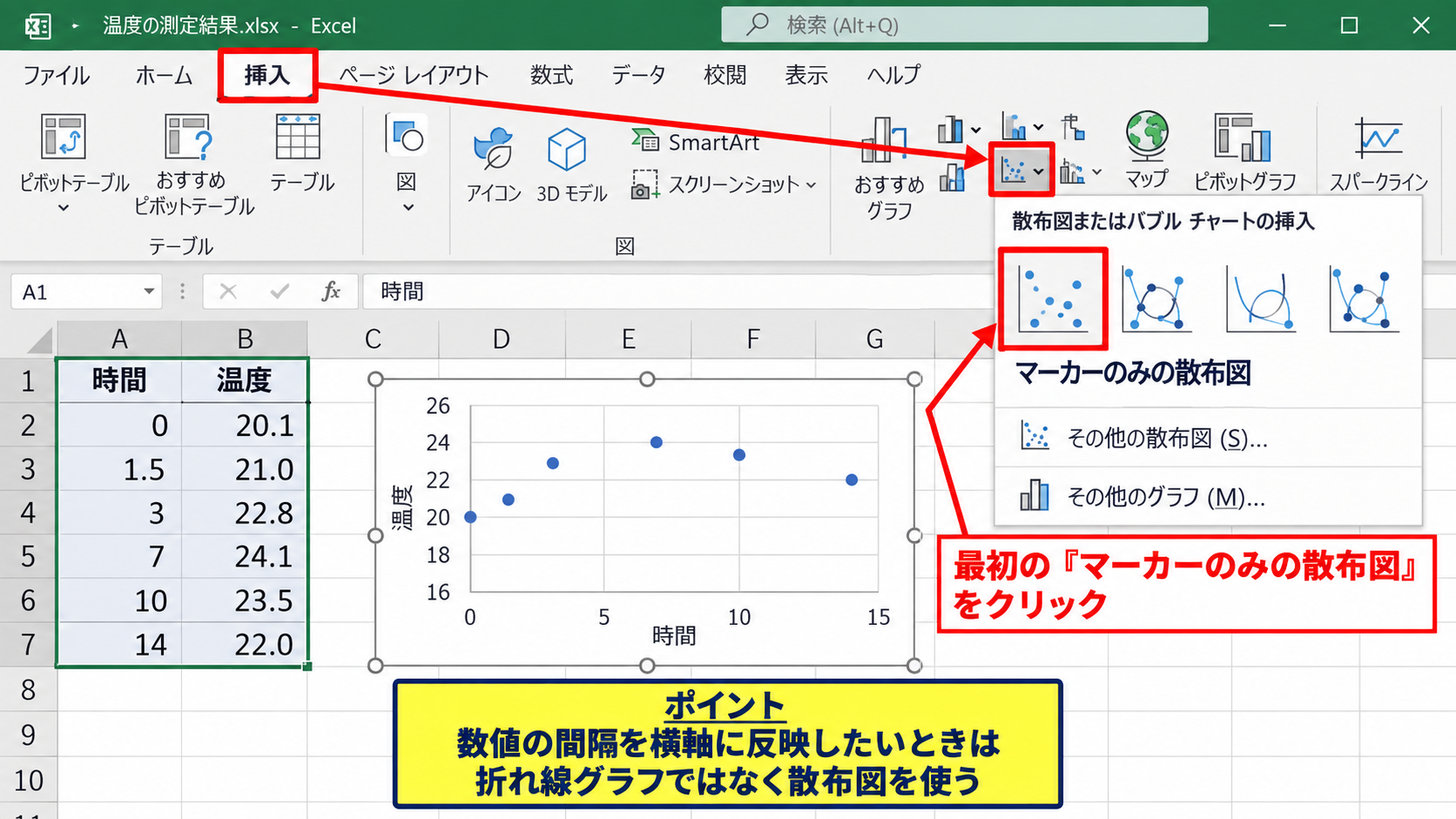
グラフがシート上に表示されたら、横軸には時間、縦軸には温度が自動的に割り当てられているかを確認します。
通常の折れ線グラフでは、横軸が項目として均等に並ぶため、時間間隔が不規則なデータには散布図を選ぶ必要があります。
【操作のポイント】数値の間隔そのものを横軸へ反映したいときは、折れ線グラフではなく散布図を使います。
グラフの種類の選び分け
散布図には、マーカーのみ、平滑線とマーカー、直線とマーカーなど複数の種類があります。
観測した値をそのまま見せたい場合はマーカーのみが向いています。
時系列の変化も見せたい場合は、直線とマーカー付き散布図を選ぶと点の順序が読み取りやすくなります。
ただし、平滑線は測定していない範囲まで滑らかに変化しているように見えることがあります。
実験や品質管理の資料では、数値の実態を誤解させないよう、直線または点のみを選ぶと安心です。
【操作のポイント】データの分布を示すならマーカーのみ、連続的な変化も伝えるなら直線とマーカーを選びます。
X軸とY軸の指定と修正
続いては、散布図でX軸とY軸を正しく指定し、意図しない表示を修正する方法を確認していきます。
散布図を作っても軸が期待どおりにならない場合は、データ系列の編集画面で参照範囲を確認します。
| A列 | B列 | 散布図での役割 |
|---|---|---|
| 0 | 18 | X軸 0、Y軸 18 |
| 10 | 22 | X軸 10、Y軸 22 |
| 20 | 29 | X軸 20、Y軸 29 |
散布図のデータ系列では、系列Xの値と系列Yの値を別々に指定します。
見出しセルは通常、数値範囲には含めません。
データの選択画面
グラフをクリックし、右クリックしてデータの選択を選びます。
表示された画面で系列を選択し、編集をクリックすると、系列名、系列Xの値、系列Yの値を確認できます。
ここで、系列Xの値がA2からA6、系列Yの値がB2からB6になっていれば正しい設定です。
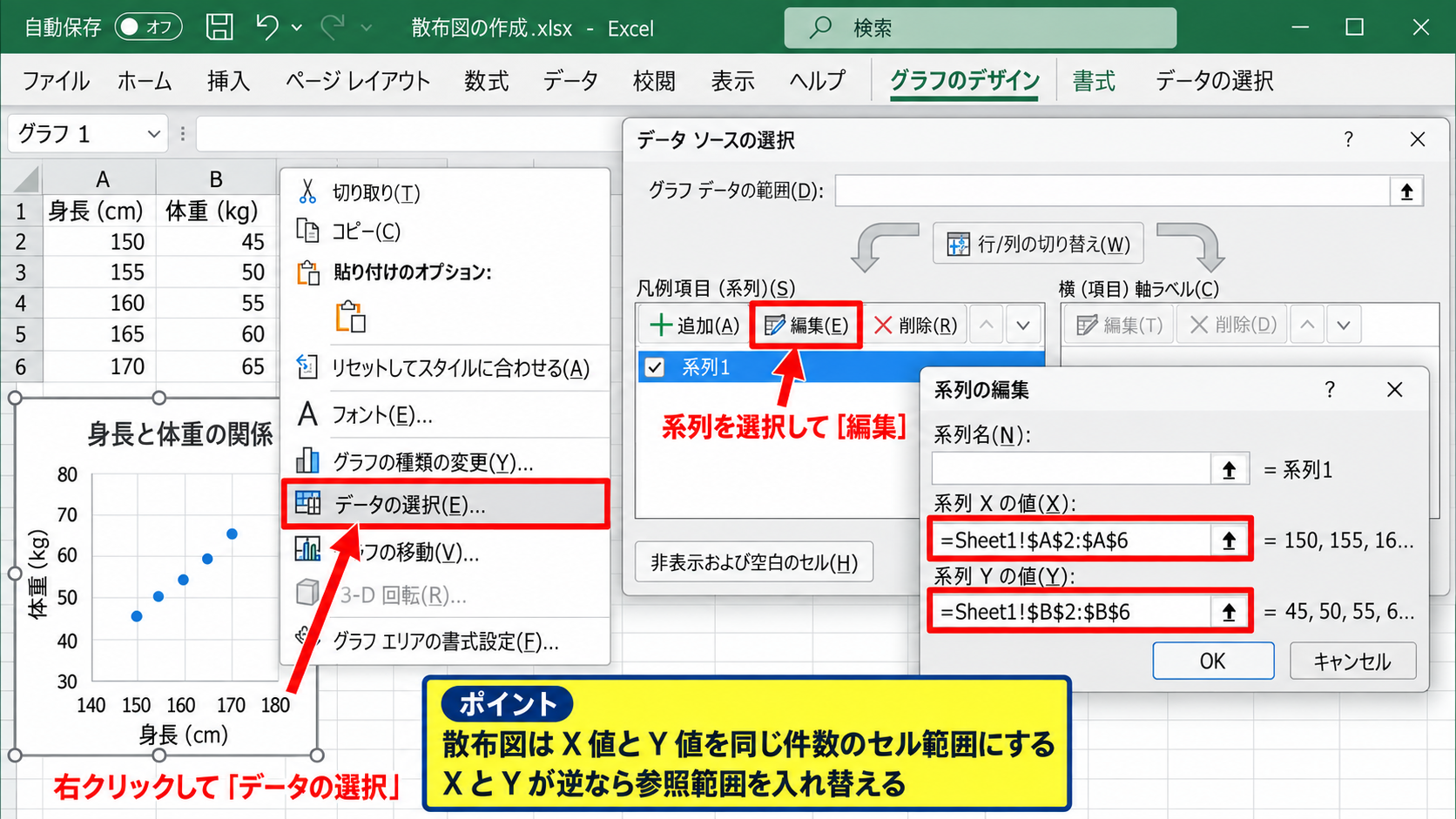
もしXの値とYの値が逆になっている場合は、それぞれの入力欄の参照範囲を入れ替えます。
複数の条件を比較するグラフでは、系列の追加から別のX値とY値の組を登録することもできます。
【操作のポイント】散布図の設定では、系列Xの値と系列Yの値を同じ件数のセル範囲にします。
数値が文字列になっている場合
入力したはずの値がグラフに反映されないときは、セル内の数値が文字列として保存されている可能性があります。
セルの左上に緑色の三角形が出ている場合は、エラー表示のボタンから数値に変換を選択しましょう。
数字の前にアポストロフィが付いている場合や、全角数字が混在している場合も注意が必要です。
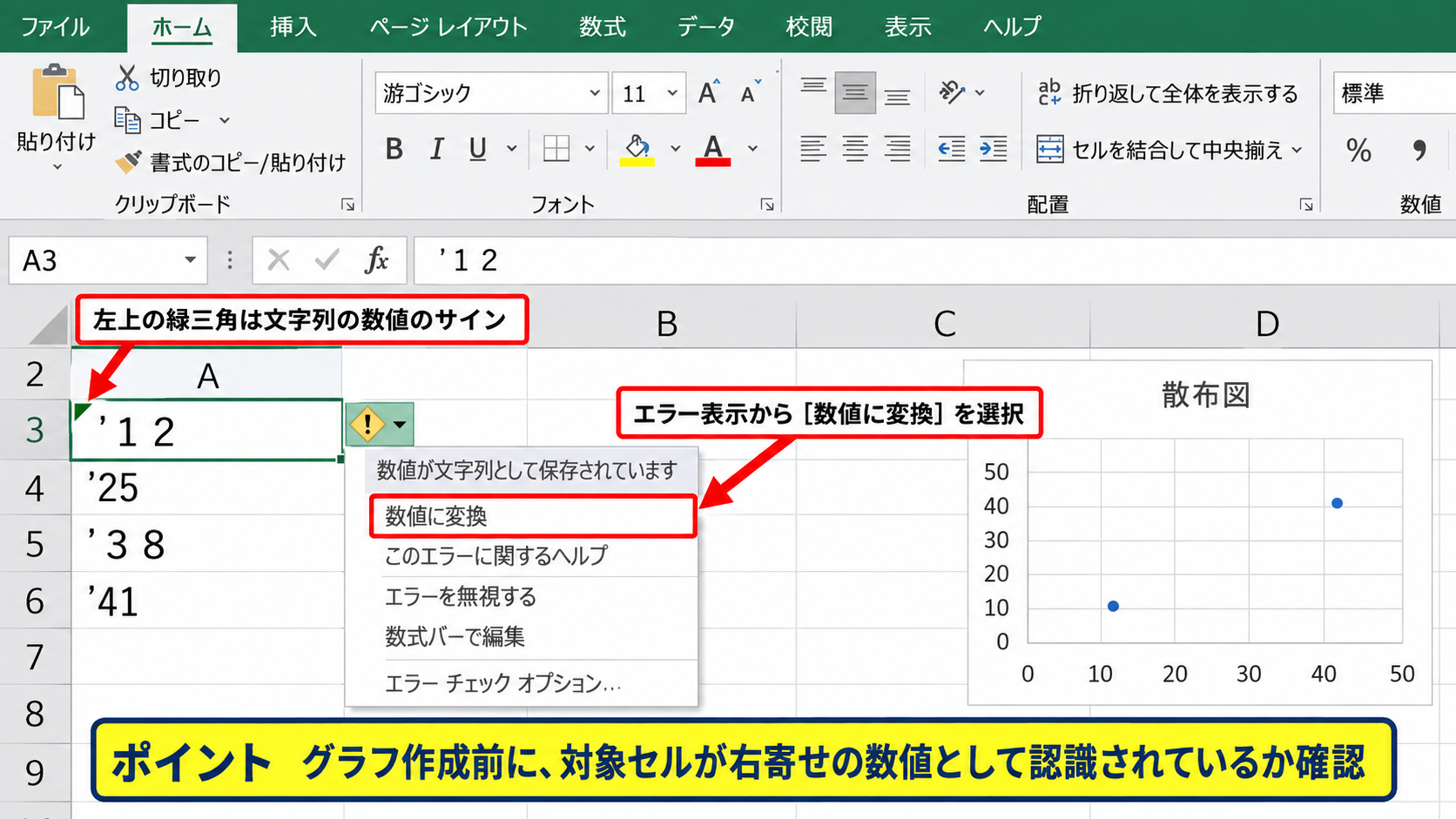
数値として認識されないセルは、散布図の座標として正しく扱われないことがあります。
データを外部システムから貼り付けたときは、表示形式だけでなく、セルの内容も確認すると確実です。
【操作のポイント】グラフ作成前に、対象セルが右寄せの数値として認識されているかを確認します。
不規則なX軸の扱い
たとえば測定時刻が0分、5分、25分、60分のように不規則でも、散布図なら実際の差を横軸へ反映できます。
これは、散布図の横軸が値軸であり、数値の大小に応じて位置が決まるためです。
一方、折れ線グラフの横軸は分類軸として処理されることが多く、5分から25分までの間隔と25分から60分までの間隔が同じ幅になる場合があります。
時間、距離、金額、濃度など、数値差の意味が重要なデータでは散布図が適しています。
【操作のポイント】X軸の数値間隔に意味があるときは、散布図で値軸として表示します。
散布図の軸ラベルと目盛の設定
続いては、散布図の軸ラベル、最小値、最大値、目盛間隔を整えて、読みやすいX-Yグラフにする方法を確認していきます。
| 設定項目 | 設定例 | 表示への影響 |
|---|---|---|
| X軸の最小値 | 0 | 時間を0から開始 |
| X軸の最大値 | 40 | 40分までを表示 |
| 主単位 | 10 | 10分ごとに目盛を表示 |
軸の境界値と主単位を手動で決めると、複数のグラフを比較しやすくなります。
報告書では、似た内容のグラフで目盛の基準をそろえることが重要です。
軸ラベルの追加
グラフを選択すると右上に表示されるグラフ要素のプラスボタンから、軸ラベルにチェックを入れます。
横軸のラベルには時間 分、距離 km、広告費 円などを入力し、縦軸のラベルには温度 ℃、売上 円、速度 km hなどを入力します。
単位を明記すると、グラフを単独で見た人にも数値の意味が伝わりやすくなります。
軸ラベルはデータの単位まで書くことが、資料の読み違いを防ぐ基本です。
【操作のポイント】軸タイトルには項目名だけでなく、分、円、℃などの単位も加えます。
境界値と主単位の調整
横軸または縦軸を右クリックし、軸の書式設定を開きます。
軸のオプションでは、最小値、最大値、主単位、補助単位を設定できます。
たとえば温度が18から38の範囲なら、縦軸の最小値を15、最大値を40、主単位を5とすると、値の変化を読み取りやすくなります。
自動設定のままでは、必要以上に余白が広くなったり、差が小さく見えたりすることがあります。
変化量を比較するための一例です。
変化量 = 最後のY値 − 最初のY値
この例では、38 − 18 で20 ℃の上昇です。
【操作のポイント】軸の範囲は、データの比較目的に合わせて固定値へ変更します。
Excel画面での軸設定操作
ここでは、縦軸の目盛を調整する操作画面のイメージを確認していきます。
右側の軸の書式設定で赤枠の項目を変更すると、縦軸の表示範囲と目盛間隔を調整できます。
数値を入力した後はEnterキーを押し、グラフの変化を確認しましょう。
【操作のポイント】最小値、最大値、主単位を変えるときは、グラフの見え方が意図に合うかを確認します。
散布図への近似曲線と数式の追加
続いては、散布図に近似曲線を追加し、XとYの関係を数式で確認する方法を解説していきます。
| X | Y | 差分 |
|---|---|---|
| 1 | 3 | |
| 2 | 5 | =B3-B2 |
| 3 | 7 | =B4-B3 |
近似曲線は、ばらつきのある点群から全体的な傾向を読み取るための機能です。
予測値として使う場合は、データ範囲や誤差を確認したうえで判断します。
近似曲線の追加
グラフ内のデータ点をクリックし、右クリックから近似曲線の追加を選びます。
データがほぼ直線的に増減しているなら、線形近似を選ぶのが一般的です。
売上の伸び、温度変化、投入量と結果の関係などでは、線形近似曲線が傾向をつかむ助けになります。
曲線的な変化が明らかな場合は、多項式、指数、対数なども選択できますが、見た目だけで決めず、データの意味に合うかを考えることが大切です。
【操作のポイント】近似曲線はデータの傾向を補助するものであり、実測値そのものではありません。
数式と決定係数の表示
近似曲線の書式設定で、グラフに数式を表示する、グラフにR二乗値を表示するにチェックを入れると、分析に役立つ情報を表示できます。
線形近似では、数式はY = aX + bの形で表示されます。
Y = aX + b
aはXが1増えたときにYがどれだけ増減するかを示す傾きです。
bはXが0のときの推定Y値です。
R二乗値は、近似曲線がデータのばらつきをどの程度説明できるかを見る目安です。
一般に1に近いほど直線的な関係が強いと考えられますが、相関があっても因果関係があるとは限りません。
【操作のポイント】数式とR二乗値は、近似の目安として示し、結果の解釈はデータの背景と合わせて行います。
数式を使った補助列
元データの変化量を表へ追加したい場合は、C列などに数式を入力します。
たとえばB列がY値なら、C3に=B3-B2と入力すると、1つ前の行からの増減を計算できます。
1行目は見出し、2行目が最初のデータであるため、差分の計算は通常3行目から開始します。
C3に=B3-B2を入力したら、セル右下のフィルハンドルを下へドラッグしてオートフィルします。
その後は各行で、現在行のY値から前行のY値を引く数式へ自動調整されます。
この補助列を使うと、グラフだけでは分かりにくい増加量や減少量も表で確認できます。
【操作のポイント】差分の数式は最初の計算セルへ入力し、オートフィルで下方向へコピーします。
見やすいX-Yグラフに整える方法
続いては、散布図を資料やレポートで見やすく伝えるための書式設定を確認していきます。
| 調整項目 | おすすめの考え方 |
|---|---|
| グラフタイトル | 何と何の関係かを具体的に示す |
| マーカー | 背景と区別しやすい色と大きさにする |
| 凡例 | 系列が1つなら省略も検討する |
グラフタイトルと凡例
自動で表示されるグラフタイトルは、クリックして内容を変更できます。
温度の推移のような曖昧な表現より、加熱開始後の時間と温度の関係のように書くと、グラフの目的が伝わります。
系列が1つだけの場合は、凡例がなくても内容を判断できることがあります。
凡例が表示領域を狭くしているなら、削除して軸ラベルを明確にする方法も有効です。
【操作のポイント】タイトルは対象、条件、比較内容が分かる表現に整えます。
マーカーと線の書式
データ系列を右クリックし、データ系列の書式設定を開くと、マーカーの形、大きさ、色を変更できます。
点が多いグラフでは、マーカーを大きくしすぎると重なって読みにくくなります。
逆に、印刷する資料でマーカーが小さすぎると、データ点が見えなくなるかもしれません。
画面表示と印刷プレビューの両方で確認し、背景色とのコントラストも意識しましょう。
【操作のポイント】マーカーは値の判別を優先し、装飾目的で色数を増やしすぎないようにします。
補助目盛線とデータラベル
補助目盛線を追加すると、各点のおおよその値を読み取りやすくなります。
ただし、目盛線が多すぎるとグラフ全体が細かく見え、重要な点が目立たなくなります。
データラベルは、点数が少ない場合や特定の値を強調したい場合に便利です。
すべての点にラベルを付ける必要があるかを考え、伝えたい情報だけを残すと見やすいグラフになります。
【操作のポイント】補助目盛線とデータラベルは、読みやすさが上がる場合に限定して使います。
まとめ エクセルでX-Yグラフを作成する方法
エクセルでX-Yグラフを作成するときは、数値の関係を正しく表現できる散布図を選択します。
A列にX軸の値、B列にY軸の値を入力し、1行目には内容と単位が分かる見出しを付けましょう。
散布図を挿入した後は、データの選択画面で系列Xの値と系列Yの値が正しい範囲を参照しているか確認します。
軸ラベル、最小値、最大値、主単位を調整すると、数値の意味を読み取りやすいグラフになります。
さらに近似曲線、数式、R二乗値を使えば、点の分布だけでなく全体的な傾向も確認できます。
横軸の数値間隔に意味があるデータでは、折れ線グラフとの違いを意識し、散布図を活用していきましょう。