Excelで棒グラフを作成したあとに、項目の並び順が意図と違い、見せたい数値が伝わりにくいと感じることがあります。
売上や件数を多い順に並べたい場合、縦棒グラフの上下を逆にしたい場合、凡例の系列順を変えたい場合では、操作する場所がそれぞれ異なります。
特に横棒グラフでは、表の先頭にある項目がグラフの下側に表示されるため、並び替えに失敗したように見えるケースも少なくありません。
棒グラフの順番は、元データの並べ替え、軸の設定、系列の順序変更という三つの方法で調整します。
数値の大小を反映したいときは元データを並べ替えます。
上下だけを反転したいときは軸の書式設定を使います。
色分けされた項目の順番を変えたいときは凡例項目の並びを変更します。
この記事では、エクセルの棒グラフの順番を入れ替える方法を、サンプル表と操作画面の考え方を交えながら解説します。
元データの1行目には見出しが入っているものとして、降順、多い順、上下、凡例の順に確認していきましょう。
棒グラフを多い順に並べ替える方法
それではまず、棒グラフを数値の多い順に見せるためのデータ並べ替えについて解説していきます。
| 商品 | 売上 |
|---|---|
| ノート | 120 |
| ペン | 340 |
| 付箋 | 210 |
棒グラフの項目順を数値に合わせる基本は、グラフではなく元の表を並べ替えることです。
グラフがセル範囲を参照している場合、表の行順を変更すると棒と項目名が対応したまま自動で並び替わります。
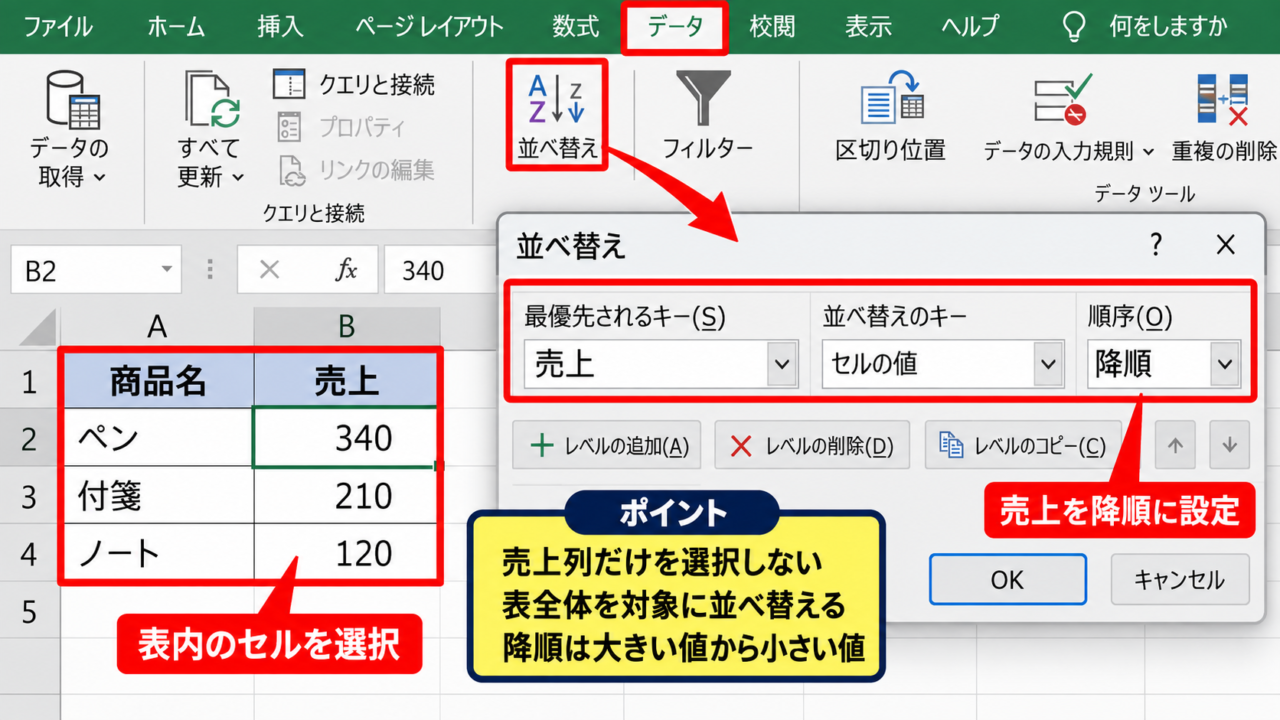
表全体を選択して降順に並べ替える操作
まずは、商品名と売上を含む表全体を選択する操作を確認していきます。
売上列だけを選択して並べ替えると、商品名と数値の組み合わせが崩れるおそれがあります。
見出しを含む表内のセルを一つ選択し、リボンのデータタブから並べ替えを開く方法が安全です。
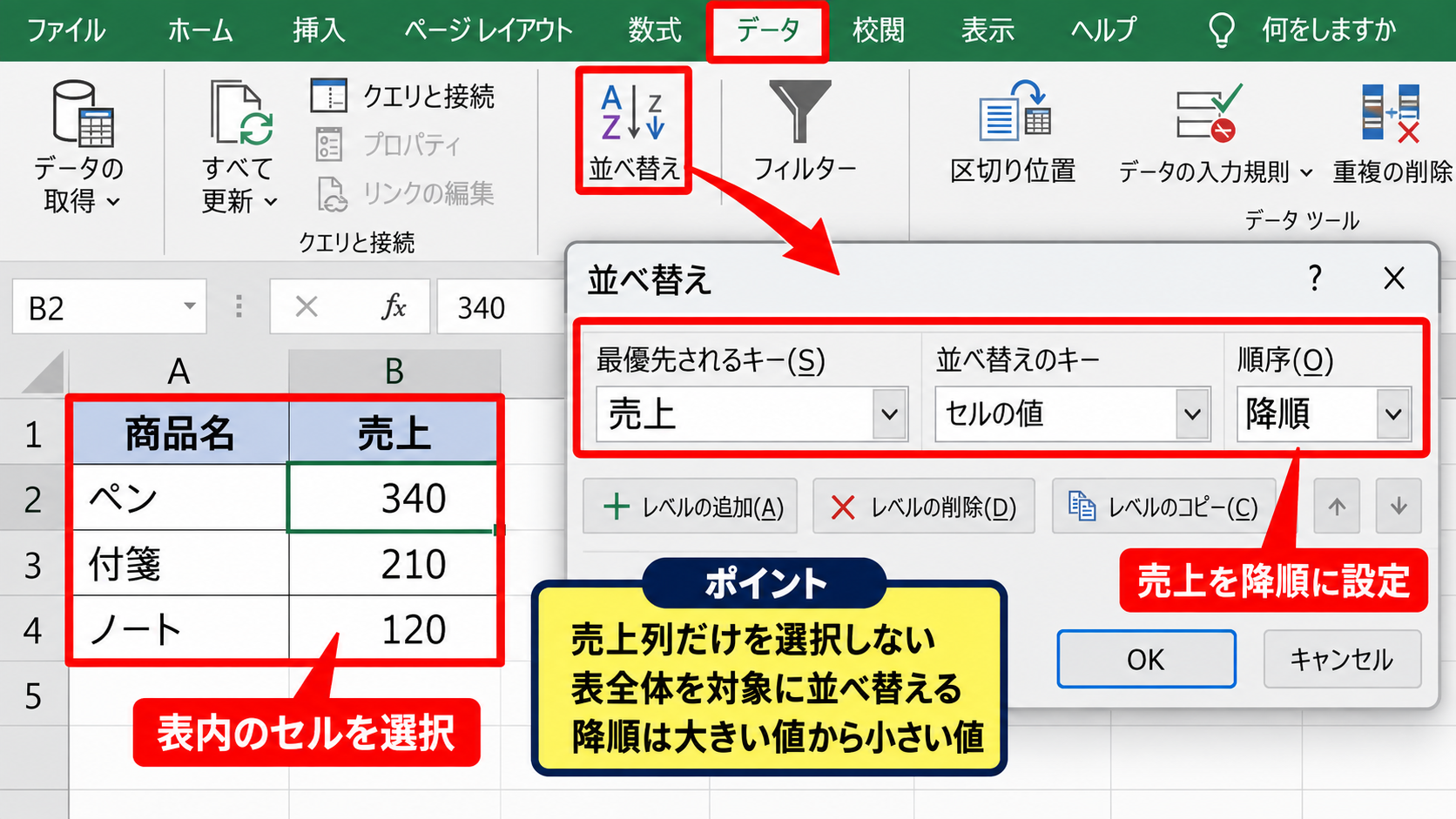
並べ替えのダイアログでは、最優先されるキーに売上を指定し、順序は降順を選びます。
降順とは、大きい値から小さい値へ並べる設定です。
売上が340、210、120の順になれば、グラフでもペン、付箋、ノートという順序でデータが更新されます。
数値が文字列として入力されていると、100より9が大きいような不自然な順番になることがあります。
セルが左寄せで表示されている場合は、数字が文字列になっていないか数値形式を確認しましょう。
グラフが連動しないときのデータ範囲確認
続いては、表を並べ替えても棒グラフが変わらない場合の確認方法を解説していきます。
グラフをクリックし、グラフのデザインタブからデータの選択を開くと、現在参照しているセル範囲を確認できます。
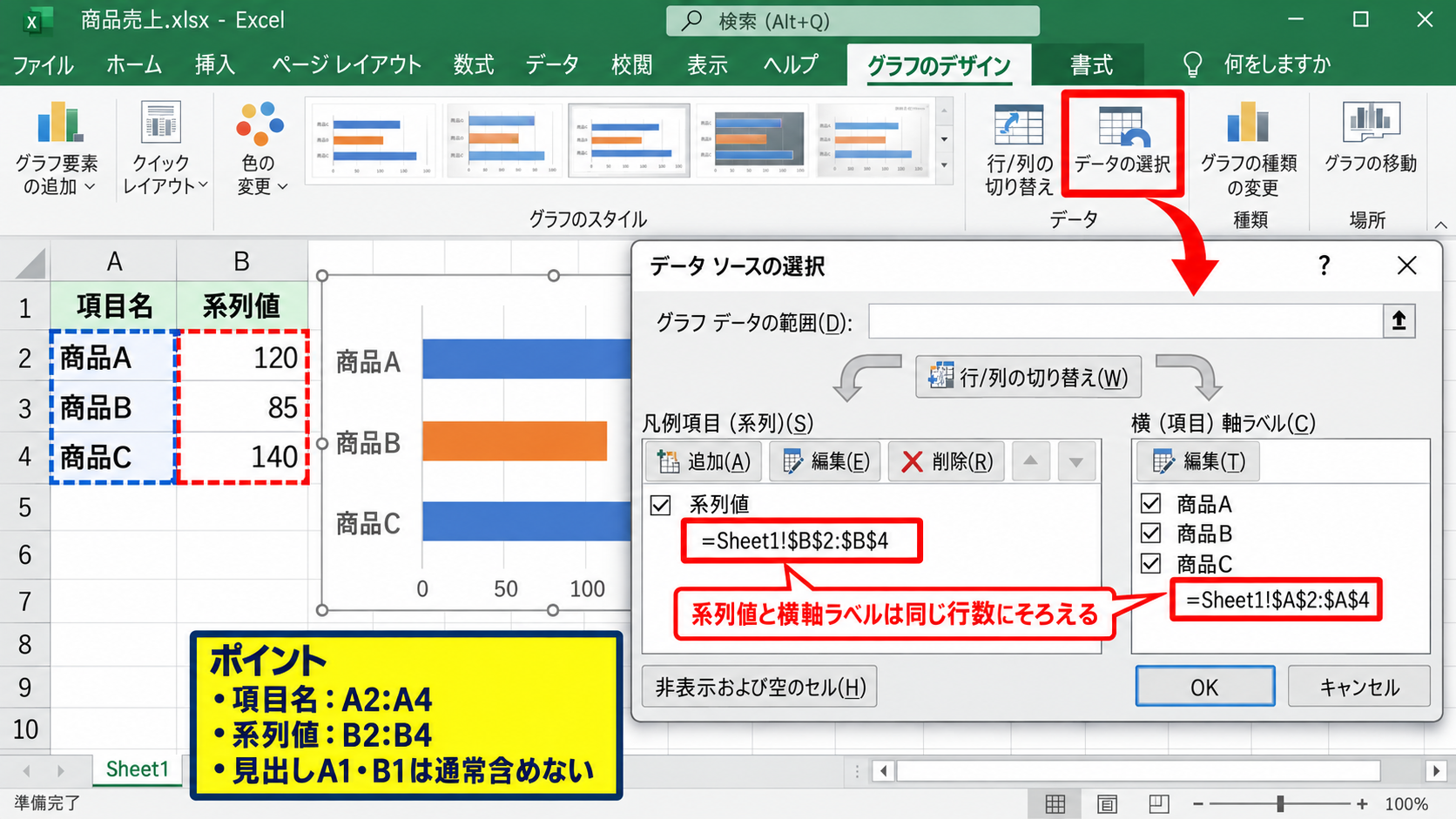
表の一部だけを範囲として指定していると、新しい行や別の列が反映されません。
系列の値と横軸ラベルの参照範囲は、同じ行数でそろえることが重要です。
たとえば値がB2からB4であるなら、項目名もA2からA4に設定します。
棒グラフの基本的な参照関係です。
項目名の範囲は A2からA4 です。
系列値の範囲は B2からB4 です。
見出しであるA1とB1は、通常はデータ本体の範囲に含めません。
テーブル機能で表を作っている場合は、行の追加にもグラフが追従しやすくなります。
順位が同じ数値に並べ替え条件を追加する方法
続いては、同じ売上がある表で順番を整える考え方を確認していきます。
同じ数値の行が複数あると、並べ替え後の並びは入力順のままになったり、更新のたびに見え方が変わったりすることがあります。
その場合は、並べ替えのレベルを追加し、売上の次に商品名を昇順で指定します。
これにより、売上が同じ商品は五十音や文字コードに沿った順番で表示されます。
順位表としてグラフを使うなら、同率時の規則も先に決めておくと見やすさが安定します。
日付、担当者、商品コードなど、目的に合う第二条件を使っても構いません。
【操作のポイント】並べ替えは数値列だけではなく、項目名を含む表全体に対して実行します。
横棒グラフの上下を入れ替える設定
続いては、横棒グラフで上下の並びだけを反転する設定を確認していきます。
| 順位 | 部門 | 件数 |
|---|---|---|
| 1 | 営業 | 86 |
| 2 | 企画 | 65 |
| 3 | 開発 | 42 |
横棒グラフでは、表で上にある項目がグラフの下に置かれる初期設定が使われることがあります。
これはカテゴリ軸が下から上へ配置される表示仕様によるもので、元データの降順が正しくても、グラフでは順位が逆に見えることがあります。
項目軸を右クリックして軸の書式設定を開く操作
まずは、グラフの項目名が表示されている縦方向の軸を選択する方法を解説していきます。
横棒グラフの左側にある営業、企画、開発などの文字をクリックすると、項目軸を選択できます。
右クリックして軸の書式設定を選ぶか、軸をダブルクリックして書式設定の作業ウィンドウを表示します。
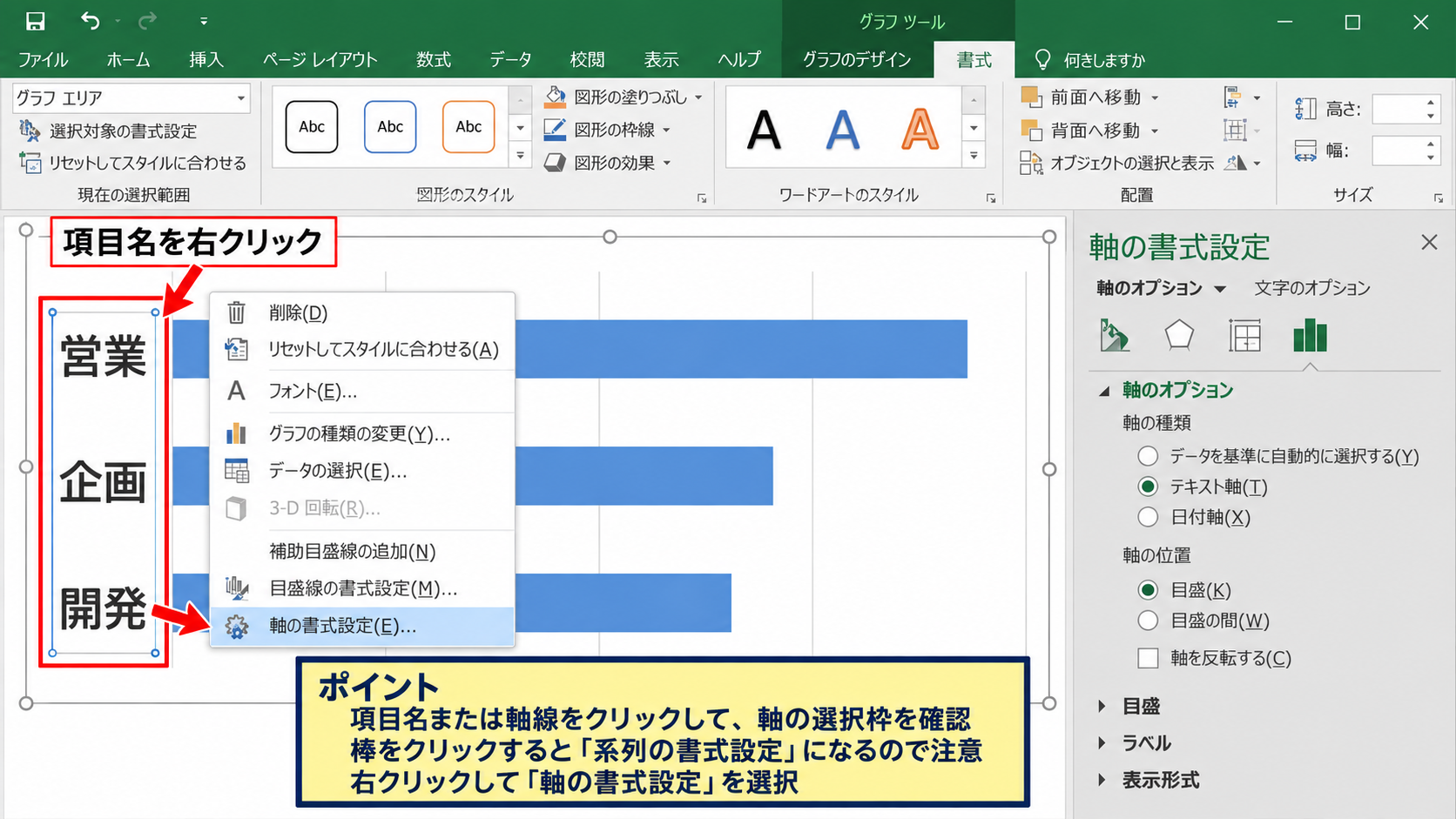
棒そのものを選択すると系列の書式設定が開くため、クリックする場所に注意が必要です。
項目名の文字または軸線をクリックし、選択枠が軸に付いたことを確認してから操作しましょう。
作業ウィンドウが見当たらない場合は、リボンのグラフの書式タブから選択対象を切り替えることもできます。
カテゴリを逆順にするチェック項目
続いては、上下を反転する中心操作について確認していきます。
軸の書式設定の軸のオプションには、カテゴリを逆順にするというチェック項目があります。
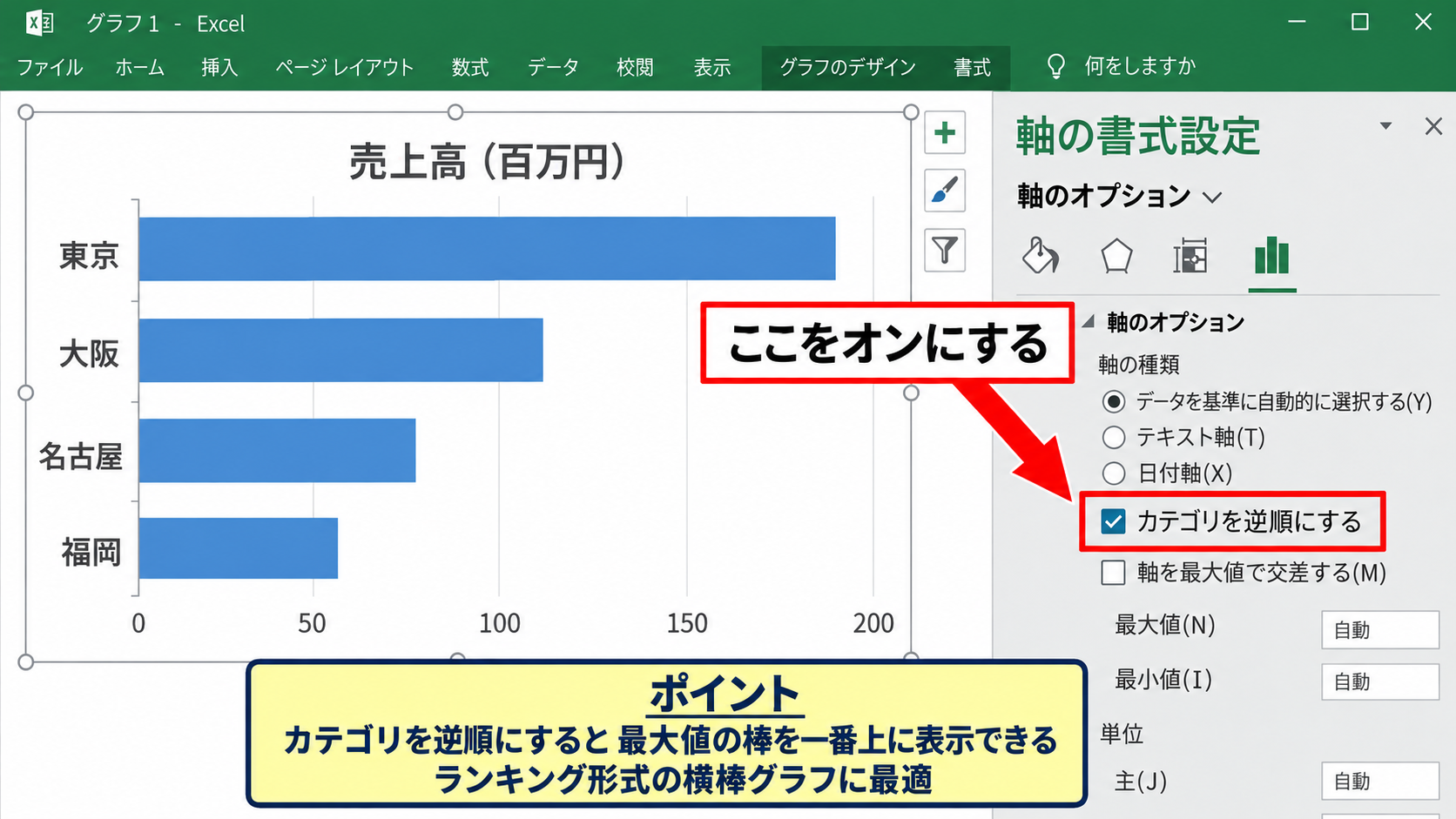
この項目をオンにすると、最初のカテゴリが上側に表示され、最後のカテゴリが下側に表示されます。
表を売上の多い順に並べ替えている場合は、最大値の棒を一番上に置けるため、ランキング形式の横棒グラフに適しています。
チェックをオンにした結果、値軸が上側へ移動することがあります。
これは軸どうしが交差する位置をExcelが調整するためであり、次の設定で直せます。
横軸が上へ移動したときの交点調整
続いては、カテゴリを逆順にしたあとに数値目盛りが上側へ表示される場合を解説していきます。
同じ軸の書式設定内で、横軸との交点に関する設定を探します。
最大カテゴリの位置で横軸と交差する設定になっていると、数値軸がグラフ上部に配置されます。
自動またはカテゴリ番号の設定を変更し、必要に応じて横軸を下側へ戻します。
ランキングで最も大切なのは、上から下へ数値が小さくなるという視線の流れです。
横棒グラフで多い順を上から表示したい場合は、二段階で考えます。
最初に元データを降順にします。
次に項目軸でカテゴリを逆順にします。
最後に数値軸の位置を確認します。
【操作のポイント】横棒グラフの上下だけを変える場合、表を再び並べ替える必要はありません。
凡例と系列の順番を入れ替える操作
続いては、積み上げ棒グラフや複数系列の棒グラフで、凡例の表示順を変更する操作を確認していきます。
| 月 | 計画 | 実績 |
|---|---|---|
| 4月 | 100 | 95 |
| 5月 | 120 | 132 |
| 6月 | 110 | 108 |
凡例は単なる説明文ではなく、グラフの系列順と連動しています。
凡例だけを独立して並べ替えるのではなく、系列の順序を変更することが基本です。
データの選択から系列一覧を表示する操作
まずは、系列の順番を変更する画面を開く方法について解説していきます。
グラフの余白部分をクリックしてグラフ全体を選択し、グラフのデザインタブにあるデータの選択をクリックします。
表示されたダイアログの左側には凡例項目と系列が一覧で表示されます。
ここで計画、実績のような系列名を確認できます。
系列名が意図した名称でない場合は、編集から系列名のセルを指定し直すことも可能です。
元表の1行目に正しい見出しを入力しておくと、凡例にもその文字がそのまま使われます。
上へ移動と下へ移動で凡例を整える操作
続いては、系列一覧で順番を実際に入れ替える方法を確認していきます。
一覧から移動したい系列を選択し、上へ移動または下へ移動のボタンをクリックします。
たとえば実績を凡例の先頭にしたい場合は、実績を選択して上へ移動をクリックします。
集合縦棒グラフでは左右の棒の順番が、積み上げ棒グラフでは前後または上下の積み上げ順が変わります。
凡例とグラフ内の色の対応は維持されるため、色を見失う心配はありません。
変更後は凡例だけを見るのではなく、棒の配置も意図どおりか確認しましょう。
行列の切り替えとの違い
続いては、系列順の変更と行列の切り替えの違いを確認していきます。
データの選択画面には、行列の切り替えというボタンもあります。
これは計画と実績を入れ替える機能ではなく、表の行を系列として扱うか、列を系列として扱うかを切り替える機能です。
月ごとの棒を比較したいのに、月そのものが凡例になってしまった場合に役立ちます。
凡例の並びだけを整えたいなら上へ移動と下へ移動、グラフの読み方自体を変えたいなら行列の切り替えと覚えると迷いません。
【操作のポイント】凡例の順番を変えたら、積み上げ順や棒の左右順まで必ず確認します。
縦棒グラフの左右順と項目軸の調整
続いては、縦棒グラフで左右の項目順を整える方法について確認していきます。
| 月 | 受注数 |
|---|---|
| 1月 | 52 |
| 2月 | 48 |
| 3月 | 71 |
縦棒グラフでは、通常は元データの上から下への順番が左から右へ表示されます。
時系列なら古い月から新しい月へ、順位なら小さい順または大きい順へと、目的に応じて表を並べ替えます。
日付データを昇順に並べる考え方
まずは、月別や日別の棒グラフで日付を並べる考え方について解説していきます。
時系列グラフでは、数値の大きさではなく日付の流れを優先することが一般的です。
表内のセルを選択して並べ替えを開き、日付列を古い順に設定します。
日付が文字列になっていると、月だけの表示では正しい順序にならないことがあります。
年月日をExcelの日付として入力し、表示形式で月だけを表示する方法が確実です。
表示が1月や2月であっても、セル内部では日付として管理することが並び替えの基本です。
軸ラベルが間引かれる場合の表示間隔
続いては、項目名が一部しか表示されない場合を確認していきます。
データ数が多いグラフでは、Excelが自動的にラベルを間引きます。
横軸をクリックして軸の書式設定を開き、ラベルの間隔を変更すると、表示する頻度を調整できます。
毎月のラベルをすべて見せたい場合は、間隔を1に設定します。
ただし、文字が重なるほど項目数が多い場合は、グラフを横に広げるか、表示間隔を2や3にするほうが読みやすいかもしれません。
項目ラベルが読みにくいときの優先順位です。
最初にグラフの横幅を広げます。
次にラベルの文字方向を調整します。
最後に表示間隔を変更します。
並べ替え後にグラフタイトルを見直すポイント
続いては、順番を変更したあとに見直したいグラフの情報について解説していきます。
多い順にしたグラフは、月別推移ではなく商品別売上ランキングのように、意味合いが変わる場合があります。
グラフタイトル、軸ラベル、データラベルを確認し、並び順の目的が読者に伝わるようにします。
グラフの順番は見た目の調整ではなく、比較する視点を決める編集です。
単位が円、件、個、パーセントのどれなのかも、タイトルまたは軸タイトルで明記すると誤解を防げます。
【操作のポイント】時系列の棒グラフは日付順、ランキングの棒グラフは数値順という目的の違いを意識します。
数式で作る並べ替え用データの準備
続いては、元の表を動かさず、別の場所にグラフ用の並べ替えデータを作る方法を確認していきます。
| 商品 | 売上 | 順位 |
|---|---|---|
| ノート | 120 | 3 |
| ペン | 340 | 1 |
| 付箋 | 210 | 2 |
報告書の元データを入力順のまま保管したい場合は、別表を作ってそこからグラフを作成する方法が便利です。
Microsoft 365やExcel 2021以降では、SORT関数を使うと並べ替え結果を自動で表示できます。
SORT関数で降順の表を作る数式
まずは、売上の多い順に並んだ表を数式で作成する方法を解説していきます。
元データがA1からB4にあり、1行目が見出しの場合、グラフ用の表の先頭セルに次の数式を入力します。
=SORT(A2:B4,2,-1)
第一引数のA2:B4は、見出しを除いた並べ替え対象です。
第二引数の2は、範囲内の二列目である売上列を基準にする指定です。
第三引数の-1は降順を表し、大きい数値から小さい数値へ並べます。
数式を入力するのは並べ替え結果を表示したい範囲の左上セルだけです。
結果は必要なセルへ自動的に展開されるため、途中のセルへ手入力しないようにしましょう。
RANK関数で順位列を追加する数式
続いては、元表に順位を表示する数式を確認していきます。
C2セルに次の数式を入力すると、B列の売上を基準にした順位を求められます。
=RANK.EQ(B2,$B$2:$B$4,0)
B2は順位を調べたい売上です。
$B$2:$B$4は比較する売上全体で、オートフィルしても範囲が動かないよう絶対参照にしています。
最後の0は降順を指定する値で、最大値が1位になります。
数式をC2に入力したら、セル右下のフィルハンドルを下へドラッグしてC4までコピーします。
同じ数値がある場合、RANK.EQでは同順位が返るため、次の順位が飛ぶことがあります。
数式結果からグラフを作成する注意点
続いては、数式で並べ替えた表をグラフに使う場合の注意点を解説していきます。
SORT関数の結果を元にグラフを作れば、元データの売上を更新するたびに並び順も自動で変わります。
ただし、順位が入れ替わるたびに棒の位置も変化するため、月ごとの推移を追う用途には向きません。
商品別の最新ランキングや、担当者別の成績比較に向く使い方です。
グラフに空白の棒が出る場合は、数式の展開範囲とグラフの参照範囲が一致しているか見直します。
元データを残す構成では、入力表とグラフ用表を分けます。
入力表は更新用のデータです。
グラフ用表はSORT関数の結果です。
棒グラフはグラフ用表を参照します。
【操作のポイント】数式で並べ替えた範囲は、元データを変更すると自動で更新されるグラフ用の一覧です。
まとめ エクセルの棒グラフの順番を入れ替える方法
エクセルの棒グラフを多い順や降順に整える場合は、まず元データの表全体を並べ替えるのが基本です。
横棒グラフで最大値を上に表示したい場合は、表を降順にしたうえで、項目軸のカテゴリを逆順にする設定を使います。
凡例の順番を変えたい場合は、データの選択画面で系列を上へ移動または下へ移動します。
縦棒グラフでは左右の順序、横棒グラフでは上下の順序に目を向けると、操作の判断がしやすくなります。
元表を動かしたくないときは、SORT関数やRANK.EQ関数を使ってグラフ専用の表を作る方法も有効です。
データの意味に合う順番へ整え、伝わりやすい棒グラフに仕上げましょう。