Excelで売上と比率、件数と単価のように桁が大きく異なるデータを同じグラフにすると、片方の系列がつぶれて見えにくくなることがあります。
このような場面では、第2軸を追加して左右に異なる目盛りを表示すると、2種類のデータを比較しやすいグラフへ整えられます。
第2軸は系列ごとに別の縦軸を割り当てる機能であり、複合グラフや軸ラベルの調整と組み合わせることで、伝わる資料を作りやすくなります。
第2軸の基本ポイント
・主軸は左側、第2軸は右側に表示されます。
・第2軸へ設定するのはグラフ全体ではなく、対象となるデータ系列です。
・売上金額と達成率のように単位が異なる値を比較するときに役立ちます。
この記事では、エクセルで第2軸を追加する方法、軸ラベルを2つ表示する手順、複合グラフの見やすい整え方を順番に解説します。
エクセルで第2軸を追加する方法【グラフの種類の変更】
それではまず、第2軸を追加して棒グラフと折れ線グラフを組み合わせる操作について解説していきます。
| 月 | 売上 | 達成率 |
|---|---|---|
| 4月 | 850000 | 92% |
| 5月 | 1120000 | 108% |
| 6月 | 980000 | 96% |
元データとグラフの選択
第2軸を使う前に、1行目を見出しとした表を用意します。
上の例ではA列を月、B列を売上、C列を達成率として入力しています。
売上は円単位の大きな数値であり、達成率は百分率であるため、同じ縦軸に表示すると達成率の線が下部に寄ってしまいます。
データの単位や桁数に差があることが、第2軸を検討する最初の目安です。
表内の任意のセルをクリックし、挿入タブから縦棒グラフを選択して、集合縦棒グラフを作成しましょう。
最初は売上と達成率がどちらも棒として表示されても問題ありません。
ここでは、後から達成率の系列だけを折れ線と第2軸へ変更します。
作業前には、空白行や文字列として入力された数値がないか確認しましょう。
達成率は92ではなく92%のように入力し、表示形式もパーセンテージにしておくと、軸の表示が自然になります。
グラフの種類の変更画面
作成したグラフをクリックすると、リボンにグラフのデザインタブが表示されます。
グラフのデザインタブにあるグラフの種類の変更をクリックしてください。
表示された画面で左側から組み合わせを選ぶと、各系列を個別に設定できます。
売上は集合縦棒、達成率は折れ線を選択する構成が、売上と率を同時に示す場合の代表的な形です。
達成率の行にある第2軸のチェックボックスをオンにします。
設定後にOKをクリックすると、達成率は右側の目盛りを使う折れ線として表示されます。
【操作のポイント】第2軸のチェックは、比率や単価など補助的に見せたい系列だけに入れます。
追加後の表示確認
設定が完了すると、左側には売上用の主縦軸、右側には達成率用の第2縦軸が表示されます。
棒の高さは売上の規模を、折れ線の位置は達成率の変化を表すようになります。
左右の目盛りは別々の基準であるため、棒と線の高さだけを直接比較しないことも大切です。
たとえば5月の売上が最も高く、達成率も108%であることは読み取れますが、棒の高さと線の高さが同じ意味を持つわけではありません。
凡例を確認し、どの色がどのデータ系列を示すかも見直しましょう。
主軸と第2軸の役割
主軸は売上、数量、金額などの主要な値に使います。
第2軸は割合、単価、前年比、累計比率など、尺度が異なる補助データに使うと整理しやすくなります。
【操作のポイント】グラフを共有する前に、右側の目盛りが第2軸として表示されているか確認しましょう。
データ系列の書式設定による第2軸の追加
続いては、特定の系列を右クリックして第2軸へ切り替える方法を確認していきます。
| 月 | 問い合わせ件数 | 成約率 |
|---|---|---|
| 7月 | 160 | 18% |
| 8月 | 210 | 22% |
| 9月 | 185 | 20% |
対象系列の選択
すでにグラフが作成されている場合は、グラフの種類を最初から変更しなくても第2軸を追加できます。
グラフ内で第2軸に移したい系列を一度クリックしてください。
たとえば成約率の棒や線をクリックすると、その系列だけに選択枠が付きます。
一度のクリックでグラフ全体が選ばれた場合は、同じ成約率の棒または線をもう一度クリックしましょう。
系列単位で選択できているかどうかが、設定ミスを防ぐ重要な確認点です。
選択状態では、該当するすべてのデータ要素に小さなハンドルが表示されます。
グラフ要素を選びにくい場合は、グラフをクリックしてから書式タブの現在の選択範囲を使う方法もあります。
一覧から系列を選べば、狙ったデータだけを確実に操作できます。
系列オプションの軸設定
対象系列を右クリックし、データ系列の書式設定を選択します。
画面右側に作業ウィンドウが表示されたら、系列のオプションを開いてください。
使用する軸の項目には、主軸と第2軸の選択肢があります。
ここで第2軸を選ぶと、その系列だけが右側の縦軸へ移動します。
グラフの種類が棒のままであれば、必要に応じてグラフの種類の変更から折れ線へ直すと視認性が上がります。
第2軸への移動と、折れ線への変更は別々に実行できる操作です。
【操作のポイント】右クリックした場所がデータ系列ではなくグラフエリアの場合、書式設定の内容が変わるため選択状態を確認します。
複合グラフの使い分け
件数と成約率、売上と前年比、広告費とクリック率のような組み合わせでは、複合グラフが役立ちます。
主軸の系列は縦棒グラフにすると月ごとの規模を比べやすくなります。
第2軸の系列は折れ線グラフにすると、増減の流れを追いやすくなります。
同じ種類のグラフを重ねるより、データの役割に応じて棒と線を使い分けることが読みやすさにつながります。
ただし、比較する数値が3系列以上になる場合は、情報が詰まりすぎるかもしれません。
その場合はグラフを分ける、フィルターを付ける、補助系列を削るといった整理も検討しましょう。
【操作のポイント】第2軸は便利ですが、原則として1系列程度に絞るとグラフの意図が伝わりやすくなります。
第2軸の軸ラベルを2つ表示する設定
続いては、左右の縦軸にわかりやすい軸ラベルを表示する設定を確認していきます。
| 月 | 売上金額 | 目標達成率 |
|---|---|---|
| 10月 | 1250000 | 105% |
| 11月 | 1160000 | 97% |
| 12月 | 1380000 | 112% |
グラフ要素からの軸ラベル追加
第2軸を追加しただけでは、左右の数値が何を示しているのか分かりにくいことがあります。
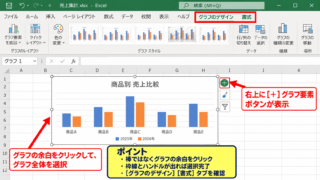
グラフをクリックし、右上に表示されるグラフ要素のプラス記号を選択してください。
軸ラベルにチェックを入れると、主横軸、主縦軸、第2縦軸に対応するラベル枠が表示されます。
第2縦軸ラベルを有効にすることで、右側の目盛りにも説明を付けられます。
主縦軸側のラベルには売上金額、第2縦軸側のラベルには目標達成率などと入力しましょう。
軸ラベルの記載例
左側の主縦軸は売上金額 円
右側の第2縦軸は目標達成率 パーセント
横軸は月または対象期間
Excel画面での第2縦軸ラベル操作
B
罫線
グラフ要素 +
| A | B | C | |
|---|---|---|---|
| 1 | 月 | 売上金額 | 目標達成率 |
| 2 | 10月 | 1250000 | 105% |
| 3 | 11月 | 1160000 | 97% |
目標達成率
グラフ要素のプラス記号を押し、軸ラベルの右にある矢印から第2縦軸を選択する流れです。
表示された文字をクリックすると、軸タイトルを直接編集できます。
ラベルはデータの単位まで書くことで、目盛りだけを見た読者にも意味が伝わります。
右側のラベルを空欄にしたままにすると、達成率なのか件数なのか判断しにくくなります。
【操作のポイント】左側と右側の軸ラベルは、系列名だけでなく円やパーセントなどの単位も添えましょう。
ラベル位置と文字の整え方
軸ラベルが凡例やグラフタイトルに重なる場合は、ラベルをクリックしてドラッグし、読みやすい位置へ移動できます。
文字サイズはグラフ内の目盛りより少し大きい程度にすると、強調しすぎず自然です。
主縦軸のラベルは左側に縦向き、第2縦軸のラベルは右側に縦向きで表示されるのが基本です。
軸ラベルの色を系列の色に近づけると、対応関係を視覚的に把握しやすくなります。
ただし、印刷時や白黒表示でも読めるように、色だけに意味を持たせないことが大切です。
【操作のポイント】グラフタイトルには全体のテーマ、軸ラベルには数値の意味と単位を記載すると役割が分かれます。
第2軸の目盛りと表示形式の調整
続いては、第2軸の最小値、最大値、目盛りの間隔を整える方法を確認していきます。
| 月 | 販売数 | 利益率 |
|---|---|---|
| 1月 | 420 | 14% |
| 2月 | 510 | 19% |
| 3月 | 460 | 16% |
境界値と主単位の設定
第2軸をクリックして右クリックし、軸の書式設定を開きます。
軸のオプションでは、最小値と最大値、主単位を変更できます。
利益率を扱う場合、最小値を0%、最大値を25%、主単位を5%にすると変化を読み取りやすくなります。
第2軸の設定例
最小値 0
最大値 0.25
主単位 0.05
パーセンテージ表示では、それぞれ0%、25%、5%として表示されます。
パーセントの内部値は1が100%に相当するため、25%は0.25として設定します。
自動設定のままだと目盛りが細かすぎる場合があるため、資料の目的に合わせて調整しましょう。
パーセンテージと数値の表示形式
第2軸の目盛りを右クリックし、軸の書式設定の表示形式を開きます。
パーセンテージを選ぶと、0.18のような値を18%として表示できます。
小数点以下を何桁表示するかも設定可能です。
達成率や構成比では通常は小数点以下0桁、精密な分析では1桁程度が目安になります。
金額を表示する主軸では、表示単位を千や百万にするとグラフの目盛りが短くなります。
たとえば1250000円を1250千円として見せる方法もありますが、軸ラベル側で単位を明示する必要があります。
【操作のポイント】目盛りの表示形式と軸ラベルの単位が矛盾しないように確認します。
誤解を防ぐ軸の範囲
第2軸の範囲を狭くすると、小さな変化が大きく見えることがあります。
たとえば95%から105%だけを表示する軸では、数ポイントの差でも折れ線が急激に上下して見えるでしょう。
分析目的では有効な場合もありますが、報告資料では誤解を招かない配慮が必要です。
第2軸の開始値を0以外に設定する場合は、目盛りの範囲を明確に読める状態に保つことが重要です。
前年差や増減率のようにマイナスがあり得るデータでは、0%の位置も表示すると増減の方向を把握しやすくなります。
軸の範囲は見栄えだけで決めず、比較したい差と誤解の生じにくさの両方から決めましょう。
複数の月次グラフを並べる場合は、同じ第2軸の範囲に統一すると比較しやすくなります。
【操作のポイント】強調したい変化があるときほど、軸の最小値と最大値をグラフ内で確認しやすくします。
第2軸が表示されない場合の確認項目
続いては、第2軸を設定したつもりでも表示されない場合の確認項目を解説していきます。
| 確認箇所 | 確認内容 |
|---|---|
| 系列の選択 | 対象データ系列を選択しているか |
| グラフ種類 | 組み合わせグラフに変更できるか |
| データ形式 | 数値やパーセントとして入力されているか |
グラフ全体と系列選択の違い
第2軸の設定が見つからないときは、グラフ全体を選択している可能性があります。
対象の棒、折れ線、または凡例の項目をクリックし、データ系列だけを選択してください。
右クリックメニューにデータ系列の書式設定が表示されれば、正しい対象を選べています。
グラフエリアの書式設定では、第2軸への変更はできません。
設定先はグラフではなくデータ系列であることを覚えておくと、操作画面で迷いにくくなります。
【操作のポイント】凡例の文字をクリックしても、対応する系列を選択できる場合があります。
数値データと空白セルの確認
達成率のセルに18%と見えていても、文字列として入力されているとグラフで正しく扱えないことがあります。
セルを選択して数式バーを確認し、先頭にアポストロフィが付いていないか調べましょう。
数値として扱う場合は、セルの表示形式をパーセンテージにして値を入力します。
利益率を求める数式の例
1行目にヘッダーがあり、B列が売上、C列が利益の場合、D2へ次の数式を入力します。
=C2/B2
D2をパーセンテージ表示にし、フィルハンドルを下方向へドラッグしてオートフィルします。
分母となる売上が0の場合はエラーになるため、データの状態に合わせてIFERROR関数を使う方法もあります。
第2軸へ使う列は、空白やエラー値が連続していないか確認することが大切です。
【操作のポイント】数式を作成した直後は、最初のセルを確認してからオートフィルで下へコピーします。
グラフ種類ごとの対応範囲
Excelのグラフ種類によっては、第2軸を使うと表示が分かりにくくなる場合があります。
円グラフは系列の比較方法が異なるため、第2軸を使う用途には向きません。
散布図やバブルチャートは、横軸と縦軸の扱いが一般的な棒グラフとは異なります。
売上と達成率を見せる場合は、集合縦棒と折れ線を組み合わせる形が扱いやすいでしょう。
グラフの見た目が崩れた場合は、組み合わせグラフへ戻して系列ごとの種類を確認します。
【操作のポイント】第2軸を追加する目的は情報量を増やすことではなく、異なる尺度を読み分けやすくすることです。
第2軸を使う複合グラフの見やすさ
続いては、第2軸付きグラフを資料として見やすく仕上げる工夫を確認していきます。
| 調整対象 | おすすめの考え方 |
|---|---|
| 棒グラフ | 主要な金額や数量を表示 |
| 折れ線グラフ | 比率や推移を表示 |
| 軸ラベル | 単位を含めて左右へ表示 |
系列カラーと凡例の対応
棒グラフを青系、折れ線をオレンジ系など、異なる色相にすると系列を区別しやすくなります。
折れ線にはマーカーを付けると、各月の値を追いやすくなります。
凡例はグラフ下部または右側に置き、軸ラベルと重ならない位置に配置しましょう。
棒の色と主軸、線の色と第2軸ラベルの色をゆるやかに対応させる方法も有効です。
ただし、色数を増やしすぎると重要なデータが分かりにくくなります。
色覚の違いに配慮する場合は、色だけでなく折れ線のマーカー、線種、データラベルも活用します。
印刷用の資料では、グレースケール表示でも系列を見分けられるか確認すると安心です。
【操作のポイント】主要系列を最も目立つ色にし、補助系列は過度に目立たない色へ調整します。
データラベルと補助線の整理
データラベルをすべての棒と線に付けると、月数が多いグラフでは文字が重なることがあります。
特に伝えたい月だけにデータラベルを付ける、または第2軸の折れ線だけにラベルを付ける方法が便利です。
横方向の目盛線は、薄いグレーにすると値の位置を読み取る助けになります。
補助線、凡例、データラベルは、読むために必要なものだけ残すことが見やすいグラフの基本です。
グラフの枠線や背景色も控えめにし、データそのものに視線が向くように整えます。
【操作のポイント】表示が窮屈に感じたら、文字を小さくする前にグラフの横幅を広げましょう。
利用目的に合わせた判断
会議資料では、結論をすばやく理解できるように、系列数を絞ったグラフが向いています。
分析用のシートでは、第2軸に前年比や目標比を加えることで、数値の背景を読み取りやすくなります。
一方で、左右の軸を意図的に操作すると印象が大きく変わるため、説明責任が求められる資料では慎重な設定が必要です。
第2軸は比較を助ける道具であり、数値の差を誇張するための機能ではありません。
作成後は、初めて見る人が左右どちらの軸を読めばよいか、数秒で判断できるかを見直してみましょう。
【操作のポイント】グラフを作った本人以外にも意味が伝わるよう、タイトル、凡例、軸ラベルをそろえます。
まとめ エクセルで第2軸を追加する方法(2つの軸ラベルを表示)
Excelで第2軸を追加するには、グラフの種類の変更で組み合わせグラフを選び、対象系列の第2軸へチェックを入れる方法が分かりやすい手順です。
既存のグラフでは、対象の系列を右クリックしてデータ系列の書式設定を開き、第2軸を選択しても設定できます。
左側の主縦軸には売上金額や数量、右側の第2縦軸には達成率や利益率など、異なる単位のデータを割り当てましょう。
さらに主縦軸ラベルと第2縦軸ラベルを表示し、それぞれに単位を記載すると、グラフを読む人が迷いません。
第2軸の最小値、最大値、目盛り間隔は、データの見せ方に大きく影響します。
過度に狭い範囲で差を強調しないよう注意し、目的に合った範囲を設定してください。
系列の種類、軸ラベル、目盛り、凡例を一緒に整えることが、伝わる複合グラフへの近道です。