Excelのグラフでは、棒や円の大きさだけでは正確な数値が伝わりにくい場面があります。
データラベルを表示すれば、グラフの近くに数値、割合、系列名、分類名などを直接配置でき、資料を読む人が表を見直す手間を減らせます。
特に棒グラフの売上比較、円グラフの構成比、会議資料の実績報告では、見やすいデータラベルがグラフの理解速度を左右します。
データラベルを表示する基本手順は、グラフを選択して右側のグラフ要素ボタンを開き、データラベルにチェックを入れることです。
その後、ラベルの書式設定から数値、パーセント、単位、表示位置を目的に合わせて調整します。
この記事では、棒グラフや円グラフにデータラベルを追加する基本操作から、割合や単位を見やすく表示する設定まで解説していきます。
サンプルデータは、1行目に見出しがある表を使います。
エクセルのグラフにデータラベルを表示する方法【グラフ要素から追加】
| A | B | C |
|---|---|---|
| 1 | 商品 | 売上 |
| 2 | ノート | 120 |
| 3 | ペン | 85 |
| 4 | ファイル | 150 |
それではまず、グラフ要素ボタンを使って数値ラベルを表示する基本操作について解説していきます。
グラフを作成した後であっても、数回のクリックでラベルを追加できます。
最初は標準設定で追加し、必要に応じて位置や表示内容を整える流れが分かりやすい方法です。
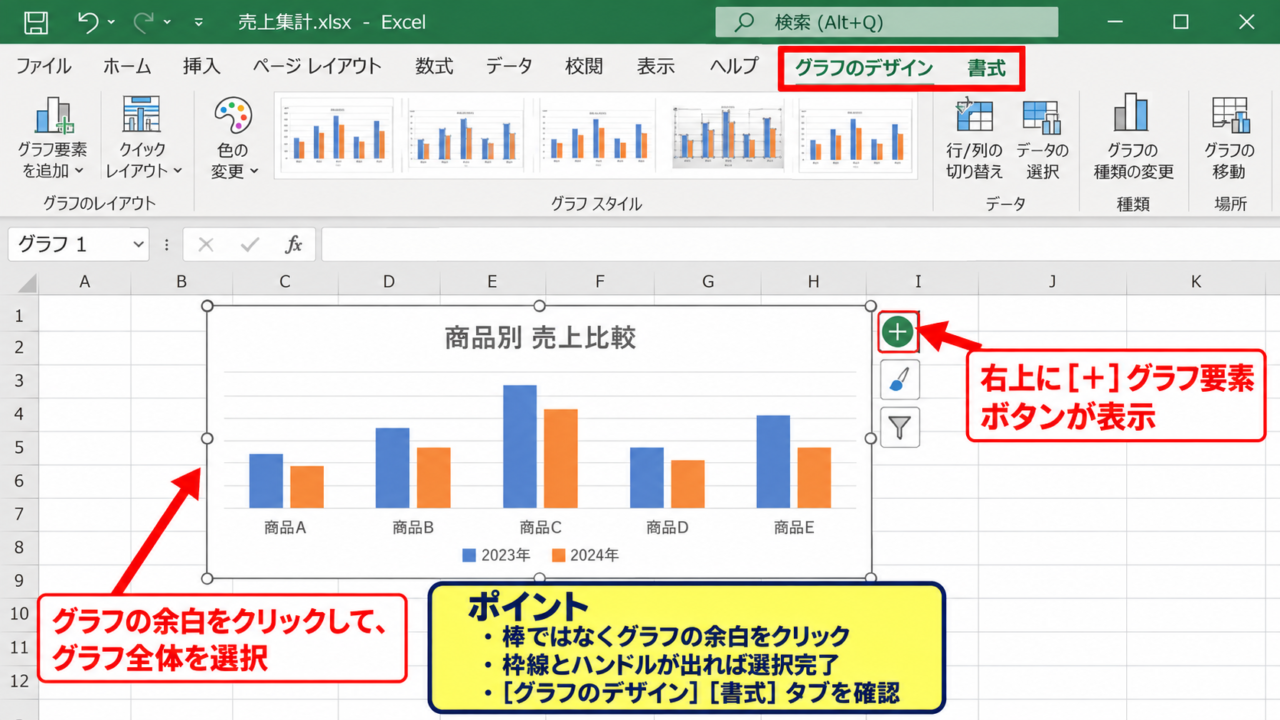
グラフ本体の選択
データラベルを追加する前に、編集対象のグラフ全体を選択します。
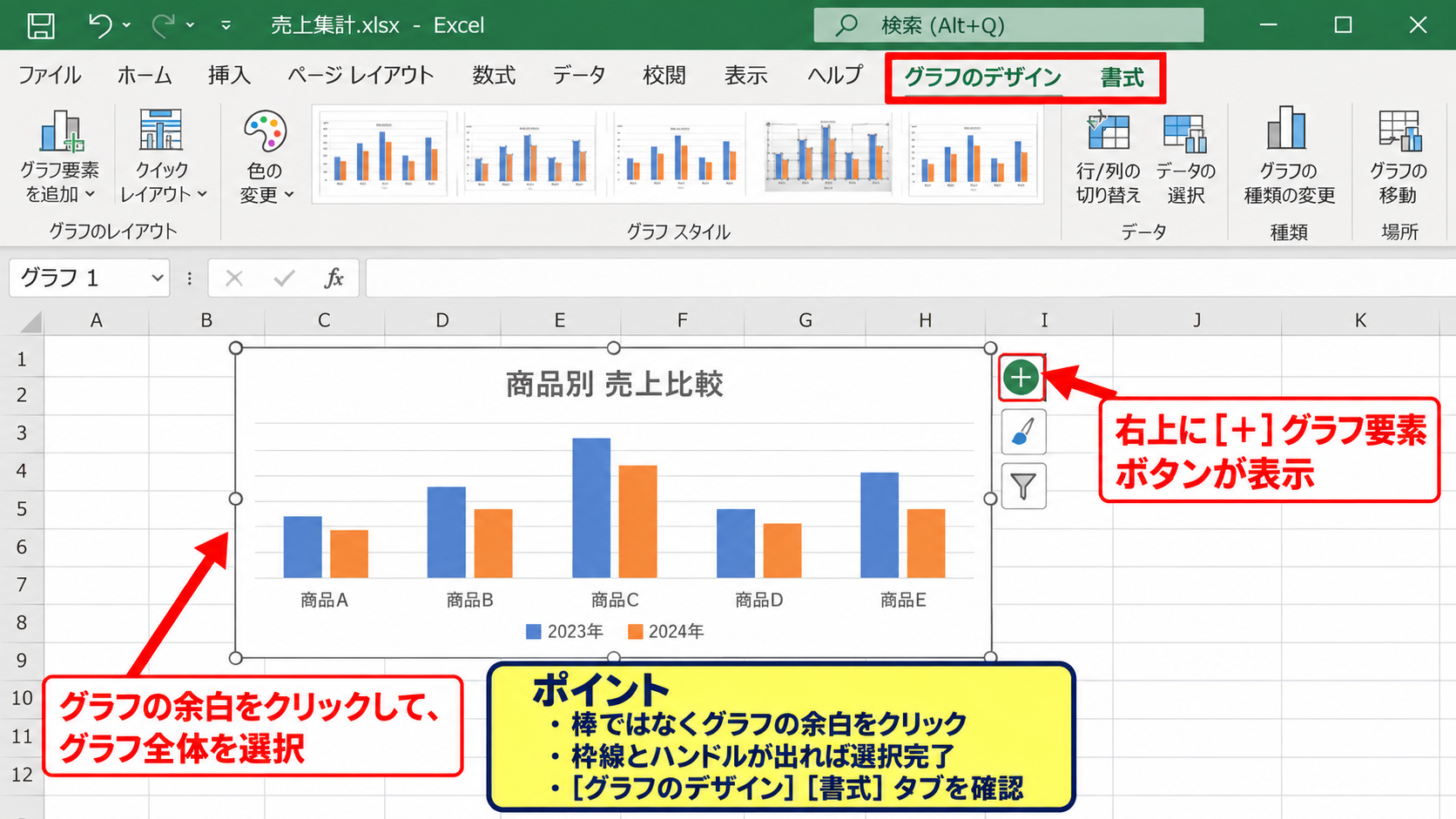
グラフの余白部分をクリックすると、グラフの周囲に枠線とハンドルが表示されます。
棒だけをクリックすると特定の系列やデータ要素が選ばれることがあるため、まずはグラフ全体が選択された状態を確認しましょう。
グラフが選択されると、右上にプラス記号のグラフ要素ボタンが現れます。
元データの範囲を変更する操作とは異なり、この段階では表の値を編集する必要はありません。
複数の棒がある集合縦棒グラフでも、グラフ全体を選択すれば系列ごとにラベルを設定できます。
グラフを選んだ状態でリボンにグラフのデザインや書式タブが表示されれば、操作対象は正しく選択されています。
グラフ要素ボタンからの表示
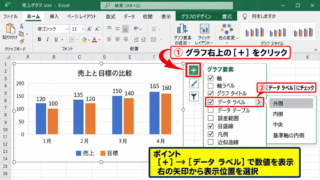
グラフ右上のプラス記号をクリックすると、グラフ要素の一覧が開きます。
一覧にあるデータラベルのチェックボックスをクリックすると、棒や折れ線の近くに元データの数値が表示されます。
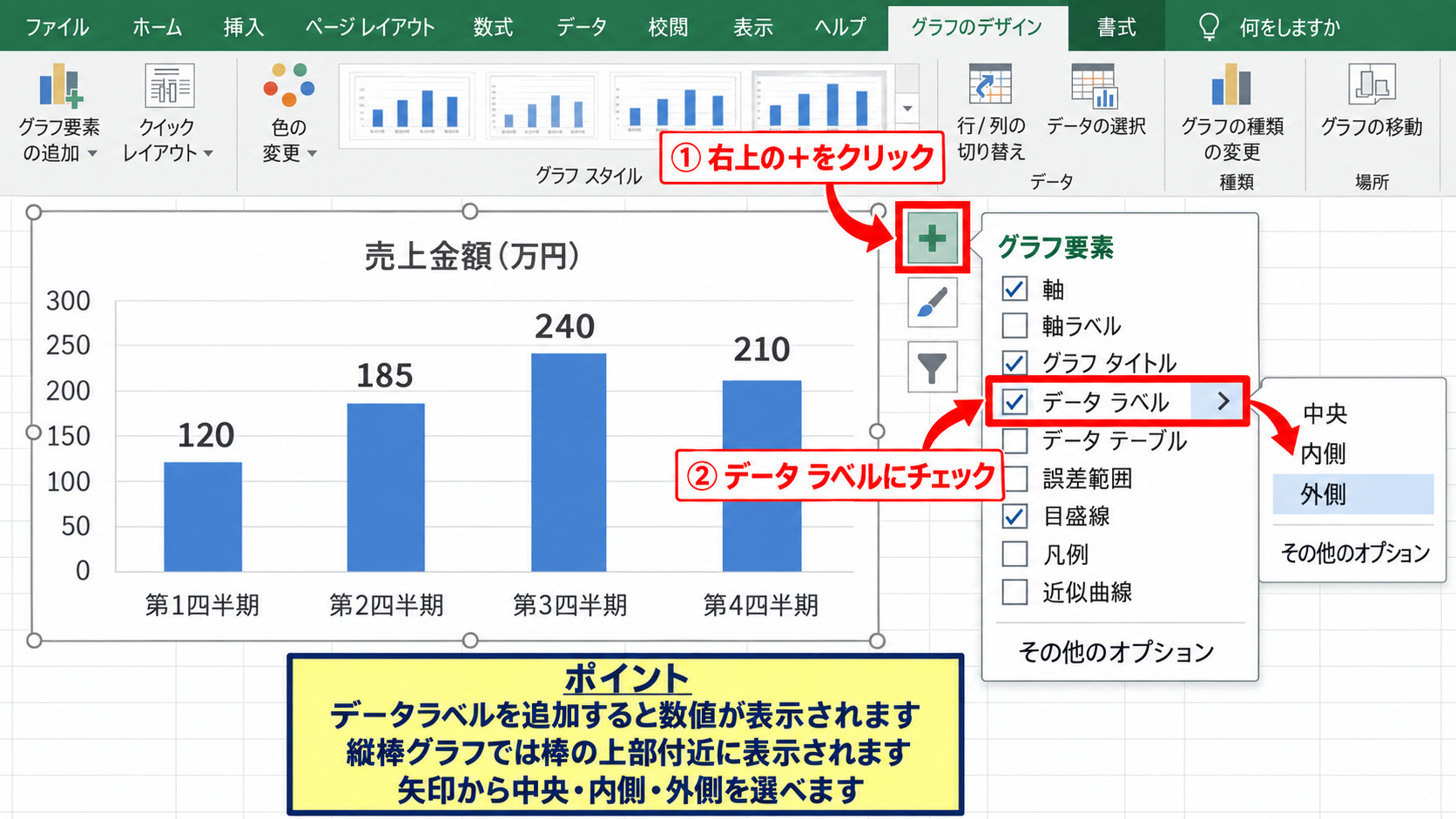
チェックを入れた直後は、Excelがグラフの種類に応じて標準的な位置にラベルを配置します。
縦棒グラフでは棒の上部付近、横棒グラフでは棒の端付近に表示されることが多い状態です。
数値が棒の中に重なって見えにくい場合でも、表示に失敗したわけではありません。
後から表示位置を外側や内側に変更できるため、まずはラベルが追加されたことを確認しましょう。
グラフ要素の一覧でデータラベルの右側にある矢印を選ぶと、中央、内側、外側などの候補を簡単に選べます。
細かな設定が必要な場合は、一覧下部のその他のオプションを開きます。
リボンから追加する操作
グラフ要素ボタンが見つけにくい場合は、リボンからデータラベルを追加することも可能です。
グラフをクリックし、表示されたグラフのデザインタブを選択します。
グラフ要素を追加するメニューからデータラベルを選び、表示したい位置を指定します。
作業中のExcelの画面サイズやバージョンによっては、リボンの操作が使いやすい場合もあります。
グラフ要素ボタンとリボンのどちらを使っても、設定される内容は基本的に同じです。
資料を整えるときは、ラベルの追加後に文字サイズや色を調整すると、全体の統一感を保ちやすくなります。
【操作のポイント】最初にグラフ全体を選択してからデータラベルを追加すると、意図しない棒だけに設定されるミスを防げます。
棒グラフの数値ラベルと表示位置
| 月 | 目標売上 | 実績売上 |
|---|---|---|
| 4月 | 300 | 280 |
| 5月 | 320 | 345 |
| 6月 | 350 | 330 |
続いては、棒グラフで数値ラベルを読みやすい位置に配置する方法を確認していきます。
棒グラフでは値の大小を比較することが主な目的なので、棒の形や系列名を隠さない位置を選ぶことが重要です。
外側に表示する設定
縦棒グラフの数値を最も見やすくしたい場合は、データラベルを棒の外側に表示する方法が向いています。
データラベルをクリックし、右クリックしてデータラベルの書式設定を選択します。
ラベルの位置で外側を選ぶと、各棒の上端より少し上に数値が並びます。
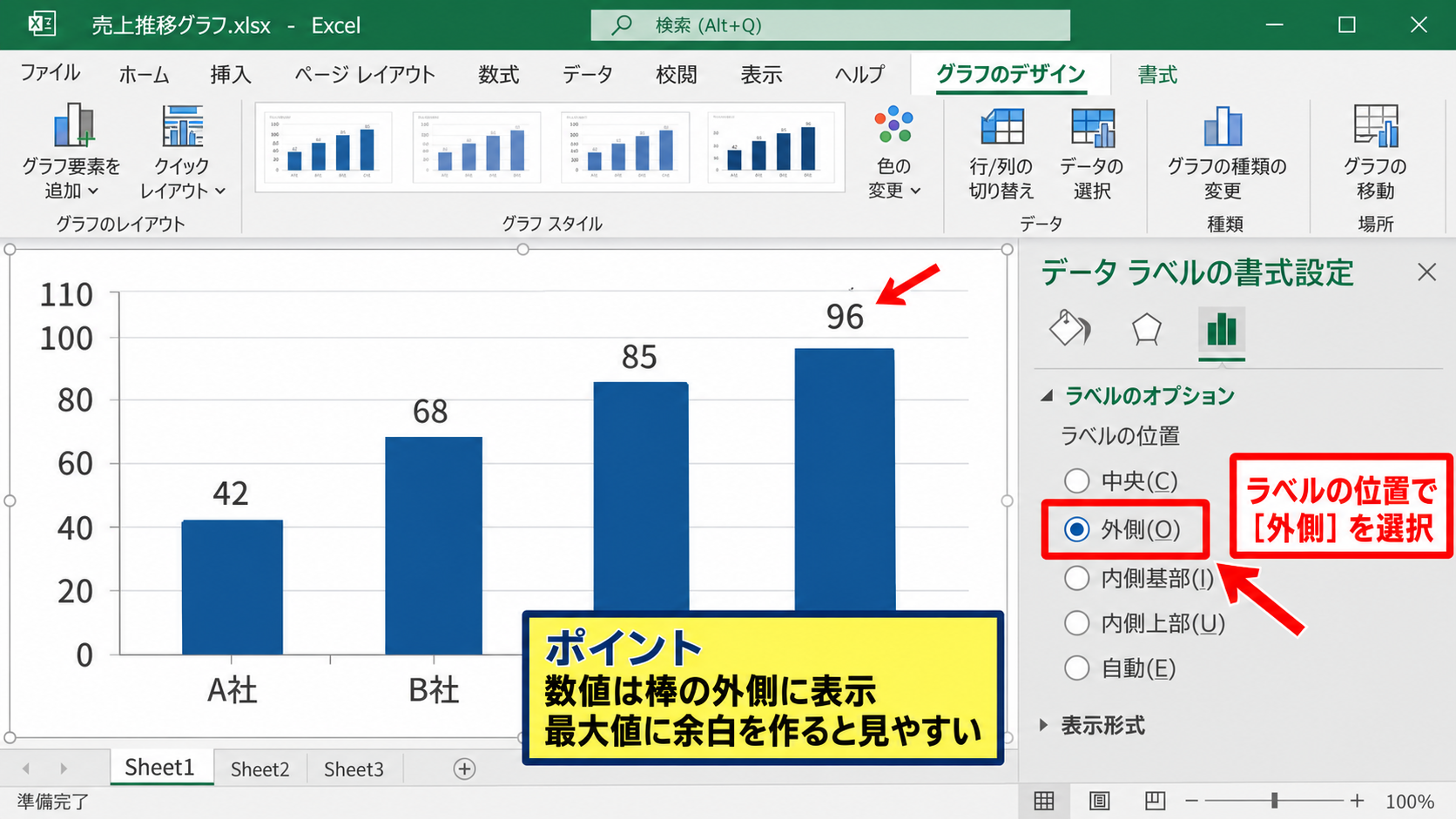
棒の色が濃い場合や、数値を大きな文字で表示したい場合にも外側の配置は便利です。
棒の高さと数値を同時に確認しやすいため、会議用の比較資料では外側配置がよく使われます。
ただし、最大値の棒がグラフ上端に近いと、ラベルが窮屈に見えるかもしれません。
その場合は縦軸の最大値を少し大きくし、ラベルのための余白を確保します。
内側に表示する設定
棒が太く、グラフの上部に余白が少ないときは、データラベルを棒の内側に配置できます。
データラベルの書式設定で、内側上、中央、内側基準などの位置を選択します。
積み上げ棒グラフでは、各区分の面積に数値を入れるため、内側中央が適することがあります。
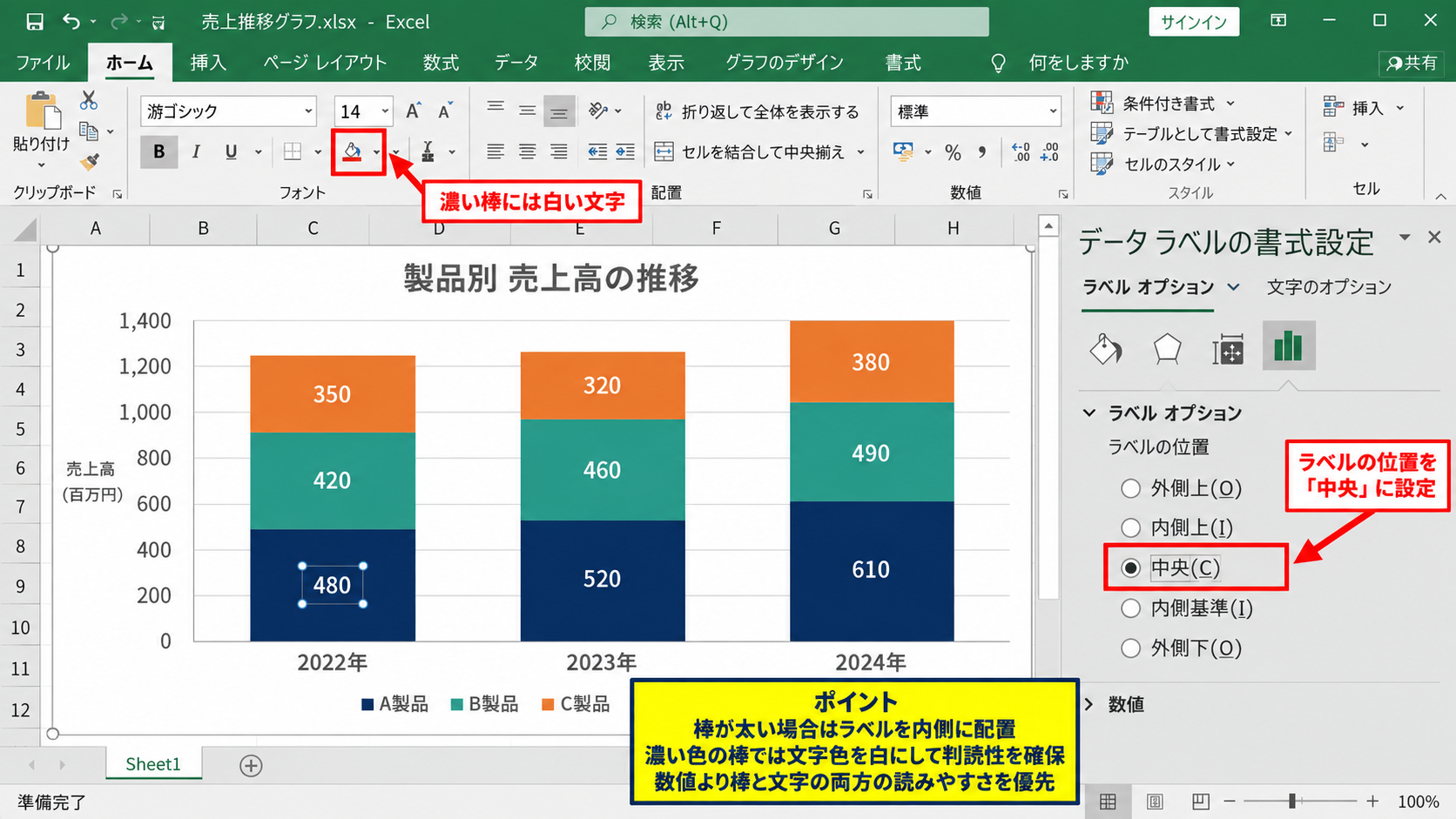
一方で、値が小さい棒や細い区分では文字が重なり、判読しにくくなる点に注意が必要です。
内側に入れる文字は、棒の色とのコントラストも確認しましょう。
濃い色の棒に黒い文字が重なる場合は、文字色を白にすると読みやすくなる場合があります。
データラベルを選択した状態でホームタブを開けば、フォントサイズ、太字、文字色を変更できます。
数値を目立たせることよりも、棒と文字の両方が読める状態を優先することが大切です。
一部の棒だけを調整する操作
特定の月だけ実績が高い場合など、1つの棒のラベルだけを目立たせたいこともあります。
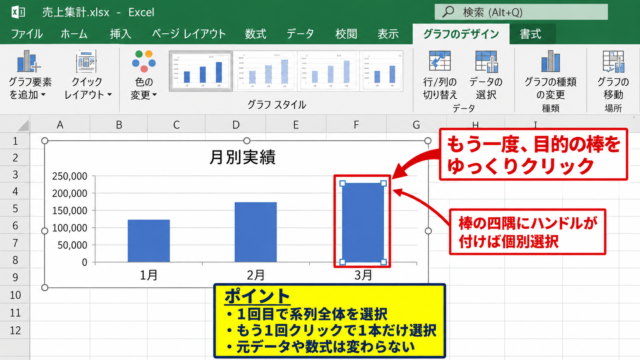
データラベルを一度クリックすると、同じ系列のラベル全体が選択されます。
そのままもう一度目的のラベルをクリックすると、個別のラベルだけを選択できます。
個別選択の状態では、そのラベルだけをドラッグして少し移動することも可能です。
移動しすぎるとどの棒の数値なのか分からなくなるため、近くのラベルとの重なりを解消する程度にとどめましょう。
個別に文字色を変える場合も、強調する値を一つか二つに絞ると、グラフのメッセージが明確になります。
【操作のポイント】比較が目的の棒グラフでは、原則としてラベルの位置を全系列でそろえ、例外だけを個別調整します。
割合とパーセントを表示する書式設定
| 分類 | 件数 | 構成比 |
|---|---|---|
| A商品 | 45 | =B2/SUM($B$2:$B$4) |
| B商品 | 30 | =B3/SUM($B$2:$B$4) |
| C商品 | 25 | =B4/SUM($B$2:$B$4) |
続いては、円グラフや棒グラフに割合とパーセントを表示する書式設定について確認していきます。
構成比を伝えたいグラフでは、元の件数だけでなく、全体に占める比率を示すと内容を把握しやすくなります。
パーセント表示は、分母となる合計が何かを意識して設定することが基本です。
円グラフでパーセントを表示する設定
円グラフを選択し、グラフ要素ボタンからデータラベルを表示します。
追加されたラベルを右クリックし、データラベルの書式設定を開きます。
ラベルオプションにあるパーセンテージにチェックを入れると、各扇形が全体に占める割合を表示できます。
値とパーセンテージの両方にチェックを入れれば、たとえば45と45パーセントを同時に表示できます。
表示内容が長くなる場合は、区切り記号を改行にすると、扇形の周囲が整理されます。
表の数式で構成比を計算する方法
棒グラフで独自の割合を表示したいときは、先にワークシートで構成比を計算しておく方法があります。
上のサンプルでは、C2セルに=B2/SUM($B$2:$B$4)と入力します。
=B2/SUM($B$2:$B$4)
B2は対象となるA商品の件数です。
SUM($B$2:$B$4)はB2からB4までの合計件数を求めます。
分母のセル範囲にドル記号を付けて絶対参照にすると、C2の数式を下へオートフィルした際も、合計範囲がずれません。
C2の表示形式をパーセンテージに変更し、小数点以下の桁数を必要に応じて調整します。
次にC2セル右下のフィルハンドルをC4までドラッグすると、C3とC4にも割合の数式がコピーされます。
数式で割合列を作っておくと、データが更新されたときに構成比も自動で再計算されます。
この列をグラフのデータラベルとして利用すれば、円グラフ以外でも意図したパーセントを示せます。
パーセントの小数点と合計表示
割合のラベルは小数点以下を何桁まで表示するかで、読みやすさが大きく変わります。
構成比が明確に異なる場合は整数のパーセント表示でも十分です。
差が小さいデータを比較する場合は、小数第1位まで表示すると判断材料が増えます。
一方で、四捨五入された割合を足すと100パーセントにならないことがあります。
合計が100パーセントに見えない場合は、計算ミスではなく丸め処理による差である可能性も確認しましょう。
重要な報告資料では、グラフの近くに対象期間や集計基準を記載すると、割合の意味がさらに明確になります。
【操作のポイント】円グラフではパーセンテージの自動表示が便利ですが、棒グラフでは数式で作った割合列を使うと柔軟に設計できます。
単位付きデータラベルの表示形式
| 支店 | 販売額 | 来店者数 |
|---|---|---|
| 東京 | 1250000 | 860 |
| 大阪 | 980000 | 720 |
| 福岡 | 760000 | 610 |
続いては、円、個、千円などの単位をデータラベルに付ける表示形式について確認していきます。
数値だけを表示すると、売上なのか件数なのかが資料から切り離されたときに分かりにくくなる場合があります。
ユーザー定義で円や個を付ける設定
データラベルを右クリックしてデータラベルの書式設定を開き、表示形式を選択します。
分類からユーザー定義を選ぶと、数値に任意の文字を付ける書式コードを設定できます。
金額を3桁区切りの円表示にする場合は、#,##0″円”を入力します。
人数を3桁区切りの人表示にする場合は、#,##0″人”を入力します。
小数第1位までキログラムを表示する場合は、0.0″kg”を入力します。
書式コード内で二重引用符に囲まれた文字は、数値の後ろにそのまま表示されます。
単位をセルの値に直接入力するのではなく、表示形式で加えると計算用の数値を保てます。
元のデータが数値として扱われ続けるため、合計や平均を求める関数にも影響しません。
千円や百万円に縮める表示
大きな金額をそのままラベルにすると、桁数が長くなってグラフが読みにくくなります。
たとえば1,250,000円を125万円のように示したい場合は、値を10000で割った補助列を作成する方法が確実です。
C2セルに=B2/10000と入力し、表示形式を0″万円”に設定すれば、125万円と表示できます。
=B2/10000
B2に1,250,000が入っている場合、計算結果は125になります。
この補助列をラベル用のセルとして使うことで、棒の高さは元の売上額、ラベルは万円単位という見せ方も可能です。
データラベルの書式設定でセルの値にチェックを入れ、補助列の範囲を指定します。
その後、値のチェックを外すと、元の数値と補助列の数値が二重に表示されません。
単位を縮める場合は、軸の単位とデータラベルの単位をそろえると誤読を防げます。
系列名と分類名を組み合わせる設定
複数系列の棒グラフでは、数値だけではどの系列の値か判断しにくいことがあります。
データラベルの書式設定で系列名や分類名にチェックを入れると、数値に加えて商品の名前や月名を表示できます。
たとえば東京支店、1,250,000円という表示にすれば、グラフだけを切り出しても内容を理解しやすくなります。
ただし、すべてのラベルに長い名称を入れると、文字が重なりやすくなります。
分類名は項目数が少ないグラフで使い、項目数が多い場合は横軸ラベルに任せる判断も必要です。
報告用のグラフでは、数値、単位、系列名のうち、読者が最初に知るべき情報を優先して残しましょう。
【操作のポイント】単位は表示形式で追加すると、元データを数値のまま維持でき、集計や再利用がしやすくなります。
セルの値を使った任意ラベルの作成
| 商品 | 売上 | 表示用ラベル |
|---|---|---|
| ノート | 120000 | =A2&” “&TEXT(B2,”#,##0円”) |
| ペン | 85000 | =A3&” “&TEXT(B3,”#,##0円”) |
| ファイル | 150000 | =A4&” “&TEXT(B4,”#,##0円”) |
続いては、セルの値から独自の文言を作り、グラフのデータラベルに反映する方法を確認していきます。
Excelの標準項目だけでは表現しにくい補足情報を表示したい場合に役立つ設定です。
表示用の補助列を作る方法
まず、グラフの元データとは別に、表示専用の列を用意します。
C2セルには=A2&” “&TEXT(B2,”#,##0円”)のような数式を入力できます。
=A2&” “&TEXT(B2,”#,##0円”)
A2の商品名と、B2の売上額を空白でつなぎ、金額には円と3桁区切りを付ける数式です。
TEXT関数を使うことで、数値の見た目を整えた文字列を作成できます。
作成した数式を下方向へオートフィルすれば、各行に対応したラベルが自動で作られます。
表示用ラベルを補助列に分けると、数式の内容を後から修正しやすくなります。
改行を入れたラベルを作りたい場合は、文字列の間にCHAR(10)を加え、セルの折り返し設定を確認します。
セルの値をデータラベルに指定する操作
グラフ上のデータラベルを右クリックし、データラベルの書式設定を開きます。
ラベルオプションにあるセルの値にチェックを入れると、セル範囲の指定画面が表示されます。
ここでC2からC4までの表示用ラベルの範囲を指定して確定します。
元の値も表示されている場合は、値のチェックを外すことで、補助列のラベルだけを残せます。
セルの値によるラベルは、グラフの数値と違う補足情報を表示したいときに有効です。
たとえば達成率、担当者名、前年同月比、注釈などを、データと連動させて表示できます。
文字数と配置を整える考え方
セルの値を使うラベルは自由度が高い一方で、文字数が増えすぎるとグラフが見づらくなります。
短い商品名と金額程度に絞り、詳しい説明はグラフの外に注記として配置する方法が安全です。
横棒グラフは縦棒グラフよりも項目名を表示しやすいため、長い分類名を扱う場合に向いています。
ラベルが重なる場合は、グラフ自体の横幅を広げる、文字サイズを少し下げる、外側表示に切り替えるという順で調整します。
すべての情報をラベルに詰め込むのではなく、グラフの目的に必要な情報だけを残すことが見やすさにつながります。
セルの値が更新されれば、グラフのラベルも連動して更新されます。
手入力でラベルを書き換えるよりも、再利用しやすい設計です。
【操作のポイント】補助列に表示用の文字列を作り、セルの値を指定すると、商品名や注釈を含む独自ラベルを自動化できます。
まとめ エクセルのグラフにデータラベルを表示する方法
| 目的 | 主な設定 |
|---|---|
| 数値を追加する | グラフ要素からデータラベルにチェック |
| 割合を示す | パーセンテージの表示または構成比の補助列 |
| 単位を付ける | ユーザー定義の表示形式 |
| 独自の説明を載せる | セルの値をデータラベルに指定 |
Excelのグラフにデータラベルを表示する方法は、グラフを選択してグラフ要素ボタンからデータラベルを有効にすることが基本です。
棒グラフでは数値の位置を整え、円グラフでは割合を示すことで、比較や構成比を素早く伝えられます。
金額や人数などの単位は、ユーザー定義の表示形式を使うと、セルの数値を変えずに追加できます。
割合列や表示用の補助列を数式で作成すれば、データ更新後もグラフのラベルを自動で反映できます。
ラベルは多ければよいわけではありません。
読む人が知りたい数値、割合、単位を選び、棒や文字が重ならない配置に整えることが大切です。
見やすいデータラベルを設定し、Excelグラフを伝わる資料に仕上げましょう。