Excelで売上、予算、前年実績などを比較するときは、棒グラフを横に並べる集合縦棒グラフが便利です。
同じ項目に対する数値を2本、3本と表示できるため、差や傾向をひと目で確認できます。
ただし、元データの並び方や行と列の設定が適切でないと、意図した比較グラフにならないことがあります。
この記事では、棒グラフを2本並べる基本操作から、3本以上に増やす方法、見やすく比較するための調整まで詳しく解説します。
棒グラフを並べるときの要点です。
・項目名を1列目、比較する数値を2列目以降に配置します。
・グラフの種類は集合縦棒または集合横棒を選びます。
・比較対象を増やす場合は、数値列を追加してグラフ範囲を広げます。
1行目に見出しがある表を用意して、分かりやすい比較グラフを作成していきましょう。
エクセルで棒グラフを2本並べる方法
それではまず、同じ項目に対して2系列の棒を並べる基本操作について解説していきます。
| 商品 | 2025年売上 | 2026年売上 |
|---|---|---|
| A商品 | 120 | 145 |
| B商品 | 95 | 110 |
| C商品 | 140 | 130 |
上のように、A列へ比較の軸となる項目名を入力し、B列とC列へ比較したい数値を入力します。
1行目の見出しは、凡例に表示する系列名になる重要な情報です。
元データの並べ方
まずは、比較したいデータを縦方向に項目、横方向に比較対象が並ぶ形で入力しましょう。
たとえば月別売上を比較するならA列に月、B列に今年、C列に前年を置く構成が分かりやすい形です。
商品別の実績ならA列に商品名、B列に実績、C列に目標という形にできます。
数値の列に文字列や空白が混ざると、グラフの棒が表示されなかったり、比較が不自然になったりすることがあります。
売上金額や数量など、比較する単位は同じものにそろえましょう。
単位が異なる数値を無理に同じ棒グラフへ入れると、片方の棒が極端に小さく見える場合があります。
データ入力の基本形です。
A列は分類名、B列以降は比較する数値、1行目は系列名として扱います。
この配置にしておくと、Excelが項目軸と凡例を自動的に認識しやすくなります。
データがテーブル形式になっているかを確認してから、範囲選択へ進みましょう。
【操作のポイント】比較するデータは隣接する列にまとめ、途中に空白列や空白行を作らないことが大切です。
集合縦棒グラフの挿入
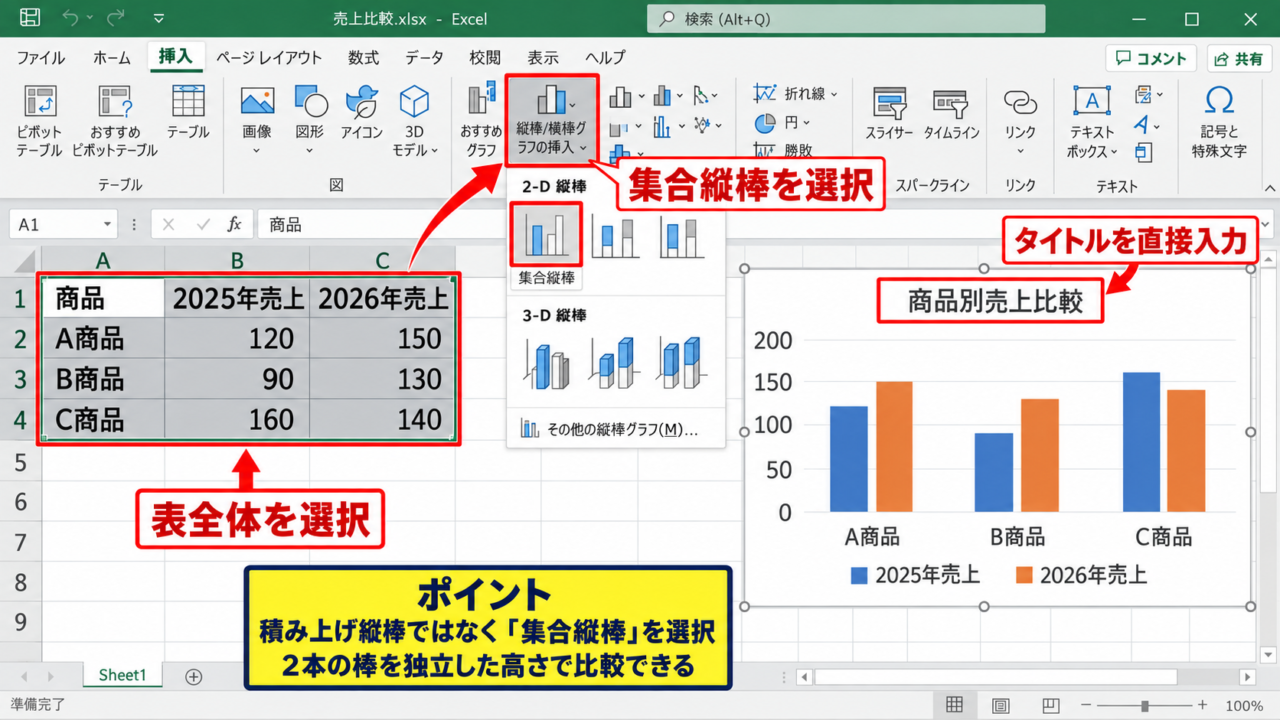
次に、見出しを含めてA1からC4までのように表全体をドラッグして選択します。
選択後はリボンの挿入タブを開き、縦棒横棒グラフの挿入から集合縦棒を選択します。
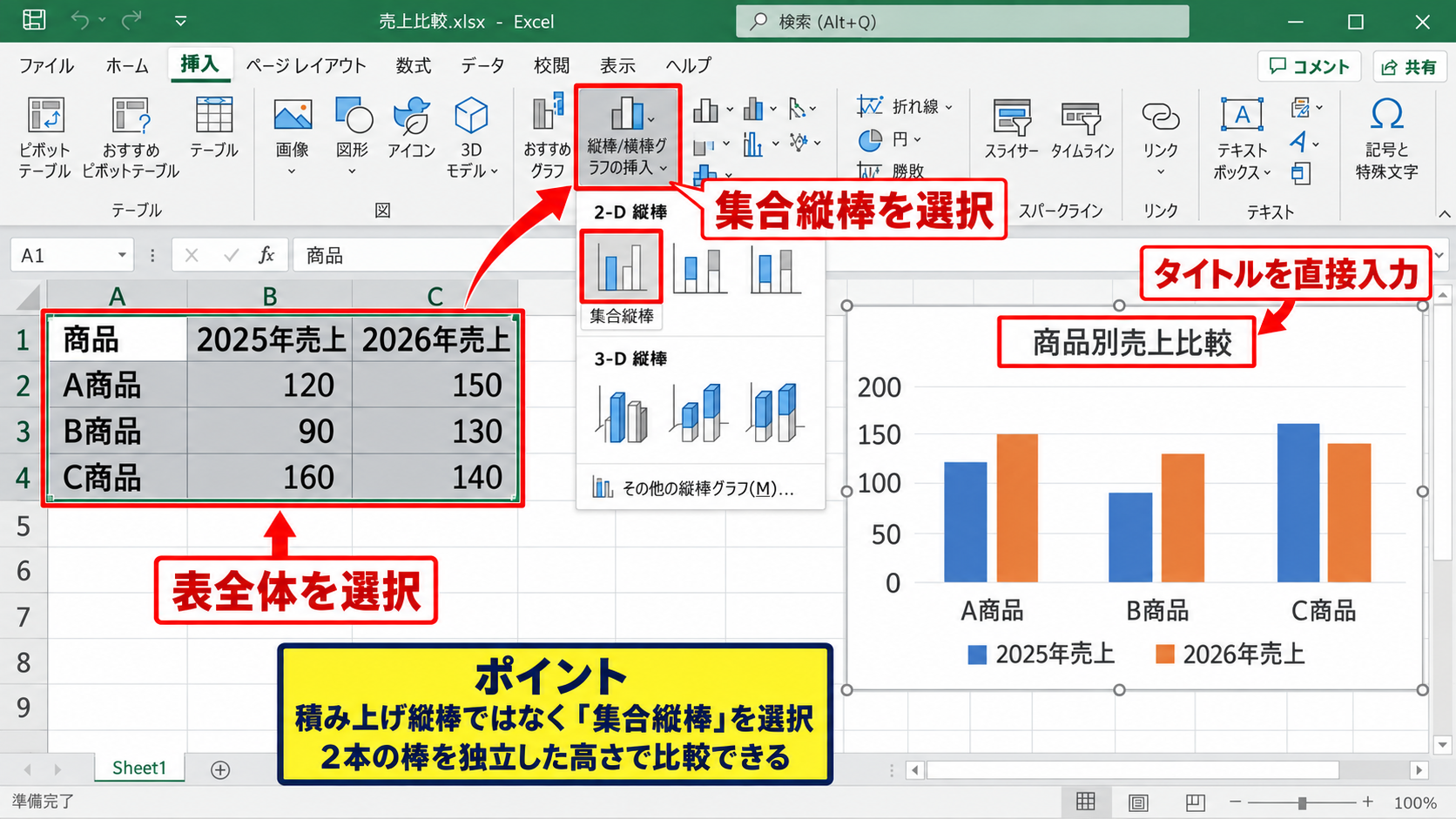
集合縦棒を選ぶと、A商品、B商品、C商品ごとに2025年売上と2026年売上の棒が横に並びます。
同じ項目の中で棒が並ぶ形式が、数値を比較したいときの基本形です。
縦棒グラフでは横軸に商品名や月、縦軸に金額や件数などの数値が表示されます。
初期状態ではグラフタイトルが仮の文字になることがあるため、内容に合う名称へ変更すると伝わりやすくなります。
タイトルはクリックして直接入力でき、たとえば商品別売上比較や前年との売上比較と設定できます。
集合縦棒グラフは、各項目に対して複数の値を横並びで示すグラフです。
数値の高低だけでなく、実績と目標、今年と前年の差も視覚的に判断しやすくなります。
【操作のポイント】積み上げ縦棒ではなく集合縦棒を選ぶと、2本の棒を独立した高さで比較できます。
行列の切り替えと凡例の確認
グラフを作成した後、商品名が凡例に出て年が横軸に出るなど、想定と逆になることがあります。
この場合はグラフをクリックし、グラフのデザインタブにある行列の切り替えを実行します。
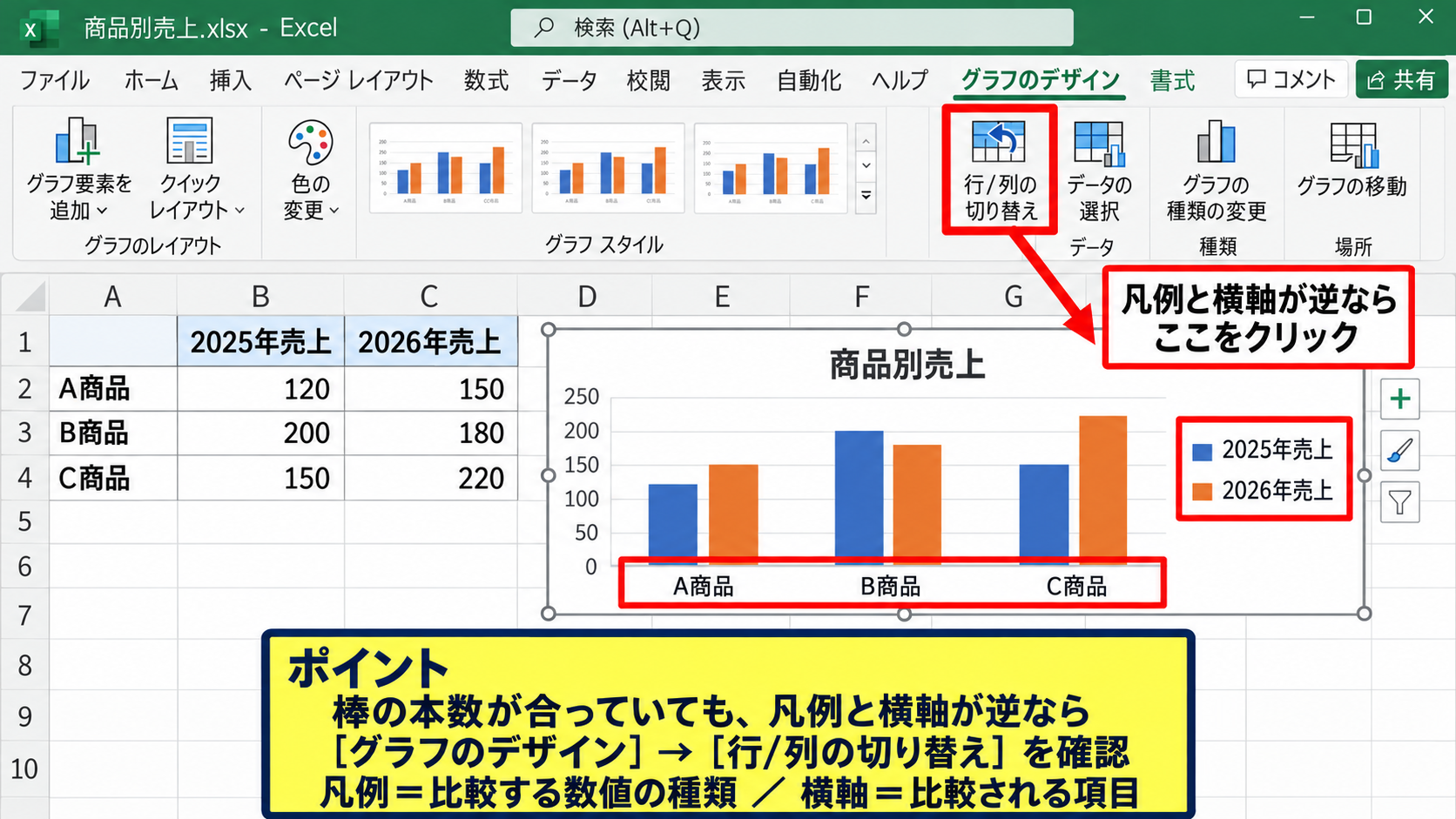
行列を切り替えると、Excelが行と列のどちらを系列として扱うかを入れ替えます。
今回の例では、凡例に2025年売上と2026年売上が表示され、横軸にA商品からC商品が表示される状態が適切です。
凡例は比較する数値の種類、横軸は比較される項目と考えると判断しやすいでしょう。
凡例の文字が分かりにくい場合は、元表のB1やC1を変更するとグラフ側にも反映されます。
グラフだけを修正するより、元データの見出しを簡潔で意味のある表現に整える方法がおすすめです。
【操作のポイント】棒の本数が合っていても凡例と横軸が逆なら、グラフのデザインから行列の切り替えを確認します。
棒グラフを3本以上に増やす手順
続いては、比較する棒を3本、4本と増やして複数のデータを表示する方法を確認していきます。
| 月 | 東京 | 大阪 | 名古屋 |
|---|---|---|---|
| 4月 | 82 | 75 | 68 |
| 5月 | 90 | 84 | 72 |
| 6月 | 88 | 92 | 79 |
数値列を3列用意すれば、各月に東京、大阪、名古屋の3本の棒を並べられます。
棒の本数は、基本的に選択範囲に含めた数値系列の数で決まります。
3本の棒を同じ項目内に表示する設定
3本の棒を作るときも、操作は2本の場合とほぼ同じです。
A1からD4のように、項目列と3つの数値列を見出しごと選択します。
挿入タブから集合縦棒を選べば、各月の位置に3本の棒が表示されます。
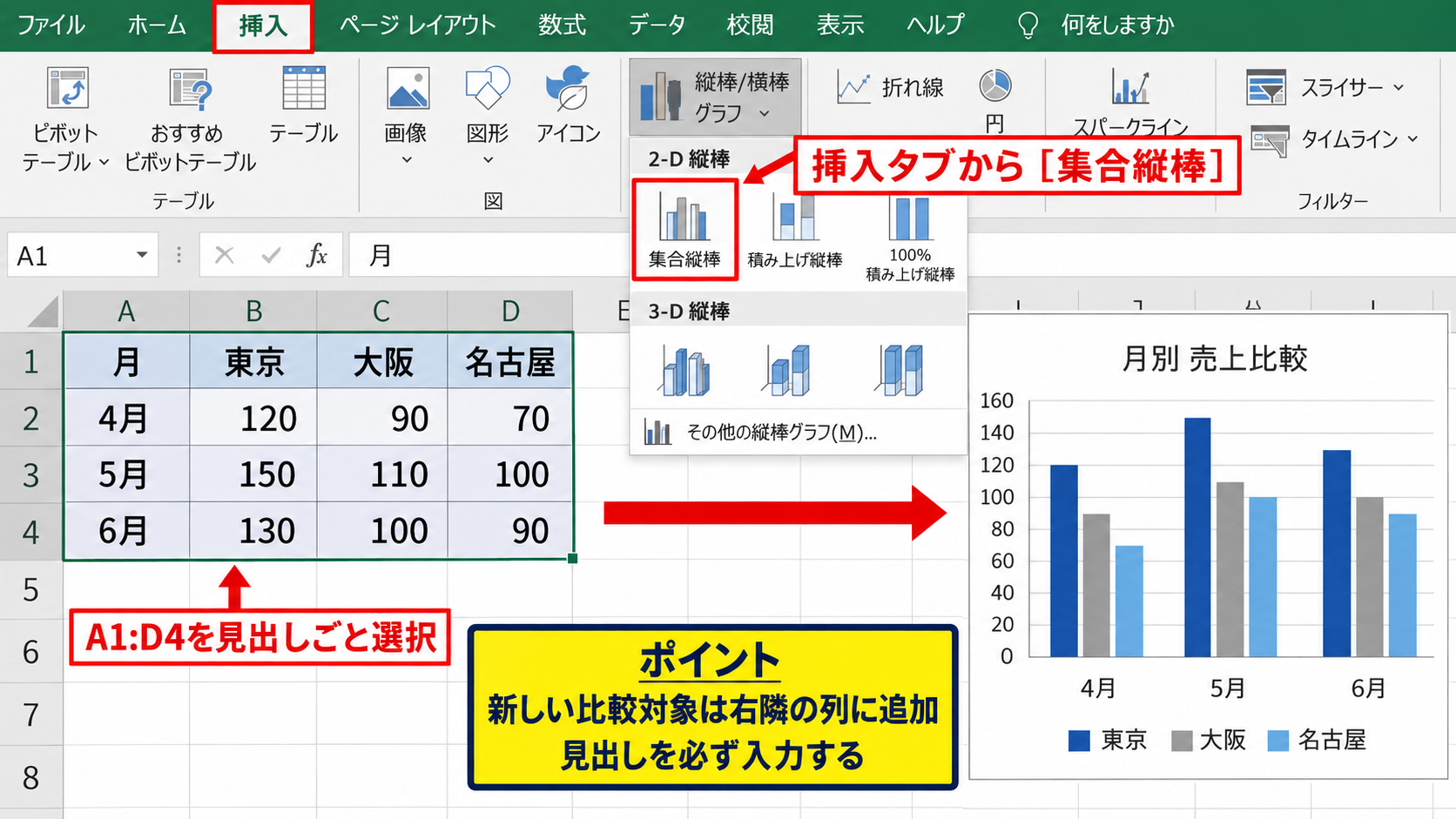
東京、大阪、名古屋という3系列は凡例に表示され、それぞれ異なる色で区別されます。
初期配色のままでも比較できますが、社内資料や顧客向け資料では色の意味を統一すると理解しやすくなります。
たとえば実績は濃い青、目標はグレー、前年は淡い青というように、資料全体で役割をそろえる方法です。
系列が多くなるほど凡例も増えるため、長い系列名は短く整理するとよいでしょう。
3本比較に向く例です。
・3店舗の売上比較
・実績、目標、前年実績の比較
・3商品の販売数比較
【操作のポイント】3本に増やす場合は、新しい比較対象を右隣の列に追加し、見出しを必ず入力します。
既存グラフへの系列追加
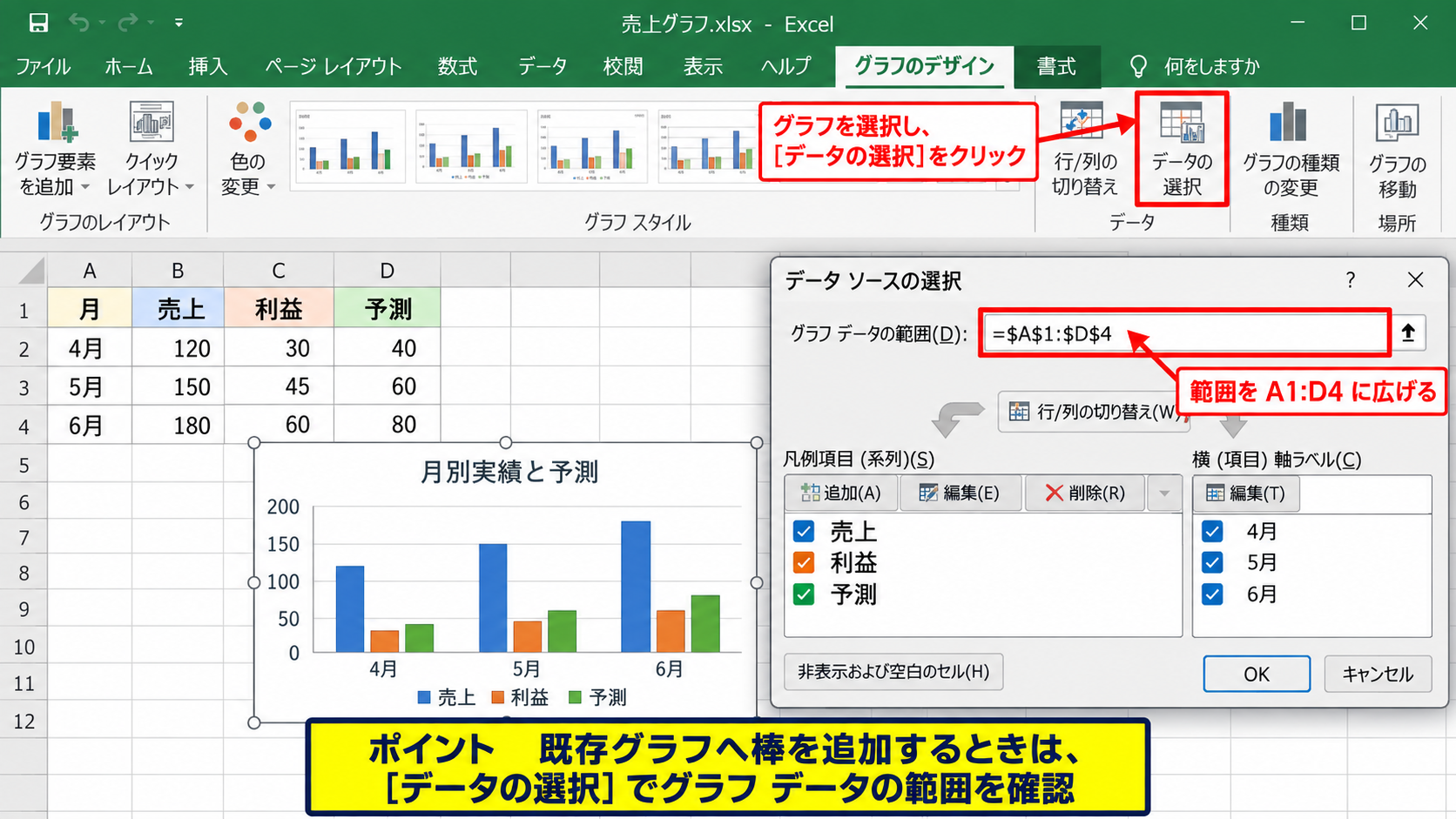
すでに2本の棒グラフを作成済みで、後から3本目を加えたいケースもあります。
元データのD列に新しい数値と見出しを追加しただけでは、既存グラフに自動反映されないことがあります。
その場合はグラフをクリックして、グラフのデザインタブからデータの選択を開きます。
グラフデータの範囲を、たとえばA1からC4ではなくA1からD4へ広げます。
または、凡例項目で追加を選び、系列名にD1、系列値にD2からD4を指定する方法もあります。
系列の追加では、系列名と系列値の範囲がずれていないかを確認してください。
系列名が空欄の場合、凡例に系列1のような仮の名前が表示され、資料として見栄えが悪くなります。
元の表をExcelのテーブルとして設定している場合は、隣接列を追加したときにグラフ範囲が拡張されやすくなります。
【操作のポイント】既存グラフへ棒を追加するときは、データの選択でグラフデータ範囲を確認するのが確実です。
複数系列で見やすさを保つ工夫
4本、5本と系列を増やすと、棒が細くなり、グラフが読み取りにくくなることがあります。
比較対象が多い場合は、グラフの横幅を広げるか、不要な系列を別のグラフへ分けることを検討しましょう。
系列の順番は、グラフのデザインからデータの選択を開き、凡例項目の上下矢印で変更できます。
実績、目標、前年差のように意味がある順番で並べると、読み手は数値を追いやすくなります。
比較対象が多いからといって、すべてを1枚に詰め込む必要はありません。
特に月別データと店舗別データを同時に比較したい場合は、目的別にグラフを分けた方が結論を伝えやすいでしょう。
系列数が増えたときは、棒の本数、凡例の長さ、横軸ラベルの密度を一緒に確認します。
読み取りに時間がかかるグラフは、データが正しくても比較資料としては改善の余地があります。
【操作のポイント】4系列以上では、棒の色数を増やしすぎず、必要ならグラフを分割して情報量を整えます。
グラフデータ範囲と系列の編集
続いては、棒グラフの元になるデータ範囲と系列を編集する操作について確認していきます。
| 商品 | 目標 | 実績 |
|---|---|---|
| A商品 | 150 | 145 |
| B商品 | 100 | 110 |
| C商品 | 135 | 130 |
元表の構造を理解すると、系列が足りない、横軸が違うといったトラブルを自分で修正しやすくなります。
データの選択画面での範囲確認
グラフを選択して右クリックし、データの選択をクリックすると設定画面を開けます。
ここではグラフデータの範囲、凡例項目に表示する系列、横軸ラベルを個別に確認できます。
| A | B | C | |
|---|---|---|---|
| 1 | 商品 | 目標 | 実績 |
| 2 | A商品 | 150 | 145 |
| 3 | B商品 | 100 | 110 |
| 4 | C商品 | 135 | 130 |
左側の凡例項目には、目標や実績といった棒の種類が表示されます。
右側の横軸ラベルには、A商品からC商品のような分類名が設定されます。
系列値は数値だけ、項目軸ラベルは項目名だけを指定することが、設定の基本です。
意図しないセルまで範囲に入っている場合は、元表の範囲を正しく指定し直しましょう。
【操作のポイント】データの選択では、凡例項目と横軸ラベルを分けて考えると編集ミスを防げます。
系列名と系列値の指定
追加ボタンまたは編集ボタンを押すと、系列名と系列値を個別に指定できます。
系列名には見出しセルを指定します。
たとえば目標の系列なら、系列名にB1セルを指定します。
系列値には、見出しを除いたB2からB4の数値セルを指定します。
目標系列の指定例です。
系列名は =売上比較!$B$1
系列値は =売上比較!$B$2:$B$4
このように指定すると、凡例には目標、各商品の棒にはB列の数値が使われます。
実績も同様に、系列名をC1、系列値をC2からC4に設定します。
範囲の行数が横軸ラベルの数と違う場合、棒と項目の対応が崩れるおそれがあります。
系列値の開始行と終了行は、項目名の開始行と終了行に合わせるようにしましょう。
【操作のポイント】系列名には1行目の見出しセル、系列値には2行目以降の数値セルを指定します。
数式で作る比較用データ
元データから比較用の数値を計算して棒グラフにしたい場合は、数式を使って集計列を作成できます。
たとえば実績と目標の差を確認するなら、D列に差額を計算する列を追加します。
D2セルに入力する数式です。
=C2-B2
この数式は、C2の実績からB2の目標を引き、目標に対してどれだけ増減したかを求めます。
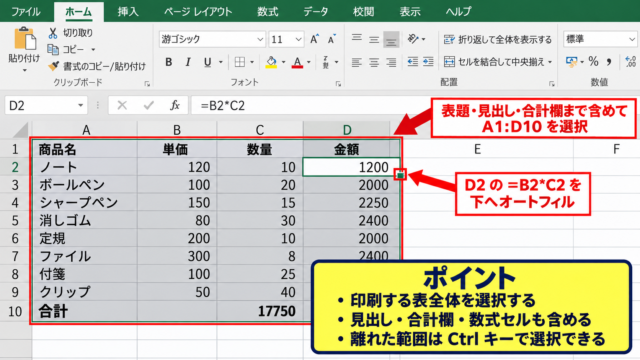
D2を選択し、セル右下のフィルハンドルを下へドラッグすると、D3やD4にも同じ計算式をコピーできます。
行番号に合わせて参照先が変わるため、D3では=C3-B3、D4では=C4-B4として計算されます。
先頭セルへ数式を入力してからオートフィルでコピーする方法は、計算ミスを減らす基本操作です。
【操作のポイント】差額や達成率などの計算列を作ると、元の数値だけでは見えにくい比較結果もグラフにできます。
集合縦棒と集合横棒の使い分け
続いては、縦向きと横向きの棒グラフをどのように使い分けるかを確認していきます。
| 項目 | 実績 | 計画 |
|---|---|---|
| 関東第一営業部 | 320 | 300 |
| 関東第二営業部 | 280 | 310 |
| 関西営業部 | 350 | 330 |
棒グラフの方向は、数値の意味ではなく、項目名の長さや比較したい内容によって選ぶと見やすくなります。
集合縦棒グラフに向くデータ
集合縦棒グラフは、月別推移や四半期別実績のように、時間の流れを横軸で示したい場合に向いています。
横軸に4月、5月、6月と並べると、月ごとの伸びや落ち込みを自然に追えます。
項目名が短い場合にも、縦棒グラフは整った印象になります。
ただし、商品名や部署名が長いと横軸ラベルが重なり、文字が読みづらくなるかもしれません。
ラベルが混み合う場合は、文字を斜めにする、グラフの幅を広げる、横棒へ変更するといった調整が有効です。
時系列の比較では集合縦棒グラフが使いやすいという点を覚えておきましょう。
【操作のポイント】月別や年度別など、横方向に順序があるデータは集合縦棒グラフで比較しやすくなります。
集合横棒グラフに向くデータ
集合横棒グラフは、部署名、商品名、担当者名など、項目名が長いデータに適しています。
縦軸に項目名が並ぶため、長い文字列も途中で切れにくく、読み手が内容を確認しやすいでしょう。
売上の高い順、件数の多い順などに並べ替えて順位を見せたい場面にも向いています。
グラフの種類は、グラフのデザインからグラフの種類の変更を選び、横棒の集合横棒へ変更できます。
棒が右へ伸びるため、値の大小を左から右への長さで比較できます。
カテゴリ名が長い場合は、横棒にするとラベルの可読性が上がります。
縦棒と横棒の選び方です。
月別の変化や短い項目名なら集合縦棒です。
長い項目名や順位比較なら集合横棒が適しています。
【操作のポイント】グラフの方向は途中で変更できるため、まず作成してから読みにくさを確認しても問題ありません。
積み上げ棒グラフとの違い
Excelには集合棒グラフのほかに、積み上げ棒グラフもあります。
積み上げ棒グラフでは、複数系列が横並びではなく上下または左右に積み重なって表示されます。
全体に占める内訳を示すには便利ですが、2つ目以降の系列は基準線がそろわないため、値そのものを比較しにくい形式です。
実績と目標のどちらが高いか、前年と今年でどれくらい差があるかを見せるなら、集合棒グラフを選ぶ方が適しています。
個別の数値比較は集合、構成比や合計の内訳は積み上げという使い分けが基本です。
【操作のポイント】比較が目的なら集合棒、合計の内訳が目的なら積み上げ棒を選択します。
比較しやすい棒グラフの整え方
続いては、作成した棒グラフを見やすく整え、比較結果を伝わりやすくする方法を確認していきます。
| 月 | 目標 | 実績 |
|---|---|---|
| 7月 | 200 | 188 |
| 8月 | 210 | 225 |
| 9月 | 220 | 218 |
グラフは作成するだけでなく、色、ラベル、目盛線を調整することで資料としての読みやすさが大きく変わります。
棒の色と間隔の調整
グラフ内の棒をクリックすると、データ系列の書式設定から色や枠線を変更できます。
実績は目立つ色、目標は控えめな色というように役割を決めると、読み手は重要な数値をすぐに把握できます。
似た色を多用すると凡例を何度も確認する必要があるため、明度や色相に差を付けることが重要です。
棒と棒の間隔は、データ系列の書式設定にある要素の間隔で変更できます。
間隔を狭くしすぎると棒が密集し、広くしすぎると比較対象のつながりが弱く見える場合があります。
比較対象の棒どうしは近く、別の項目とは適度に離すと、視線の流れが自然になります。
【操作のポイント】色は装飾ではなく情報の区別です。実績、目標、前年などの意味が伝わる配色にします。
データラベルとグラフタイトル
正確な数値も同時に示したい場合は、グラフ要素の追加からデータラベルを表示します。
棒の上に数値が表示されるため、縦軸の目盛りを目で追わなくても値を確認できます。
小数点以下が不要な場合は、データラベルの表示形式を変更して整数表示にするとすっきりします。
金額であれば円、件数であれば件のように単位をタイトルまたは軸ラベルに明記しましょう。
グラフタイトルだけで、何を、いつ、どの単位で比較しているかが分かる状態が理想です。
たとえば2026年度第1四半期 商品別売上実績 単位万円のように、対象と期間を含めると誤解を減らせます。
タイトルに入れたい情報です。
比較対象、対象期間、数値の単位をできるだけ簡潔に記載します。
資料からグラフだけを切り取っても意味が通る表現を目指しましょう。
【操作のポイント】データラベルは数値を読む必要がある資料で有効ですが、棒が多い場合は表示しすぎないようにします。
縦軸の最大値と最小値
棒グラフの印象は、縦軸の目盛り設定によって変わります。
縦軸をクリックして軸の書式設定を開くと、最小値、最大値、主単位を手動で指定できます。
金額の比較で最大値をデータより少し大きい値にすると、棒の高さに余白ができ、ラベルも見やすくなります。
一方で、棒グラフの縦軸の最小値をゼロ以外にすると、小さな差が実際より大きく見える場合があります。
棒グラフでは原則として縦軸をゼロから始めると、棒の長さによる比較を公平に保ちやすくなります。
小さな増減を詳しく見せたい場合は、折れ線グラフや差額の表を併用する方法もあります。
【操作のポイント】縦軸を調整した後は、数値差が誇張されて見えないかを必ず確認します。
まとめ エクセルの棒グラフを2本並べる方法(比較・3本・複数並べる)
エクセルで棒グラフを2本並べるには、1列目に項目名、2列目以降に比較する数値を並べ、集合縦棒グラフを選択します。
2本比較では数値列を2列、3本比較では数値列を3列用意することが基本です。
グラフの向きや凡例が意図と違う場合は、グラフのデザインから行列の切り替えを試しましょう。
後から比較対象を増やすときは、データの選択でグラフデータ範囲を広げるか、系列を追加します。
項目名が長い場合は集合横棒、月別の推移を見せたい場合は集合縦棒を選ぶと見やすくなります。
また、色、データラベル、グラフタイトル、縦軸を整えることで、単なる図表ではなく比較結果が伝わる資料になります。
元データの見出しと範囲を正しく整えて、目的に合った棒グラフを作成していきましょう。