Excelでグラフの縦軸を調整しようとしても、数値の入力欄が灰色になったり、変更しても表示が戻ったりして困ることがあります。
縦軸は売上、件数、割合などのデータの見え方を左右する重要な要素です。
原因は、自動設定のままになっていること、グラフの種類、主軸と第2軸の選択違い、元データの形式などに分かれます。
この記事では、縦軸の最大値、最小値、目盛り間隔を編集できない場面を整理し、正しい変更方法を解説します。
縦軸を変更できないときの確認ポイントです。
・軸の書式設定で自動を固定へ切り替える
・編集したい軸が主軸か第2軸かを確認する
・百分率、日付、積み上げグラフなどの表示形式を見直す
なお、数値を変更するとグラフの印象は大きく変わるため、データの比較を誤解させない範囲で設定することが大切です。
エクセルグラフの縦軸を変更する基本操作
| 月 | 売上 | 目標 |
|---|---|---|
| 4月 | 82 | 100 |
| 5月 | 96 | 100 |
| 6月 | 118 | 100 |
それではまず、グラフの縦軸を手動で編集する基本操作について解説していきます。
売上が82から118の範囲でも、縦軸を0から140にするか、70から130にするかで棒の高さは変わります。
数値そのものは変わらず、見せ方だけが変化する点を理解して設定しましょう。
縦軸を選択する手順
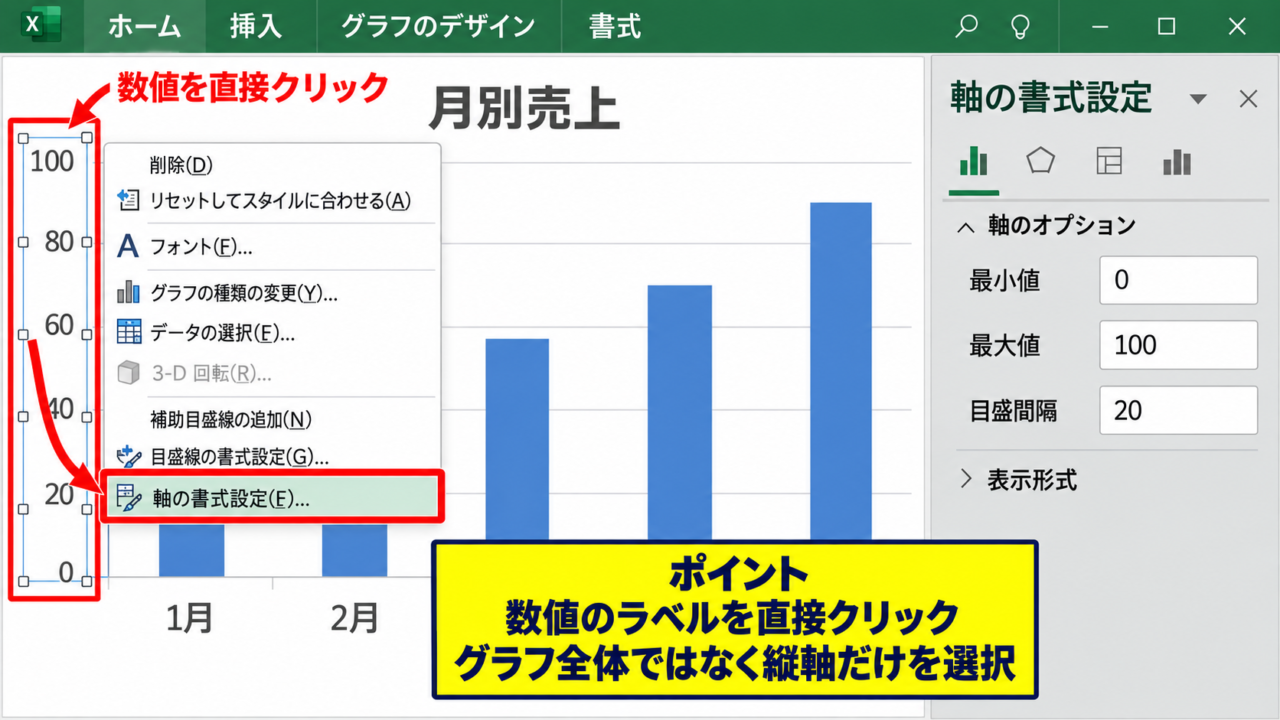
グラフ内の左側に表示される数値をクリックすると、縦軸全体が選択されます。
選択できると、軸の周囲に小さな選択ハンドルが表示されます。
グラフ領域や横軸を選んだ状態では縦軸の設定を開けないため、数値の部分を直接クリックすることがポイントです。
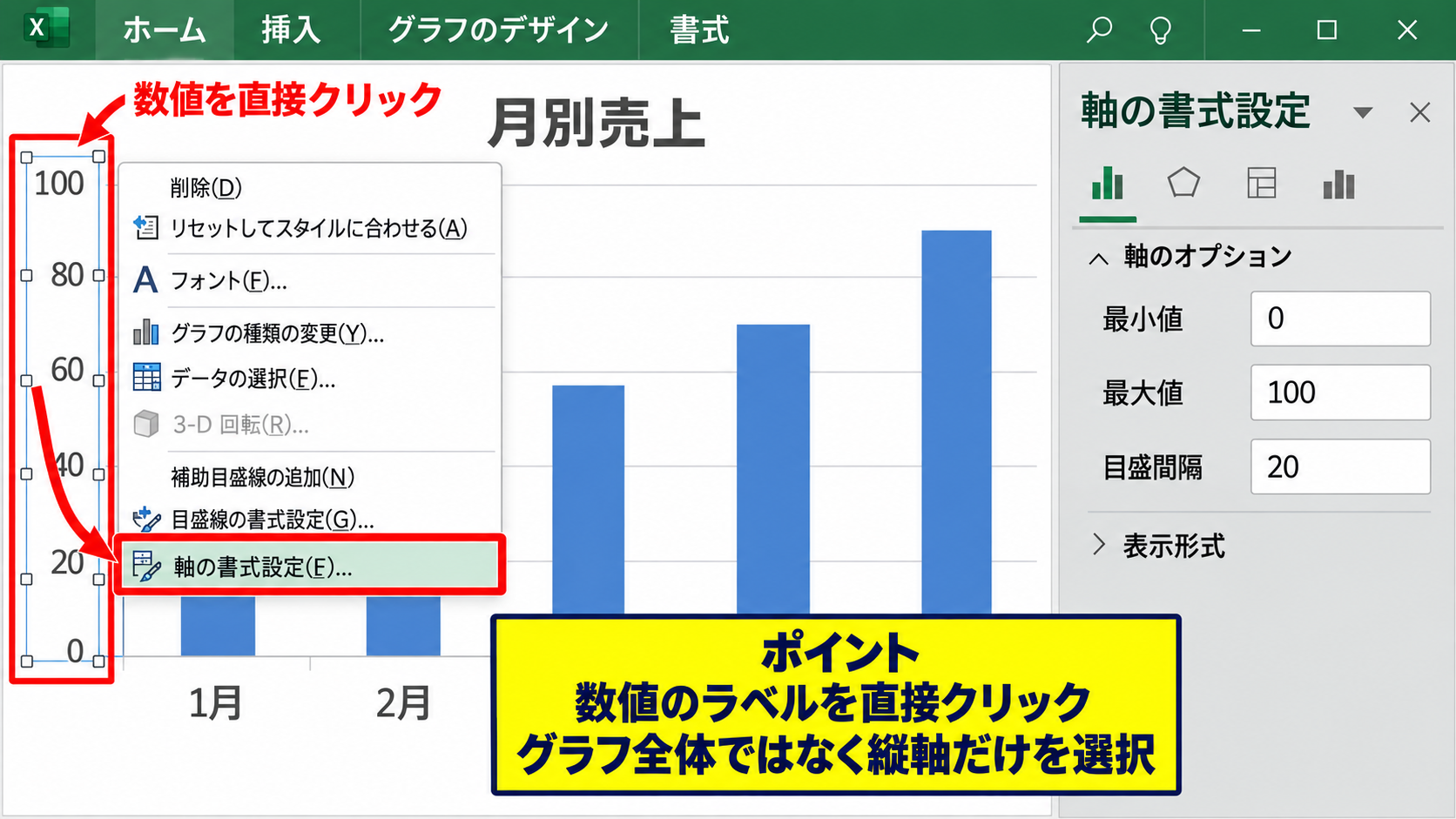
右クリックして表示されるメニューから「軸の書式設定」を選択します。
右側に設定ウィンドウが開けば、最小値、最大値、目盛間隔などを個別に確認できます。
【操作のポイント】数値のラベルを直接クリックし、グラフ全体ではなく縦軸だけを選択します。
境界値を固定値へ変更する操作
軸の書式設定を開いたら、「軸のオプション」の中にある境界値を確認します。
最小値と最大値の横に「自動」と表示されている場合、Excelは元データに応じて表示範囲を決めています。
変更したい欄へ数値を入力すると、設定が自動から固定に切り替わります。
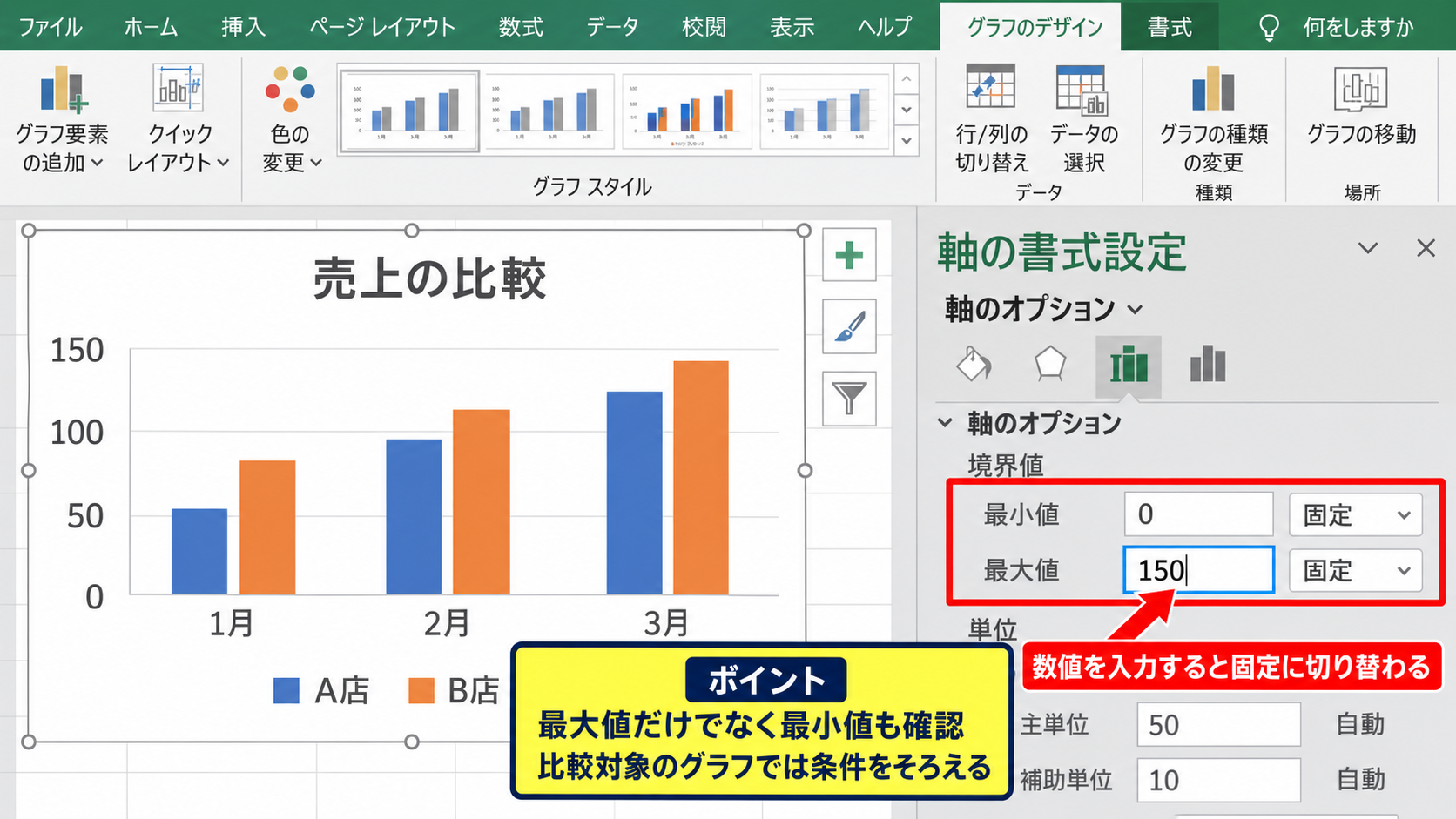
たとえば売上の比較グラフなら、最小値を0、最大値を150とすると、各月の売上規模を素直に比較しやすくなります。
最小値を0以外にすると差が強調されるため、資料の目的に合っているか確認してください。
【操作のポイント】最大値だけでなく最小値も確認し、比較対象のグラフでは条件をそろえます。
目盛間隔を入力する操作
主要単位は、縦軸に表示する大きな目盛りの間隔です。
最大値が150で主要単位を25にすると、0、25、50、75のように目盛りが並びます。
補助単位は主目盛りの間に入る細かい目盛りや補助目盛線に関係する設定です。
読みやすいグラフでは、主要単位を10、20、50など、データの桁に合う区切りにするのが基本です。
最大値150、最小値0、主要単位25の場合です。
表示される主な目盛りは 0、25、50、75、100、125、150 です。
【操作のポイント】主要単位は細かくしすぎず、グラフを見た瞬間に数値を追える間隔にします。
自動設定が解除されない原因
| 確認箇所 | 起こりやすい状態 | 対処 |
|---|---|---|
| 境界値 | 自動のまま | 固定値を入力 |
| 選択対象 | 別の軸を選択 | 主軸と第2軸を確認 |
| データ | 文字列の数値 | 数値へ変換 |
続いては、値を入力したのに変更できない、または元に戻るときの原因を確認していきます。
軸の数値が自動であること自体はエラーではありません。
データの増減に合わせて表示範囲を更新する便利な機能ですが、資料用のグラフでは固定値へ変更する場面があります。
自動と固定の設定状態
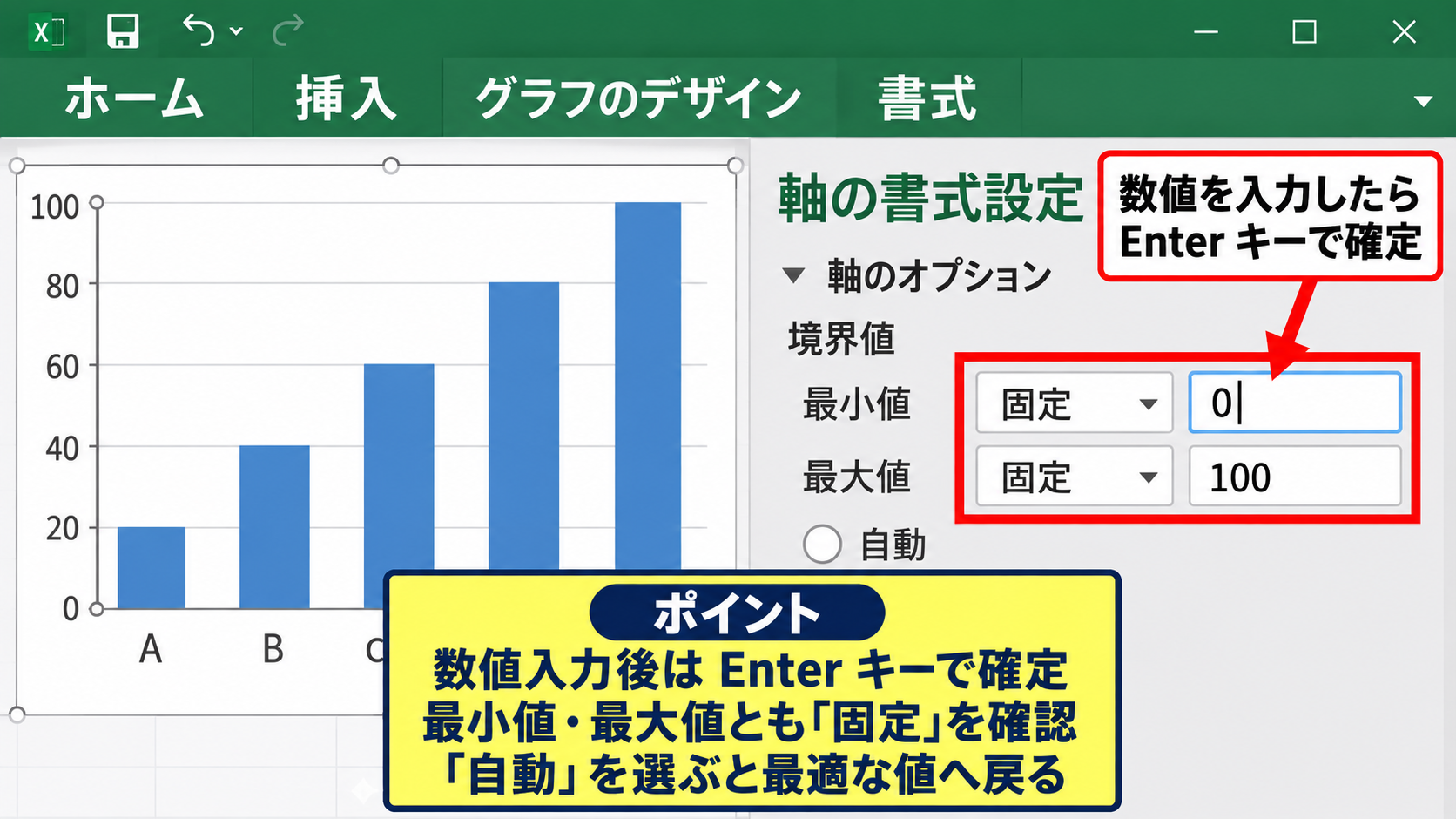
境界値の欄に数値を入力しても確定されない場合は、入力後にEnterキーを押しているか確認します。
入力欄の外をクリックしただけでは、Excelのバージョンや操作状況によって値が確定しないことがあります。
また、再び「自動」を選択すると、Excelが最適と判断した最小値と最大値へ戻ります。
手動設定を維持したい場合は、最小値と最大値の両方を固定にすることが有効です。
【操作のポイント】数値を入力した後はEnterキーで確定し、設定欄に固定が反映されたか見直します。
主軸と第2軸の選択違い
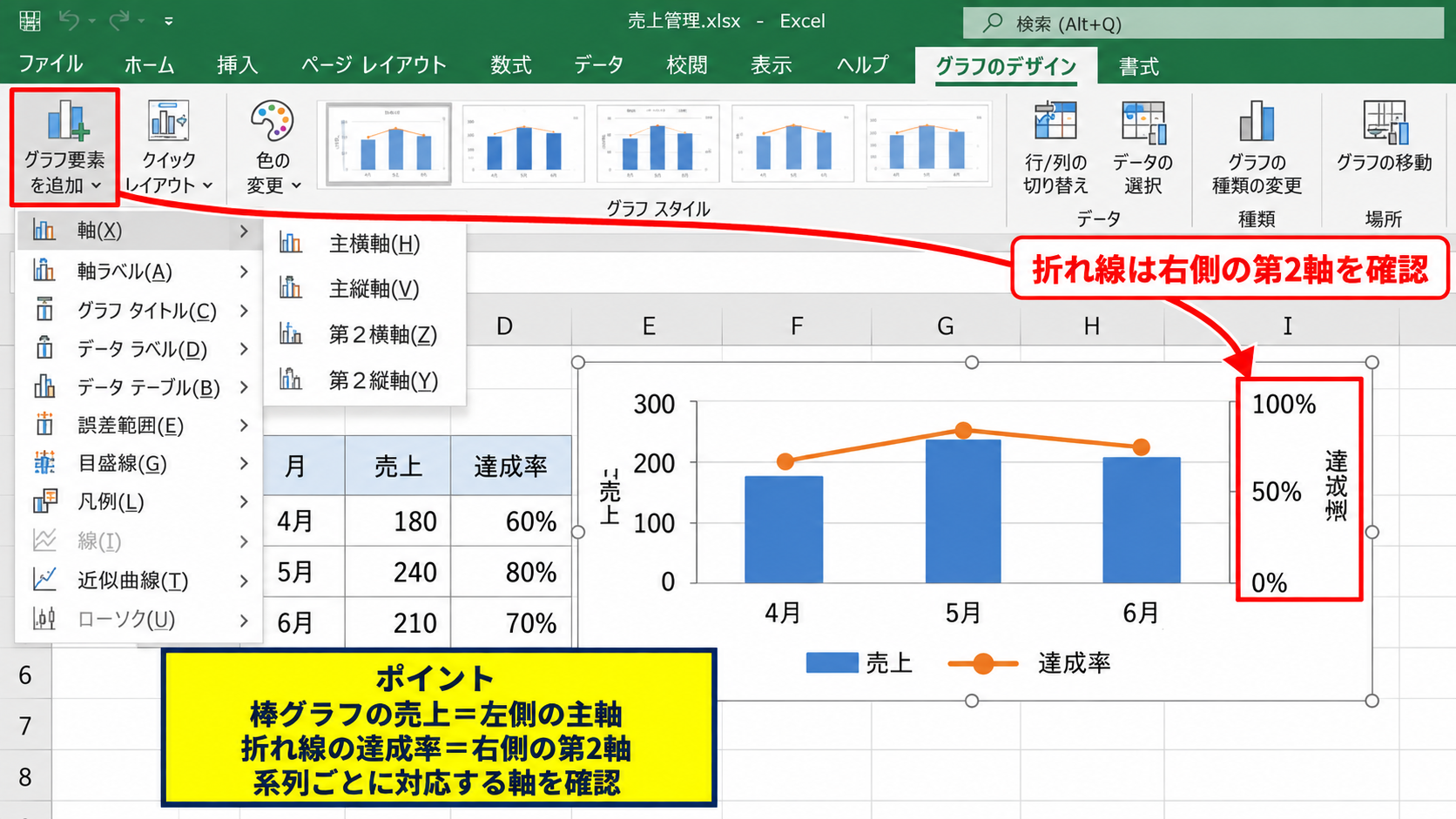
複合グラフでは、左側の主軸と右側の第2軸が同時に表示されることがあります。
たとえば売上を棒グラフ、達成率を折れ線グラフにした場合、売上は主軸、達成率は第2軸に割り当てる構成が一般的です。
左側の数値を変えても折れ線の表示が変わらないなら、編集対象は右側の第2軸かもしれません。
グラフをクリックしてから「グラフのデザイン」タブの「グラフ要素を追加」を確認すると、軸の種類を把握しやすくなります。
【操作のポイント】左軸と右軸のどちらが対象データに対応しているか、系列ごとに確認します。
数値が文字列として保存されている状態
元データのセルに数値ではなく文字列が入っていると、グラフの認識が想定と異なる場合があります。
セルの左上に緑の三角形があり、「数値が文字列として保存されています」と表示されるなら注意が必要です。
セルを選択して警告アイコンから「数値に変換」を選ぶか、表示形式と入力内容を修正します。
円記号、単位、不要な空白が値に直接含まれていると文字列になりやすいため、表示形式で通貨や単位を付ける方法が安全です。
【操作のポイント】グラフの不具合に見えても、まず元データが計算できる数値かを確認します。
軸の書式設定による目盛り間隔の編集
| 設定項目 | 設定例 | 用途 |
|---|---|---|
| 最小値 | 0 | 基準をそろえる |
| 最大値 | 150 | 上限を決める |
| 主要単位 | 25 | 目盛りを読みやすくする |
続いては、軸の書式設定で目盛り間隔を編集する方法を確認していきます。
| A | B | |
|---|---|---|
| 1 | 月 | 売上 |
| 2 | 4月 | 82 |
| 3 | 5月 | 96 |
軸の書式設定
軸のオプション
境界値
最小値 0
最大値 150
単位
主要 25
最大値と最小値の決め方
縦軸の設定は、最大値から最小値を引いた表示範囲を意識すると決めやすくなります。
表示範囲 = 最大値 − 最小値
例として最大値150、最小値0なら、表示範囲は150です。
売上実績を比較する通常の棒グラフでは、最小値を0にして量の差を正確に表す方法が向いています。
一方で、小さな変動を分析する折れ線グラフでは、目的を明記したうえで最小値を70などに設定することもあります。
報告資料では、都合よく差を大きく見せる設定になっていないかを必ず確認しましょう。
【操作のポイント】比較の公平性を重視する場合は、縦軸の開始値を0にするか検討します。
主要単位と補助単位の使い分け
主要単位は数値ラベルと主目盛線の間隔であり、グラフの読みやすさを直接左右します。
表示範囲が0から150なら、主要単位を25または50にすると、目盛り数が過剰になりません。
主要単位を1にすると細かい目盛りが増えすぎて、かえってデータの傾向をつかみにくくなることがあります。
補助単位は主目盛りの中間を確認したいときに利用しますが、常に表示する必要はありません。
数値を厳密に読むグラフか、傾向を読むグラフかで目盛線の量を選びましょう。
【操作のポイント】主要単位は表示範囲を見て、5から8本程度の目盛りになるよう調整します。
表示形式と単位表示の調整
数値が1000000のように大きい場合、縦軸の表示単位を千、万、百万などへ変更すると見やすくなります。
ただし、表示単位を変更しても元データの数値は変わりません。
通貨、パーセント、小数点以下の桁数は、「表示形式」から調整できます。
割合のグラフで0.25と表示される場合、セルの値が0.25なら表示形式をパーセンテージにすると25パーセントとして表示できます。
割合 = 実績 ÷ 合計
たとえば実績25、合計100なら、25 ÷ 100 = 0.25です。
セルの表示形式をパーセンテージにすると、0.25は25パーセントとして表示されます。
【操作のポイント】単位と小数点の設定は、軸の数値とデータラベルで統一します。
グラフ種類による編集制限
| グラフ種類 | 縦軸の特徴 |
|---|---|
| 集合縦棒 | 値軸を直接設定できる |
| 積み上げ縦棒 | 合計値を基準に表示する |
| 円グラフ | 通常は縦軸がない |
続いては、グラフの種類によって縦軸を変更できない理由を確認していきます。
すべてのグラフに縦軸があるわけではありません。
軸の書式設定が見つからないときは、操作ミスではなくグラフ種類の仕様である可能性があります。
円グラフとドーナツグラフの特性
円グラフとドーナツグラフは、全体に対する構成比を扇形で表すグラフです。
横軸や縦軸を使わないため、縦軸の数値や目盛り間隔を変更する項目は表示されません。
値を見せたい場合は、グラフ要素の追加からデータラベルを表示し、値またはパーセンテージを選択します。
数値の大小を比較する目的なら、円グラフより集合縦棒グラフへ変更した方が読み取りやすいケースもあります。
【操作のポイント】円グラフでは軸を探さず、データラベルと凡例の設定を調整します。
百分率積み上げグラフの上限
百分率積み上げ縦棒グラフでは、各分類の合計が100パーセントになるように表示されます。
そのため縦軸の最大値が100パーセント付近に固定され、通常の金額や件数のようには扱えません。
このグラフは構成比の変化を見るためのものであり、売上額そのものを比較する用途には不向きです。
実数値を比較したいのか、比率を比較したいのかを先に決めると、グラフ選びで迷いません。
【操作のポイント】100パーセント積み上げ表示では、軸の上限より元データと表示目的を見直します。
散布図の日付軸と値軸
散布図では、横軸と縦軸の両方が数値軸として扱われます。
日付を横軸に使う場合も、Excel内部では日付を連続した数値として処理します。
一般的な折れ線グラフと散布図では軸の扱いが異なるため、目盛り間隔の単位が想定と変わることがあります。
日付の推移を見せたい場合は、横軸の表示形式を日付へ変更し、主要単位を日数や月数に合うよう確認します。
【操作のポイント】散布図では縦軸だけでなく、横軸も数値設定として調整できる点を把握します。
元データと数式の確認方法
| 月 | 実績 | 累計 |
|---|---|---|
| 4月 | 82 | 82 |
| 5月 | 96 | 178 |
| 6月 | 118 | 296 |
続いては、グラフの縦軸に影響する元データと数式を確認していきます。
サンプルデータでは1行目を見出し行とします。
C2セルには =SUM($B$2:B2) を入力し、下方向へオートフィルします。
グラフのデータ範囲の確認
縦軸が想定外の大きな数値になる場合、グラフに含めたデータ範囲を確認します。
グラフをクリックし、「グラフのデザイン」タブから「データの選択」を開くと、どのセル範囲が系列に使われているか確認できます。
集計用の行、空白に見えるエラー値、別単位の数値まで選択されていると、縦軸の最大値が大きくなる原因です。
元データを修正してもグラフ範囲が古いままなら、系列の値を正しいセル範囲へ指定し直します。
【操作のポイント】グラフの見た目だけを直す前に、系列に含まれるセル範囲を確認します。
累計を求める数式の設定
累計グラフを作るときは、先頭の累計セルに数式を入力し、オートフィルでコピーすると効率的です。
C2セルに入力する数式です。
=SUM($B$2:B2)
この式では、$B$2が累計の開始セルとして固定され、後ろのB2はコピー先に応じてB3、B4と変化します。
C3へオートフィルすると =SUM($B$2:B3) となり、4月から5月までの実績が合計されます。
絶対参照と相対参照を組み合わせることで、開始位置をずらさずに累計範囲だけを広げられます。
【操作のポイント】累計の開始セルには絶対参照を付け、オートフィル後の数式を数行確認します。
空白セルとエラー値の扱い
元データに空白セル、ゼロ、エラー値が混在すると、グラフの線や棒の表示が変わることがあります。
空白セルは「データの選択」画面にある「非表示および空白セル」から、間隔、ゼロ、データ要素を線で結ぶなどの表示方法を選べます。
エラー値はグラフを意図せず欠けさせるため、IFERROR関数で代替値を返す方法もあります。
=IFERROR(B2/C2,0)
この数式は、B2をC2で割る計算でエラーが出たときに0を返します。
ただし、エラーを0へ置き換えると実際にはデータがないことが分かりにくくなる場合もあります。
【操作のポイント】空白、ゼロ、エラーを同じ意味として扱わず、業務上の意味に合わせて設定します。
まとめ エクセルグラフの縦軸の数値を変更できない対処法(編集・目盛り間隔)
エクセルグラフの縦軸を変更できないときは、まず縦軸の数値ラベルを選択し、「軸の書式設定」を開きます。
最小値、最大値、主要単位が自動になっている場合は、必要な値を入力して固定へ切り替えましょう。
変更が反映されない場合は、主軸と第2軸の選択違い、元データが文字列になっている状態、グラフのデータ範囲を確認します。
円グラフには縦軸がなく、百分率積み上げグラフでは上限が100パーセントを基準に扱われるため、グラフ種類の特性も重要です。
目盛り間隔は細かくしすぎず、読み手が数値と傾向を把握できる単位に整えると、伝わる資料になります。
縦軸の表示範囲を統一し、元データと目的に合う設定を選んで、見やすく正確なExcelグラフを作成しましょう。