PowerPointで資料を作っていると、人物の顔、住所、電話番号、顧客名、画面上の機密情報など、画像の一部分だけを見えにくくしたい場面があります。
そのようなときに役立つのが、画像の一部へモザイクをかける編集です。
PowerPointには画像編集ソフトのような専用のモザイク機能はありませんが、図形、透明度、画像のトリミング、スクリーンショットを組み合わせれば、実務で使いやすいモザイク表現を作れます。
パワポで画像の一部を隠す主な方法は、半透明の図形を重ねる方法、ぼかした画像を部分的に重ねる方法、細かな四角形を並べる方法です。
用途に応じて方法を選べば、見せたい情報を残しながら、隠したい部分だけを自然に処理できるでしょう。
この記事では、PowerPointで画像の一部にモザイクをかける具体的な手順、自然に見せるコツ、解除や修正の注意点まで解説します。
パワポで画像の一部にモザイクをかける方法【図形を重ねる操作】
それではまず、PowerPointで最も手軽に画像の一部を隠す方法について解説していきます。
急いで社内資料やプレゼン資料を整えたい場合は、図形を重ねて見せにくくする方法が扱いやすい選択肢です。
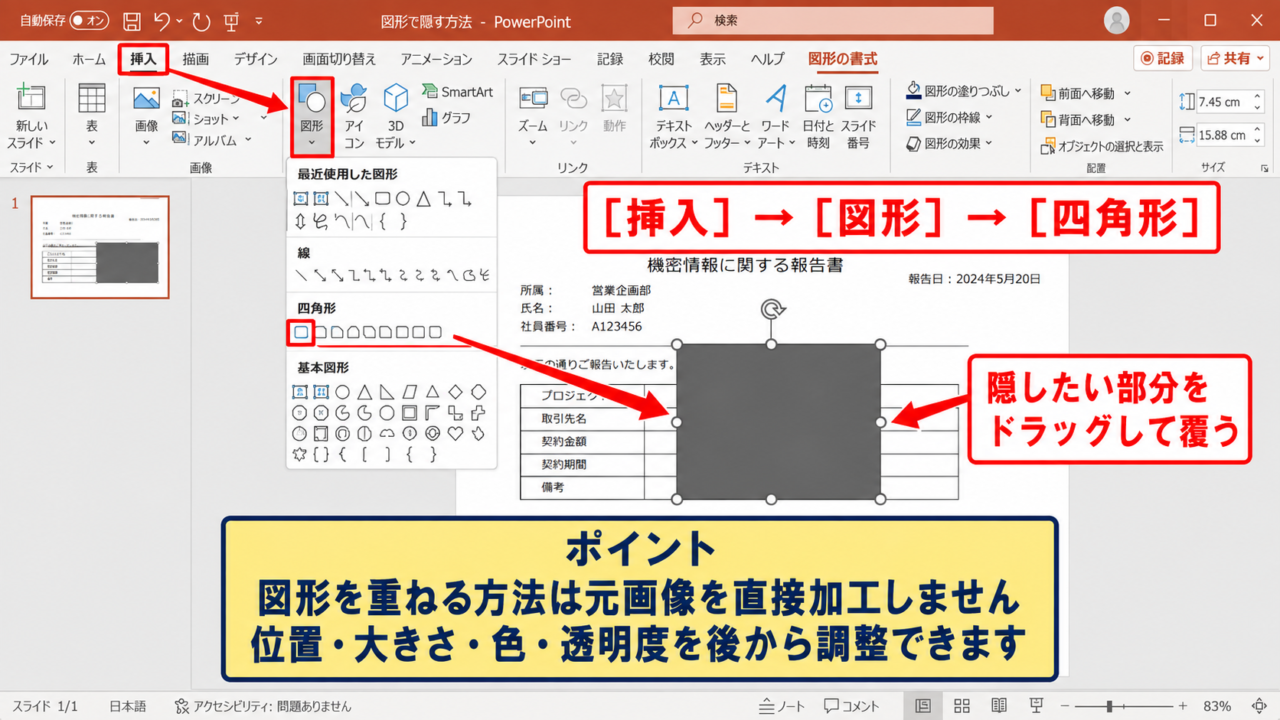
図形を使う方法は元画像を直接加工しないため、あとから位置、大きさ、色、透明度を調整しやすい点がメリットです。
画像をスライドへ挿入する手順
まず、モザイクをかけたい画像をPowerPointのスライドに配置します。
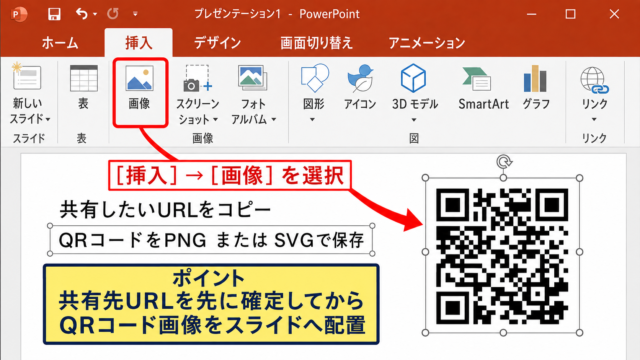
リボンの挿入タブから画像を選択し、このデバイスをクリックして対象ファイルを指定しましょう。
画像を挿入したら、四隅のハンドルをドラッグして、スライド内で見やすい大きさに調整します。
この段階では、画像をできるだけ拡大しすぎず、対象部分の輪郭が確認できる状態にしておくことが大切です。
画像が小さすぎると、後から重ねる図形の位置がずれやすくなります。
また、トリミングを行う予定がある場合は、モザイクを作る前に画像全体の構図を固めておくと作業がスムーズです。
配置後に画像を大きく動かすと、重ねた図形も一緒に調整する必要が出るためです。
写真、地図、Web画面のキャプチャ、名刺の画像など、元データの種類を問わず同じ考え方で進められます。
四角形を重ねて隠す設定
続いて、挿入タブから図形を選択し、四角形をクリックします。
画像内で隠したい顔や文字列を囲むように、四角形をドラッグして配置しましょう。
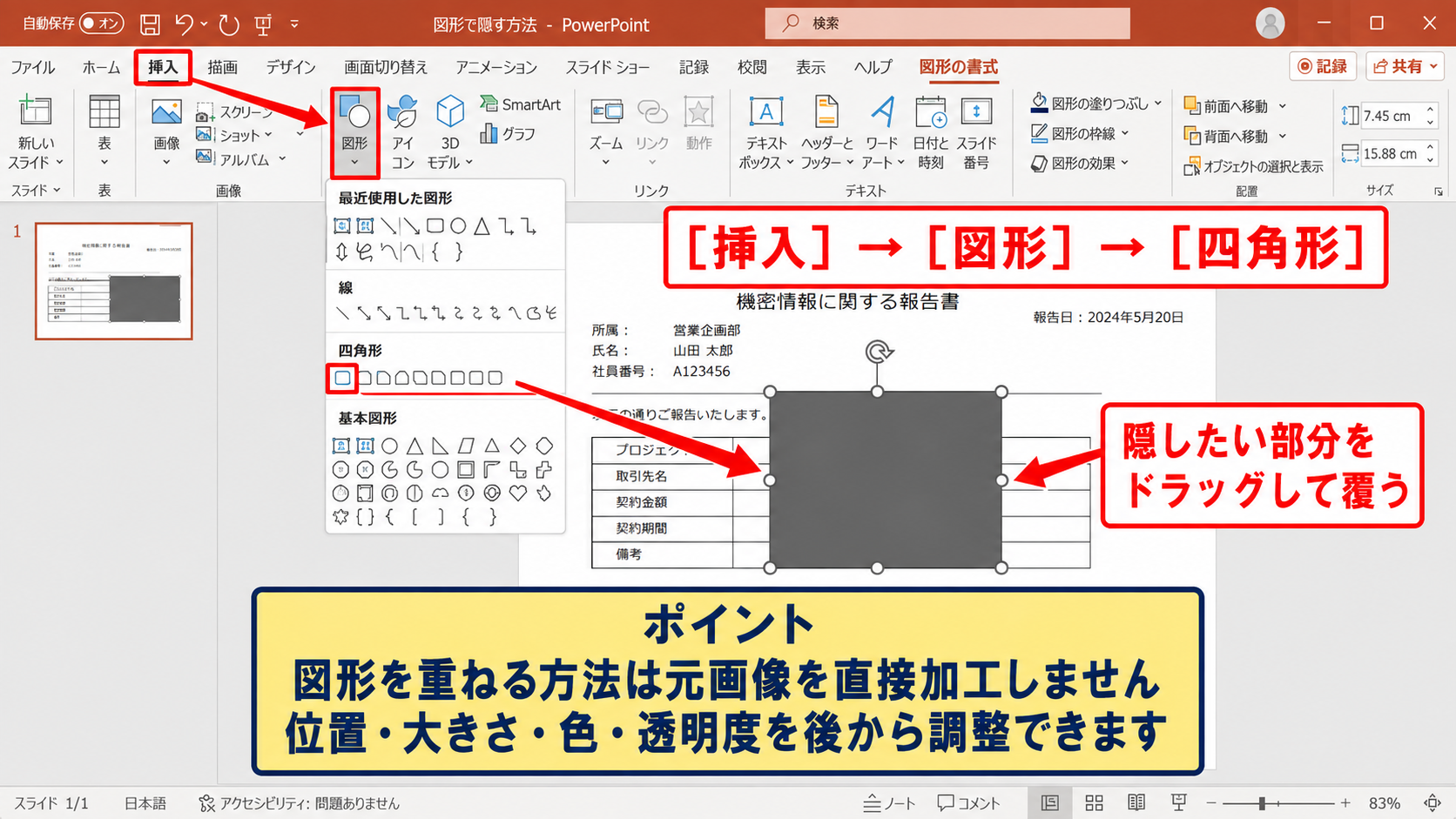
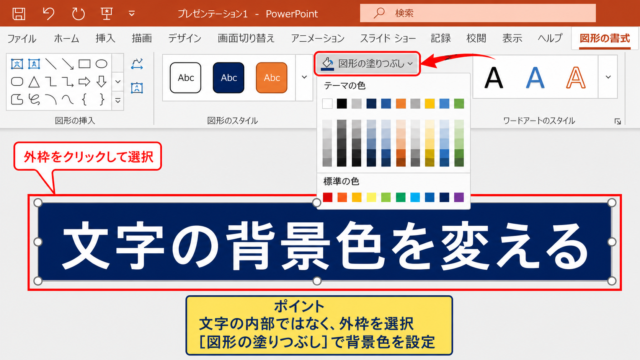
図形が選択された状態で図形の書式タブを開き、図形の塗りつぶしからグレー、黒、白などの色を設定します。
完全に隠す必要がある個人情報には、背景とのコントラストが高い濃い色を使うと内容を読み取られにくくなります。
一方で、資料のデザインになじませたい場合は、写真の主要色に近い色を選び、透明度を少し上げる方法が便利です。
図形の枠線はなしに設定すると、四角い覆いが不自然に目立つ状態を避けやすくなります。
枠線が残る場合は、図形の枠線から線なしを選択してください。
顔や文字が完全に隠れているかは、スライドショー表示にして確認すると判断しやすくなります。
透明度と重なり順の調整
図形の書式設定では、塗りつぶしの透明度を調整できます。
右クリックして図形の書式設定を開き、塗りつぶしの透明度を数値で変更しましょう。
透明度を上げるほど背景画像は見えやすくなりますが、隠す目的がある場合は情報が透けて読めないかを慎重に確認する必要があります。
個人情報や機密情報を保護する目的なら、見た目よりも判読できない状態を優先します。
図形が画像の後ろに入ってしまった場合は、図形の書式タブにある前面へ移動を使います。
複数の図形や注釈がある資料では、選択と表示から重なり順を確認することも可能です。
対象の画像と図形を両方選択してグループ化しておけば、スライド内で移動するときも位置関係を保てます。
【操作のポイント】図形を重ねるだけではモザイク風に見えないことがあります。
情報を確実に隠す用途では濃い塗りつぶしを選び、見た目を整える用途では透明度や色を調整する使い分けが重要です。
ぼかし画像を部分的に重ねる方法【コピーとトリミング】
続いては、元画像の雰囲気を残しながら一部を見えにくくする方法を確認していきます。
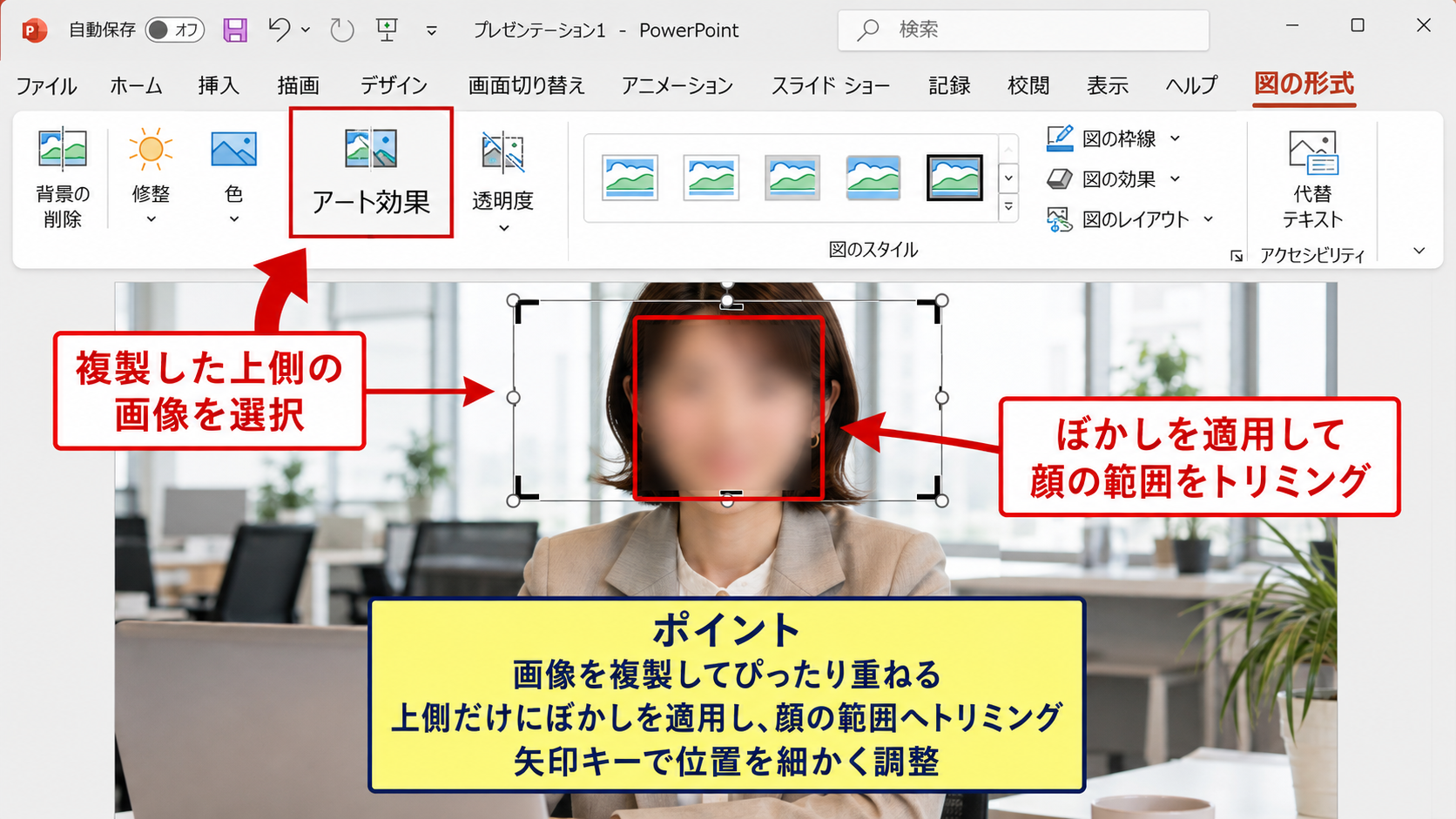
同じ画像を複製し、上側の画像だけをぼかして対象範囲へトリミングすると、写真になじみやすい処理になります。
この方法は、色つきの四角形で隠すと目立ちすぎる場合や、背景の流れを保ったまま人物の顔などをぼかしたい場合に向いています。
元画像を複製する操作
最初に、スライド上の画像をクリックして選択します。
Ctrlキーを押しながら画像をドラッグするか、CtrlキーとCキーでコピーしてからCtrlキーとVキーで貼り付けると、同じ画像を複製できます。
複製した画像は、元画像の真上にぴったり重ねておきましょう。
重ねた後で画像がずれていると、ぼかした部分の背景がずれて見え、不自然な仕上がりになります。
矢印キーを使うと、マウスよりも細かく位置を調整できます。
複製画像の大きさと位置を先に完全に一致させることが、自然な部分ぼかしを作る土台です。
操作しにくいときは、選択ウィンドウで画像の表示名を確認し、上側にある複製画像を選び直してください。
アート効果でぼかしを適用する操作
上側に重ねた画像を選択したまま、図の形式タブを開きます。
アート効果をクリックすると、ぼかしを含む複数の画像効果を選べます。
ぼかしを選択した後、アート効果のオプションから半径を調整すると、ぼかしの強さを変更できます。
顔を判別しにくくしたい場合は、弱いぼかしではなく、目や口の形が分からなくなる程度まで強めることが必要です。
ぼかしの効果は編集画面だけで判断せず、実際に投影する大きさやPDF化後の表示でも確認しましょう。
解像度の低い画像では、強いぼかしをかけると周囲まで粗く見えることがあります。
その場合は、後述するモザイク風の図形を使う方法へ切り替えるのもよい判断です。
トリミングで対象範囲だけを残す方法
ぼかした上側の画像を選択し、図の形式タブからトリミングをクリックします。
画像の周囲に表示される黒いトリミングハンドルを内側へドラッグし、ぼかしを残したい範囲だけを切り出します。
人物の顔なら顔の周辺に少し余白を持たせると、切り抜きの境界が目立ちにくくなります。
文字列を隠す場合は、文字の端まで確実に含めるようにトリミング範囲を広げましょう。
トリミング後に画像をクリックすると、下側の元画像と上側のぼかし画像が別々のオブジェクトとして扱われます。
位置がずれないように、最後に2枚を選択してグループ化しておくと安心です。
【操作のポイント】ぼかし画像は元画像の複製から作成します。
ぼかしをかけてからトリミングする順番にすると、画像の色や背景が自然につながります。
細かな図形でモザイク風に見せる方法【正方形の配置】
続いては、ぼかしよりもモザイクらしい見た目を作りたい場合の操作を確認していきます。
PowerPointでは小さな正方形を複数並べることで、ピクセル状のモザイク風表現を作成できます。
細かな図形を使う方法は手間がかかる反面、モザイクの粒の大きさ、色、密度を自分で調整できる方法です。
正方形の図形を作成する手順
挿入タブの図形から四角形を選び、Shiftキーを押しながらドラッグして正方形を作成します。
作成した正方形は、隠したい範囲の大きさに対して小さすぎず大きすぎないサイズにします。
粒が小さいほど精密なモザイクに見えますが、数が増えるため編集の負担も大きくなります。
プレゼンテーションを大きな画面で投影する場合は、粒をやや大きめにしたほうが視認性と作業効率のバランスを取りやすいでしょう。
図形の塗りつぶしは、単色ではなく画像から近い色を選ぶと背景になじみます。
モザイク部分が目立ちすぎないよう、周囲の明るさに近いグレーや複数の色を選ぶことがコツです。
複製と整列を使った並べ方
正方形を1つ作ったら、CtrlキーとDキーで複製します。
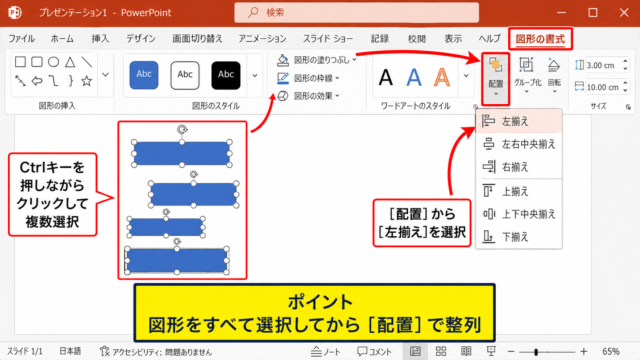
複製した図形を横方向へ並べ、配置タブの整列機能を使って上下の位置をそろえましょう。
複数の正方形を選択した状態で、配置から左右に整列を選ぶと、縦線がそろった見た目になります。
横一列が完成したら、その列全体を複製して下へ並べると作業時間を短縮できます。
規則正しく並べすぎると格子状の模様が強く出ることがあるため、必要に応じて色を少しずつ変えると自然です。
文字を隠す場合は、文字の形が推測できないよう、正方形の境界を文字の外側まで広げてください。
顔の場合は輪郭の外側にも少し重ねると、元の人物を特定しにくくなります。
図形をグループ化して管理する操作
複数の正方形を並べた後は、すべての図形を選択してグループ化します。
ホームタブの選択からオブジェクトの選択を使うか、Shiftキーを押しながら各図形をクリックすると複数選択できます。
右クリックしてグループ化を選ぶと、モザイク部分を一つのオブジェクトとして移動や拡大縮小できるようになります。
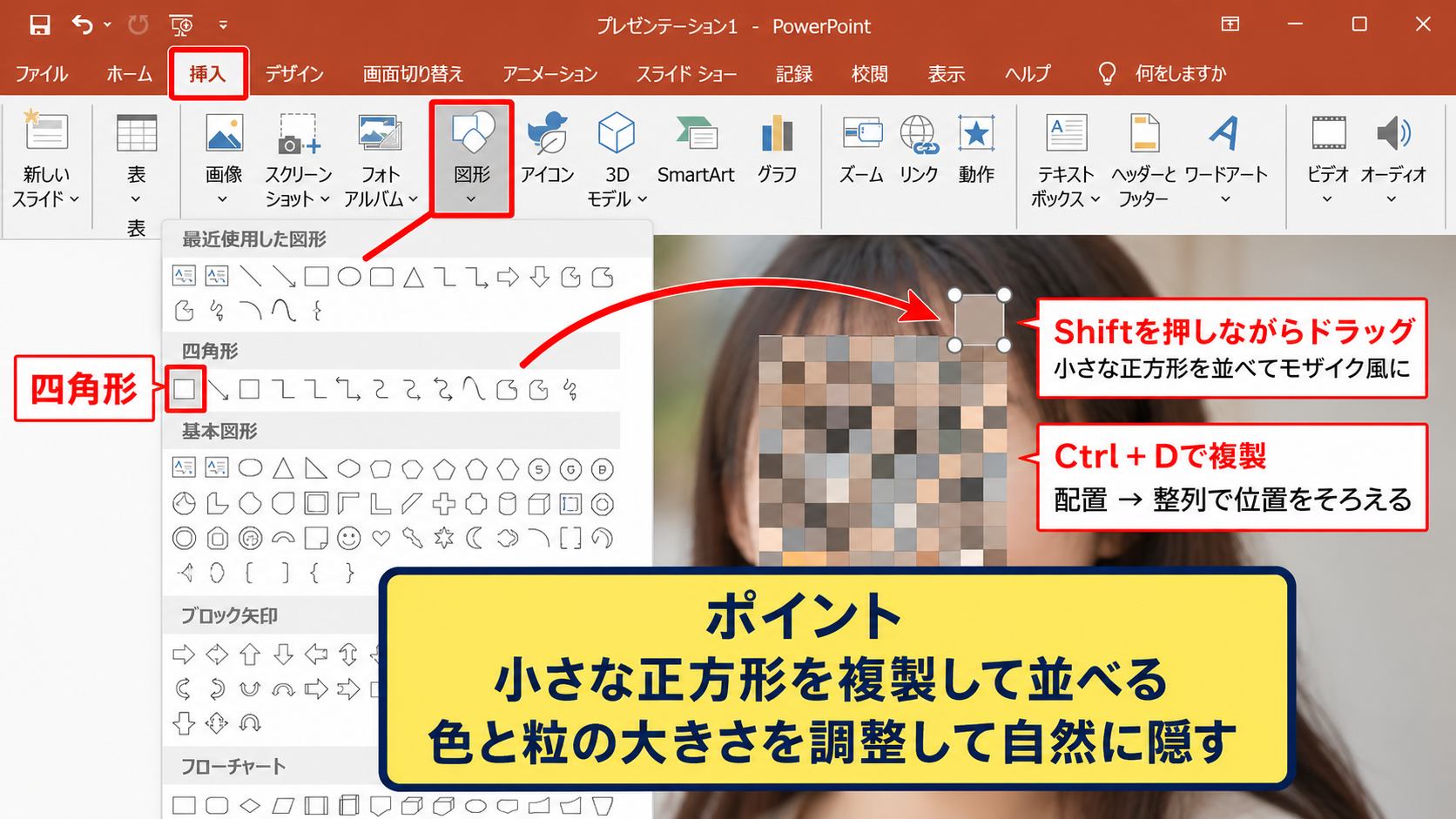
グループ化した図形と元画像もさらにグループ化しておけば、レイアウト変更時にずれる心配を減らせます。
編集を残すPowerPointファイルでは、元画像を削除せず、モザイク図形で覆う構成が修正しやすい方法です。
ただし、第三者へ画像そのものを配布する場合は、図形を外せば元情報が見えてしまう点に注意が必要です。
【操作のポイント】正方形のモザイクは、複製と整列を使うと仕上がりが安定します。
完成後は必ずグループ化し、画像を動かしたときにモザイクだけが残らないように管理しましょう。
スクリーンショットを使った部分加工【画像の再利用】
続いては、PowerPoint上で見えている範囲をスクリーンショットとして取り込み、部分的に加工する方法を確認していきます。
複雑な図表、Web画面、地図などを資料に載せるときは、画面全体を切り取ってから隠したい部分を処理すると操作しやすくなります。
画面の一部を画像化してから加工すると、元のオブジェクトを壊さずに、配布用の見せ方だけを整えやすくなります。
スクリーンショットを挿入する操作
PowerPointの挿入タブには、スクリーンショットの機能があります。
対象となる画面を開いた状態で挿入タブからスクリーンショットを選ぶと、開いているウィンドウの候補が表示されます。
画面全体ではなく一部分だけを使いたい場合は、画面の領域を選択をクリックします。
画面が少し暗くなったら、マウスをドラッグして必要な範囲を囲みましょう。
選択した範囲は、そのまま画像としてスライドへ貼り付けられます。
不要なブラウザのタブ、通知、個人名などが写らない範囲を選ぶことで、加工前のリスクを減らせます。
貼り付け後にぼかしを作る手順
挿入したスクリーンショットを選択して複製し、上側の画像へアート効果のぼかしを適用します。
その後、トリミング機能で個人情報や隠したい範囲だけを残せば、部分ぼかしの完成です。
Web画面の名前、メールアドレス、管理画面の数値などは、意図せず資料に含まれやすい情報です。
画面キャプチャは、モザイクをかけた後にも文字が読めないか拡大して確認することが重要です。
細かな文字は、弱いぼかしでは文字数や内容を推測できてしまう場合があります。
必要に応じて、ぼかしの上へ半透明ではない図形を追加し、二重に覆うと安全性を高められます。
画像として保存する前の確認
スライドを画像として保存する場合は、モザイクと元画像をグループ化してから保存すると位置ずれを防ぎやすくなります。
ファイルタブから名前を付けて保存を選び、ファイルの種類でPNGまたはJPEGを選択すると、スライドを画像として出力できます。
PNGは文字や図形の輪郭が比較的くっきり残りやすく、JPEGは写真のファイルサイズを抑えやすい形式です。
外部共有用の資料では、元のPowerPointファイルではなく、モザイクを反映したPDFや画像を渡すことも検討しましょう。
編集可能なPowerPointファイルを渡すと、受け取った人が図形を削除して元画像を確認できる可能性があります。
【操作のポイント】スクリーンショットを画像として扱うと、表示範囲を固定したまま加工できます。
社外共有では、モザイク後の見た目だけでなく、元データを復元できない形式になっているかも確認してください。
モザイクが見えないときの確認項目【表示と書式】
続いては、作成したモザイクやぼかしが期待どおりに見えないときの確認項目を解説していきます。
図形を配置したのに画像が隠れない場合は、重なり順、透明度、表示倍率、グループ化の状態を見直すと原因を見つけやすくなります。
モザイクの見え方は、編集画面、スライドショー、PDF、印刷、共有先の画面サイズで変わることがあります。
図形が画像の後ろにある場合
四角形を置いても画像がそのまま見える場合は、図形が画像の後ろに配置されている可能性があります。
図形を選択して図形の書式タブを開き、前面へ移動をクリックしてください。
複数の写真や背景オブジェクトがある場合は、最前面へ移動を選ぶと確実です。
画像を選ぶつもりで図形を選択しているケースもあるため、選択ウィンドウでオブジェクト名を確認すると安心です。
重なり順を一度整理した後は、必要なオブジェクトをグループ化しておくと再発を防ぎやすくなります。
透明度が高すぎる場合
半透明の図形を使った場合、透明度が高すぎると下にある文字や顔が読めてしまうことがあります。
図形の書式設定で透明度を下げ、隠すべき情報が判別できない状態まで調整しましょう。
背景との色差が小さい図形も、隠した部分が目立たない一方で、情報が残る原因になります。
個人情報を隠す場合は、透明度をゼロに近づけた塗りつぶし、または十分に強いぼかしを選ぶほうが確実です。
資料の美しさと情報保護が両立しない場面では、情報保護を優先する判断が必要です。
PDF化と共有前の最終確認
PowerPoint内では問題なく見えても、PDFに変換すると図形や透過効果の見え方が変化する場合があります。
ファイルタブからエクスポートを選び、PDFまたはXPSの作成で保存した後、実際のPDFを開いて確認してください。
特に、ぼかしの境界、細かいモザイク、透明度を使った図形は、縮小表示で判読可能になっていないかを見る必要があります。
共有先のメール添付、チャット、クラウドストレージでサムネイル表示されるケースも想定しましょう。
重要な情報を隠したスライドは、可能であれば第三者にも確認してもらうと見落としを減らせます。
【操作のポイント】モザイクの完成判定は編集画面だけでは行いません。
スライドショーとPDFを実際に開き、隠した文字や顔を判別できないことまで確認する必要があります。
モザイク処理で注意したい情報管理【配布形式】
続いては、PowerPointでモザイクをかける際に知っておきたい情報管理上の注意点を解説していきます。
PowerPoint上の図形やぼかしは、見た目を隠す処理として便利ですが、元データを削除する処理とは限りません。
編集可能なファイルでは、覆いの図形を削除したり、グループ化を解除したりすると、下にある画像を見られる可能性があります。
図形による隠し方の限界
PowerPointで図形を重ねた場合、元画像はスライド内にそのまま残っています。
そのため、編集権限を持つ相手にPPTXファイルを渡すと、図形を移動または削除される可能性があります。
図形のモザイクは編集用の見せ方であり、厳密な匿名化や完全な秘匿化とは異なります。
社外へ渡す資料、個人情報を含む資料、契約上の機密情報を扱う資料では、配布前の形式を慎重に選びましょう。
元データを残す必要がある編集版と、外部共有用の完成版を別ファイルに分けて保存する方法も有効です。
画像化とPDF化の使い分け
配布用に編集操作をさせたくない場合は、スライドをPDFまたは画像へ出力する方法があります。
PDFはページ単位で資料を渡しやすく、印刷や閲覧にも向いています。
画像はWebページ、メール本文、社内チャットなどへ貼り付けやすい点が特徴です。
ただし、PDFや画像へ変換しても、モザイクが弱ければ情報は読めてしまいます。
変換によって安心するのではなく、変換後のファイルで隠した情報が読めないことを確認する姿勢が大切です。
元データを分けて保管する考え方
編集前の画像、社内確認用のPowerPoint、外部配布用のPDFは、用途別に分けて保管すると管理しやすくなります。
ファイル名には、編集用、確認用、配布用などの区別を含めると、誤送信を防ぐ助けになります。
クラウド上で共同編集する場合は、共有リンクの権限設定も確認しましょう。
閲覧のみのリンクにする、ダウンロードを制限する、共有範囲を限定するといった設定も情報管理に役立ちます。
モザイクの作成とファイルの共有設定は、どちらも資料の安全性を左右する要素です。
【操作のポイント】PowerPointの図形で隠した元画像は、編集ファイル内に残る場合があります。
外部へ渡すときはPDFや画像化を検討し、共有後の相手が元情報へ戻れない状態を確認しましょう。
まとめ パワポで画像の一部にモザイクをかける方法【資料の安全な共有】
PowerPointで画像の一部にモザイクをかけるには、図形を重ねる方法、ぼかした複製画像をトリミングする方法、正方形を並べる方法などがあります。
短時間で確実に隠したいときは、塗りつぶした図形を前面へ置く方法が使いやすいでしょう。
写真になじむ見た目を優先したいときは、画像を複製してぼかしを適用し、対象部分だけをトリミングする方法が適しています。
個人情報や機密情報を扱う場合は、モザイクの見た目だけでなく、拡大表示やPDF化後にも内容が読めないことを確認する必要があります。
また、図形で覆っただけのPowerPointファイルには元画像が残るため、編集可能な状態のまま外部共有しないことも大切です。
資料の目的に合う方法を選び、確認用の編集ファイルと配布用ファイルを分けながら、安全で見やすいプレゼンテーションを作っていきましょう。