PowerPointで作った資料を見ている人に、Webサイト、申込フォーム、動画、共有フォルダーなどをすぐ開いてもらいたいときに便利なのがQRコードです。
URLを長々と入力してもらう必要がなく、スマートフォンのカメラで読み取るだけで目的のページへ案内できます。
ただし、PowerPointには標準でQRコードを直接生成する専用ボタンがないため、作成場所、画像形式、貼り付け後の確認方法を知っておくことが大切です。
この記事では、パワポでQRコードを作成してスライドに貼り付け、共有時に読み取れる状態へ整える流れを解説します。
QRコードを資料へ使うときの基本ポイント
・共有先のURLを確定してからQRコードを作成する
・読み取りやすい大きさと余白を確保する
・PowerPoint上だけでなく実際のスマートフォンでも確認する
QRコードは見た目の装飾ではなく、資料から次の行動へつなげる導線です。
配布資料、セミナー投影、営業提案、社内マニュアルなど、利用する場面に合わせて安全かつ見やすく配置しましょう。
パワポでQRコードを作成して貼り付ける方法
それではまず、PowerPointへQRコードを貼り付ける基本手順について解説していきます。
結論としては、共有したいURLからQRコード画像を作成し、その画像をPowerPointの挿入機能でスライドへ配置する流れがもっとも分かりやすい方法です。
QRコードはWeb上の作成サービス、社内で承認されたツール、Microsoft 365と連携した機能などで生成できますが、作業の本質は共通しています。
先にリンク先を確定させてから画像を作成することが、差し替え作業を減らす近道です。
基本の操作手順
共有したいURLをコピーする
QRコード作成ツールにURLを入力する
PNG形式またはSVG形式で保存する
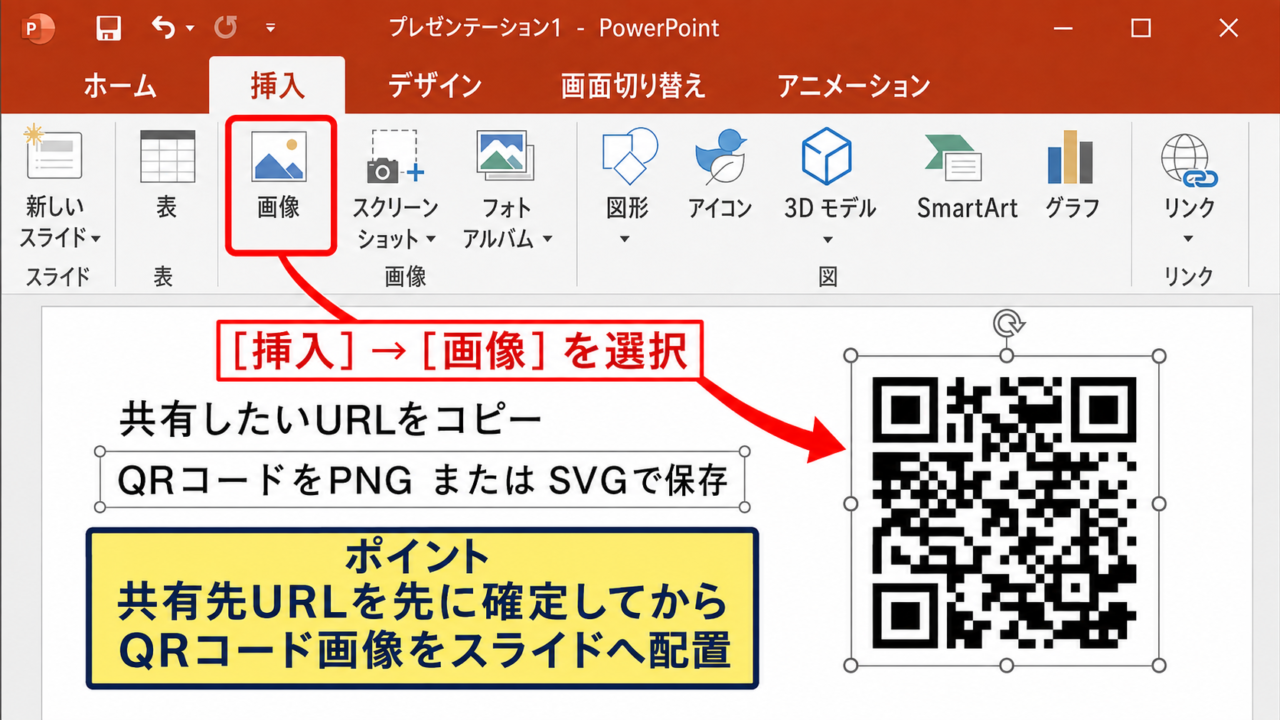
PowerPointの挿入タブから画像を選び、スライドへ配置する
共有先URLの準備
QRコードを作る前に、読み取った人をどこへ案内するのかを決めます。
たとえば、商品紹介ページ、OneDriveやSharePointの共有リンク、Microsoft Formsの回答フォーム、YouTube動画、オンライン会議の案内ページなどが共有先になります。
URLをコピーするときは、編集者だけが開けるURLではなく、資料を受け取る人が閲覧できる共有リンクになっているか確認しましょう。
社内用のQRコードでも、閲覧権限がない相手にはリンク先が表示されません。
OneDriveやSharePointのファイルでは、リンクの設定画面で対象者、閲覧のみか編集可能か、有効期限の有無を確認してからURLを取得します。
資料を社外へ配布する場合は、組織内限定のリンクを誤って使わないよう特に注意が必要です。
また、URLの末尾に不要な文字列が含まれていたり、短期間で失効するリンクだったりすると、後日QRコードだけが使えなくなるかもしれません。
公開後の資料が長く使われる予定なら、恒久的に運用できる案内ページを用意し、そのページから最新情報へ誘導する方法も有効です。
【操作のポイント】コピーしたURLは、ブラウザーのシークレットウィンドウや別アカウントでも開けるか確認してからQRコード化します。
QRコード画像の生成
続いて、共有URLをQRコード画像へ変換する操作を確認していきます。
QRコード作成ツールを開き、URL入力欄へコピーしたリンクを貼り付けます。
入力後に生成または作成のボタンを選ぶと、黒い四角形のパターンで構成されたQRコードが表示されます。
一般的なURL共有では、文字コードや誤り訂正レベルを細かく変更しなくても利用できます。
ただしURLが極端に長い場合、QRコード内の模様が細かくなり、投影時や印刷時の読み取り精度が下がることがあります。
リンク先を短縮する場合も、どのサービスを使うかは組織のセキュリティ方針に合わせることが重要です。
作成画面にロゴ追加、色変更、フレーム追加などの機能が表示されることがありますが、最初は標準的な黒と白のデザインがおすすめです。
背景とコードの明暗差が小さいデザインや、中央に大きなロゴを重ねたデザインは、見栄えが良くても読み取りに失敗する原因になります。
生成されたコードは、その場でスマートフォンから一度読み取り、正しいページへ移動するか確認しましょう。
読み取りやすいQRコードの条件
背景は白または非常に明るい色にする
コード本体は黒など濃い色にする
周囲に十分な白い余白を残す
細かな装飾や過度なロゴ追加を避ける
【操作のポイント】作成直後の確認では、URLの表示だけで判断せず、実際にリンク先の内容まで開いて確認します。
PowerPointへの画像挿入
続いて、保存したQRコード画像をPowerPointのスライドへ貼り付ける方法を確認していきます。
QRコードを配置したいスライドを表示し、上部の挿入タブを選択します。
画像を選び、このデバイスまたは画像の挿入に進んで、保存済みのQRコード画像を指定します。
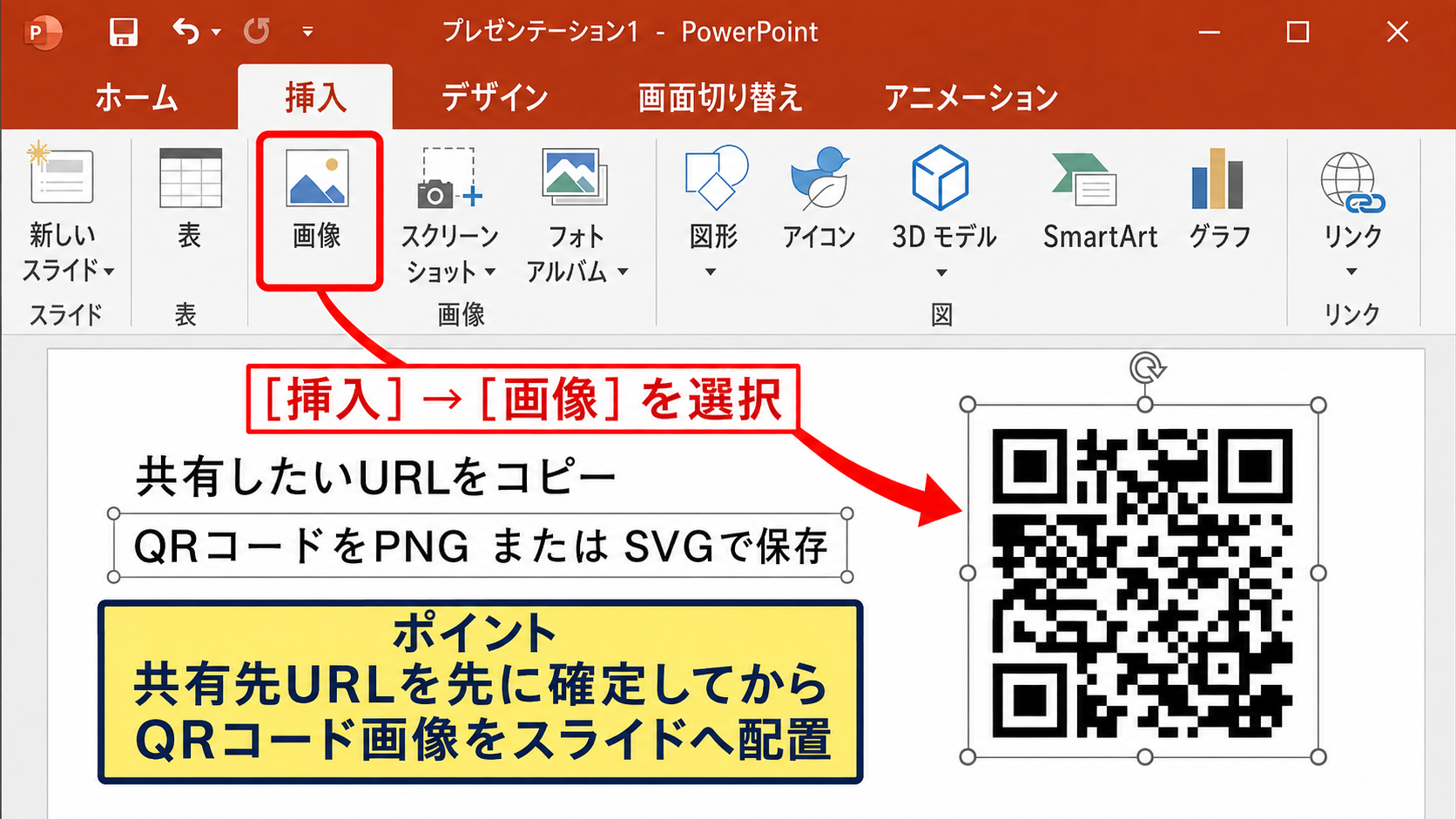
画像がスライド上に表示されたら、四隅のハンドルをドラッグして大きさを調整します。
このとき、左右だけ、あるいは上下だけを引っ張るとQRコードが横長や縦長に変形し、読み取れなくなる場合があります。
サイズ変更は必ず角のハンドルを使い、正方形の比率を維持することが基本です。
PowerPointの図の形式タブにあるトリミングは、周囲の白い余白まで切り落とさないよう注意しましょう。
QRコードの周囲にある白い部分はクワイエットゾーンと呼ばれ、スマートフォンがコードの範囲を認識するために役立っています。
貼り付け後は、配置タブの整列機能を使うと、説明文やアイコンと位置をそろえやすくなります。
【操作のポイント】QRコードの周囲に文字や罫線を近づけすぎず、白い余白を保った状態で配置します。
QRコード画像の形式と保存方法
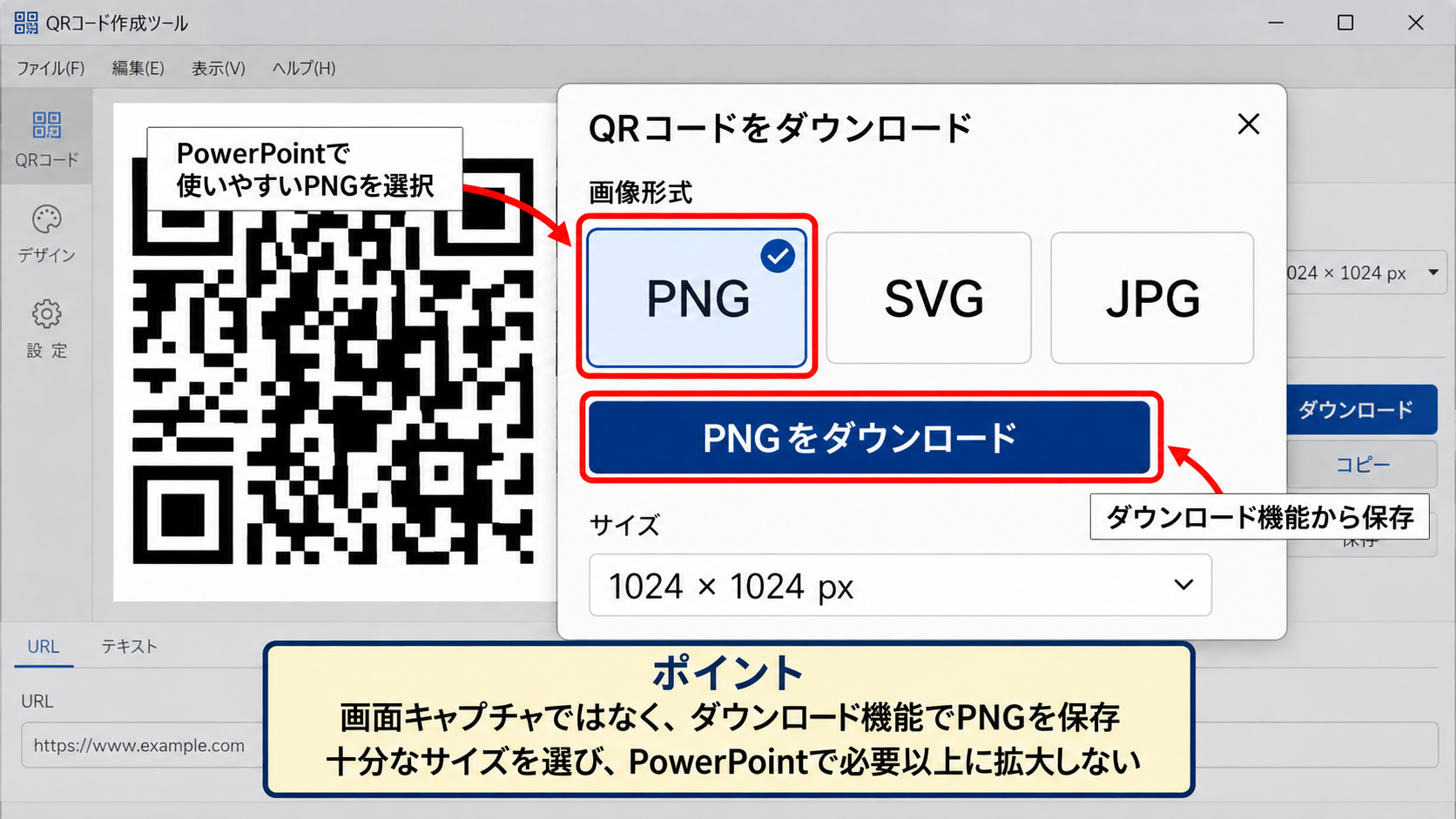
続いては、PowerPointへ使いやすいQRコード画像の形式と保存方法を確認していきます。
QRコードを画像として保存するときは、主にPNG形式とSVG形式を使います。
PowerPointでの扱いやすさを優先するならPNG、拡大しても輪郭をくっきり保ちたいならSVGが候補です。
投影用の一般的な資料ではPNGでも十分ですが、大判印刷や拡大表示ではSVGが便利です。
画像形式の選び方
PNGは背景を透過でき、PowerPointへそのまま貼り付けやすい形式です。
SVGはベクター画像のため、拡大しても線がぼやけにくい形式です。
JPGは圧縮によるにじみが出ることがあるため、QRコードには優先度が低い形式です。
PNG形式による保存
PNG形式は、多くのQRコード作成ツールで選択できる、もっとも身近な画像形式です。
背景が白いQRコードをそのままスライドへ貼る用途では、PNGで保存しても問題なく利用できます。
保存時に解像度を選べる場合は、小さすぎる画像を避けることが大切です。
たとえば、Webサイト上で小さく表示されているQRコードを画面キャプチャして使うと、PowerPointで拡大した際に輪郭がぼやけることがあります。
QRコードは細かな正方形の集まりなので、画像が粗いとカメラが正しく判定できません。
できれば作成ツールのダウンロード機能を使い、十分な大きさのPNGを保存します。
資料内で2センチから4センチ程度に表示するだけなら、数百ピクセル程度のPNGでも使えるケースは多いですが、印刷や投影まで考えるなら余裕のあるサイズを選びましょう。
PowerPointへ挿入したあとに必要以上に拡大しないことも、読み取り品質を保つポイントです。
【操作のポイント】画面のスクリーンショットではなく、QRコード作成画面のダウンロード機能からPNGを取得します。
SVG形式による保存
SVG形式は、点や線の情報をもとに描画されるベクター形式の画像です。
PNGのようにピクセルで構成される画像と違い、PowerPoint上で拡大しても輪郭が粗くなりにくい特徴があります。
会場のスクリーンで大きく投影する資料、ポスター、展示パネル、A3以上の印刷物などではSVG形式が特に役立ちます。
PowerPointのバージョンによってはSVGを直接挿入でき、図の形式タブで色の変更なども行えます。
ただし、受け取る側のPowerPoint環境が古い場合や、別の形式へ変換して配布する場合には、表示結果を確認しておくと安心です。
編集しやすさだけでなく、最終的に資料を見る環境で正しく表示されるかが重要です。
SVGを使う場合も、コードの周囲にある余白を削除しないようにします。
見た目を整えるために図形の効果、ぼかし、影、透明度を加えると、QRコードの境界が不明瞭になる可能性があります。
【操作のポイント】大きく表示する資料ではSVGを選び、PDF化や別のPCでの表示後にも読み取りテストを行います。
保存先とファイル管理
続いて、QRコード画像の保存先と管理方法を確認していきます。
PowerPointへ貼り付けた画像は通常、プレゼンテーションファイル内に保持されますが、元画像も分かりやすい場所に残しておくと便利です。
たとえば、資料の保存フォルダー内にQRコード用のフォルダーを作り、用途が分かるファイル名で保管します。
ファイル名には、資料名、リンク先の種類、作成日などを含めると、後から見返したときに判断しやすくなります。
ファイル名の考え方
例として、seminar-entry-form.png のように用途を英数字で表します。
複数のQRコードを使う場合は、資料名と用途をそろえた命名にします。
リンク先を変更した場合は、古い画像と新しい画像を混同しない管理が必要です。
QRコードを差し替えた後は、PowerPoint内の古い画像が残っていないか、スライド一覧で確認しましょう。
同じプレゼンテーション内に複数のコードがあると、見た目だけでは違いに気付きにくいことがあります。
【操作のポイント】リンク先を更新したら、新しいQRコードの作成日を記録し、スライド上の旧画像を確実に入れ替えます。
スライド上の配置と読み取りやすさ
続いては、スライド上でQRコードを読み取りやすく配置する方法を確認していきます。
正しいURLのQRコードを作っても、表示が小さすぎる、背景と同化している、投影時に見えにくいといった状態では目的を果たせません。
資料のデザインと実用性を両立させるには、サイズ、余白、案内文、表示時間をセットで考えることが大切です。
読み取りやすさは、QRコード単体ではなく、スライド全体の見せ方で決まります。
投影資料で意識したい目安
会場後方の参加者が読み取る場合は、スマートフォン画面で見える大きさを十分に確保します。
コードの近くに短い案内文を添え、何へアクセスするコードなのかを示します。
読み取り用のスライドは、すぐ切り替えず数秒以上表示するよう進行を調整します。
QRコードの大きさと余白
QRコードは、スライドの端に小さく置くよりも、読み取りが必要な場面ではある程度大きく表示するほうが安全です。
会議室のモニターで近距離から見るのか、大型スクリーンに投影して会場後方から見るのかによって、適した大きさは変わります。
迷った場合は、実際に資料を表示するディスプレイまたは投影環境でテストする方法が確実です。
コードの周囲には、白または明るい背景の余白を残します。
濃い色の背景に置く場合は、QRコード画像の下に白い四角形を敷き、その内側へコードを配置すると判別しやすくなります。
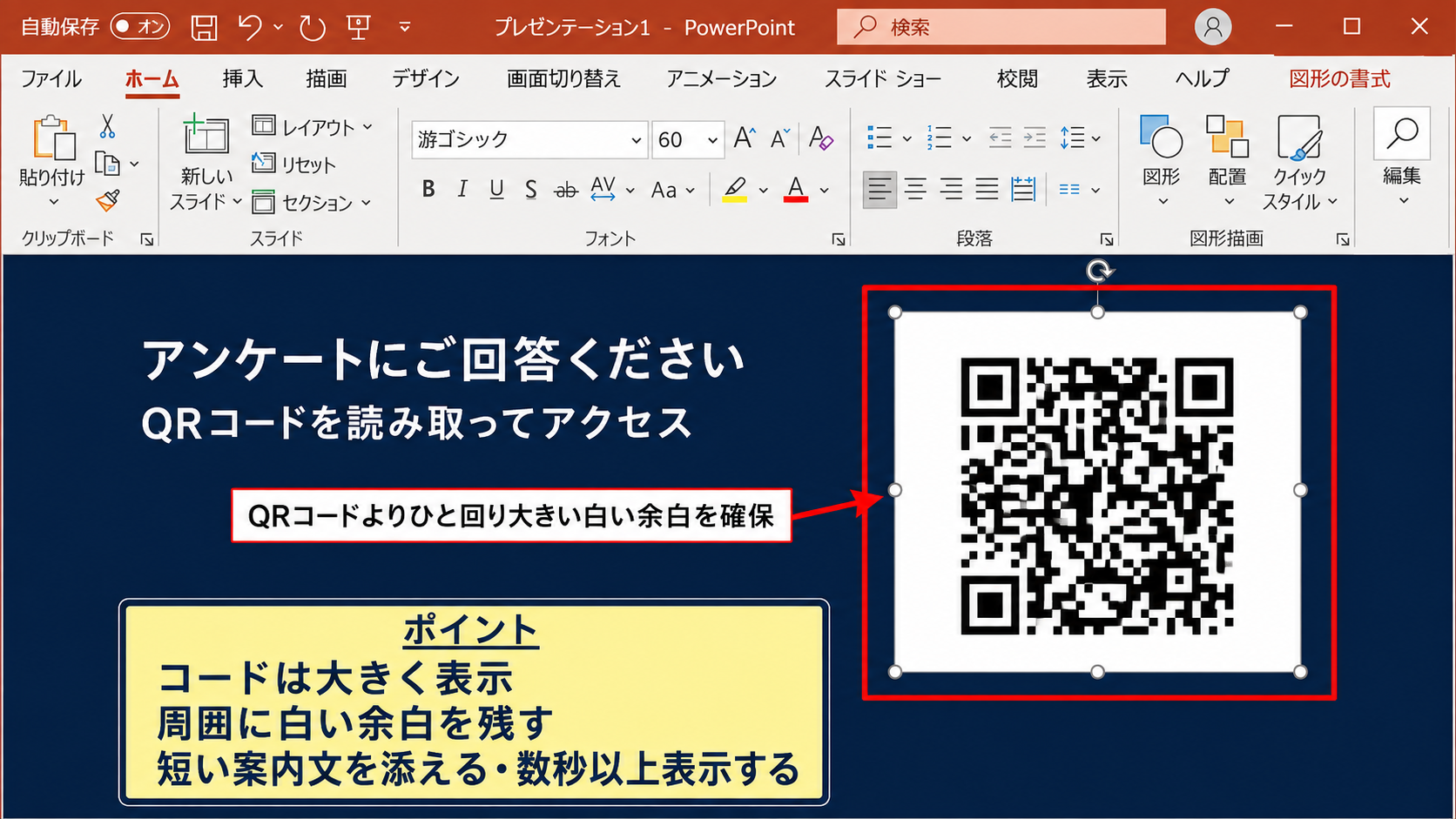
QRコードのすぐ外側にある余白まで含めて一つの読み取り対象として扱う意識が必要です。
説明文、ロゴ、図形、写真が近接しすぎると、カメラがコードの輪郭を認識しにくくなる場合があります。
特に背景写真の上へ直接載せるデザインは、見栄えより読み取り精度を優先して検討しましょう。
【操作のポイント】QRコードの背景には白い図形を配置し、コードよりひと回り大きい余白を確保します。
案内文とリンク先の表示
QRコードだけを配置しても、見る人が何のために読み取るのか分からないことがあります。
そこで、コードの近くに簡潔な案内文を置きます。
たとえば、詳細資料はこちら、アンケート回答はこちら、動画を見る、資料をダウンロードといった表現です。
案内文は、行動を促しつつも、アクセス先の内容を具体的に伝える役割があります。
読み取るメリットが一目で伝わると、QRコードを使ってもらえる可能性が高まります。
社外向けの資料では、アクセス先のドメイン名や運営元を小さく添えると、読み取る人の不安を減らせます。
また、QRコードを読み取れない参加者のために、短いURL、検索キーワード、問い合わせ先などの代替手段を添える配慮も有効です。
URLを文字で併記する場合は、極端に長いURLではなく、案内用ページの分かりやすいアドレスを使うとスライドが整います。
【操作のポイント】コードの横には、リンク先の内容が分かる短い案内文と、必要に応じて代替のアクセス方法を記載します。
投影前のスマートフォン確認
続いて、完成したスライドをスマートフォンで確認する方法を解説していきます。
PowerPointの編集画面で読めたとしても、発表モード、PDF、オンライン会議の画面共有では表示が変わることがあります。
特に画面共有では、参加者側の表示サイズ、通信状況、画面の明るさによってQRコードが読み取りにくくなる可能性があります。
可能であれば、実際に使うPCと投影機器でスライドショーを開始し、少し離れた位置からスマートフォンの標準カメラで読み取ってみましょう。
読み取り後に表示されるURLが意図したものか、リンク先にアクセスできるか、表示するまでに不自然な待ち時間がないかも確認します。
オンライン配信の場合は、別のスマートフォンまたは別PCで会議に参加し、参加者画面から読めるかを試すと実態に近い検証になります。
確認時に見る項目
QRコードの輪郭がぼやけていないか
案内文とQRコードが画面内に収まっているか
読み取り後に正しいページが開くか
閲覧権限のない画面が表示されないか
【操作のポイント】編集画面だけで完了とせず、発表時と同じ表示条件でスマートフォンから検証します。
PowerPointでの共有リンクとQRコード活用
続いては、共有リンクとQRコードを組み合わせる活用方法を確認していきます。
PowerPoint資料の中にQRコードを置くと、投影を見ている人を補足資料や申し込みページへ自然に誘導できます。
しかし、共有リンクの設定が不適切だと、読み取った人がアクセスできない、意図しない人まで編集できるといった問題につながります。
QRコードの作成と同じくらい、リンク先の共有権限を設計することが重要です。
OneDriveとSharePointの共有
PowerPoint資料、Excelファイル、PDF、動画などを参加者へ配布したいときは、OneDriveやSharePointの共有リンクをQRコードにする方法があります。
ファイルの共有画面では、リンクを知っているすべての人、組織内のユーザー、指定したユーザーなど、対象者を設定できます。
イベント参加者へ配る資料であれば、閲覧を許可し編集を禁止する設定が適している場合が多いでしょう。
社内限定の資料なら、組織内のユーザーだけが開ける設定を選ぶことで、外部への意図しない公開を抑えられます。
アクセス期限やパスワードを設定できる環境では、資料の性質に応じて利用を検討します。
ただし、発表会場でパスワードを別途伝える必要があると、読み取り直後に閲覧できず、参加者の手間が増えることもあります。
【操作のポイント】QRコードを作る前に、共有リンクの対象者と権限を確認し、閲覧者が必要な操作だけできる状態に整えます。
Microsoft Formsへの誘導
セミナー後のアンケート、イベント受付、問い合わせ、研修理解度チェックには、Microsoft Formsの回答フォームをQRコードで案内できます。
投影スライドにフォームのQRコードを表示すると、参加者はその場でスマートフォンから回答を始められます。
フォームを作成した後は、回答を受け付ける対象者が想定どおりか確認します。
組織内限定のフォームを外部イベントで表示すると、参加者がサインインできず回答できない場合があります。
フォームの公開範囲とQRコードを見る人の範囲を一致させることが欠かせません。
回答期限がある場合は、スライドの案内文にも期限を添えると、参加者が後回しにせず回答しやすくなります。
フォームのタイトルとスライド上の案内文をそろえておくと、偽のリンクではないかと心配する人にも分かりやすい案内になります。
フォーム案内で記載しやすい情報
回答にかかる目安時間
回答期限
匿名回答か、氏名やメールアドレスを取得するか
問い合わせ先
【操作のポイント】フォームを公開したら、回答者用の画面を自分のスマートフォンで開き、送信まで進めるか試します。
動画とWebページへの案内
製品紹介動画、操作マニュアル、採用ページ、キャンペーンページなどへ案内する場合も、QRコードは有効です。
動画へのリンクを貼るときは、再生できる公開状態か、年齢制限や組織アカウントの制限がないかを確認します。
Webページへ案内する場合は、スマートフォン表示に対応しているかも重要な確認項目です。
パソコン向けに作られた横幅の広いページでは、QRコードを読み取ってもスマートフォンで内容を読みづらい可能性があります。
読み取り後の体験まで考え、モバイル対応した専用ページへ誘導できると理想的です。
動画の冒頭に広告が表示される、ページの読み込みが遅い、ログインが求められるといった要素も、参加者の行動を止める原因になります。
【操作のポイント】QRコードのリンク先は、スマートフォンで開いた後にすぐ目的の情報へ到達できるページを選びます。
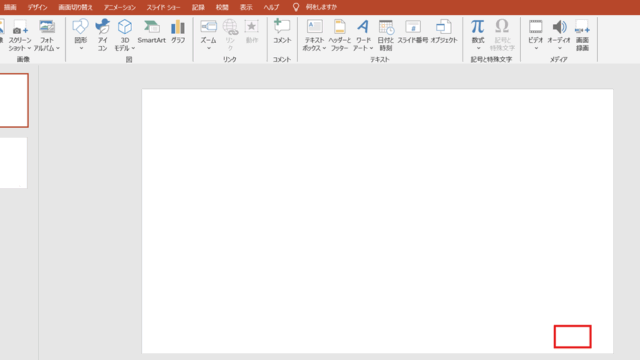
QRコード配置画面の操作イメージ
続いては、PowerPointでQRコードを挿入し、見やすい位置へ整える画面操作のイメージを確認していきます。
画像を選択した状態では、図の形式タブからサイズや配置を調整できます。
QRコードを変形させず、説明文と整列させることが操作の中心になります。
上のイメージでは、QRコードを選択したうえで、リボンの配置機能を使い、案内文との位置関係を整える場面を示しています。
赤枠のように、操作対象を一つずつ確認すると、スライド上の要素を意図せずずらすことを防ぎやすくなります。
画像の縦横比を保つ調整
QRコード画像を選択すると、周囲に白い丸や四角のハンドルが表示されます。
大きさを変えるときは、四隅にある角のハンドルを使用します。
中央の左右または上下にあるハンドルは、幅または高さだけを変更する操作になるため、QRコードの正方形が崩れるおそれがあります。
QRコードは一辺の長さが同じ正方形のままでなければ、カメラの認識精度が落ちる可能性があります。
図の形式タブからサイズを数値で入力する場合も、高さと幅が同じ値になっているか確認しましょう。
画像が小さすぎると感じたら、元の高解像度PNGやSVGを使い、適切な大きさで挿入し直す方法が安全です。
【操作のポイント】左右または上下のハンドルではなく、四隅のハンドルを使って拡大縮小します。
整列機能によるレイアウト
PowerPointの整列機能を使うと、QRコード、説明文、ロゴ、ボタン風の図形などの位置をそろえられます。
複数の要素を選択してから、図の形式または図形の形式にある配置を選びます。
左揃え、中央揃え、右揃え、上下中央揃えなどを使い分けると、目視で少しずつ動かすより安定したレイアウトになります。
QRコードと案内文をひとまとまりとして扱いたい場合は、位置を整えたあとにグループ化する方法もあります。
グループ化しておけば、スライド内で移動するときに説明文だけが残る事故を防ぎやすくなります。
ただし、後からQRコードだけを差し替える予定があるなら、グループ化の解除方法も把握しておくと安心です。
レイアウトを整える流れ
QRコードと案内文を配置する
複数の要素をShiftキーを押しながら選択する
配置から中央揃えまたは上下中央揃えを選ぶ
必要に応じてグループ化して移動しやすくする
【操作のポイント】説明文とQRコードの基準線をそろえ、読み取る人の視線が自然にコードへ移る配置にします。
PDFとスライドショーでの最終確認
PowerPointファイルをそのまま配布する場合と、PDFに変換して配る場合では、文字や画像の見え方が少し異なることがあります。
PDFへ書き出した後にもQRコードを読み取り、リンク先が正しく開くか確認しましょう。
スライドショーでは画面いっぱいに表示されるため、編集画面より大きく見える一方で、プロジェクターの解像度や照明の影響を受けます。
会場での投影があるなら、できるだけ事前に現地のスクリーンで確認するのが理想です。
オンライン会議で画面共有する場合は、共有するウィンドウの解像度や表示倍率もチェックします。
完成ファイルの最終確認は、QRコードを作ったときではなく、配布・投影する形式にした後に行います。
読めない場合は、QRコードを大きくする、背景を白くする、投影画面の明るさを調整する、リンクを短くしてコードを単純化するといった対策を試します。
【操作のポイント】PowerPoint、PDF、スライドショーの各状態でスマートフォンから読み取り、公開直前の不具合を防ぎます。
パワポのQRコード作成時の注意点
続いては、パワポでQRコードを作成して共有するときの注意点を確認していきます。
QRコードは便利な反面、リンク先の変更、権限設定、印刷品質、情報漏えいなどを見落とすと、利用者に不便をかける可能性があります。
作成から貼り付けまでを単なる画像操作として終わらせず、資料公開後の利用場面まで想定しましょう。
リンク先変更への対応
一度作成した一般的なQRコードは、埋め込まれたURLそのものを後から書き換えることはできません。
リンク先のURLが変わった場合は、新しいURLでQRコードを作り直し、PowerPoint内の画像を差し替える必要があります。
古い資料がすでに印刷・配布されている場合は、コードだけが以前のページを指し続けます。
更新が頻繁に起こる情報では、固定の案内ページをQRコードに設定し、その案内ページ側で最新リンクへ誘導する設計が役立ちます。
QRコードの更新可否は、作成方法ではなく、埋め込んだリンクの運用方法に左右されます。
資料の改訂履歴に、QRコードの更新日と確認者を残しておくと、複数人で資料を管理するときにも確認しやすくなります。
【操作のポイント】リンク先を変更した場合は、資料内のQRコードをすべて洗い出し、読み取り確認まで完了させます。
個人情報とセキュリティ
QRコードに含めるURLやリンク先ページに、個人情報、顧客情報、社内限定情報が含まれていないか確認します。
資料をスクリーンショットで共有される可能性もあるため、投影時だけのつもりで表示したQRコードが、想定外の相手へ広がる場合もあります。
共有フォルダーのリンクを使うときは、閲覧権限と編集権限を分け、必要以上の権限を付与しないようにします。
また、信頼できないQRコード作成サイトへ機密性の高いURLを入力することには注意が必要です。
組織内で指定の作成サービスがある場合は、そのルールに従いましょう。
外部の作成サービスを使う際は、生成されたQRコードに利用者の追跡機能や広告ページへの遷移が含まれないかも確認します。
安全に共有するための確認
リンク先に機密情報が含まれていないか確認する
共有リンクの編集権限を必要最小限にする
公開対象とリンクの公開範囲を一致させる
読み取り後に意図しないページへ転送されないか確認する
【操作のポイント】便利さを優先して公開範囲を広げる前に、誰が読み取るコードなのかを明確にします。
印刷資料とオンライン資料の違い
QRコードを印刷資料へ使う場合は、プリンターの品質、紙の光沢、インクのにじみ、印刷後の大きさが読み取りに影響します。
画面上で見えるコードでも、印刷すると細い模様がつぶれて読めなくなることがあります。
特に小さな名刺、チラシ、ラベルでは、実際の紙に出力して確認することが重要です。
オンライン資料では、画面を拡大できるため多少小さくても読み取れることがありますが、画面共有では解像度が下がる場合があります。
印刷とオンラインの両方で使う資料なら、それぞれの出力形式でテストするのが確実です。
PDFをメールで送る場合は、受信者がPDFをスマートフォンで開いたときに、同じ端末のカメラでQRコードを読み取れないこともあります。
この場合に備え、QRコードの近くへクリックできるリンクや短いURLを記載しておくと親切です。
【操作のポイント】印刷物では実寸で、オンライン資料では受信者が使う画面サイズを想定して読み取りテストを行います。
まとめ パワポでQRコードを作成して貼り付ける方法
パワポでQRコードを作成して貼り付けると、プレゼンテーションからWebサイト、共有資料、申込フォーム、動画などへスムーズに案内できます。
まずは共有先URLを確定し、閲覧する人が正しくアクセスできる権限になっていることを確認します。
その後、PNGまたはSVG形式でQRコードを保存し、PowerPointの挿入タブからスライドへ配置しましょう。
QRコードは正方形の比率と周囲の白い余白を保ち、十分な大きさで表示することが大切です。
案内文を添え、PowerPointの編集画面だけでなく、PDF、スライドショー、実際の投影環境でもスマートフォンによる読み取り確認を行います。
共有リンクの権限、リンク先の公開状態、個人情報の扱いにも注意すれば、QRコードを安心して資料共有へ活用できます。
読み取った人が迷わず目的の情報へ進めるように、作成後の確認まで丁寧に進めましょう。