PowerPointで表を作成したあと、資料のテーマカラーに合わせて罫線の色を変更したい場面は少なくありません。
しかし、表を選択しても色の設定が見つからない、変更したはずなのに一部の線だけ黒いまま、罫線が表示されず確認できないと困ることもあります。
パワポの表の罫線は、表全体を選ぶ操作、線の色と太さの指定、罫線を適用する場所の選択という順番を理解すると、意図したデザインに整えやすくなります。
表の罫線色は、先にペンの色を選び、その後に適用する罫線を指定することが基本です。
色が変わらないときは、表全体ではなくセルだけを選択している、罫線なしが設定されている、図形化した表を操作しているなどの原因を確認しましょう。
この記事では、PowerPointで表の線の色を変更する基本操作から、部分的な罫線の編集、変更できない場合の対処法までを詳しく解説します。
パワポの表で罫線の色を変える基本操作【表のデザインから線の色を指定】
それではまず、PowerPointの表全体の罫線色を変更する基本操作について解説していきます。
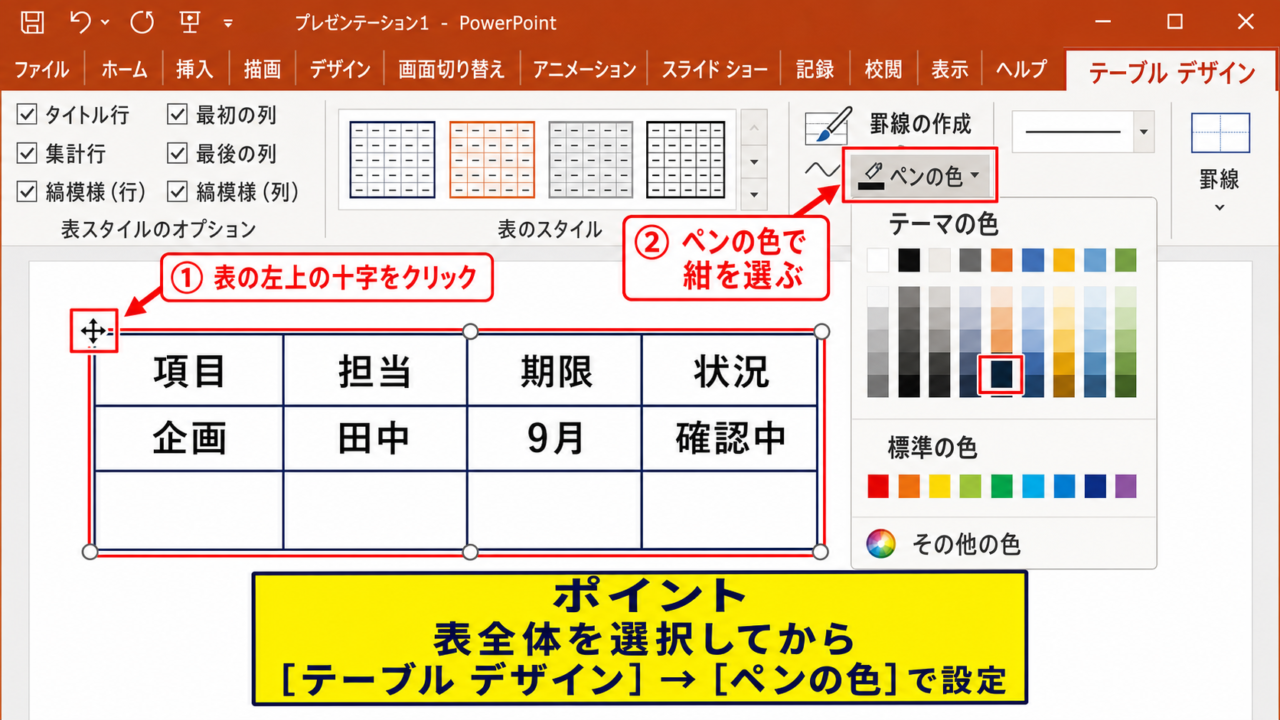
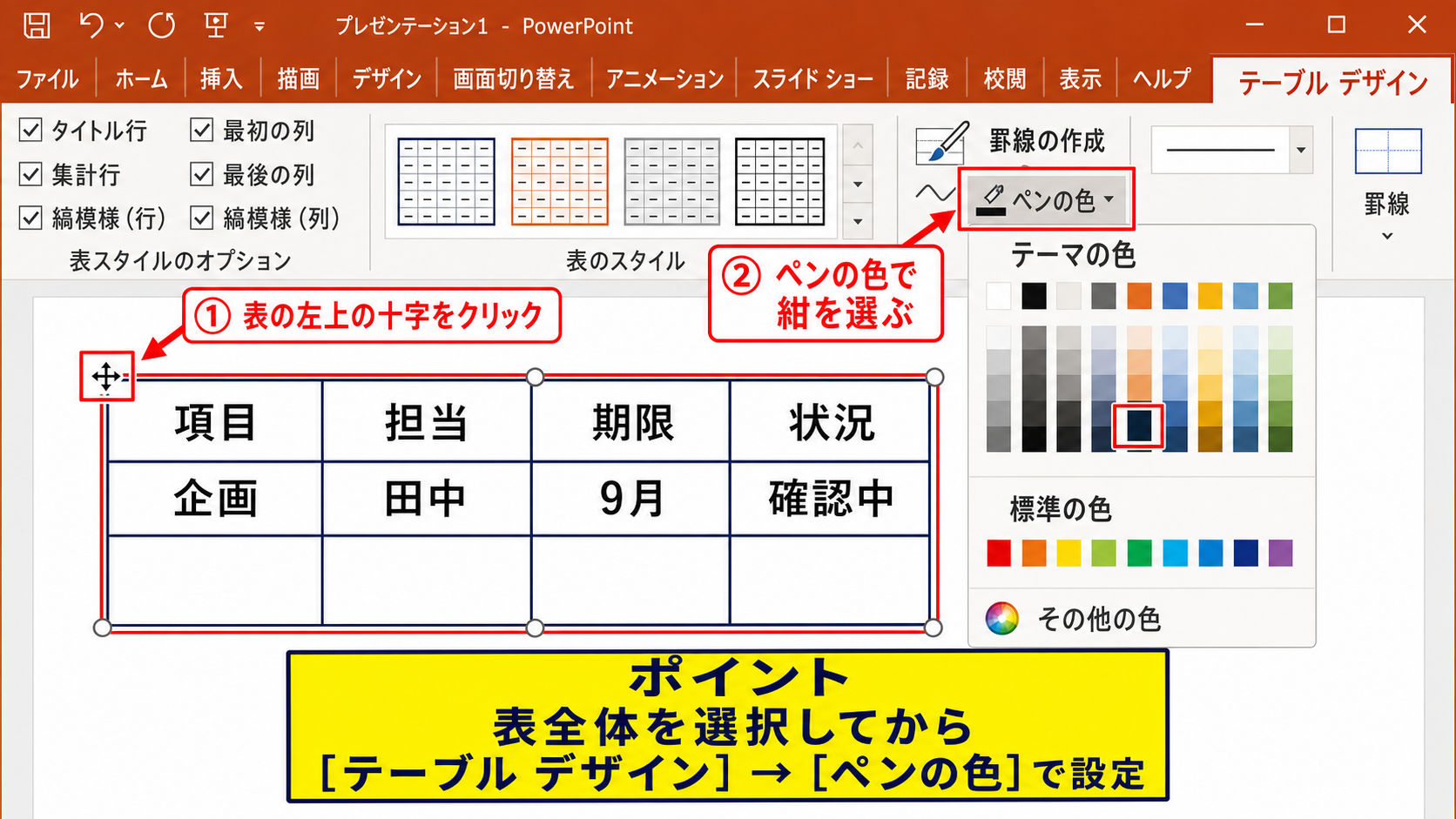
表をクリックすると、リボンにテーブルデザインまたはテーブルのデザインという専用タブが表示されます。
このタブにあるペンの色と罫線のメニューを使えば、表の外枠、内側の横線、内側の縦線をまとめて整えられます。
表全体を選択する操作
最初に、色を変更したい表の内部をクリックします。
セル内にカーソルが入るだけではなく、表の外側に選択枠が表示されている状態を確認することが大切です。
表の左上付近に表示される十字のハンドルをクリックすると、表全体を選択できます。
表全体を選択しておくと、外枠や内側の線を一括で設定しやすくなります。
特定のセルだけを選んだ状態でも罫線は変更できますが、操作の対象が限定されるため、まずは表全体の選択から始めると迷いにくいでしょう。
複数の表を同じ色にしたい場合は、1つずつ設定するよりも、完成した表をコピーして内容を書き換える方法も有効です。
これにより、罫線色、太さ、セルの塗りつぶし、文字の配置をそろえやすくなります。
ペンの色を選ぶ手順
表を選択したら、リボンのテーブルデザインタブを開きます。
罫線の作成または罫線の描画にあるペンの色をクリックすると、テーマの色、標準の色、その他の色が表示されます。
資料全体でPowerPointのテーマを使っている場合は、テーマの色から選ぶと、スライドの配色と自然になじみます。
会社のロゴやブランドカラーに合わせる場合は、その他の色からRGB値を入力して指定できます。
罫線の色を決めるときは、背景色とのコントラストも確認しましょう。
白いセルに薄いグレーの線を使うと上品に見えますが、プロジェクター投影やオンライン会議では見えにくくなるかもしれません。
読みやすさを優先する資料では、濃いグレー、紺色、黒に近い色を基準にするのがおすすめです。
ペンの色を選んだ直後は、まだ既存の罫線に色が反映されないことがあります。
次の操作で、選択した色をどの線に適用するかを指定する必要があります。
罫線メニューから適用範囲を決める手順
ペンの色を設定したら、同じテーブルデザインタブにある罫線のボタンをクリックします。
メニューにはすべての罫線、外枠、内側の横罫線、内側の縦罫線、上罫線、下罫線などが並びます。
表全体の線を同じ色にするなら、すべての罫線を選択します。
表の輪郭だけを強調したいなら外枠を選び、セルの区切りを控えめにしたいなら内側の罫線だけを薄い色にするとよいでしょう。
ペンの色を選択しただけでは完了せず、罫線メニューで適用先を選ぶことが重要です。
色のほかに、ペンの太さやペンのスタイルも指定できます。
外枠を少し太くし、内側を細くすると、表の構造が見やすくなります。
ただし、太い罫線を多用すると情報量が多く見えるため、強調したい箇所に絞るのがコツです。
【操作のポイント】表全体に色を付ける場合は、表を選択してからペンの色を指定し、最後にすべての罫線を選びます。
表の一部だけに罫線色を設定する操作【外枠と内側の線の使い分け】
続いては、外枠や特定の行、特定の列など、表の一部だけに罫線色を設定する操作を確認していきます。
すべての線を同じ色にするよりも、見出し行や合計行だけを目立たせると、表の内容をすばやく読み取れる資料になります。
外枠だけを濃い色にする設定
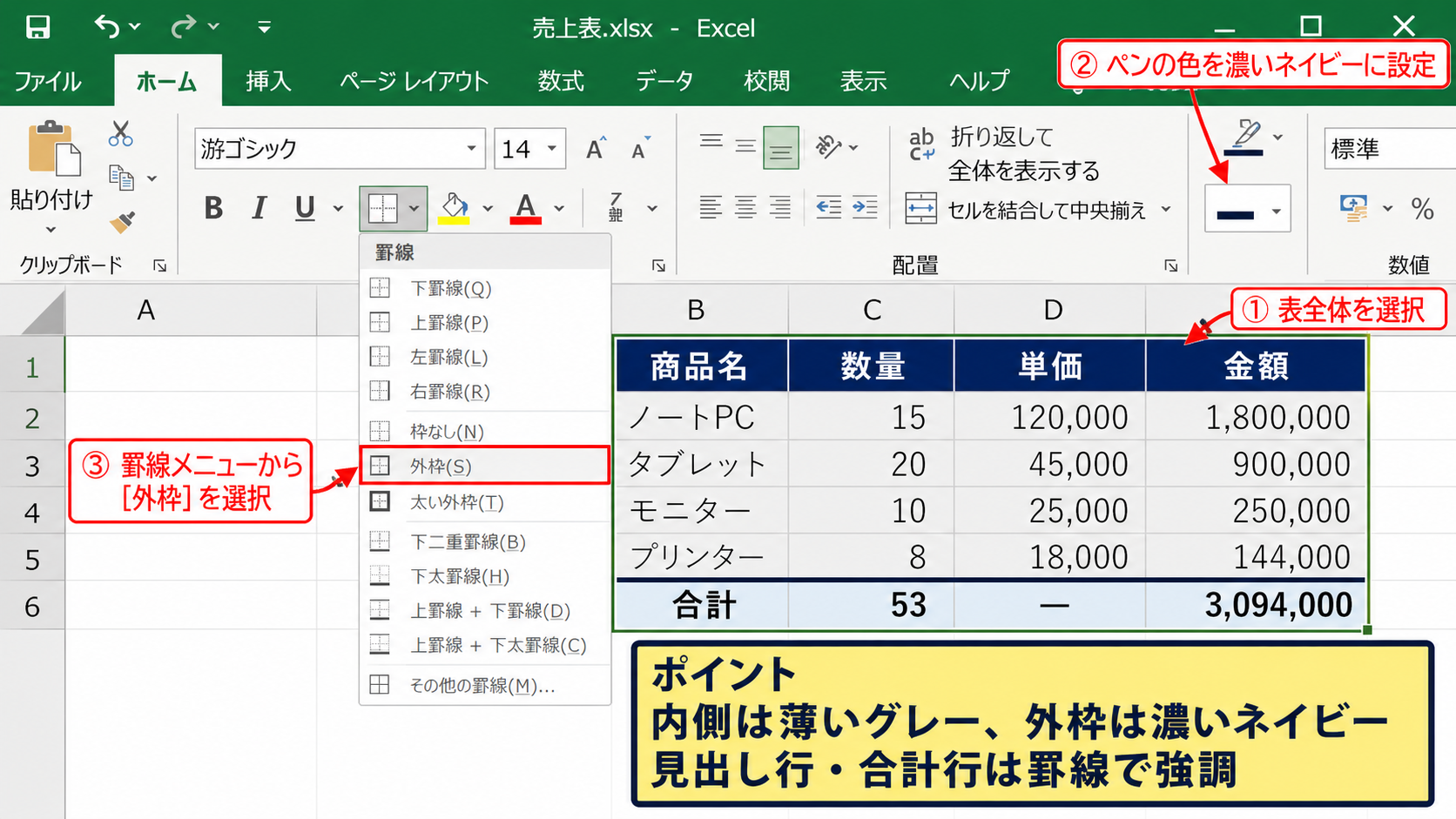
外枠だけを変更する場合は、表全体を選択してペンの色を決めたあと、罫線メニューから外枠を選択します。
たとえば、内側を薄いグレー、外枠を濃いネイビーにすると、表全体のまとまりを保ちながら圧迫感を抑えられます。
外枠は表の開始位置と終了位置を示す線なので、本文の罫線より一段濃くするデザインが効果的です。
外枠が太すぎると、表そのものが強く主張しすぎる場合があります。
プレゼンテーションの主役がグラフや図解である場合は、線の太さを標準またはやや細めにして、補助的な情報として見せるとよいでしょう。
また、セルの塗りつぶしが濃い場合は、外枠を白にすることで境界が見やすくなることもあります。
見出し行と合計行の罫線を強調する設定
売上表、スケジュール表、比較表では、見出し行と合計行をほかの行と区別すると読みやすくなります。
見出し行のセルをドラッグして選択し、ペンの色を設定してから下罫線または上下罫線を適用します。
合計行では、上罫線を太くして色を濃くすると、明細と合計の境目が明確になります。
セルの塗りつぶしだけに頼らず、罫線でもグループの区切りを示すと印刷時の視認性が高まります。
見出し行には濃い背景色と白文字、下罫線には背景と近い濃色を使う組み合わせが定番です。
合計行には背景色を薄くし、上罫線だけを太くすることで、数値の終点を自然に伝えられます。
選択範囲を間違えると、意図しないセルに線が引かれます。
操作後は、スライドを少し縮小表示して、罫線の強弱が不自然になっていないかを確認しましょう。
罫線の作成で任意の線を描く操作
既存のメニューだけでは対応しにくい場合は、罫線の作成を使って任意の位置に線を引く方法があります。
テーブルデザインタブでペンの色と太さを指定し、罫線の作成を選択すると、マウスポインターがペンの形に変わります。
その状態でセルの境界をクリックまたはドラッグすると、指定した位置の罫線を変更できます。
複雑な表では、先に基本の罫線をまとめて設定し、最後に罫線の作成で微調整すると効率的です。
操作を終えるときは、Escキーを押すか、リボンの罫線の作成をもう一度クリックして解除します。
描画モードが残っていると、表をクリックしただけで罫線が変わることがあるため注意が必要です。
不要な線を消す場合は、罫線の削除を選び、削除したい線をクリックします。
【操作のポイント】外枠、内側、見出し行を別々に設定すると、色数を増やさなくても整理された表になります。
セルの塗りつぶしと文字色に合わせる配色【見やすい表のデザイン】
続いては、罫線色とセルの塗りつぶし、文字色を組み合わせて見やすい表に仕上げる考え方を確認していきます。
罫線だけを単独で決めるのではなく、背景、文字、強調色との関係を考えると、スライド全体の統一感が高まります。
白背景の表に適した罫線色
白背景のスライドに配置する表では、真っ黒な罫線をすべてに使うと、やや硬い印象になることがあります。
一般的な資料では、内側の罫線に薄いグレー、外枠に濃いグレーまたはテーマカラーを使うと、情報を読み取りやすくできます。
白いセルでは、内側の罫線を薄く、区切りたい部分だけを濃くする設計が見やすさにつながります。
背景が白でも、文字が小さい数値表では罫線を薄くしすぎないことが重要です。
会議室の大きなモニターやプロジェクターでは、淡いグレーが背景に溶け込む可能性があります。
編集画面だけで判断せず、実際に投影する環境を意識して色を選びましょう。
濃い背景色の表に適した罫線色
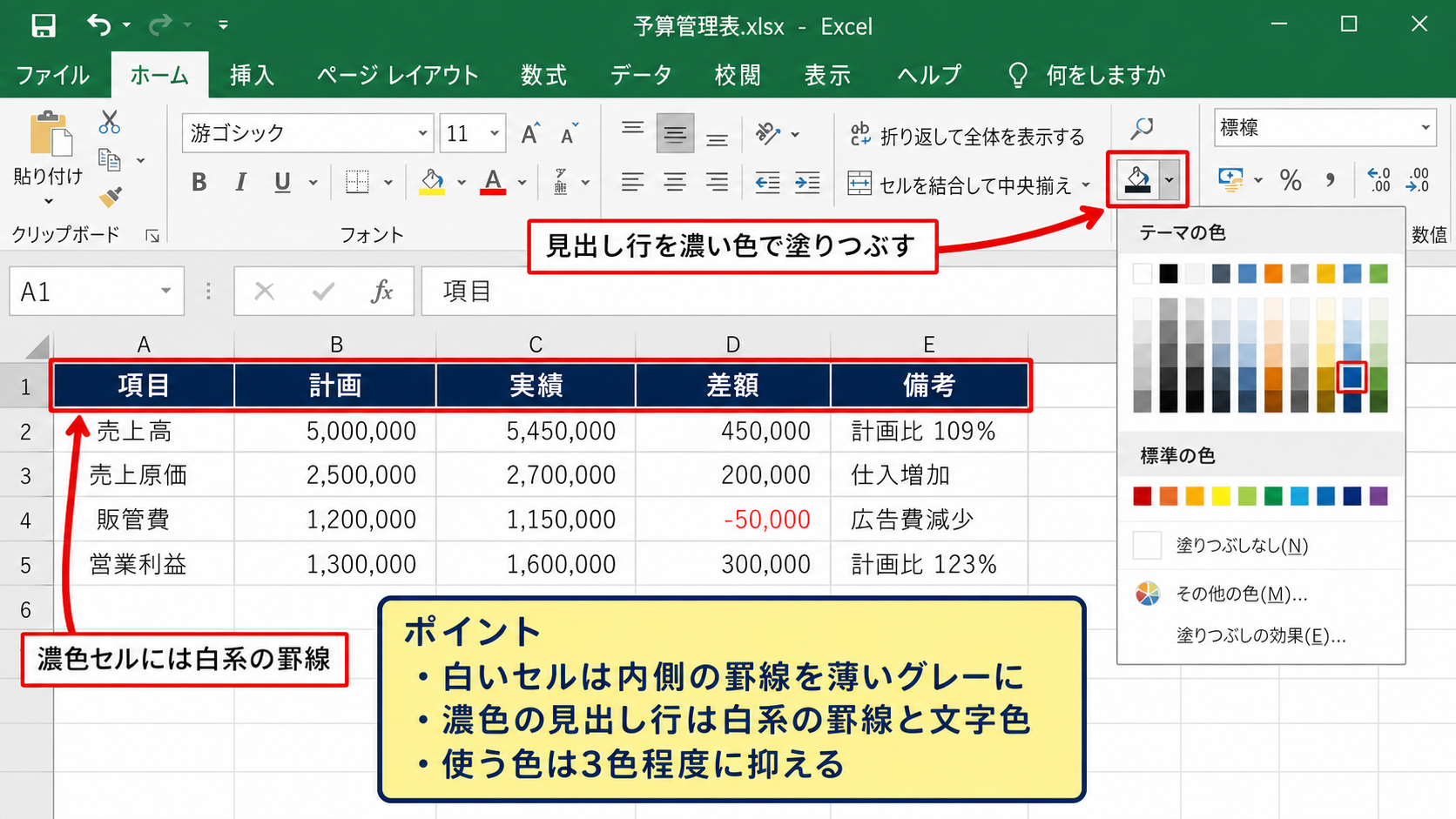
見出し行を濃い青や緑で塗りつぶした表では、黒い罫線よりも白または背景色より明るい色の罫線が合う場合があります。
濃い背景の上に暗い罫線を置くと、線が見えないだけでなく、セルの区切りが不明確になります。
濃色のセルには白系の罫線、淡色のセルには濃色またはグレー系の罫線を合わせると判別しやすくなります。
配色に迷ったときは、使用する色を三つ程度に抑えるとまとまりやすくなります。
基調色を一つ、補助色を一つ、罫線や文字に使う無彩色を一つ選ぶ構成です。
罫線だけに複数の鮮やかな色を使うと、表の内容より装飾が目立つことがあります。
重要な数値だけを強調したい場合は、そのセルの外枠だけをアクセントカラーにする方法もあります。
ただし、赤は警告やマイナスを連想させることが多いため、単なる装飾として多用しないほうが安全です。
テーマカラーを使うメリット
PowerPointのテーマカラーを使って罫線を設定すると、テンプレートを変更したときに資料全体の色を調整しやすくなります。
独自に作った色を毎回選ぶ方法では、スライドごとに微妙な色差が生じることがあります。
テーマのアクセントカラーを使うと、グラフ、図形、表の罫線を同じ配色ルールで管理できます。
テーマカラーは、デザインタブのバリエーションや配色から確認できます。
既存の会社テンプレートを使う場合は、すでに登録されたテーマ色を優先すると、資料作成のルールを守りやすくなるでしょう。
共有資料では、他の担当者が編集しても配色の一貫性を保ちやすい点も利点です。
【操作のポイント】罫線色は単独で決めず、セル背景、文字色、スライドのテーマカラーとのコントラストで確認します。
罫線の色を変更できない原因と対処法【選択状態と表示設定の確認】
続いては、PowerPointの表で罫線の色を変更できないと感じる主な原因と、その対処法を確認していきます。
多くの場合は、操作対象の選択状態や罫線の適用範囲が原因であり、表を作り直さなくても解決できます。
表ではなくセル内の文字を選択している状態
表をクリックしても、文字入力用のカーソルだけが表示されているときは、セル内の文字編集モードになっています。
この状態では、文字色やフォントの設定が優先され、表全体の罫線設定が意図どおりに適用されないことがあります。
セルの外側をクリックし、表の周囲に選択枠が表示される状態に切り替えてください。
罫線をまとめて変更したいときは、文字ではなく表そのものを選択する必要があります。
一部のセルだけを編集したいときは、対象セルをドラッグして選択してから罫線メニューを開きます。
選択範囲が分かりにくい場合は、いったん表の外側をクリックして選択を解除し、改めて操作対象を選び直すと確実です。
罫線なしや別の罫線に上書きされている状態
ペンの色を変更しても線が見えない場合は、罫線なしが適用されている可能性があります。
この場合は、表または対象セルを選択し、罫線メニューからすべての罫線、外枠、内側の横罫線など、表示したい線を明示的に選びます。
また、セルの塗りつぶし色と罫線色が近すぎると、線が消えたように見えることがあります。
線が表示されないときは、罫線の種類、ペンの太さ、背景との色差を順番に確認しましょう。
確認のために、一時的に太さを太くし、目立つ色を選んで罫線を適用する方法があります。
線が表示されることを確認できたら、目的の細さと色へ戻すと、原因を切り分けやすくなります。
線の一部だけが以前の色のまま残る場合は、外枠と内側の罫線が別の設定になっていることもあります。
すべての罫線を一度同じ色に統一してから、必要な箇所だけを再設定すると修正しやすいでしょう。
図形化した表や貼り付けた画像を編集している状態
Excelからコピーした表、画像として貼り付けた表、複数の図形を組み合わせた表は、PowerPoint標準の表ではない場合があります。
画像として貼り付けられている場合は、テーブルデザインタブが表示されず、罫線色を直接変更することはできません。
図形で作られた表なら、各図形を選択して図形の枠線から色を設定します。
テーブルデザインタブが表示されない場合は、PowerPointの表ではない可能性を確認します。
Excelの表をPowerPointで編集し続けたい場合は、貼り付け時に画像ではなく、編集可能な形式を選ぶ必要があります。
ただし、貼り付け形式によってはExcelオブジェクトとして扱われるため、PowerPointの表機能とは操作方法が異なります。
レイアウトをPowerPointで統一したいなら、必要な範囲をPowerPointの表として作り直す選択もあります。
【操作のポイント】テーブルデザインタブが出ない場合は、選択している対象がPowerPointの表かどうかを先に確認します。
罫線の太さと線種を調整する方法【表の視認性を高める設定】
続いては、罫線の色とあわせて確認したい、太さと線種の調整方法について解説していきます。
同じ色を使っていても、線の太さや実線、点線の違いによって、表から受ける印象は大きく変わります。
外枠と内側の太さを分ける設定
表の外枠を少し太くし、内側の罫線を細くすると、表の範囲が分かりやすくなります。
最初に表全体を選び、ペンの太さから内側に使う太さを選択して、すべての罫線を適用します。
次にペンの太さを一段階太く変更し、外枠を選択すると、外側だけを強調できます。
罫線の階層を太さで表現すると、色を増やさずに表の構造を伝えられます。
小さな表では太さの差が見えにくいため、スライドショー表示で確認することが大切です。
逆に、大きな表で内側の線を太くしすぎると、罫線が数値や文字を邪魔することがあります。
点線と実線を使い分ける場面
実線は通常のセル区切りや確定情報に適しています。
一方で点線は、補足的な区切り、予定値、入力欄、参照用のガイドなどを示す場合に使えます。
点線は情報の優先度が低いことを示す表現として使うと、実線との役割を分けやすくなります。
実線と点線を混在させる場合は、意味を決めずに装飾として使わないことが重要です。
たとえば、実線は確定値、点線は見込み値というように、資料内で同じルールを維持しましょう。
印刷して配布する資料では、細かい点線が薄く見えることがあります。
紙で読む可能性があるなら、点線の色を淡くしすぎず、印刷プレビューでも見え方を確認してください。
罫線を減らして見やすくする考え方
すべてのセルを格子状の罫線で囲むと、情報が整って見える一方で、行数や列数が多い表では視線が分散しやすくなります。
必要に応じて縦罫線を減らし、横罫線だけを残すデザインも検討しましょう。
罫線は増やすほど見やすくなるわけではなく、情報のグループを示すために必要な線を残す考え方が重要です。
数値が右寄せ、項目名が左寄せになっていれば、縦線が少なくても列を認識できる場合があります。
余白、文字揃え、背景色を活用することで、罫線の本数を抑えたすっきりした表に仕上げられます。
【操作のポイント】外枠を太く、内側を細くするなど、罫線の役割に合わせて太さと線種を設定します。
まとめ パワポの表で罫線の色が変更できない原因と対処法・一括変更も
PowerPointの表で罫線の色を変えるには、表を選択し、テーブルデザインタブでペンの色を決めてから、罫線メニューで適用範囲を選択します。
表全体を整えるときはすべての罫線、輪郭を目立たせたいときは外枠、見出しや合計を区切りたいときは上下の罫線を使い分けます。
変更できない場合は、文字編集モードになっていないか、罫線なしが設定されていないか、画像や図形化された表を選んでいないかを確認しましょう。
また、罫線色はセルの背景色や文字色とのコントラストを考えて選ぶことで、投影時にも読みやすい表になります。
テーマカラーを活用し、外枠、内側、強調箇所の役割を分けると、資料全体に統一感を持たせやすくなります。
表の内容が伝わることを最優先に、罫線の色、太さ、線種を調整して、見やすいPowerPoint資料を作成しましょう。