PowerPointで資料を作成するとき、文字・図形・背景の色を整えるだけで、スライド全体の見やすさや統一感は大きく変わります。
会社のブランドカラーを正確に使いたい場合や、Webサイトで使っているカラーコードと同じ色を再現したい場合には、テーマカラーだけでは調整しにくいこともあります。
そこで役立つのが、PowerPointの標準色、テーマの色、RGB値、カラーコードを使い分ける方法です。
PowerPointで色を正確に設定する主な方法
・テーマの色から選択する
・その他の色でRGB値を直接入力する
・カラーコードをRGBへ変換して登録する
この記事では、パワポの色を設定する方法と、カラーコード・RGBの扱い方をわかりやすく解説していきます。
RGB値を理解すると、別のスライドやOfficeアプリでも同じ色を再現しやすくなります。
パワポで色を設定する方法【テーマの色とその他の色】
それではまず、PowerPointで文字や図形の色を設定する基本操作について解説していきます。
色の変更は、文字ならフォントの色、図形なら図形の塗りつぶしや図形の枠線から行います。
文字色の変更操作
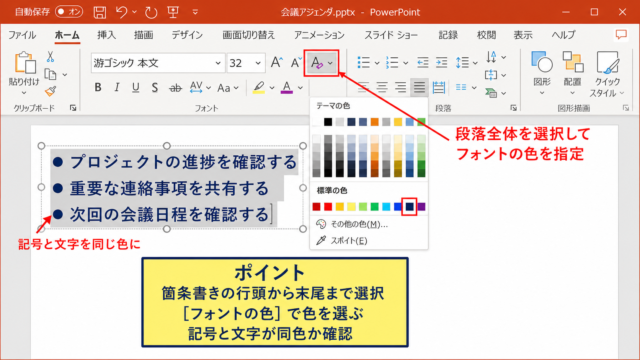
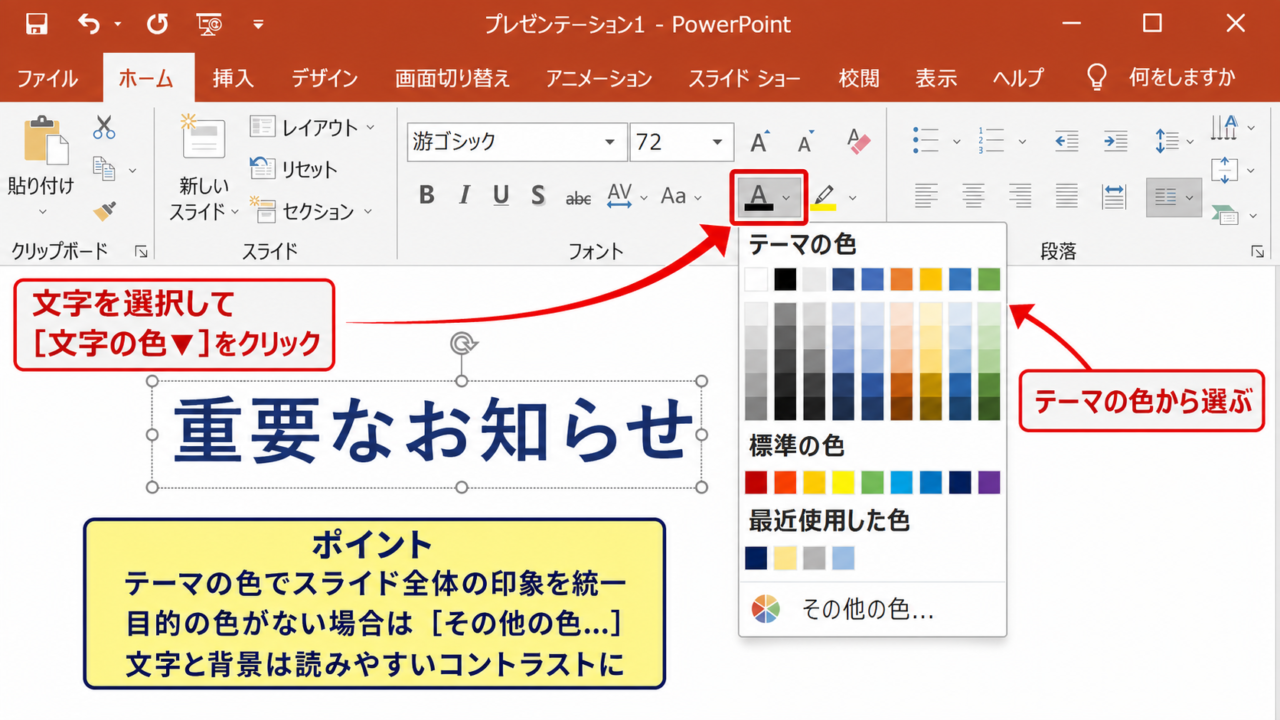
スライド上の文字色を変えるには、まず色を変更したい文字列をドラッグして選択します。
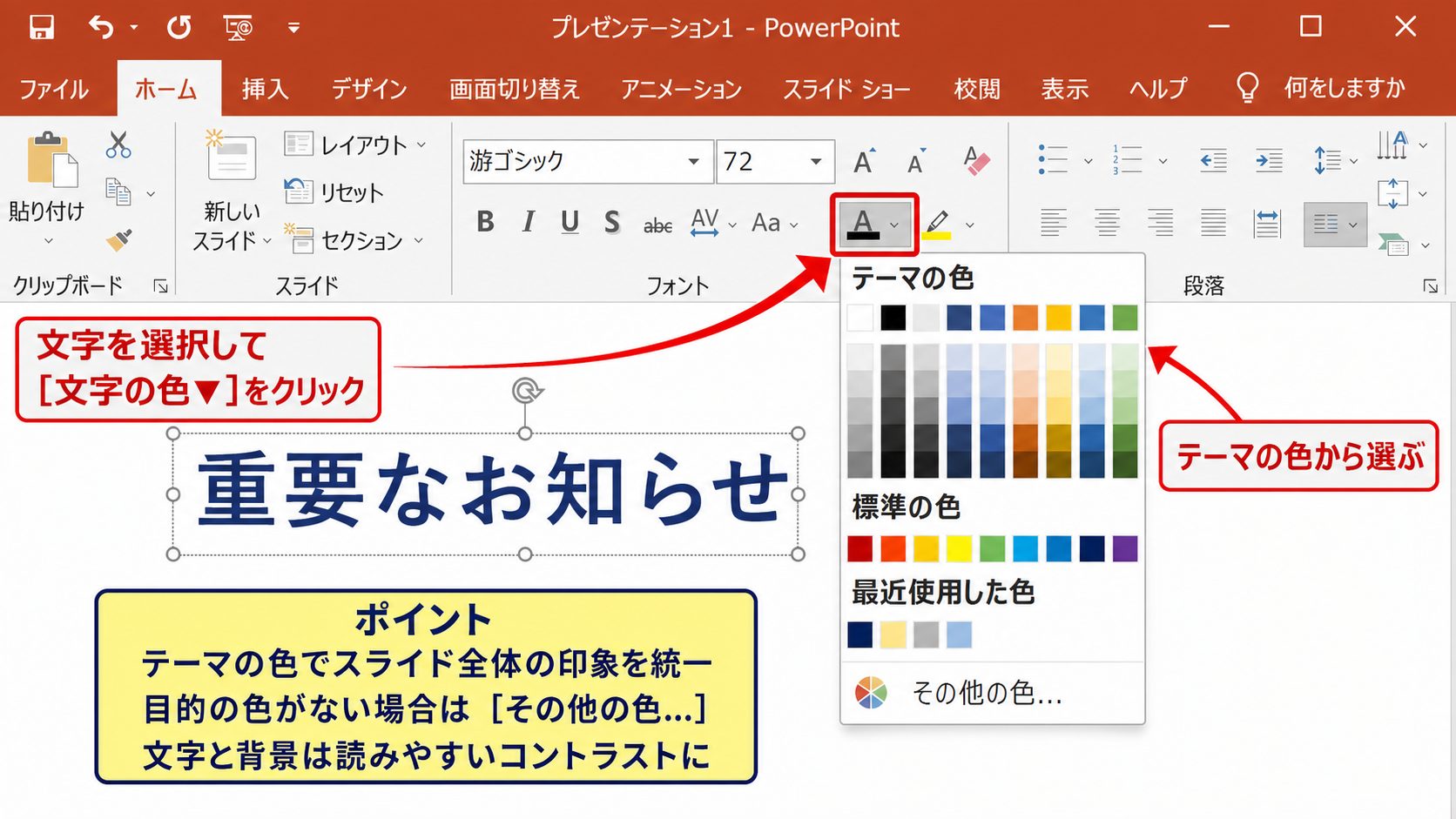
続いて、リボンのホームタブにあるフォントグループから、文字の色のボタンをクリックしましょう。
ボタン下側の小さな矢印をクリックすると、テーマの色、標準の色、最近使用した色が表示されます。
テーマの色は、現在のプレゼンテーションテーマに合わせて用意される色の一覧です。
タイトル、見出し、本文などで色の役割を統一したいときは、テーマの色を優先すると便利です。
選択した色はすぐに文字へ反映されるため、スライド全体とのバランスも確認できます。
図形の塗りつぶしと枠線の変更
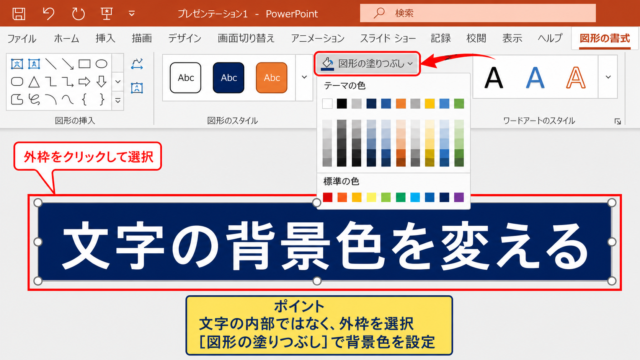
図形の色を変える場合は、対象の図形をクリックして選択します。
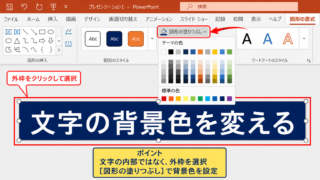
図形の書式タブを開き、図形の塗りつぶしをクリックすると、文字色と同様に色の候補が表示されます。
枠線だけの色を変えたい場合は、図形の枠線を選び、希望する色を指定してください。
塗りつぶしと枠線の色を同じにすると、強い印象の見出しボックスになります。
一方で、塗りつぶしを薄い色、枠線を濃い色にすると、情報をやわらかく区切るデザインにできます。
図形の塗りつぶしと文字色のコントラストが低すぎると、投影時に読みにくくなる点に注意が必要です。
その他の色からの詳細設定
テーマの色や標準の色に目的の色がない場合は、色の一覧にあるその他の色をクリックします。
色の設定画面では、標準タブとユーザー設定タブを切り替えられます。
標準タブでは色相の円形パレットから近い色を選べますが、厳密な色指定にはユーザー設定タブが適しています。
ユーザー設定では、赤・緑・青の数値であるRGBを入力できます。
ここで設定した色は、企業ロゴ、コーポレートカラー、Webデザインと色味をそろえたい場面で役立ちます。
【操作のポイント】まずはテーマの色を確認し、指定色が必要なときだけその他の色からRGBを入力すると、作業がスムーズです。
RGB値による色指定の仕組み
続いては、PowerPointで使うRGB値の意味と、数値を入力する際の考え方を確認していきます。
RGBは、赤・緑・青という光の三原色を組み合わせて画面上の色を表現する方式です。
赤・緑・青の数値範囲
RGBでは、赤・緑・青のそれぞれに0から255までの整数を設定します。
数値が0に近いほどその色の光は弱くなり、255に近いほど強くなります。
RGBの基本例
黒は RGB 0・0・0
白は RGB 255・255・255
赤は RGB 255・0・0
青は RGB 0・0・255
たとえば赤を255、緑を102、青を0にすると、鮮やかなオレンジ系の色になります。
3つの数値をすべて同じにすると、黒から白までのグレー系カラーになります。
RGBの数値は表示環境によって見え方がわずかに異なることもありますが、PowerPoint上で色を共有するための基本情報として有効です。
RGB入力画面の開き方
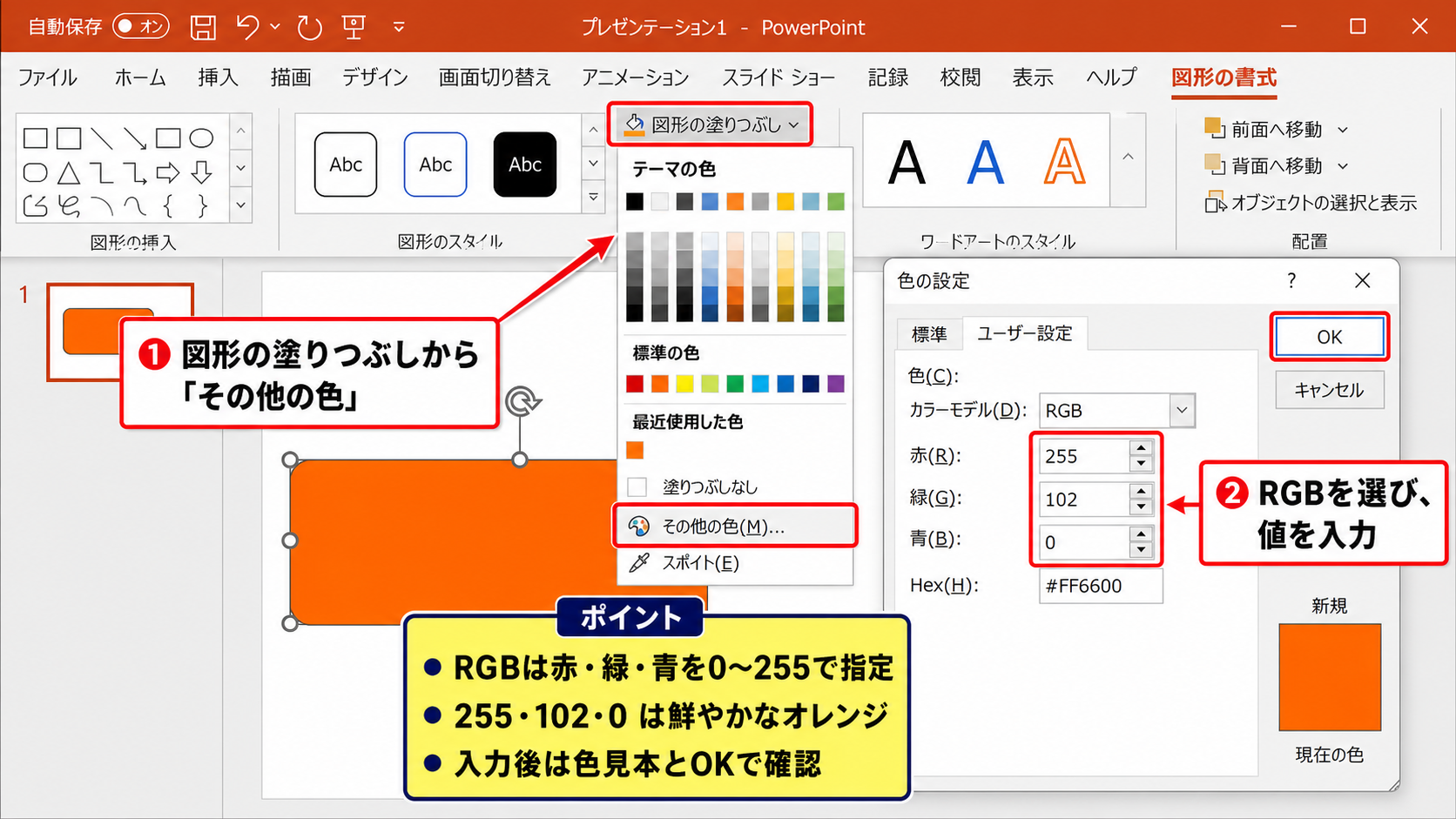
図形を選択した状態で、図形の塗りつぶしからその他の色をクリックします。
文字の場合は、フォントの色からその他の色を選択してください。
表示された画面でユーザー設定タブを開くと、カラーモデルとしてRGBが表示されます。
赤、緑、青の入力欄へ必要な値を入力し、OKをクリックすれば設定完了です。
入力後に色見本が変わるため、数値と色味の対応を確認しながら調整できます。
RGB値は半角数字で入力し、各欄が0から255の範囲に収まっているか確認しましょう。
RGB値を控えるメリット
資料内で同じ色を繰り返し使う場合、RGB値をメモしておくと色ずれを防げます。
たとえば見出しのネイビー、強調用のオレンジ、補足用のグレーをあらかじめ決めておけば、担当者が変わってもデザインのルールを引き継げます。
PowerPointだけでなく、Excel、Word、画像編集ソフトなどでもRGB値を指定できる場面は多くあります。
そのため、カラー名称だけで共有するより、RGBの数値を併記したほうが正確です。
【操作のポイント】頻繁に使う色は、色名とRGB値をセットで管理すると、資料ごとの印象をそろえやすくなります。
カラーコードからRGBへ変換する手順
続いては、Webサイトなどで見かけるカラーコードをPowerPointで使う方法について確認していきます。
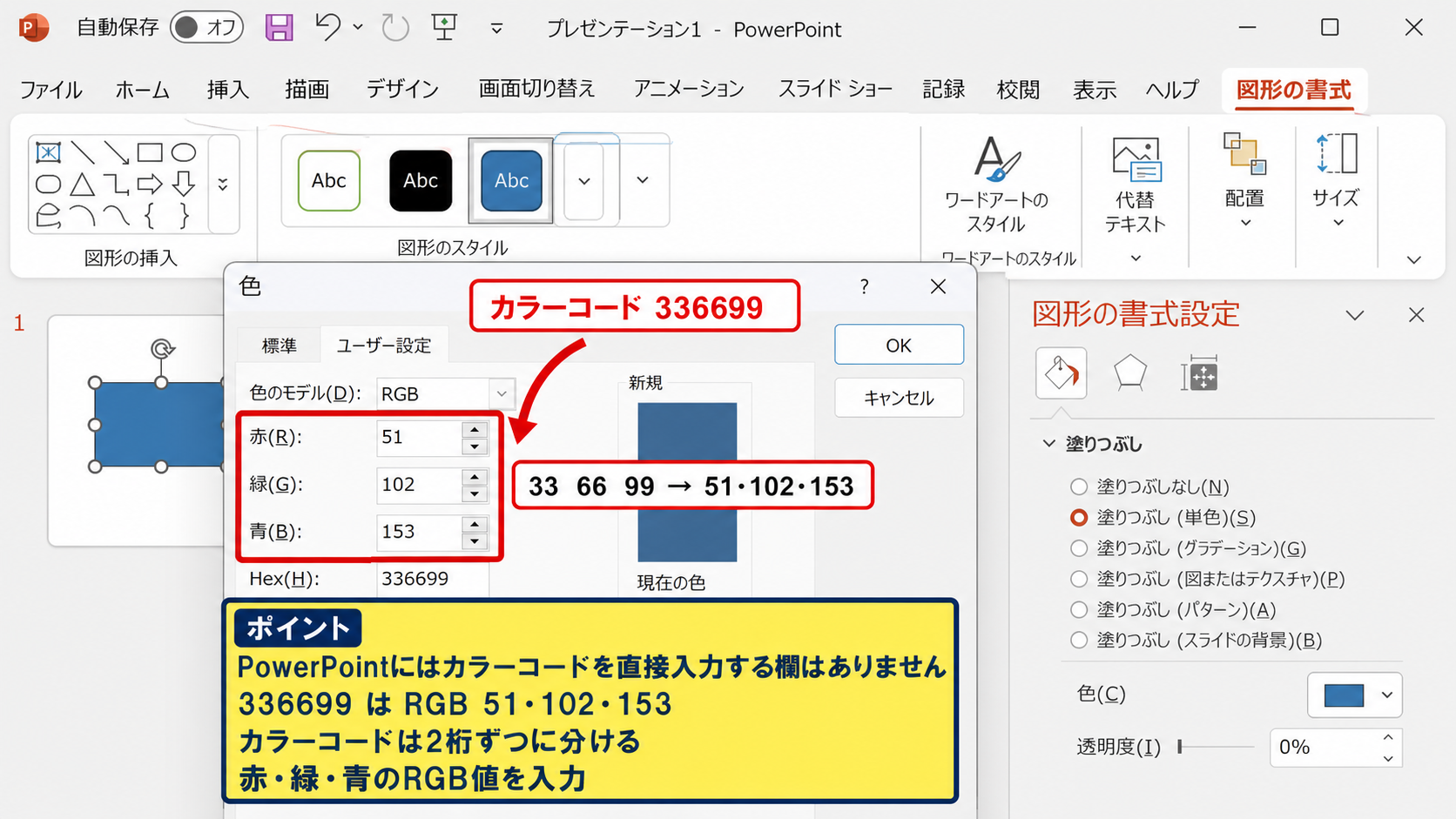
PowerPointの色設定画面では、基本的にカラーコードを直接入力する欄はありません。
カラーコードの基本
カラーコードは、Web制作で色を指定するために使われる16進数の表記です。
一般的には、シャープ記号に続く6桁の英数字で表されます。
たとえば赤はFF0000、白はFFFFFF、黒は000000として表現されます。
6桁の文字列は、先頭2桁が赤、中間2桁が緑、最後2桁が青の成分です。
PowerPointでカラーコードの色を再現するには、16進数を10進数のRGB値へ読み替える必要があります。
カラーコードとRGBの対応例
336699 は RGB 51・102・153
FF6600 は RGB 255・102・0
F2F2F2 は RGB 242・242・242
16進数をRGB値へ換算する考え方
カラーコード336699を例にすると、33、66、99の2桁ずつに分けて考えます。
16進数の33は10進数で51、66は102、99は153です。
したがって、PowerPointのRGB入力欄には赤51、緑102、青153と入力します。
16進数では、0から9に加えてAからFを使い、Fは10進数の15を意味します。
FFは16進数で最大値の255となるため、色成分を最も強く表示する指定です。
16進数2桁を10進数へ換算する考え方
16進数のABは、Aの値×16+Bの値で求めます。
たとえば66は、6×16+6で102です。
計算に不安がある場合は、カラーコードからRGBへの変換サイトやデザインツールを使って数値を確認するとよいでしょう。
ブランドカラーを資料へ反映する方法
企業サイトやロゴのガイドラインにカラーコードが記載されている場合は、その値をRGBへ変換してPowerPointに登録します。
見出し、図表、グラフ、アイコンの色をそろえると、資料にブランドらしさが生まれます。
ただし、すべての要素を濃いブランドカラーにすると、情報が重く見えるかもしれません。
メインカラーに加えて、明るい背景色や補助色を設定すると、メリハリのあるスライドになります。
重要な数値や結論だけにアクセントカラーを使うと、読み手の視線を自然に誘導できます。
【操作のポイント】カラーコードを受け取ったら、RGB値に変換してからPowerPointのユーザー設定画面へ入力します。
テーマカラーと配色パターンの設定
続いては、プレゼンテーション全体の色を統一するテーマカラーと配色パターンについて解説していきます。
個別の図形へ毎回RGB値を入れるよりも、テーマを整えることで効率よく配色を管理できます。
デザインタブからの配色変更
PowerPoint上部のデザインタブを開くと、テーマの一覧が表示されます。
テーマを選ぶと、フォント、背景、効果、配色がまとめて変更されます。
配色だけを変えたいときは、バリエーションのメニューから配色を選択してください。
用意された配色には、テキスト用の濃色と淡色、アクセントカラー、ハイパーリンク用カラーなどが含まれています。
テーマカラーを使って作成した図形やグラフは、テーマ変更に合わせて色を更新しやすい特徴があります。
テーマの色をカスタマイズする操作
既存テーマの配色では足りない場合は、配色メニューの下部にある色のカスタマイズを選択します。
ここでは、テキストと背景、アクセント1からアクセント6、ハイパーリンクなどの色を個別に変更できます。
アクセント1には最もよく使うメインカラーを設定し、アクセント2以降には比較用や強調用の色を配置すると整理しやすくなります。
変更後はテーマ名を付けて保存できるため、次回以降の資料でも同じ配色を利用できます。
テーマとして保存した配色は、複数のスライドで同じデザインを維持したい場合に特に便利です。
見やすい配色の考え方
読みやすいスライドにするには、使う色を増やしすぎないことが大切です。
基本は、背景色、文字色、メインカラー、アクセントカラーの4種類程度から組み立てるとまとまりやすくなります。
白背景には黒または濃紺の文字を使い、強調したい箇所だけに青やオレンジを使うと、内容が整理されて見えます。
配色の基本例
背景色は白または薄いグレー
基本文字色は黒または濃いグレー
メインカラーはネイビーやブルー
強調色はオレンジやグリーン
プロジェクターで投影する資料では、画面上で見える色よりも薄く感じる場合があります。
完成後はスライドショー表示でも確認し、文字と背景の明暗差を確保しましょう。
【操作のポイント】テーマカラーを先に決めてから図形やグラフを作ると、後から色を直す手間を減らせます。
図形・背景・グラフへの色の適用
続いては、図形、背景、グラフへ色を適用する際の実践的なポイントを確認していきます。
同じRGB値でも、使う場所によって適した明るさや彩度は異なります。
スライド背景色の設定
スライドの余白部分を右クリックし、背景の書式設定を選択すると、背景色を変更できます。
塗りつぶしから単色を選び、色のボタンをクリックしてテーマの色またはその他の色を指定します。
すべてのスライドに同じ背景を反映したい場合は、すべてに適用をクリックしましょう。
濃い背景を使う場合は文字を白に近い色へ変更し、文字が埋もれないようにします。
背景を派手にしすぎると、グラフや本文より背景へ視線が集まりやすくなります。
グラフ系列の色分け
グラフを選択すると、グラフのデザインタブや書式タブから配色を変更できます。
売上実績と前年比、計画値と実績値のように比較対象がある場合は、役割に応じて色を固定するのがおすすめです。
たとえば実績をメインカラー、計画を薄いグレー、目標達成をアクセントカラーにすると、意味を読み取りやすくなります。
系列ごとにまったく異なる鮮やかな色を使うと、情報量が多いグラフでは見づらくなることがあります。
グラフの色には意味を持たせ、同じ意味のデータには同じ色を使い続けることが重要です。
透明度と淡色の活用
図形の塗りつぶしでは、色だけでなく透明度も調整できます。
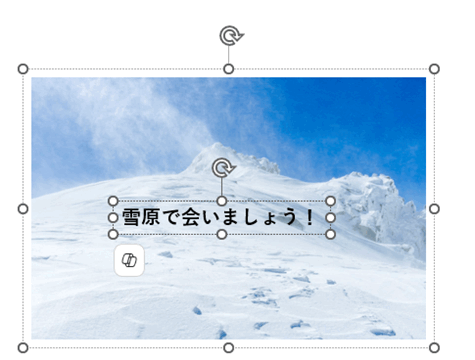
写真の上に文字を載せるときは、黒や白の長方形を半透明で重ねると、文字の視認性を高められます。
また、メインカラーをそのまま使うのではなく、白を混ぜたような淡い色を背景用に使うと、圧迫感を抑えられます。
色の役割分担の例
濃い色は見出しや重要数値
淡い色は表の背景や補足枠
透明色は写真上の文字エリア
透明度を高くしすぎると、下にある画像や文字と重なって読みにくくなるため、スライドショーで最終確認してください。
【操作のポイント】背景には淡い色、結論や重要数値には濃い色を使うと、情報の優先順位を伝えやすくなります。
まとめ パワポの色を設定する方法(RGB・カラーコード)
PowerPointの色設定では、テーマの色を使う方法と、RGB値を入力して細かく指定する方法を使い分けることができます。
カラーコードが指定されている場合は、RGB値へ変換してその他の色のユーザー設定から入力しましょう。
資料全体で色の役割を決め、テーマとして保存しておくと、作成時間を短縮しながら統一感も保てます。
文字、図形、背景、グラフで使う色を必要最小限に抑えることも、見やすいプレゼンテーションを作る基本です。
RGB値とカラーコードの関係を押さえ、伝えたい内容が際立つ配色へ整えていきましょう。