PowerPointのハイパーリンクを使うと、文字、図形、画像、アイコンをクリックした際に、別のスライド、Webページ、メール作成画面、保存済みファイルへ移動させられます。
発表資料の目次から各章へジャンプしたい場面や、参考サイトを案内したい場面では、ハイパーリンクを設定しておくことで、スライドショー中の操作が格段にスムーズになります。
ただし、通常の編集画面ではクリックだけでリンク先へ移動できないことがあり、設定後の確認方法も知っておくことが大切です。
ハイパーリンク設定でできる主な移動先
・同じプレゼンテーション内の特定スライド
・インターネット上のWebページ
・PC内や共有フォルダー内の既存ファイル
・メールアドレスを宛先にした新規メール
この記事では、パワポでハイパーリンクを設定する基本操作から、スライド間リンク、Webページへのリンク、動作しないときの見直し方までを順に解説します。
パワポでハイパーリンクを設定する基本操作
それではまず、文字や図形にハイパーリンクを設定する基本操作について解説していきます。
PowerPointでは、リンク先を指定したい対象を選択してから、挿入タブにあるリンクの機能を開く流れが基本です。
リンク先を先に決めるより、リンクとしてクリックさせる文字や図形を先に選択すると、設定漏れを防ぎやすくなります。
文字列を選択してリンクを開く操作
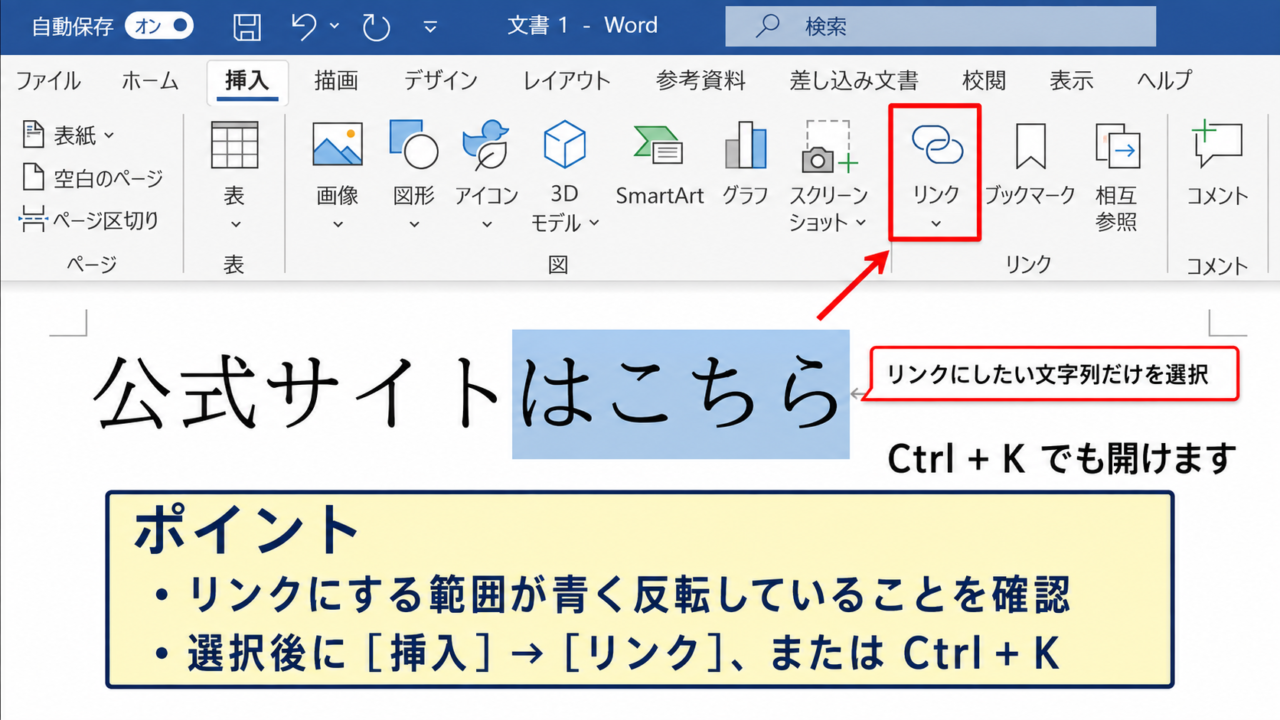
最初に、リンクにしたい文字列をドラッグして選択します。
たとえば「公式サイトはこちら」「第3章へ進む」といった案内文のうち、読者にクリックしてほしい部分だけを選択すると分かりやすいでしょう。
文字列を選択した状態で、リボンの挿入タブをクリックします。
挿入タブ内のリンクグループからリンクを選ぶと、ハイパーリンクの設定画面を表示できます。
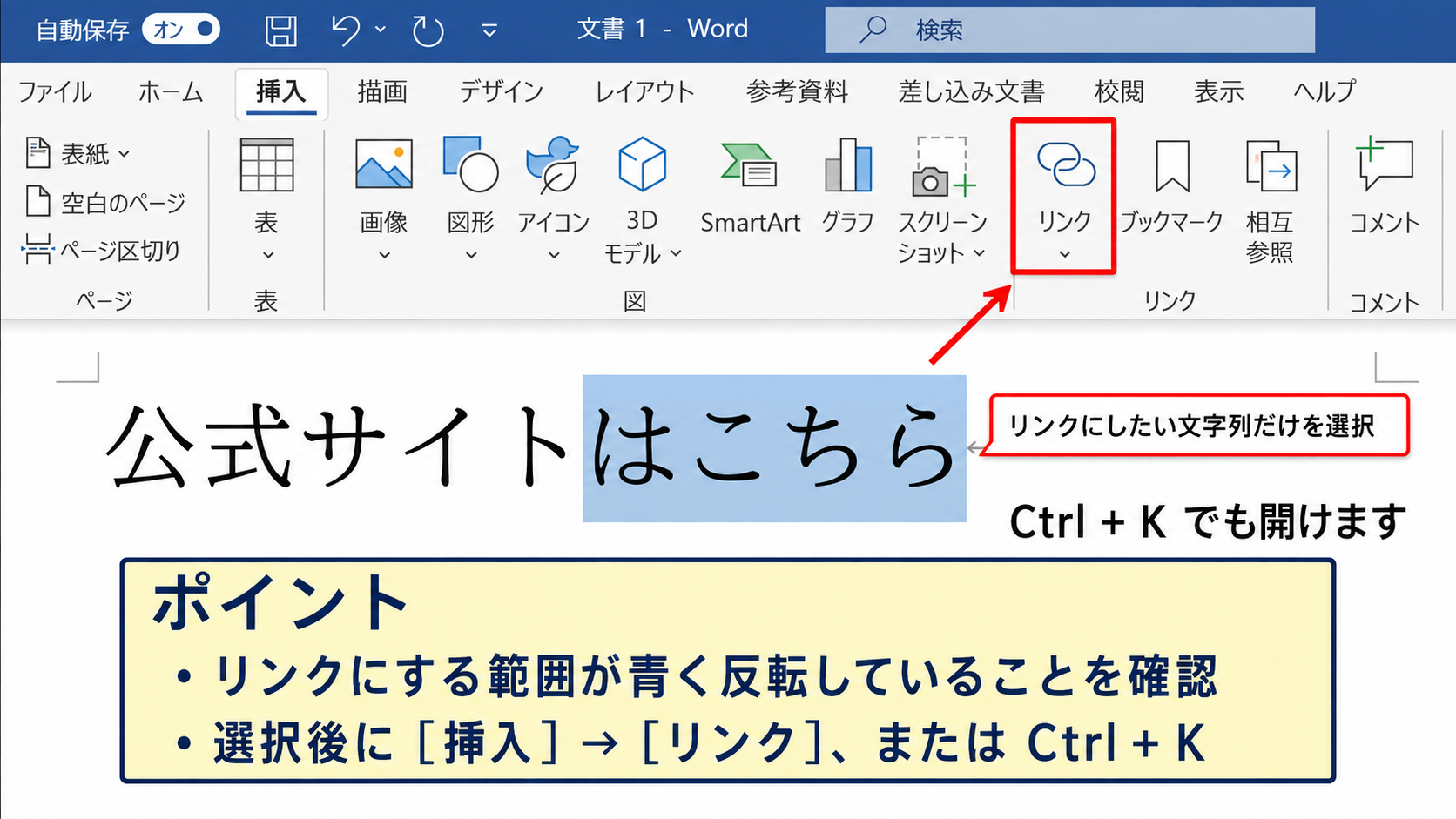
ショートカットキーを使う場合は、対象を選択してからCtrlキーとKキーを同時に押しても同じ画面を開けます。
CtrlキーとKキーは、文字、図形、画像を問わず使える便利なショートカットです。
なお、文字のカーソルだけが入っていて文字列を選択していない場合は、意図しない範囲にリンクが付くことがあります。
リンクにする範囲が青く反転表示されていることを確認してから進めましょう。
図形と画像をクリック対象にする設定
ボタンのように見せたい場合は、文字列ではなく図形にリンクを設定する方法が適しています。
挿入タブから図形を配置し、図形を一度クリックして選択します。
図形の周囲に白い丸いハンドルが表示されたら、その図形が選択されている状態です。
そのまま挿入タブのリンク、またはCtrlキーとKキーを選択してください。
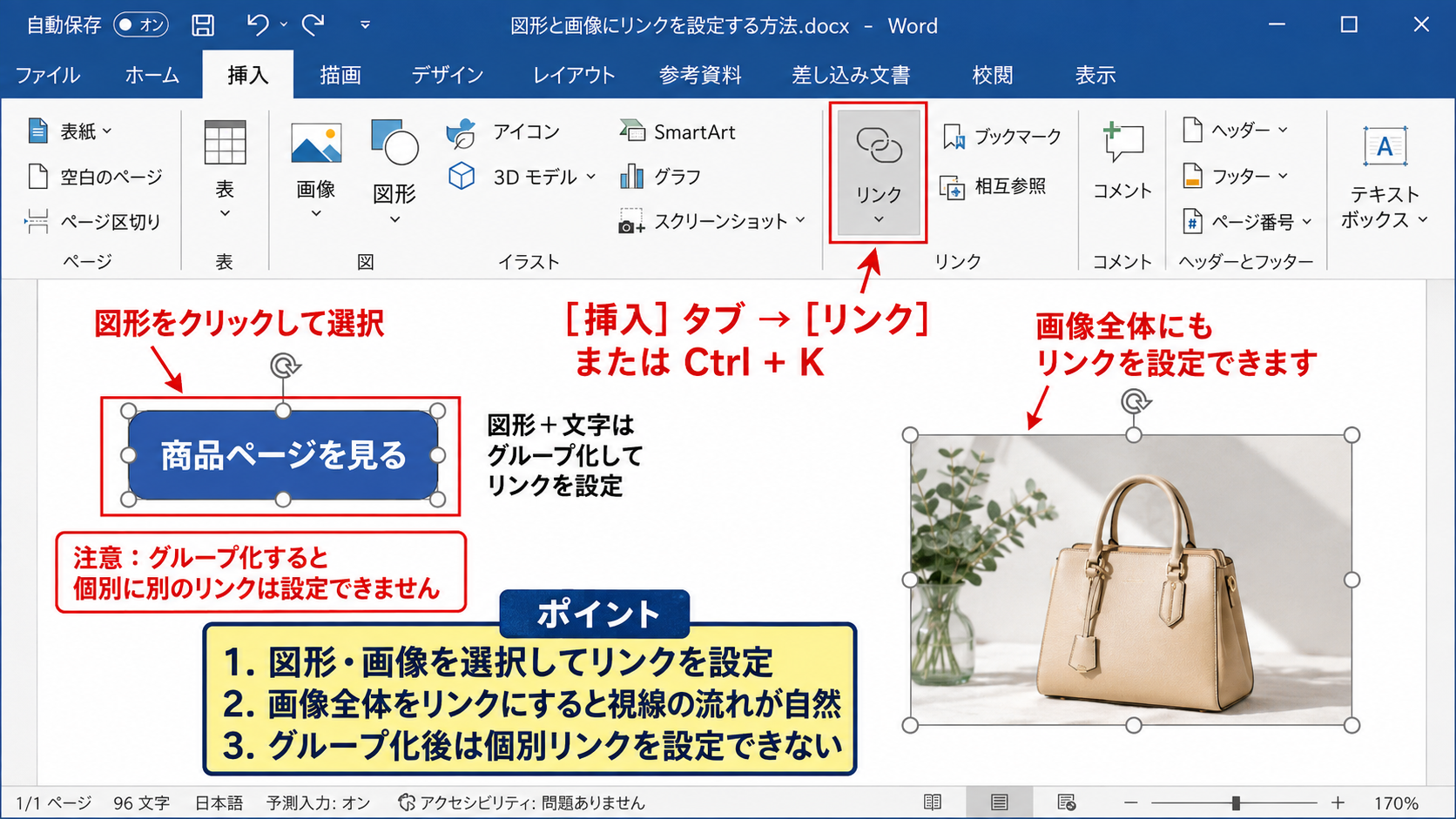
画像にも同様の方法でリンクを設定できます。
商品写真から商品ページへ移動する資料や、地図の画像から詳細な案内ページを開く資料では、画像全体をリンクとして使うと視線の流れを保ちやすいでしょう。
図形の上に文字を重ねている場合は、図形と文字ではなく、グループ化したオブジェクトにリンクを設定すると操作対象を一つにまとめられます。
ただし、複数の図形をグループ化すると、個別の図形には別々のリンクを付けられなくなる点には注意が必要です。
ハイパーリンクの挿入画面と表示文字列
ハイパーリンクの挿入画面では、左側にリンク先の種類が表示されます。
既存のファイルまたはWebページ、このドキュメント内、新規作成するドキュメント、電子メールアドレスから目的に合う項目を選択します。
文字列にリンクを付ける場合は、画面上部の表示文字列にも注目しましょう。
ここにはスライド上に表示する文字が入っており、必要であればリンク設定と同時に案内文を変更できます。
リンク先のURLと、スライド上で読者に見せる表示文字列は別々に管理できます。
URLだけを本文に長く表示すると見栄えが崩れやすいため、「詳細を見る」「資料を開く」のような意味が伝わる表示文字列にする方法がおすすめです。
【操作のポイント】リンク設定後は、対象の文字が青色かつ下線付きに変わる場合があります。
資料のデザインに合わせたいときは、フォントの色や下線を変更できますが、リンクであることが伝わる色やボタン形状を残すと親切です。
スライドへ移動する内部リンクの設定
続いては、同じPowerPointファイル内の別スライドへ移動するリンクを確認していきます。
目次、戻るボタン、次へ進むボタンを作る際には、Webページではなくこのドキュメント内を選ぶことが重要です。
内部リンクの代表例
・目次スライドから各章の先頭へ移動
・各ページから目次へ戻る
・補足説明や付録のスライドを開く
このドキュメント内を選ぶ手順
リンクを設定したい文字、図形、またはアイコンを選択し、挿入タブのリンクを開きます。
ハイパーリンクの挿入画面が表示されたら、左側の一覧からこのドキュメント内をクリックしてください。
右側には、現在のプレゼンテーションに含まれるスライドの一覧が表示されます。
表紙、各スライドのタイトル、スライド番号を見ながら、移動先にしたいスライドを選択します。
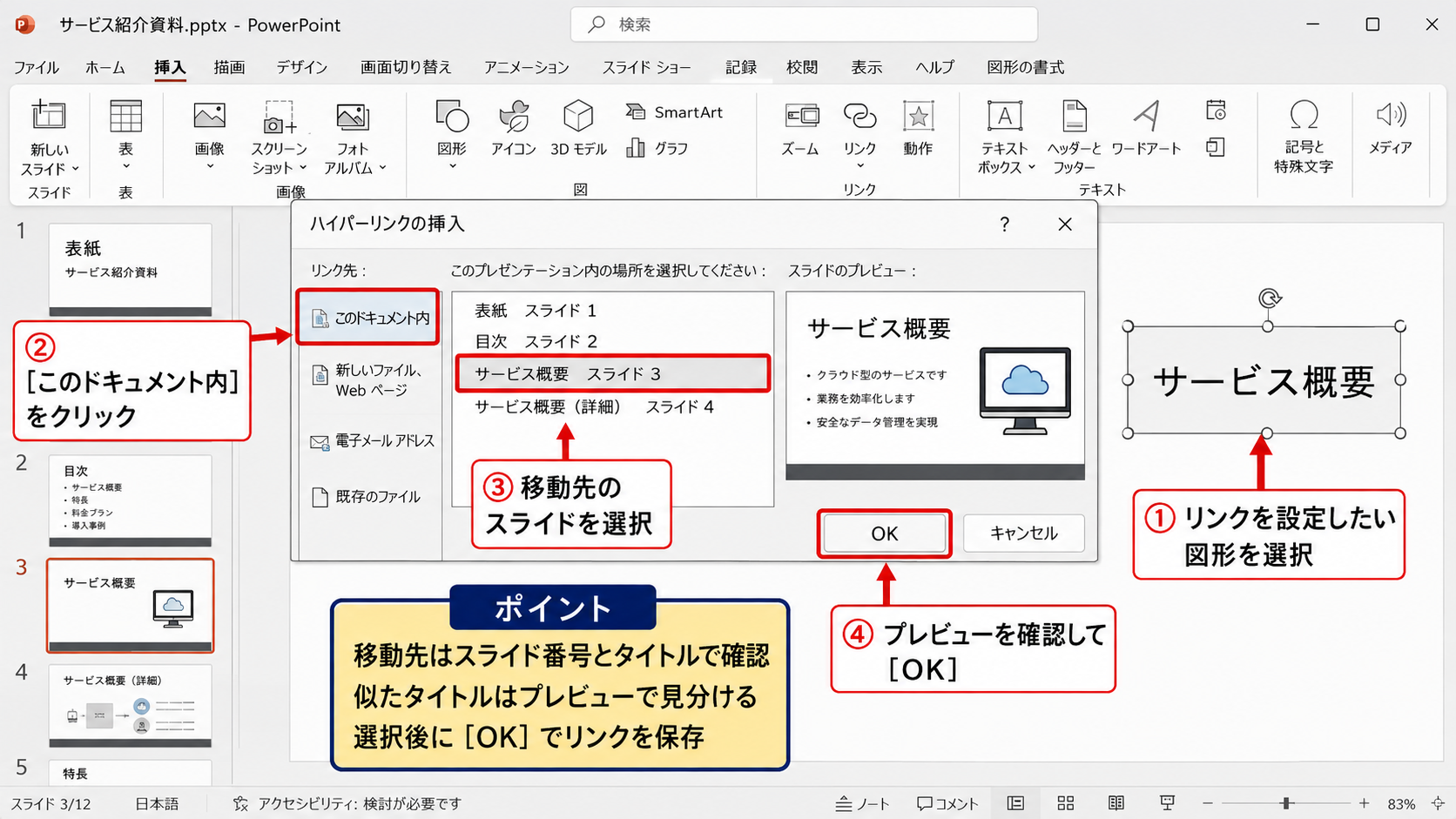
たとえば目次にある「サービス概要」という図形には、その章が始まるスライドを指定します。
設定を確定する前に、選んだスライドのプレビューが正しい内容かを確認すると、似たタイトルのスライドを誤って指定するミスを減らせます。
目的のスライドを選択したら、OKをクリックして設定を保存します。
目次と戻るボタンの作成
社内説明会や研修用の資料では、目次スライドを作り、各項目から該当章へ移動できるようにすると便利です。
目次の各項目を個別のテキストボックスや図形として作成し、それぞれに異なるスライド番号を指定します。
一つの大きなテキストボックスに目次をまとめると、項目ごとに別のリンクを付けにくくなります。
そのため、各項目を別々のオブジェクトにしておくと管理しやすいでしょう。
各スライドの右下には、家の形や左向き矢印のアイコンを置き、目次スライドへ戻るリンクを設定できます。
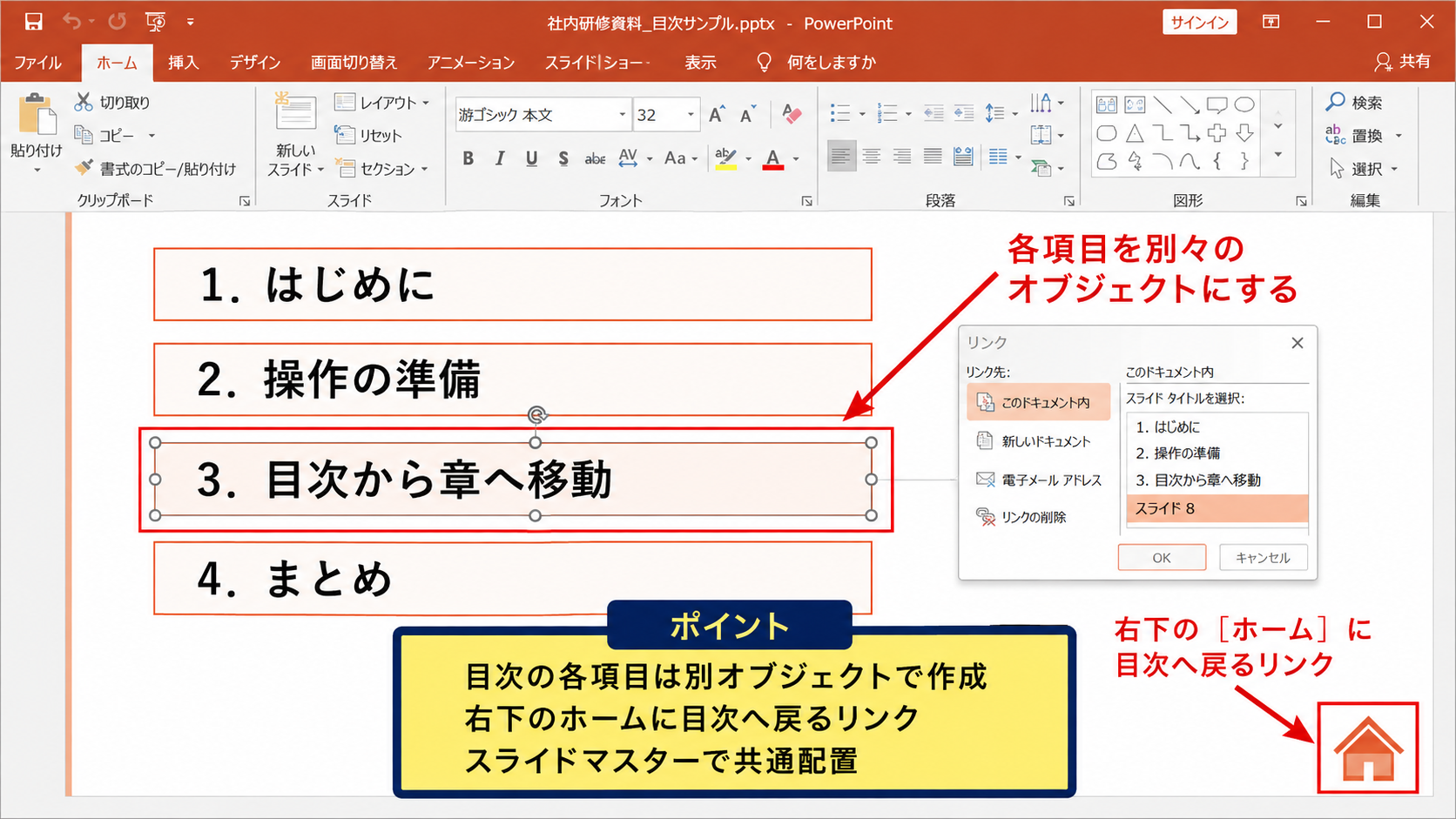
この戻るボタンをスライドマスターで配置すれば、多数のスライドに共通のナビゲーションを反映しやすくなります。
発表者が任意の章へ戻る可能性がある資料ほど、目次へのリンクが役立ちます。
ただし、配布用のPDFではPowerPointと同じ挙動にならない場合があるため、PDFも使う予定なら書き出し後のリンクも確認してください。
スライドショー中のクリックと確認方法
内部リンクは、編集画面とスライドショー画面でクリック時の動作が異なります。
編集画面では、通常はCtrlキーを押しながらクリックするとリンク先へ移動できます。
リンクが機能しないと判断する前に、Ctrlキーを押しているかを確認しましょう。
より確実な確認方法は、スライドショータブから最初から、または現在のスライドからを選んで再生する方法です。
スライドショー中は、リンク付きの文字や図形を通常どおりクリックするだけで指定スライドへ移動します。
発表時にマウスポインターを重ねた際、手の形に変わるかどうかもリンクを見分ける目安になります。
【操作のポイント】スライドを追加、削除、並べ替えた後も、リンク先が意図したページかを確認しましょう。
PowerPointは対象スライドを追従することがありますが、資料の構成を大きく変更した場合はスライドショーでの再確認が安心です。
Webページとファイルを開く外部リンクの設定
続いては、ブラウザーのWebページやPC内のファイルを開くリンクの設定を確認していきます。
外部リンクでは、移動先のアドレスや保存場所が変わるとリンク切れになるため、設定時と公開前の両方で確認することが欠かせません。
URL入力の基本形
httpsから始まる完全なURLを入力します。
例として、https://www.example.com のように、Webページのアドレスを省略せず貼り付けます。
WebページのURLを貼り付ける方法
リンクを付ける対象を選択し、挿入タブからリンクを開きます。
左側で既存のファイルまたはWebページを選択すると、画面下部にアドレスの入力欄が表示されます。
ブラウザーで目的のページを開き、アドレスバーからURLをコピーして入力欄に貼り付けてください。
URLを手入力すると、httpsの抜けやスペルの誤りが起こりやすいため、コピーと貼り付けが安全です。
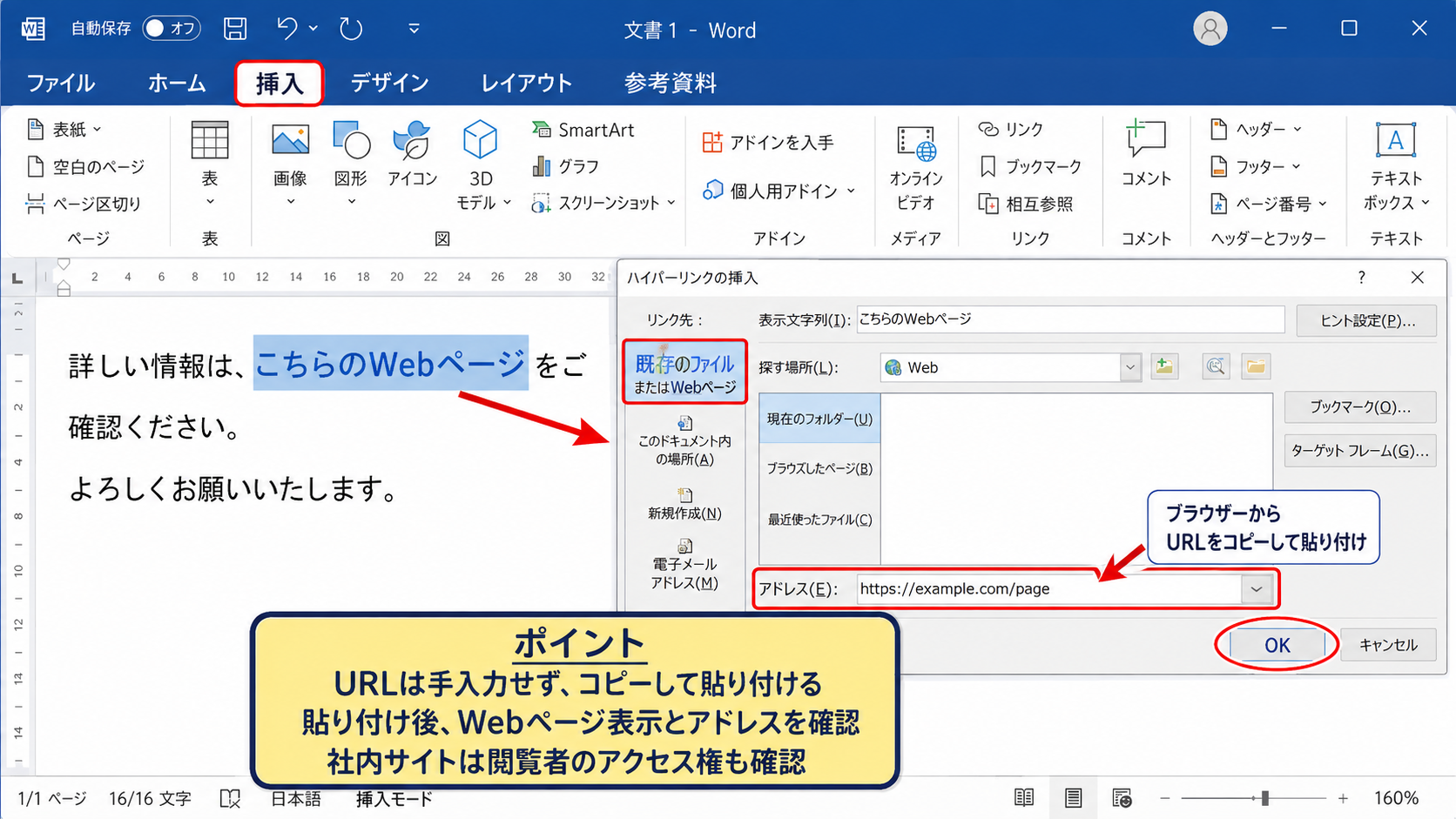
貼り付け後は、画面内のWebページの表示やアドレス欄を確認し、OKをクリックします。
リンク先がログイン必須の社内サイトである場合、閲覧者もアクセス権を持つかを事前に確認しておきましょう。
発表者のPCでは開けても、共有先の人のPCでは権限不足で開けない場合があります。
既存ファイルへ移動するリンク
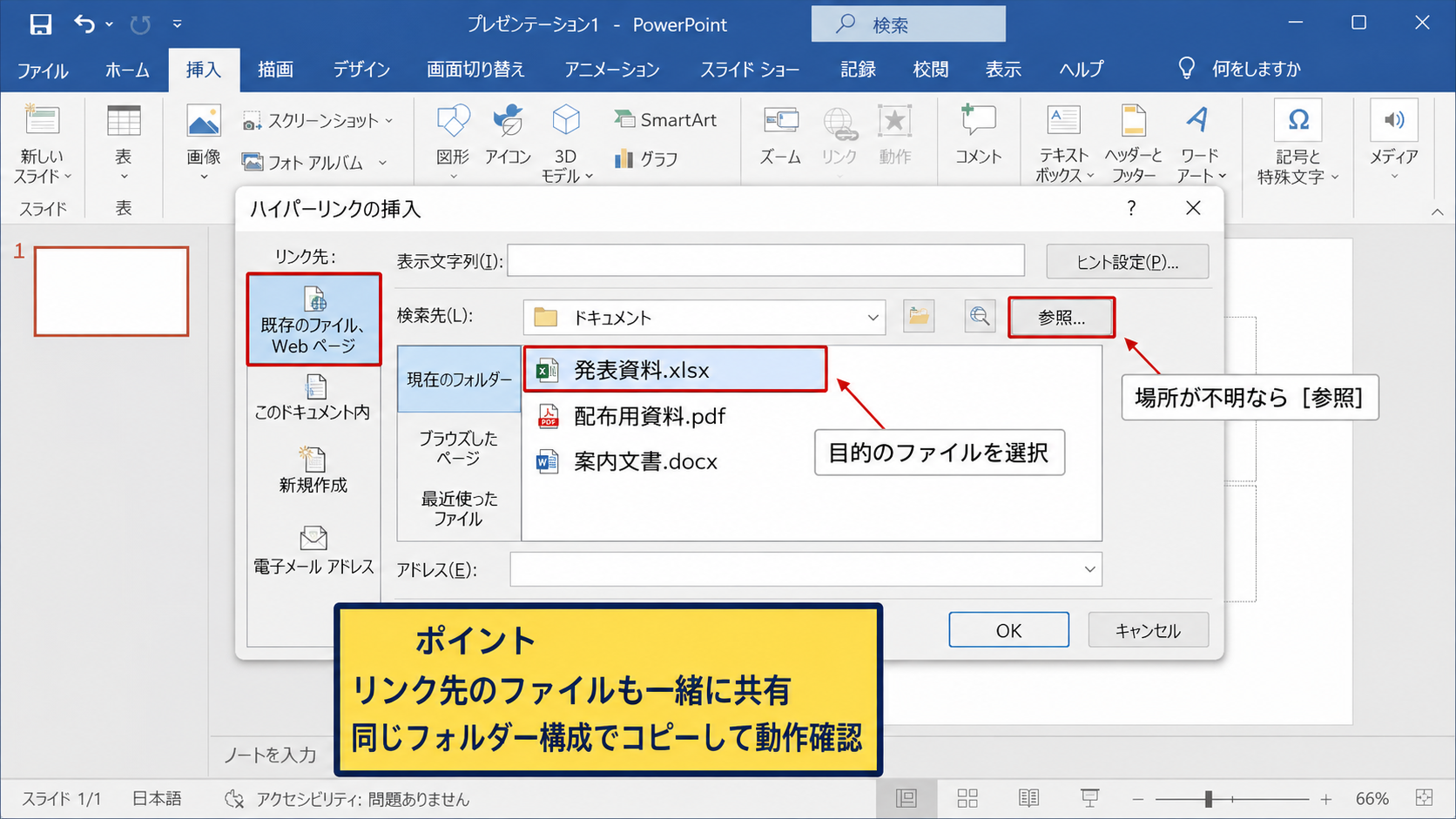
Excelファイル、PDF、Word文書などを資料から開きたい場合も、既存のファイルまたはWebページを使います。
リンクの挿入画面で現在のフォルダーを確認し、目的のファイルを選択します。
ファイルの場所が分からない場合は、参照機能からフォルダーを開いて探すことができます。
この設定は、発表に必要な資料をすぐ開きたい場面で便利です。
一方で、PowerPointファイルだけを別のPCへ渡すと、リンク先のファイルが存在しないため開けません。
外部ファイルへのリンクは、PowerPointとリンク先ファイルを同じフォルダー構成で共有することが重要です。
USBメモリーやクラウドストレージで持ち運ぶ場合も、関連ファイルをまとめてコピーしてから動作を試してください。
電子メールアドレスへのリンク
問い合わせ先を案内する資料では、電子メールアドレスへのリンクを設定できます。
ハイパーリンクの挿入画面の左側から電子メールアドレスを選びます。
入力欄に宛先のメールアドレスを入力すると、クリック時に標準のメールアプリで新規メッセージを作成するリンクになります。
件名欄をあらかじめ入力しておけば、問い合わせ内容を分類しやすくなるでしょう。
たとえば件名に「セミナー資料について」と設定すると、受信側でも内容を把握しやすくなります。
メールリンクは閲覧者のPCにメールアプリが設定されていないと動作しない場合があります。
そのため、メールアドレスを文字としても併記しておくと、リンクが使えない環境でも連絡先を確認できます。
【操作のポイント】外部リンクは、発表に使うPCとネットワーク環境で事前にテストすることが大切です。
会場のWi-Fi制限や社内ネットワークの設定により、Webページを開けない可能性も考えて準備しましょう。
アクション設定とリンク先の編集
続いては、図形や画像を使ったアクション設定と、作成済みリンクの編集方法について確認していきます。
アクション機能を使うと、クリック時だけでなく、マウスポインターを重ねたときの動作も設定できます。
アクション設定の使い分け
ハイパーリンクは文字や図形にリンク先を手軽に指定する場面向けです。
アクションはボタン型の図形にクリック時やマウスオーバー時の動作を付ける場面向けです。
アクションボタンを挿入する操作
PowerPointには、ホーム、戻る、次へ、ヘルプなどの形をしたアクションボタンが用意されています。
挿入タブから図形を開き、一覧の下部にあるアクションボタンを選択してください。
スライド上でドラッグしてボタンを配置すると、アクションの設定画面が自動的に表示されます。
設定画面では、マウスのクリックタブからハイパーリンク先を選びます。
このスライド、次のスライド、前のスライド、最後に表示したスライド、URLなどを目的に応じて指定できます。
戻るための操作を目立つ位置に置くと、非線形の説明でも聞き手を迷わせにくくなります。
標準の形にこだわらず、ブランドカラーに合わせた図形にアクションを設定しても構いません。
マウスオーバー時の動作と注意点
アクションの設定画面には、マウスのクリックとマウスの通過のタブがあります。
マウスの通過では、ポインターを図形に重ねただけで別のスライドへ移動する動作を設定できます。
クイズ形式の資料や展示用の自動操作資料では活用できることがあります。
しかし、発表中にポインターが偶然重なっただけで画面が切り替わると、進行が乱れるかもしれません。
通常のプレゼンテーションでは、意図しない移動を避けるためにクリック時のアクションを基本にすると安心です。
マウスオーバーを使う場合は、図形の周囲に十分な余白を設け、誤操作が起こりにくい配置を心掛けましょう。
設定済みハイパーリンクの変更と削除
リンク先を変更したいときは、リンク付きの文字や図形を右クリックします。
表示されたメニューからリンクの編集を選ぶと、設定済みのリンク先を確認して変更できます。
URLを新しいページへ差し替える場合や、移動先のスライドを変更した場合に利用しましょう。
リンク自体を削除したいときは、同じ右クリックメニューからリンクの削除を選択します。
文字の色や下線だけを元に戻しても、リンク先の設定が残ることがあるため注意が必要です。
見た目ではなく右クリックメニューでリンクの削除を実行すると、設定を確実に取り除けます。
【操作のポイント】ボタンやリンクを複製した場合、リンク先も複製されます。
同じデザインのボタンを複数作るときは、複製後にそれぞれのリンク先を編集すると効率的です。
ハイパーリンクが開かない場合の確認項目
続いては、ハイパーリンクをクリックしても移動しない場合の確認項目を確認していきます。
原因は設定ミスだけでなく、PowerPointの表示モード、URLの入力内容、リンク先ファイルの場所など複数あります。
確認の順番
編集画面ではCtrlキーを押しながらクリックします。
次にスライドショーで動作を確認します。
最後にURL、ファイルの保存場所、ネットワーク接続を見直します。
編集画面とスライドショーの違い
PowerPointの編集画面では、オブジェクトを選択したり移動したりする操作が優先されます。
このため、リンク付きのオブジェクトをクリックしても、すぐにはリンク先へ移動しません。
編集画面でリンクを開くには、Ctrlキーを押しながらクリックしてください。
リンク先へ移動した後は、戻る操作で元のスライドに戻れます。
本番と同じ状態で確認したい場合は、スライドショーを開始してリンクをクリックします。
リンクのテストはスライドショー表示で行うと、聴衆が見る実際の動作を確認できます。
タッチパネル端末での操作を想定する資料では、リンク対象を小さくしすぎないことも大切です。
URLとリンク先ファイルの見直し
Webページへ移動できないときは、リンクの編集画面を開いてアドレス欄を確認します。
余分な空白、全角文字、改行がURLに含まれていると、正しくページを開けない場合があります。
URLをコピーし直し、ブラウザーのアドレスバーに直接貼り付けて開けるか試すと原因を切り分けられます。
ファイルリンクの場合は、対象ファイルの名前変更やフォルダー移動が行われていないかを確認しましょう。
共有フォルダーのパスを使う場合は、発表するPCでもその共有先に接続できる必要があります。
リンク先のファイルを移動したら、PowerPoint側のリンクも更新するという運用が必要です。
セキュリティ警告と共有時の対策
外部のWebページやファイルへのリンクを開く際、PowerPointがセキュリティ上の警告を表示することがあります。
これは、予期しないサイトやファイルを開くことを防ぐための確認であり、必ずしもリンクの異常ではありません。
リンク先が信頼できるかを確認した上で、案内に従って開きます。
他の人へ資料を共有する際は、リンク先が社内限定ではないか、アクセス権があるかを確認してください。
クラウド上の資料にリンクする場合は、閲覧権限を持つ人だけが開ける設定になっていることもあります。
必要に応じて、リンク先のURLを別途テキストとして案内し、リンクが利用できない環境でも情報へ到達できる経路を用意しておくと安心です。
【操作のポイント】発表前には、投影用PC、会場ネットワーク、配布用データという実際の利用環境でリンクを確認しましょう。
自分のPCだけで正常に動く状態では、共有後のトラブルを防ぎ切れない場合があります。
ハイパーリンクを活用した資料設計
続いては、ハイパーリンクを見やすく使うための資料設計を確認していきます。
リンクは設定できるだけでなく、聞き手が押せる場所を直感的に理解でき、発表者が迷わず使える形に整えることが重要です。
見やすいリンクの条件
・クリックできる範囲が十分に大きいこと
・リンク先の内容が表示文字から予測できること
・色、下線、図形の形で操作対象が分かること
目次スライドを起点にした構成
長いプレゼンテーションでは、最初に目次スライドを置き、各章へのリンクを設定すると全体像が伝わりやすくなります。
目次は単なる一覧ではなく、発表の進行を選べるナビゲーションとして機能します。
質疑応答で特定のテーマに戻るときや、時間が限られて一部の章を省略するときにも便利でしょう。
目次から各章へ移動した後には、各スライドに目次へ戻る小さなボタンを配置します。
リンクのデザインと位置を統一すると、聞き手にも発表者にも操作規則が伝わります。
ただし、画面内にボタンを増やしすぎると内容への集中を妨げるため、必要な操作だけに絞ることがポイントです。
リンクテキストと図形のデザイン
リンクテキストには、移動先を具体的に表す言葉を使います。
「こちら」だけでは移動先が分かりにくいため、「料金表を見る」「第2章の事例へ」のように内容を示す表現が適しています。
図形をボタンとして使う場合は、背景色と文字色のコントラストを確保してください。
青色の文字に下線を付ける一般的なリンク表現は分かりやすい一方、資料のデザインと合わないこともあります。
その場合は、角丸四角形、矢印、アイコンなどを使い、クリックできる操作部品だと一目で分かる形にするとよいでしょう。
リンク先と同じ名称をボタンに表示すると、発表中の操作ミスも防ぎやすくなります。
配布資料とPDF書き出しの注意点
PowerPoint資料をPDFとして配布する場合、ハイパーリンクがPDF内でも有効かを確認する必要があります。
通常はファイルメニューからエクスポートや名前を付けて保存を使ってPDF化すると、リンク情報も引き継がれることがあります。
ただし、印刷を経由したPDF作成や使用するソフトによっては、リンクが失われる場合があります。
PDFを作成したら、実際にクリックして内部リンクと外部リンクの両方を確認してください。
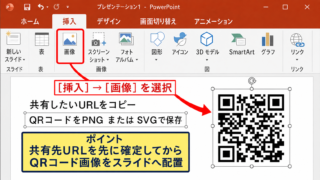
紙で配布する可能性がある資料では、URLを短く分かりやすく表示したり、QRコードを併記したりする工夫も有効です。
画面上だけで完結する設計にせず、利用者の閲覧環境を考えることが、伝わる資料づくりにつながります。
【操作のポイント】リンクを多用する資料では、完成後にリンク一覧を紙に書き出すなどして、すべての移動先を順番にテストすると確認漏れを減らせます。
特に社外向け資料では、公開前に古いURLや社内限定リンクが残っていないかも見直しましょう。
まとめ パワポでハイパーリンクを設定してスライドやWebページへ移動する方法
パワポでハイパーリンクを設定するには、文字、図形、画像を選択し、挿入タブのリンクから移動先を指定します。
同じ資料内のページへ移動したいときは、このドキュメント内を選択し、目的のスライドを指定します。
Webページを開く場合は、既存のファイルまたはWebページを選び、正しいURLを貼り付けることが基本です。
外部ファイルへのリンクでは、共有先でもファイルの保存場所とアクセス権が維持されるように準備しましょう。
編集画面でリンクを試す際にはCtrlキーを押しながらクリックし、最終確認はスライドショー表示で行うと確実です。
目次、戻るボタン、Web案内を適切に組み合わせることで、PowerPointは見るだけの資料から操作しやすい案内資料へ変わります。
リンク先が分かる表示、押しやすい図形、公開前の動作確認を意識し、発表や配布の場面で役立つプレゼンテーションに仕上げましょう。