Excelでグラフを作成したものの、横軸と縦軸が何を表すのか伝わりにくく、軸の名前を追加したい場面があります。
軸ラベルはグラフタイトルとは別の要素であり、数値の単位や項目名を明確に示すために役立ちます。
この記事では、エクセルのグラフへ軸ラベルを追加し、文字を編集する方法を、棒グラフや折れ線グラフを例に解説します。
軸ラベルの基本操作は、グラフを選択してグラフ要素から軸ラベルを表示し、表示された文字列を直接編集する流れです。
サンプルデータでは、1行目に見出しが入力されているものとして進めます。
エクセルで軸ラベルを追加する方法
それではまず、グラフに軸の名前を表示する基本操作について解説していきます。
| 月 | 売上 | 目標 |
|---|---|---|
| 4月 | 120 | 100 |
| 5月 | 135 | 110 |
| 6月 | 150 | 120 |
グラフ要素ボタンの選択
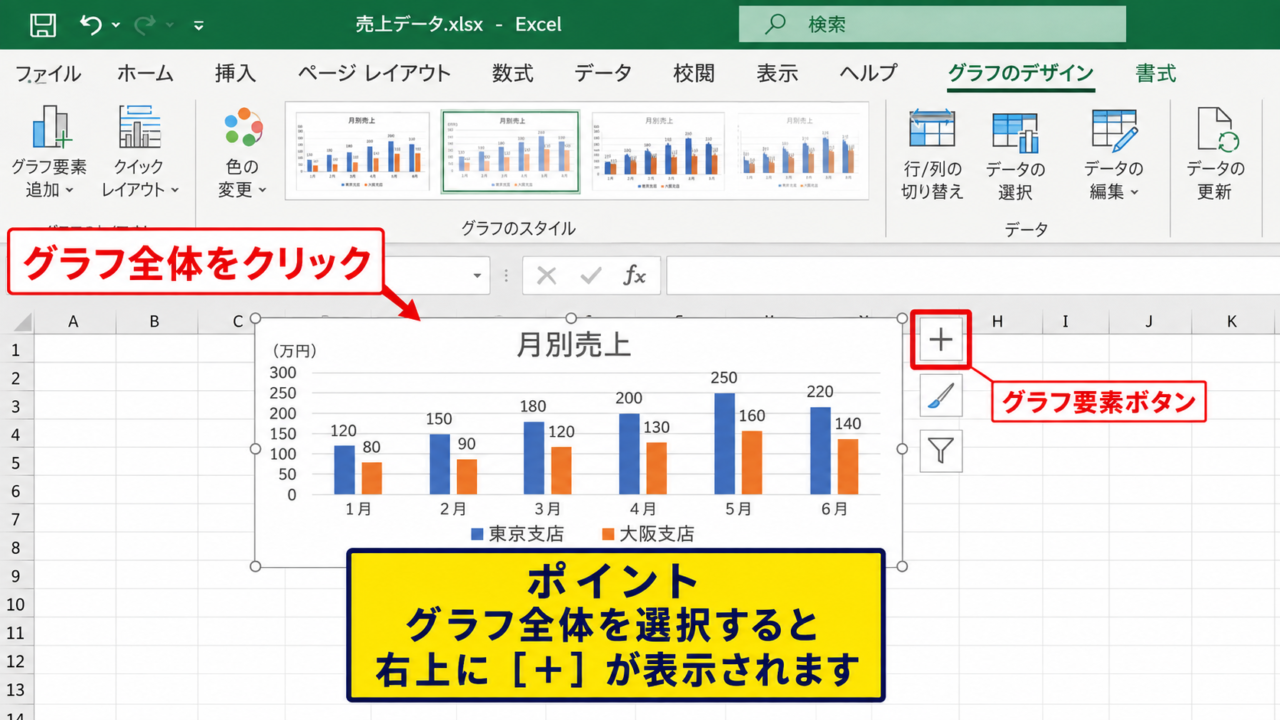
グラフをクリックすると、グラフの右上にプラス記号のグラフ要素ボタンが表示されます。
このボタンはタイトル、凡例、データラベル、目盛線などを表示または非表示にする入口です。
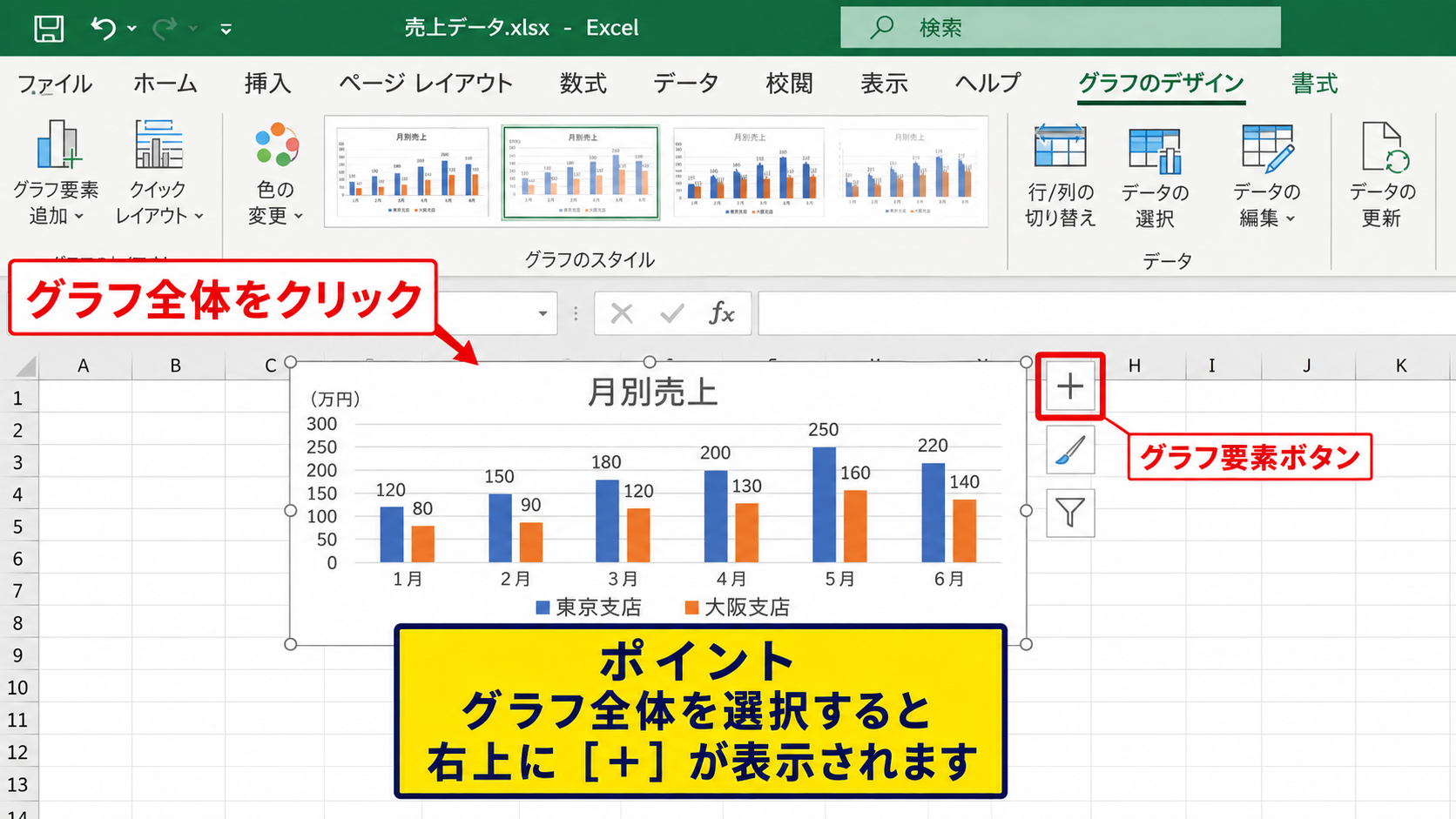
軸ラベルを追加する前に、必ずグラフ全体が選択されていることを確認しましょう。
グラフの外側を選択できていないと、プラス記号が表示されないことがあります。
軸ラベル項目へのチェック
グラフ要素ボタンをクリックし、一覧にある軸ラベルへチェックを入れます。
横軸と縦軸の両方があるグラフでは、通常は横軸ラベルと縦軸ラベルが同時に表示されます。
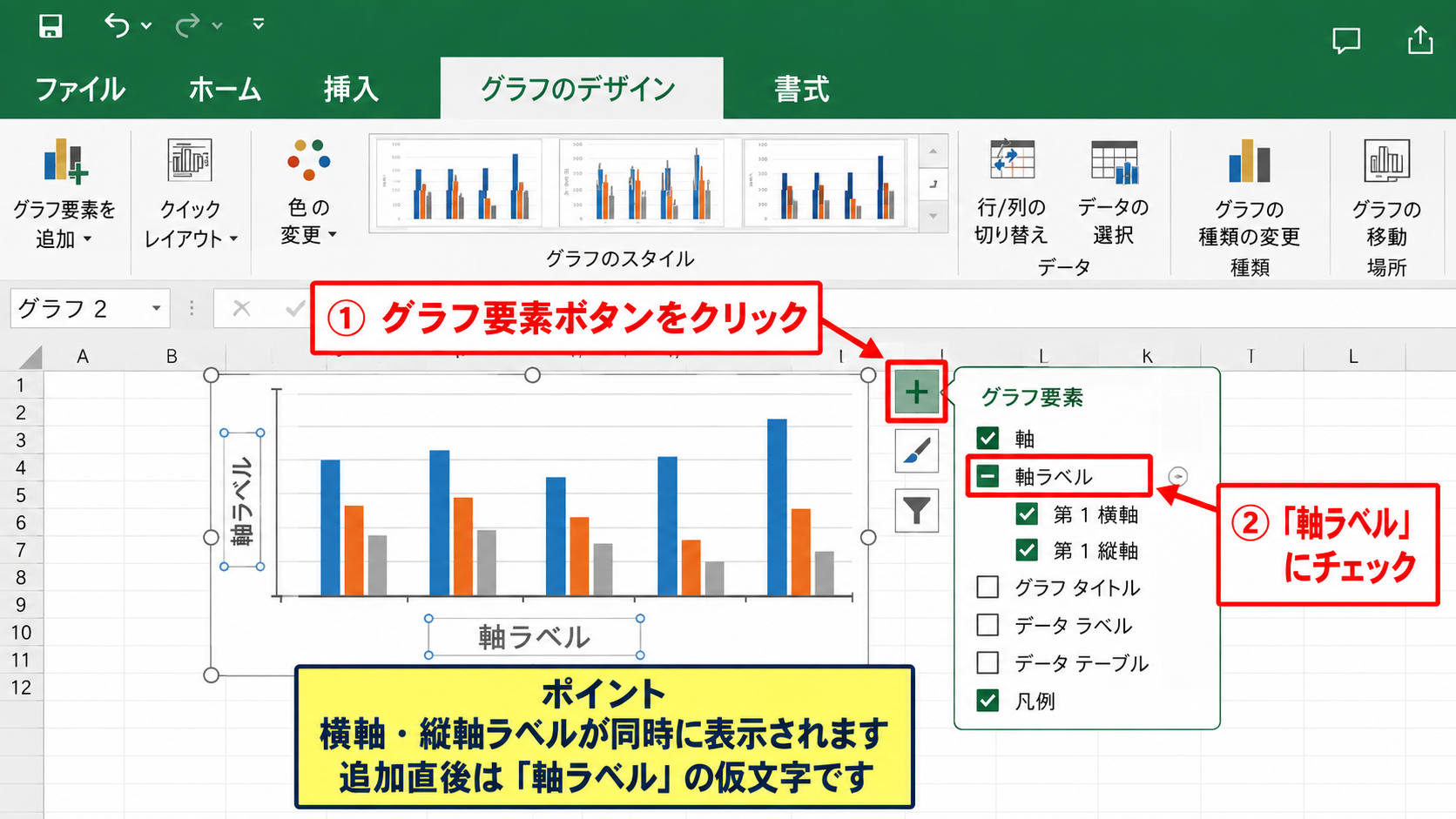
追加直後には、グラフ内に「軸ラベル」という仮の文字が表示されます。
この状態ではまだ内容が決まっていないため、次の操作で実際の項目名や単位へ変更します。
リボンからのグラフ要素追加
グラフ要素ボタンが見つからない場合は、グラフを選択してグラフのデザインタブを開きます。
グラフ要素を追加から軸ラベルを選び、主横軸または主縦軸を選択すれば追加できます。
縦棒グラフでは、横軸には月や商品名、縦軸には売上や個数などを入力するのが一般的です。
【操作のポイント】グラフ要素ボタンのチェックと、グラフのデザインタブのグラフ要素を追加は、どちらも同じ軸ラベル表示を設定できます。
軸ラベルの文字を編集する手順
続いては、追加した軸ラベルの文字を具体的な名称へ変更する方法を確認していきます。
| グラフ要素 | 入力例 |
|---|---|
| 横軸ラベル | 月 |
| 縦軸ラベル | 売上高(千円) |
軸ラベルをクリックする操作
グラフ内に表示された「軸ラベル」の文字を一度クリックします。
枠線が表示されたら、もう一度クリックして文字入力できる状態に切り替えましょう。
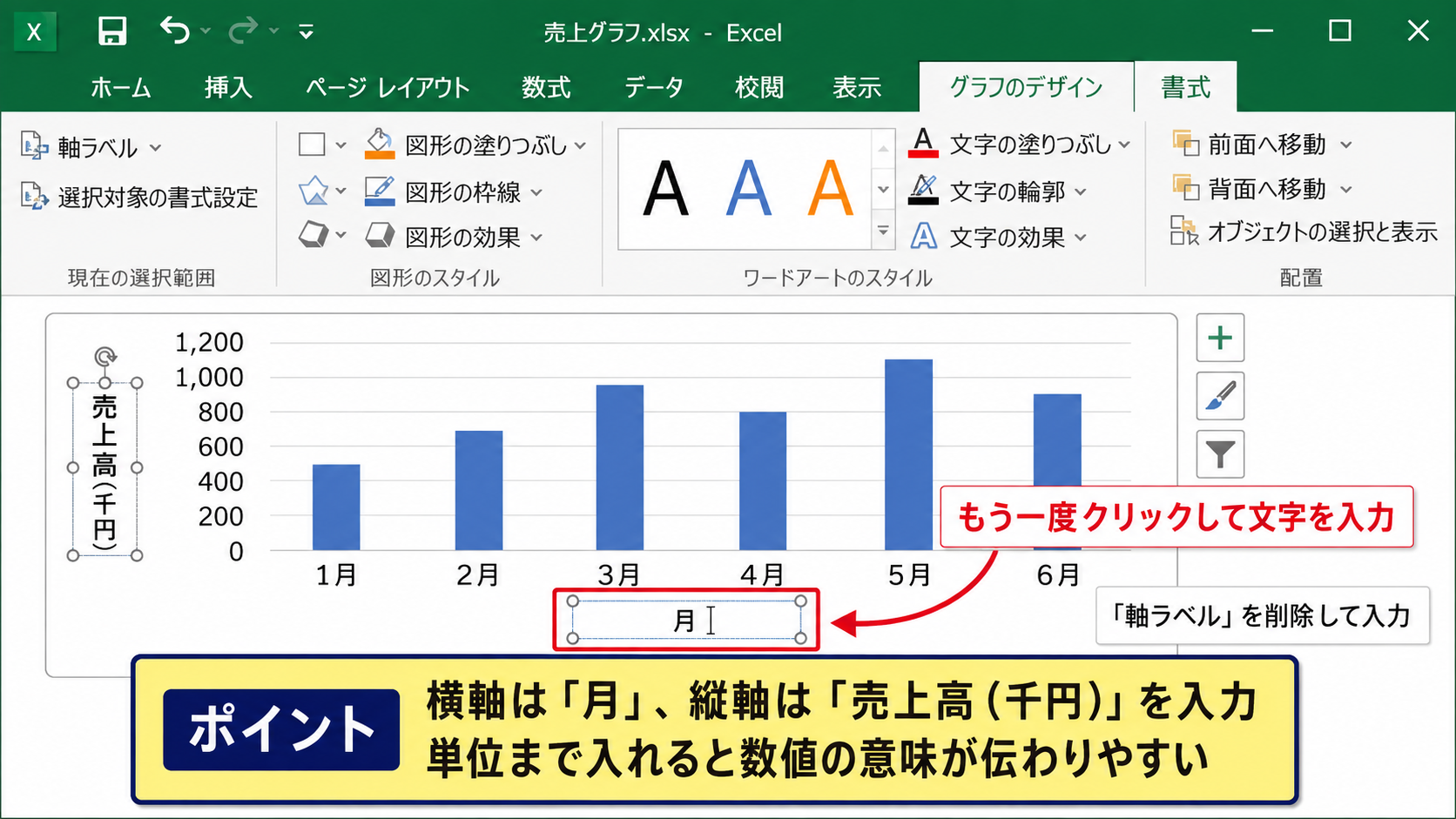
「軸ラベル」の文字を削除し、横軸なら「月」、縦軸なら「売上高(千円)」のように入力します。
単位までラベルに含めると、グラフだけを資料へ貼り付けた場合でも数値の意味が伝わりやすくなります。
改行と文字数の調整
軸ラベルが長く、グラフの表示領域を圧迫する場合があります。
その場合は文字列を短くするか、ラベル編集中にAltキーを押しながらEnterキーを押して改行を入れます。
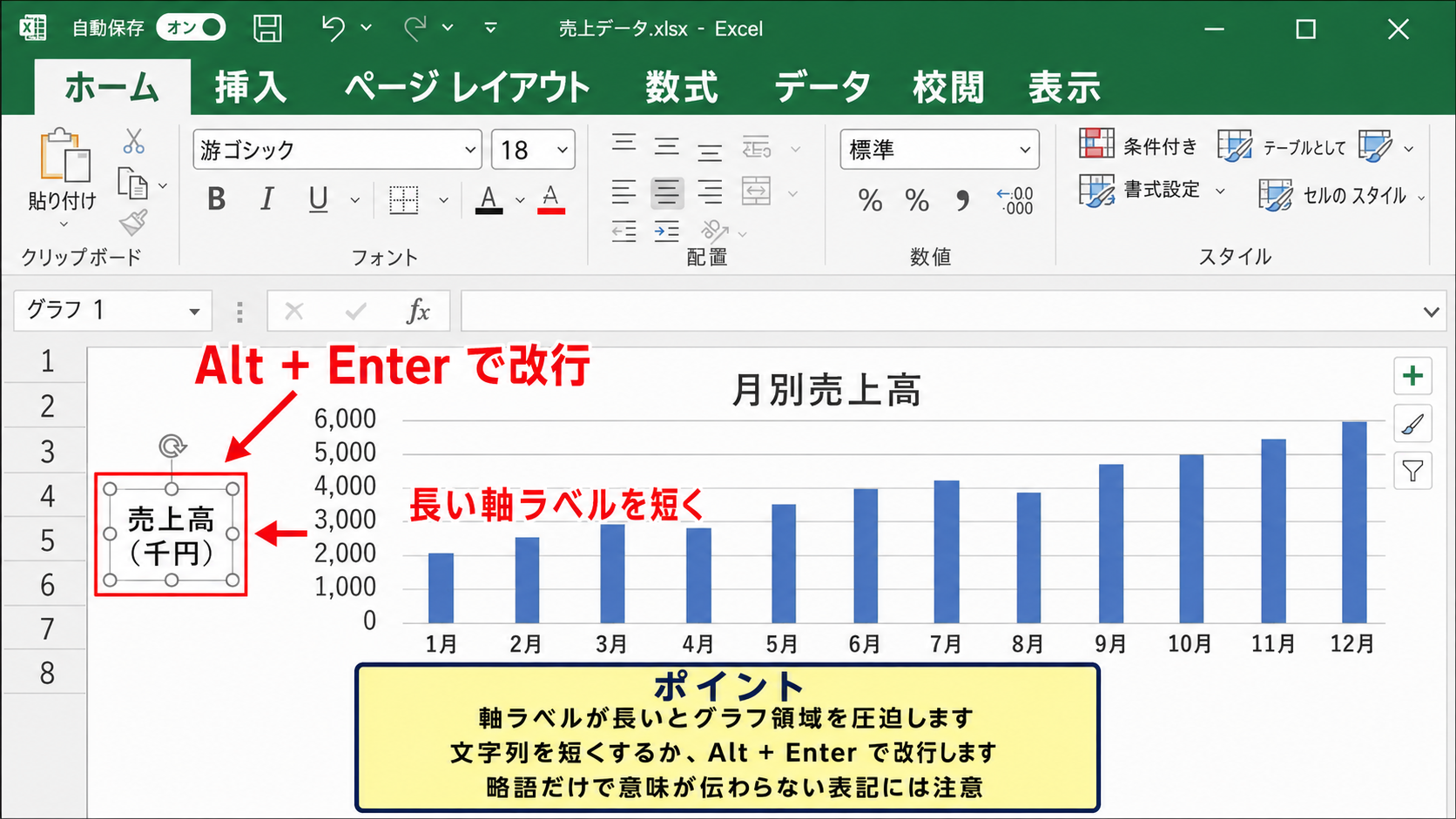
たとえば「月別売上高(税抜き、千円)」よりも「売上高
(千円)」のほうが、縦軸の近くで読み取りやすい場合があります。
ただし、略語だけで意味が伝わらない表記には注意が必要です。
書式設定による見た目の変更
ラベルを右クリックして軸ラベルの書式設定を選ぶと、文字の塗りつぶしや配置を調整できます。
ホームタブのフォントサイズ、太字、文字色も利用できますが、装飾を増やしすぎるとグラフの読みやすさが下がるかもしれません。
本文より少し小さめでも、印刷時に読める大きさを維持することが大切です。
【操作のポイント】文字を編集したいときは、グラフ全体ではなく軸ラベルそのものを選択してから入力します。
横軸と縦軸の名前の使い分け
続いては、横軸と縦軸へどのような名前を設定するかを確認していきます。
| 軸 | 代表的な内容 |
|---|---|
| 横軸 | 月、日付、商品名、年度 |
| 縦軸 | 売上高(円)、数量(個)、比率(%) |
横軸に設定する分類名
横軸は、データを比べる順番や区分を表す領域です。
月別推移なら「月」、商品別比較なら「商品名」、日ごとの変化なら「日付」と入力します。
横軸にすでに4月、5月、6月と表示されている場合でも、それらが何の並びなのかを示す軸ラベルがあると、初見の読者に親切です。
縦軸に設定する数値と単位
縦軸は数値の大きさを表すため、項目名と単位をセットで記載します。
売上を円単位で管理しているなら「売上高(円)」、千円単位に表示しているなら「売上高(千円)」とします。
割合を扱うときは「達成率(%)」のように、目盛の数値が何を意味するかを明記する表現が有効です。
数値の単位をそろえる考え方は、表示値 ÷ 単位です。
たとえば売上高が150000円で単位を千円にする場合、150000 ÷ 1000 = 150となります。
第2軸を使用する場合の表記
売上高と達成率のように単位が異なるデータを同じグラフに入れる場合、第2軸を使うことがあります。
左側の主縦軸を「売上高(千円)」、右側の第2縦軸を「達成率(%)」と区別して入力しましょう。
色分けだけに頼るとモノクロ印刷で判別しにくくなるため、軸ラベルによる明示が重要です。
【操作のポイント】縦軸には項目名だけでなく、円、個、%などの単位を必ず添えます。
軸ラベルが表示されない場合の確認
続いては、軸ラベルが見つからない、または追加できない場合の確認点を解説していきます。
| 状況 | 確認内容 |
|---|---|
| 項目が見つからない | グラフ全体を選択する |
| 文字が見えない | 文字色と配置を確認する |
グラフ種類による軸の違い
円グラフやドーナツグラフには、基本的に横軸と縦軸がありません。
そのため、グラフ要素の一覧に軸ラベルが出ない場合があります。
軸ラベルを使えるのは、棒グラフ、折れ線グラフ、散布図など軸を持つグラフです。
文字色と配置の確認
軸ラベルを追加済みでも、背景と同じ白色になっていると見えません。
ラベルを選択し、ホームタブから文字色を自動または黒に戻して確認します。
グラフが小さい場合は、ラベルがグラフ領域の外へ押し出されることもあります。
グラフ領域のサイズ調整
グラフを選択し、四隅のハンドルをドラッグして幅や高さを広げます。
縦軸ラベルを入れると左側の余白が必要になるため、グラフが狭いと文字が窮屈になります。
グラフの外枠を広げると、プロットエリアと軸ラベルの表示領域を確保できます。
【操作のポイント】円グラフには軸がないため、項目名はデータラベルや凡例で表します。
軸ラベルとデータ範囲の連動
続いては、元データを変更したときの軸ラベルや表示内容との関係を確認していきます。
| セル | 内容 |
|---|---|
| A1 | 月 |
| B1 | 売上高(千円) |
元データの見出しと凡例
表の1行目にある見出しは、グラフの凡例や系列名として利用されることがあります。
ただし、セルB1を「売上高(千円)」へ変更しても、手入力した軸ラベルが自動で同じ文字に変わるとは限りません。
軸ラベルと凡例は別のグラフ要素として考えると理解しやすいでしょう。
セル参照を利用した文字の管理
グラフタイトルは数式バーでセル参照に設定できますが、軸ラベルは通常の直接入力で管理する場面が多い要素です。
定期的に更新する資料では、名称の変更漏れを防ぐため、グラフ作成後にタイトル、凡例、軸ラベルを順に確認する作業を習慣化しましょう。
データの更新とグラフの説明文の更新は別の確認項目です。
計算結果をグラフへ反映する例
たとえばC2に達成率を求める場合、売上がB2、目標がC2ではなく、目標をD2に置く構成なら、E2へ次の考え方で計算します。
達成率 = 売上 ÷ 目標
セルE2の数式は =B2/D2
表示形式をパーセンテージに変更すれば、0.8は80%として表示されます。
この系列を第2軸に追加した場合は、右側の軸ラベルを「達成率(%)」へ変更しましょう。
【操作のポイント】計算式でデータが変わっても、軸ラベルの表現と単位が合っているかを確認します。
読みやすいグラフの軸ラベル設計
続いては、資料として見やすいグラフに仕上げるための軸ラベル設計を確認していきます。
| 改善前 | 改善後 |
|---|---|
| 売上 | 売上高(千円) |
| 日 | 受注日 |
単位を省略しない表記
縦軸の数字だけでは、円、個、時間、%のどれなのか判別できないことがあります。
売上高(円)、利用者数(人)、作業時間(時間)のように書くと、数字の基準を一目で共有できるグラフになります。
目的に合う短い名称
軸ラベルは説明文ではなく、グラフを補助する見出しです。
「2026年度における月別の売上金額」では長すぎるため、「月」や「売上高(千円)」のように簡潔にします。
詳細な条件はグラフタイトル、注記、本文などで補う構成が読みやすいでしょう。
印刷と共有前の最終確認
画面上で読めても、PDF化や印刷で文字が小さく見えることがあります。
印刷プレビューを開き、軸ラベル、目盛、凡例が重なっていないかを確認しましょう。
確認する順番は、グラフタイトル、軸ラベル、単位、凡例、データラベルです。
【操作のポイント】軸ラベルは短く、単位は明確にし、印刷時の可読性まで確認します。
まとめ エクセルの軸の名前を追加・編集する方法
Excelのグラフに軸ラベルを追加するには、グラフを選択し、右上のグラフ要素ボタンから軸ラベルへチェックを入れます。
表示された文字をクリックすれば、横軸の「月」や縦軸の「売上高(千円)」などへ直接編集できます。
特に縦軸では、数値の項目名と単位をセットで記載することが重要です。
軸ラベルが見えない場合は、グラフの種類、文字色、グラフ領域の大きさを順に確認しましょう。
読み手が迷わず数値を理解できる軸の名前を設定し、伝わるグラフへ整えていきましょう。