PowerPointで図形や画像、テキストボックスを並べるとき、少しでも位置や間隔がずれると、スライド全体が雑然と見えやすくなります。
手作業でドラッグして揃えることもできますが、見た目は合っているようでも、実際には数ピクセル単位でずれていることが少なくありません。
そのようなときは、PowerPointの整列機能と均等配置機能を使うと、複数の図形を基準に合わせて正確に配置できます。
複数図形を揃える基本は、対象をまとめて選択してから「図形の書式」タブの「配置」を使うことです。
左右や上下を揃える操作と、間隔を均等にする操作は別の機能なので、目的に合わせて使い分けましょう。
この記事では、パワポで複数の図形を揃える方法、整列の基準、間隔を均等にする手順、うまく配置できない場合の対処法を詳しく解説します。
図形の整列を覚えると、比較表、組織図、手順図、商品紹介スライドなどの作成速度と完成度が大きく変わります。
パワポで複数の図形を揃える方法【配置メニューの整列】
それではまず、複数の図形を同じ位置に揃える基本操作について解説していきます。
最初の結論として、図形を揃えたい場合は、先に対象の図形をすべて選択し、「図形の書式」タブから「配置」へ進み、必要な整列項目を選択します。
マウスだけで位置を合わせるよりも、整列コマンドを使うほうが正確で再現性があります。
複数の図形を選択する操作
複数の図形を整列するには、最初に対象となる図形を同時選択します。
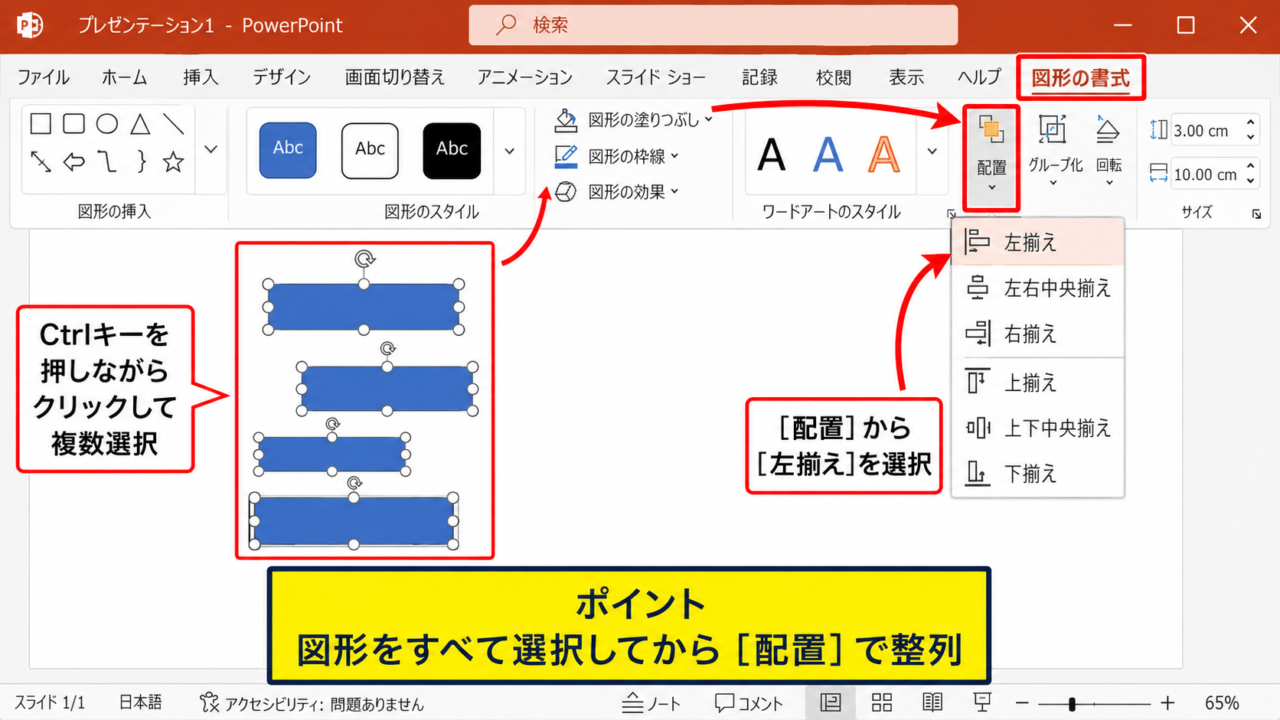
図形を1つクリックして選んだあと、キーボードのCtrlキーを押したまま、追加したい図形を順番にクリックしてください。
選択された図形には、白い丸のハンドルと回転用のハンドルが表示されます。
同じスライド内にある図形を広い範囲でまとめて選ぶ場合は、スライドの余白部分からドラッグして、図形を囲む方法も便利です。
ただし、範囲選択では意図しない図形やテキストボックスまで含まれる場合があります。
整列の対象にしたくない要素がある場合は、Ctrlキーを押しながらその図形をクリックして選択を解除します。
図形を選択する順番も重要です。
PowerPointでは、最後に選択した図形が基準になるケースがあります。
特定の図形を基準にして他の図形を揃えたいときは、基準にしたい図形を最後にクリックする習慣を付けるとよいでしょう。
【操作のポイント】Ctrlキーを押しながらクリックすると、複数の図形を追加選択できます。選択し直すよりも、不要な図形だけを解除すると効率的です。
配置メニューから左右と上下を揃える操作
図形を複数選択したら、リボンの「図形の書式」タブをクリックします。
リボン右側にある「配置」をクリックすると、整列に関するメニューが表示されます。
ここには「左揃え」「左右中央揃え」「右揃え」「上揃え」「上下中央揃え」「下揃え」などの項目があります。
たとえば、縦方向に並べた3つの四角形の左端を揃えたい場合は、「左揃え」を選択します。
各図形の左端が同じ縦線上にそろい、見た目が安定します。
横方向に並んだ図形の上端を合わせたい場合は、「上揃え」を選びます。
図形の高さが異なっていても、上辺だけをきれいに揃えられます。
左右中央揃えや上下中央揃えは、端ではなく図形の中心位置を一致させる整列方法です。
大きさの違う円や矢印、吹き出しを中心線で整えたい場合に役立ちます。
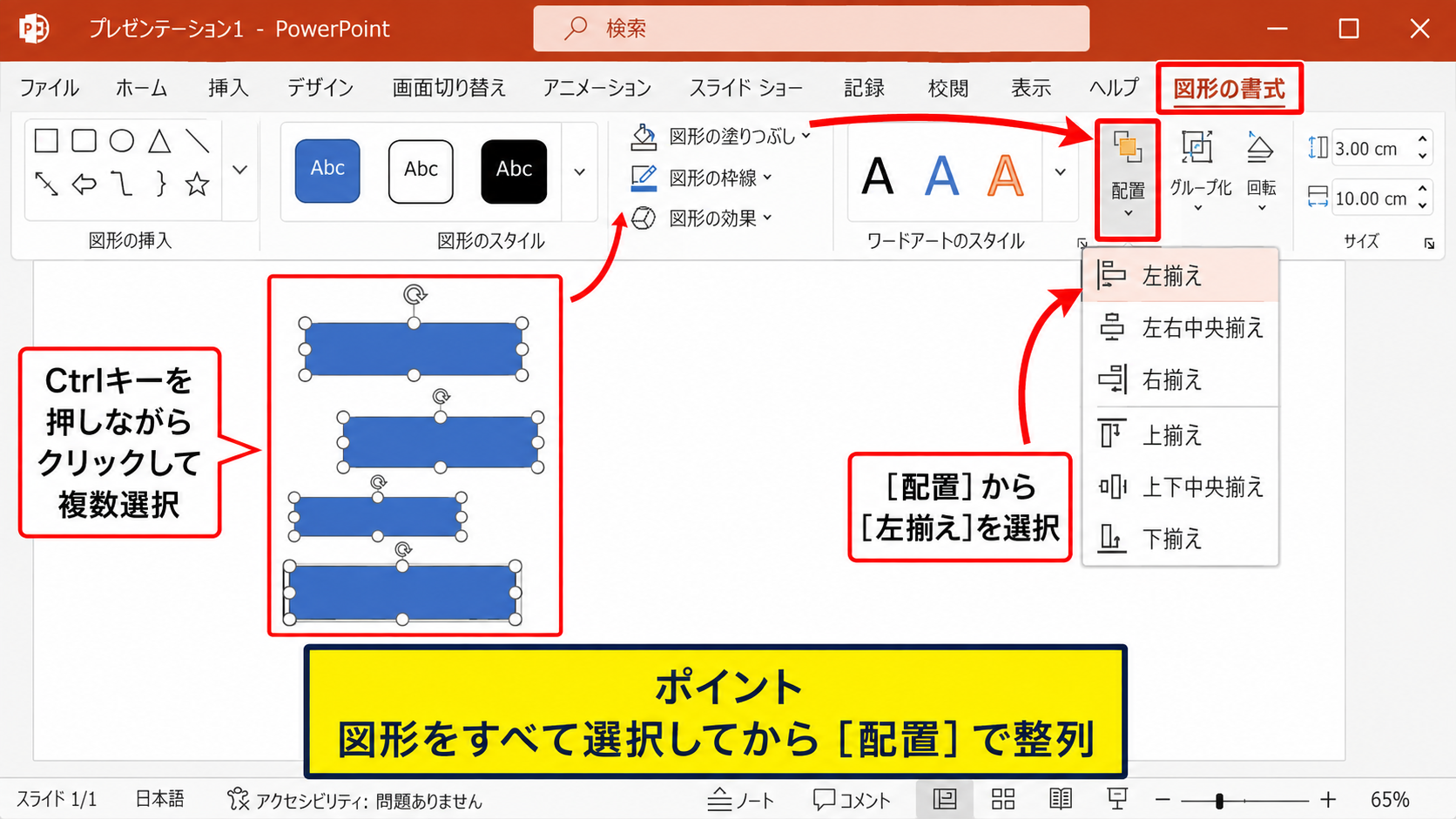
左揃えは左端を合わせる操作です。
上揃えは上端を合わせる操作です。
中央揃えは図形の中央線を合わせる操作です。
【操作のポイント】縦に並べる図形は左揃えまたは左右中央揃え、横に並べる図形は上揃えまたは上下中央揃えを選ぶと、レイアウトを整えやすくなります。
スライド基準と選択したオブジェクト基準
配置メニューを使う前に、整列の基準が何になっているかを確認することが大切です。
PowerPointには「選択したオブジェクトを揃える」と「スライドに合わせて配置」の2種類の基準があります。
選択したオブジェクトを揃える設定では、選択中の図形同士を基準にして整列します。
複数の図形を左端で揃えたり、横一列に並べた図形の間隔を均等にしたりするときに使う設定です。
スライドに合わせて配置の設定では、スライド全体の左端、右端、中央、上端、下端を基準にします。
たとえばタイトル用のテキストボックスをスライド中央に置きたい場合は、「左右中央揃え」を選ぶことで、ページの中央に正確に配置できます。
図形同士を揃えたいのにスライド基準になっていると、図形が思わぬ場所へ移動することがあります。
操作前に「配置」を開き、どちらの基準が選ばれているかを確認してください。
【操作のポイント】複数図形の整列には「選択したオブジェクトを揃える」、スライドの中央配置には「スライドに合わせて配置」を使い分けます。
横方向と縦方向の整列基準
続いては、左右方向と上下方向の整列がどのように働くのかを確認していきます。
整列機能は単に図形を動かす機能ではなく、スライド上の基準線を統一して情報を読みやすくするための機能です。
横方向の整列では左端、中央、右端を合わせます。
縦方向の整列では上端、中央、下端を合わせます。
どの線をそろえるかを先に決めると、迷わず適切なコマンドを選べます。
左揃えと右揃えの使い分け
左揃えは、複数の図形の左端を同じ位置に合わせる方法です。
説明文のテキストボックス、見出し、アイコン付きの項目を縦に並べる場合に向いています。
人の視線は左から右へ進むため、左端が揃っているレイアウトは内容を追いやすい傾向があります。
右揃えは、複数の図形の右端を合わせる方法です。
金額や数値を右側で見せたい場合、右寄せのラベルを作りたい場合、右端に沿って画像を並べたい場合に便利です。
ただし、図形の幅が大きく異なると、右揃えだけでは左側が不規則に見えることがあります。
このような場合は、図形の幅をそろえるか、左右中央揃えを検討する方法があります。
文字量が異なるテキストボックスを並べる場合は、左端をそろえるだけでも読みやすさが大きく改善します。
【操作のポイント】文章や項目を縦に並べるなら左揃え、右端を基準に数値やラベルを見せるなら右揃えが使いやすい配置です。
上揃えと下揃えの使い分け
上揃えは、複数の図形の上辺を同じ高さにそろえる操作です。
横に並べたカード型の図形、写真、工程ボックスなどを整えるときによく使われます。
下揃えは、各図形の下辺を同じ高さに合わせる操作です。
棒グラフのような形状を作る場合や、下部にキャプションをそろえたい場合に便利です。
画像とテキストボックスを横に配置するとき、画像の高さと文字量は一致しないことがあります。
その場合は、内容の開始位置をそろえたいなら上揃え、下部の注記やボタン位置をそろえたいなら下揃えを選びます。
図形の大きさを変更したあとには、再度整列することも忘れないでください。
図形を拡大または縮小したあと、整列位置は維持されていても視覚的なバランスが崩れる場合があります。
【操作のポイント】情報の読み始めを合わせたいときは上揃え、ボタンや注記などの終点をそろえたいときは下揃えを選びます。
中央揃えを使った対称レイアウト
左右中央揃えは、選択した図形の横方向の中心を同じ位置に合わせる機能です。
縦方向に並ぶ円形の図形、フローチャートの中心線、人物アイコンと説明枠などを整えるときに適しています。
上下中央揃えは、図形の縦方向の中心を合わせる機能です。
横長のボタン、アイコン、説明テキストを1行に並べる場合に利用すると、中心がそろって安定した印象になります。
特に、円形、三角形、長方形のように高さが異なる図形を組み合わせる場合は、端をそろえるより中心をそろえたほうが自然に見えることがあります。
中央揃えを利用すると、スライドの中央軸を意識した対称的なデザインも作りやすくなります。
比較図や対比図では、左右の要素を中央線に対して対称に置くと、情報の関係が直感的に伝わります。
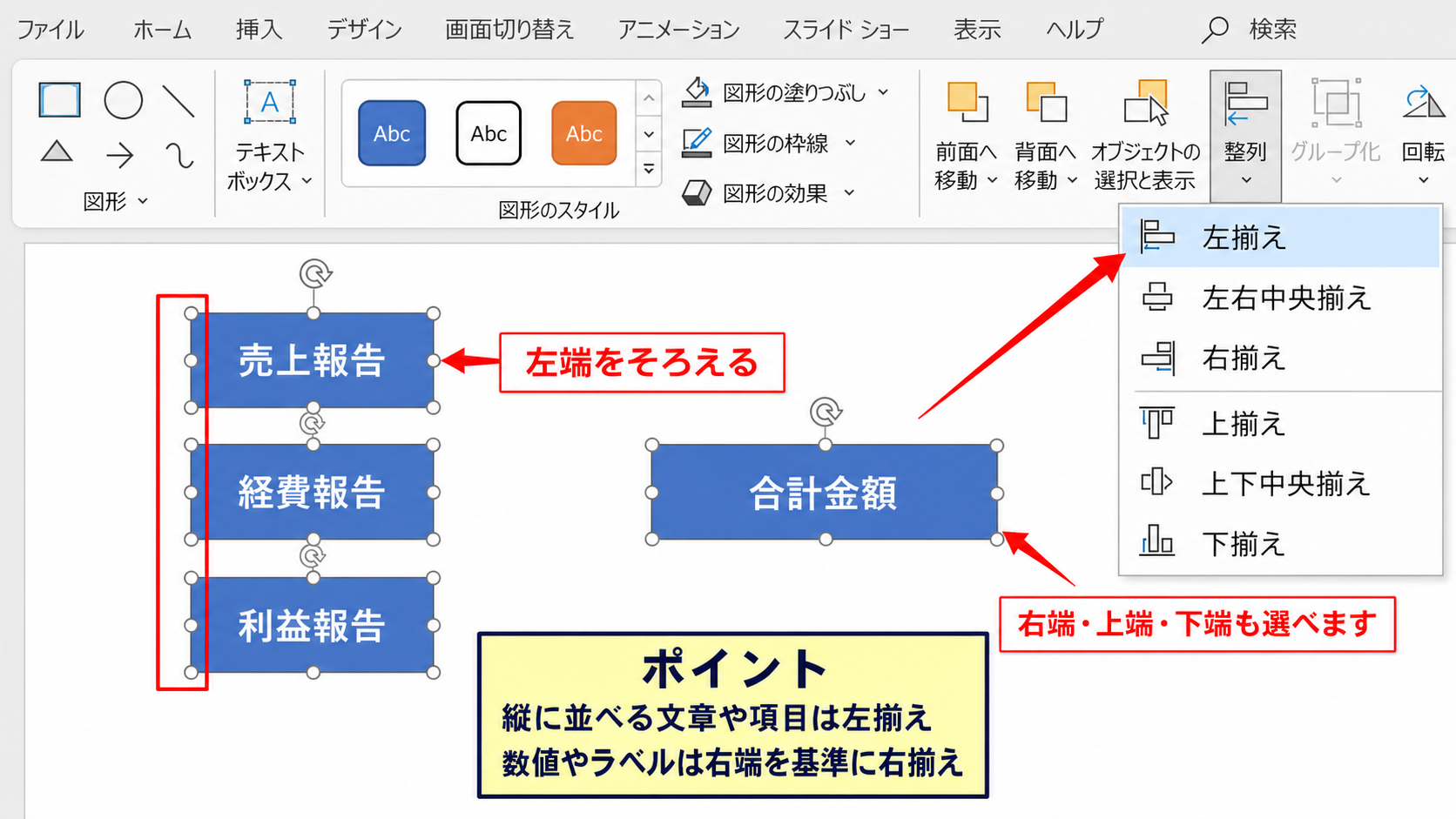
【操作のポイント】形や高さが異なる図形を並べる場合は、端を合わせるよりも中央揃えのほうが見栄えよく仕上がることがあります。
図形の間隔を均等にする操作
続いては、図形と図形のすき間を等しくする均等配置について確認していきます。
整列で端や中心を合わせたあと、図形の間隔を均一にすると、スライドの規則性が高まります。
横に並ぶ図形は「左右に整列」を使うことで、左右の間隔を均等にできます。
縦に並ぶ図形は「上下に整列」を使うことで、上下の間隔を均等にできます。
均等配置では、両端の図形の位置を基準にして、その間へ中間の図形が自動配置されます。
左右に整列で横間隔を均一にする手順
横一列に並んだ3個以上の図形の間隔をそろえたい場合は、「左右に整列」を使います。
まず、間隔を均等にしたい図形をすべて選択してください。
次に「図形の書式」タブを開き、「配置」から「左右に整列」を選択します。
最も左側にある図形と最も右側にある図形の位置は基本的に維持され、その間にある図形だけが均等な間隔となるように移動します。
この仕組みを理解しておくと、両端の図形を先に好みの位置へ置いてから均等配置できるため、レイアウトを設計しやすくなります。
左右に整列は、図形そのものの横幅をそろえる機能ではなく、図形同士の空白をそろえる機能です。
図形の幅まで統一したい場合は、サイズ欄で幅の数値を入力する必要があります。
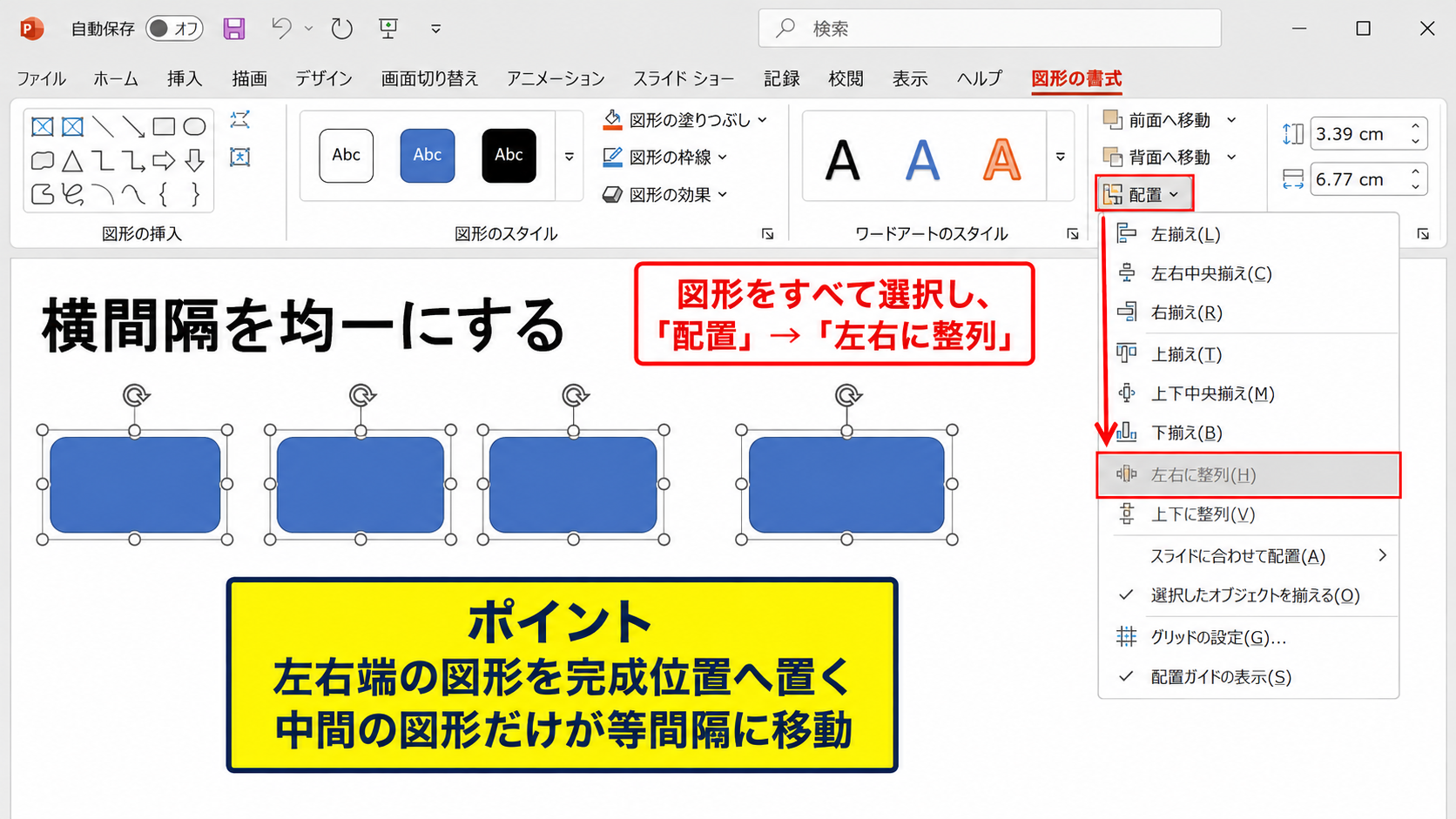
【操作のポイント】左右に整列を使う前に、左右端の図形を完成位置へ配置しておくと、中間の図形だけをきれいに並べられます。
上下に整列で縦間隔を均一にする手順
縦方向に積み重ねた図形やテキストボックスの間隔をそろえたい場合は、「上下に整列」を使用します。
手順は左右に整列するときとほぼ同じです。
対象の図形を選択し、「図形の書式」タブ、「配置」、「上下に整列」の順にクリックします。
すると、最上部と最下部の図形を基準にして、途中にある図形が等間隔へ再配置されます。
手順説明、目次、組織図の階層、縦型の工程図などを作る場合に効果的です。
図形の高さが同じでなくても、図形同士の空白領域は均等に調整されます。
ただし、文章量の異なるテキストボックスでは高さが変わりやすいため、先に文字サイズや枠の高さを整えてから均等配置するほうが自然です。
上下に整列の前に上揃えや左右中央揃えを組み合わせると、縦方向のフロー図がより整然と見えます。
【操作のポイント】縦並びの図形は、位置を決める整列と、空白をそろえる上下に整列を続けて使うと作業がスムーズです。
均等配置が機能する図形数と注意点
左右に整列や上下に整列を使うには、原則として3個以上の図形を選択する必要があります。
図形が2個だけの場合、間隔を均等にするための中間要素が存在しないため、目に見える変化がありません。
また、グループ化された図形は1つのオブジェクトとして扱われます。
複数の図形をグループ化している場合は、グループ全体と別の図形の間隔を整えることはできますが、グループ内部の図形間隔までは変化しません。
均等配置の結果が期待と異なる場合は、選択されている図形数、隠れた図形、グループ化の有無を確認してください。
図形の一部にコネクタや矢印が含まれていると、図形の移動に合わせて線の向きも変わります。
均等配置のあとには、矢印の接続先やラベルの重なりを確認することが大切です。
【操作のポイント】均等配置は3個以上の図形で効果を発揮します。グループ化された要素は、内部ではなくグループ単位で配置されます。
選択ウィンドウと配置ガイドの活用
続いては、図形が多いスライドで整列作業を効率化する、選択ウィンドウと配置ガイドを確認していきます。
図形の数が増えるほど、目的のオブジェクトを正確に選び、位置関係を見失わない工夫が必要になります。
選択ウィンドウでは、スライド上の図形を一覧から選択、非表示、名前変更できます。
スマートガイドとグリッド線は、ドラッグ中の位置合わせを補助します。
細かな整列は配置メニュー、仮置きや微調整はガイドという役割分担が便利です。
選択ウィンドウで図形を探す操作
図形や画像、テキストボックスが重なっているスライドでは、マウスクリックだけで対象を選ぶことが難しくなります。
そのような場合は、「ホーム」タブの「選択」から「選択ウィンドウ」を開きます。
右側に一覧が表示され、スライド内のオブジェクトを順番に確認できます。
一覧の名称をクリックすると、該当する図形が選択されます。
目のアイコンをクリックすると、図形を一時的に非表示にすることも可能です。
背景用の長方形や写真を隠しておけば、その下にある小さな図形や文字を選択しやすくなります。
選択ウィンドウでは、図形の名前を分かりやすい名称に変更しておくと、後から編集する際にも役立ちます。
たとえば「見出し背景」「手順一」「手順二」「次へ矢印」のように名前を付けると、複雑なスライドでも管理しやすくなります。
【操作のポイント】重なった図形を選べない場合は、選択ウィンドウを開き、一覧から対象を選択すると確実です。
スマートガイドとグリッド線の設定
図形をドラッグすると、赤い点線のようなガイドが表示されることがあります。
これはスマートガイドと呼ばれる補助線で、他の図形の端や中心に合わせやすくする機能です。
スマートガイドが表示された位置では、図形の端、中央、間隔がおおよそ一致しています。
より規則的なレイアウトを作りたい場合は、「表示」タブから「グリッド線」と「ガイド」を表示します。
ガイドは縦横の基準線として利用でき、ドラッグして任意の場所へ移動できます。
同じ余白を保ちながら複数の要素を配置したいときや、タイトルと本文の開始位置を統一したいときに有効です。
スマートガイドは素早い仮配置に向きますが、最終調整では整列コマンドを使うとより正確です。
【操作のポイント】ドラッグ中はスマートガイドで位置を確認し、仕上げでは「配置」の整列と均等配置を使うと、効率と精度を両立できます。
図形の書式タブを使った配置画面
配置メニューの位置を確認するため、PowerPointの画面構成をイメージしてみましょう。
実際には、図形を選択しているときだけ「図形の書式」タブがリボンに表示されます。
上のように、リボン内の「配置」をクリックすると、整列、均等配置、前面へ移動、背面へ移動、グループ化などの関連操作へ進めます。
複数の図形を選んだ状態で操作することが、配置コマンドを有効に使う前提です。
図形の書式タブが見当たらない場合は、スライド上の図形を一度クリックして選択してください。
【操作のポイント】図形を選択すると「図形の書式」タブが表示されます。配置メニューは、整列、均等配置、グループ化をまとめて扱える場所です。
グループ化とサイズ統一の手順
続いては、整列後の図形を崩れにくくするグループ化と、サイズをそろえる考え方を確認していきます。
位置だけがそろっていても、図形の大きさや移動方法がばらばらでは、後の編集でレイアウトが崩れる可能性があります。
複数の図形をひとまとまりに動かしたい場合はグループ化します。
カードやボタンのような同じ役割の図形は、幅と高さを統一すると見やすくなります。
整列、サイズ統一、グループ化の順に進めると修正しやすい構造になります。
複数図形をグループ化する操作
グループ化とは、複数の図形を1つのオブジェクトのように扱う機能です。
整列が終わった図形をまとめて移動したい場合や、コピーして別のスライドでも使いたい場合に便利です。
グループ化するには、対象の図形をすべて選択してから、「図形の書式」タブの「グループ化」をクリックします。
右クリックしたときのメニューから「グループ化」を選んでも構いません。
キーボード操作では、CtrlキーとGキーを同時に押す方法もあります。
グループ化したあとにクリックすると、全体を囲む大きな枠が表示されます。
この状態では、図形の集合を1つの単位として移動、拡大、縮小、回転できます。
整列済みの要素をグループ化しておくと、別の場所へ移動しても図形同士の間隔を維持できます。
【操作のポイント】グループ化は配置を確定したあとに行うと便利です。個別に修正したいときは、グループ解除してから編集します。
幅と高さをそろえるサイズ調整
均等配置を使っても、各図形の幅や高さがばらばらだと、整然とした印象にならない場合があります。
同じ種類のカード、ボタン、見出し枠を並べる場合は、サイズも統一しましょう。
図形をクリックすると、「図形の書式」タブの右側にサイズに関する入力欄が表示されます。
ここで高さと幅に同じ数値を入力すると、図形の寸法をそろえられます。
複数の図形をまとめて選択した状態で数値を入力すれば、同じサイズへ変更できる場合があります。
画像では縦横比が崩れる可能性があるため、サイズ変更の前に縦横比固定の設定を確認してください。
図形の大きさを変えたあとには、あらためて上揃え、左揃え、左右に整列などを実行すると仕上がりが安定します。
サイズを統一してから均等配置すると、空白だけでなく図形の見た目も規則的に整います。
【操作のポイント】同じ役割の図形は、先に幅と高さを統一してから整列と均等配置を行うと、修正回数を減らせます。
整列後に崩れた場合の確認項目
整列を実行したのに期待した結果にならない場合は、いくつかの原因が考えられます。
まず確認したいのは、整列対象に不要な図形が含まれていないかという点です。
背景の四角形や透明な図形が選択されていると、整列基準が大きくずれる場合があります。
次に、「スライドに合わせて配置」が有効になっていないか確認してください。
図形同士の位置を合わせたいのにスライド基準で整列すると、選択した図形全体が端や中央へ移動します。
また、グループ化された図形が含まれている場合は、個々の部品ではなくグループ外枠が基準になります。
写真やアイコンに透明な余白が含まれていると、見た目の端と実際のオブジェクトの端が一致しないこともあります。
整列の不具合に見える現象の多くは、選択範囲、整列基準、グループ化、透明余白のいずれかで説明できます。
整列がおかしいと感じたら、いったん操作を元に戻し、不要な図形を外してから再選択します。
そのうえで「選択したオブジェクトを揃える」を確認し、整列と均等配置を順に実行すると原因を切り分けやすくなります。
【操作のポイント】意図しない移動が起きた場合は、操作を戻してから選択範囲と整列基準を確認します。見えない背景図形にも注意が必要です。
まとめ パワポで図形を揃える方法(複数・整列・間隔を均等にする)
パワポで複数の図形を揃えるには、対象の図形をまとめて選択し、「図形の書式」タブにある「配置」メニューを使います。
縦に並んだ要素は左揃えや左右中央揃え、横に並んだ要素は上揃えや上下中央揃えを選ぶと、構造が分かりやすくなります。
図形同士のすき間をそろえたい場合は、「左右に整列」または「上下に整列」を使います。
このとき、両端にある図形を先に完成位置へ配置しておくと、中間の図形を意図した範囲へ均等に並べられます。
スライドの中央や端に図形を置きたいときは「スライドに合わせて配置」、図形同士を揃えたいときは「選択したオブジェクトを揃える」を選択しましょう。
整列、均等配置、サイズ統一、グループ化を組み合わせることで、PowerPointの図形レイアウトは見違えるほど整います。
図形が多いスライドでは、選択ウィンドウやスマートガイドも活用すると、編集時のミスを抑えられます。
マウスによる微調整だけに頼らず、PowerPointの配置機能を使い、見やすく説得力のあるスライドを作っていきましょう。