Excelで表を整えていると、入力した順番を変えたい、優先度の高いデータを上へ移動したいと感じる場面があります。
行の入れ替えは、マウスでドラッグする方法、切り取りと挿入を使う方法、ショートカットを使う方法を覚えると、表のレイアウトを崩さずに処理できます。
とくに数式、罫線、書式、コメントを含む行では、単純なコピーよりも適切な移動方法を選ぶことが大切です。
行を上下に入れ替える基本ポイントです。
・ドラッグ時はShiftキーを押して行を挿入する
・複数行は行番号を選択してから移動する
・キーボード中心なら切り取りと切り取ったセルの挿入を使う
この記事では、Excelで行を上下に入れ替える操作を、ドラッグとショートカットを中心に確認していきましょう。
エクセルで行を上下に入れ替える方法1【Shiftキーでドラッグ】
それではまず、Shiftキーを使って行全体をドラッグ移動する方法について解説していきます。
| 行 | 商品名 | 担当者 | 優先度 |
|---|---|---|---|
| 2 | ノート | 田中 | 3 |
| 3 | ペン | 佐藤 | 1 |
| 4 | 付箋 | 鈴木 | 2 |
先頭行は見出しとして固定し、2行目以降のデータ行だけを動かすと、表の意味が分かりやすくなります。
行番号からの選択
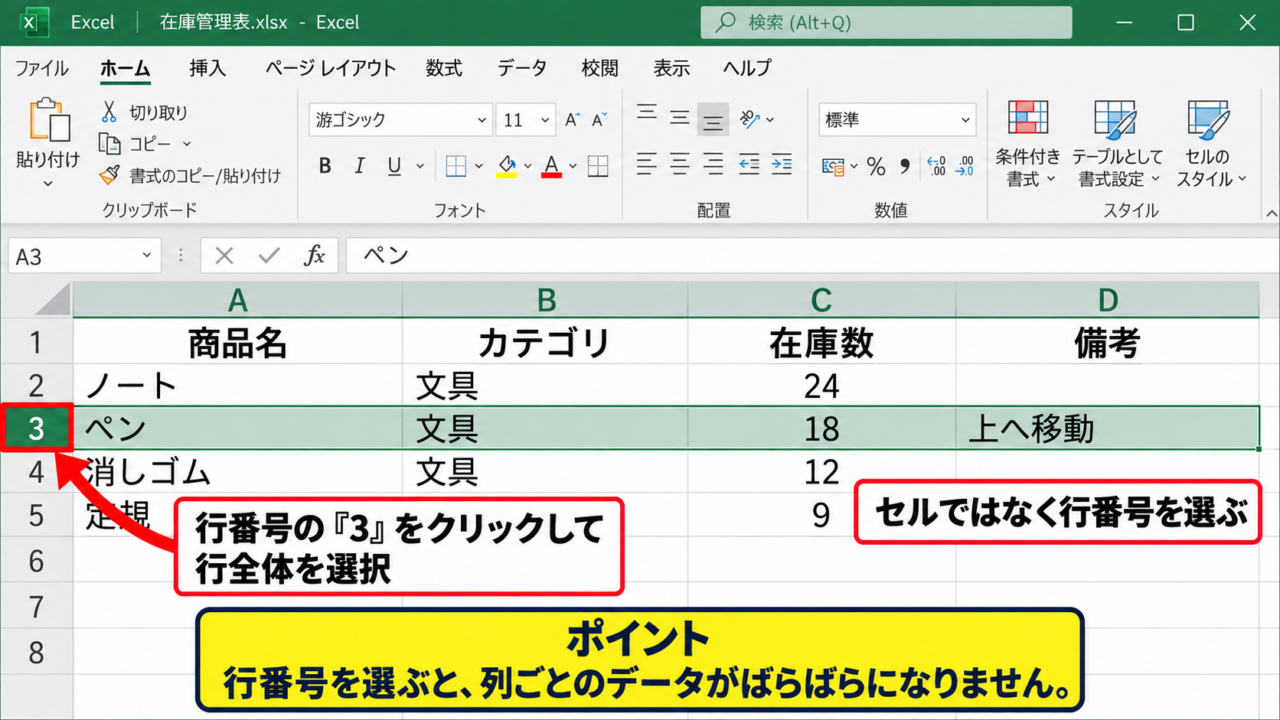
移動したいデータがある行の左端に表示されている行番号をクリックします。
たとえば3行目のペンを上へ移動したい場合は、行番号の3をクリックして行全体を選択します。
セルを一つだけ選択した状態でも移動はできますが、表の一部だけがずれる原因になるため、行番号をクリックして横一列を選択する操作が安全です。
複数の連続した行を動かすときは、最初の行番号から最後の行番号までドラッグして選択します。
離れた行を同時に移動する操作は、表の並びが予想しにくくなるため、順番に処理するほうが確実でしょう。
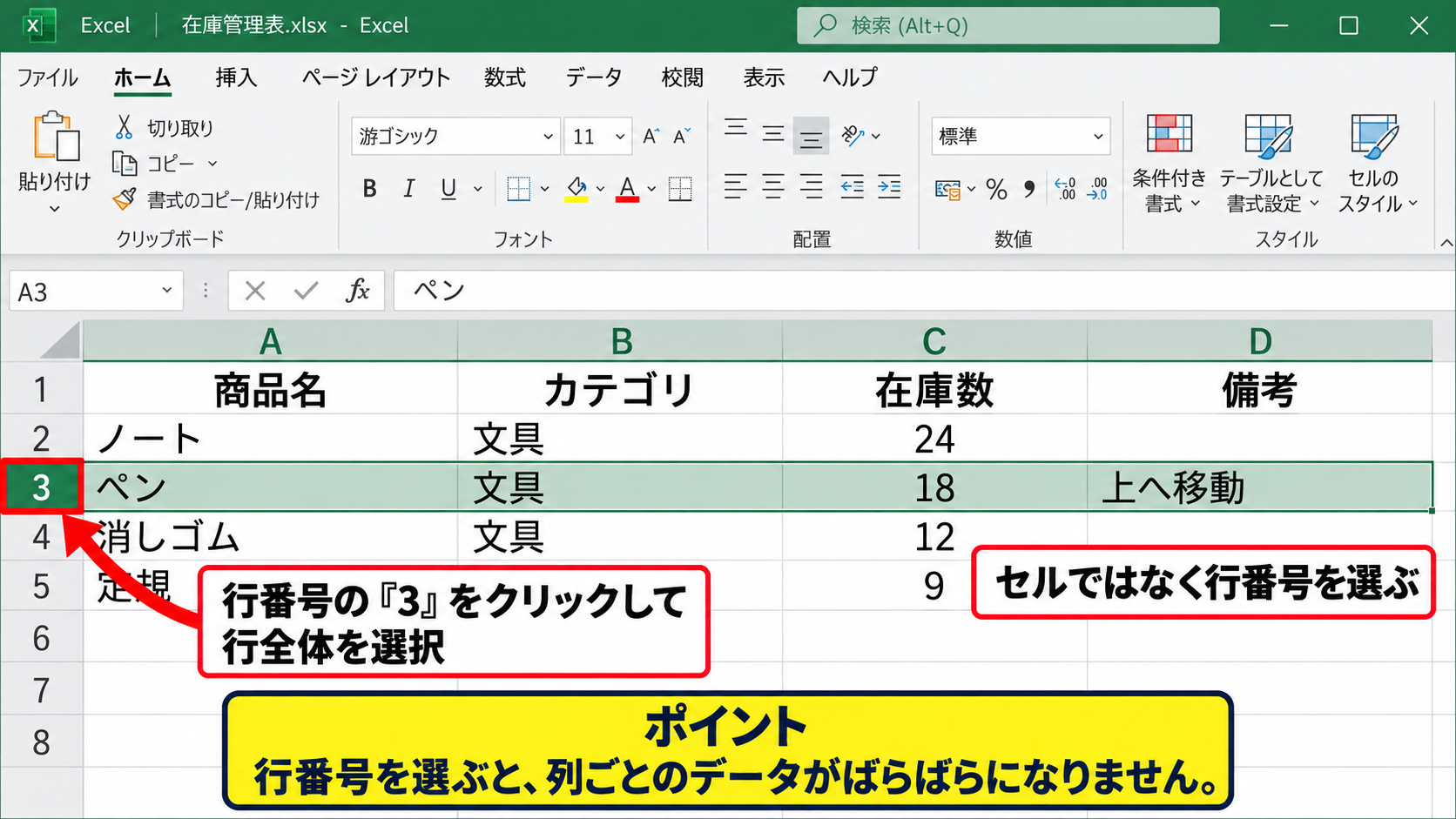
【操作のポイント】セル範囲ではなく行番号を選ぶと、列ごとのデータがばらばらになりません。
Shiftキーを押したドラッグ
選択した行の枠線付近にマウスポインターを合わせると、十字矢印の形に変わります。
その状態でShiftキーを押したまま、移動先の行番号の境目までドラッグします。
移動先に太い横線が表示されたら、その線の位置へ行が挿入される合図です。
たとえば3行目を2行目の前へ移動する場合は、2行目の上側に横線が見えたところでマウスボタンを離します。
Shiftキーを押さずにドラッグすると、既存のセル内容を上書きする可能性があります。
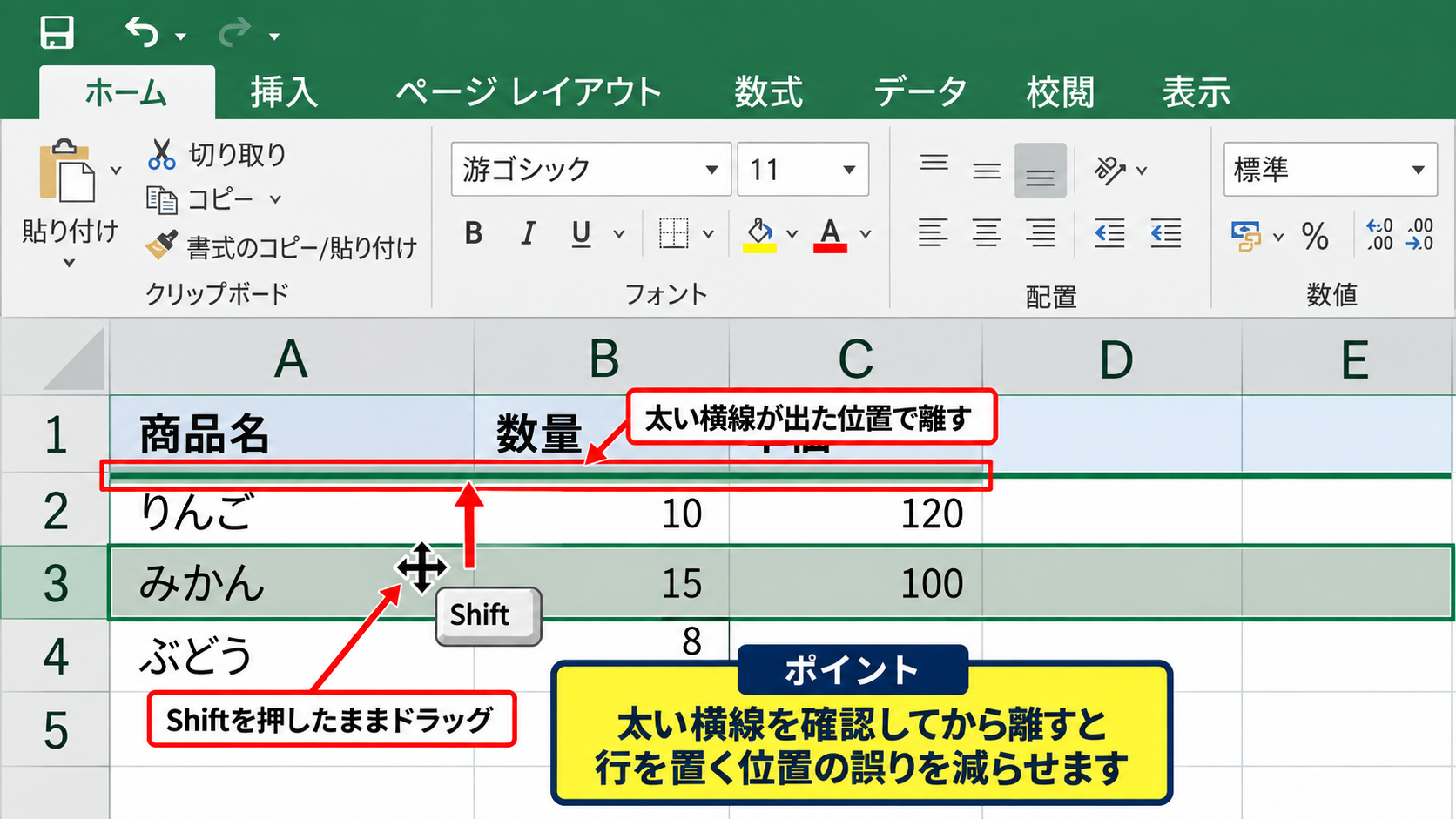
【操作のポイント】太い横線を確認してから離すと、行を置きたい位置の誤りを減らせます。
移動後の数式と書式
行全体をShiftキー付きで移動すると、通常はセルの値だけでなく、罫線、塗りつぶし、表示形式、数式も一緒に移動します。
たとえばE列に売上金額として数量と単価を掛ける式が入っている場合、数式を含む行もまとめて上下へ移動できます。
1行目が見出しの場合、E2に入力する数式の例です。
=C2*D2
数式を下へコピーした表で行を移動しても、Excelは参照関係を調整しようとします。
ただし、絶対参照の$A$1や、別シートを参照する式、複雑な集計式がある場合は、移動後に数式バーを確認しましょう。
移動後は合計値と参照セルを確認する習慣を持つと、集計ミスの早期発見につながります。
【操作のポイント】移動前に数式をコピーし直す必要はなく、行全体を移動してから計算結果を確認します。
エクセルで行を上下に入れ替える方法2【切り取りと挿入】
続いては、切り取りと切り取ったセルの挿入を使う方法を確認していきます。
| 行 | 案件名 | 期限 | 状態 |
|---|---|---|---|
| 2 | 見積作成 | 9月20日 | 進行中 |
| 3 | 顧客確認 | 9月15日 | 未着手 |
| 4 | 納品準備 | 9月25日 | 未着手 |
ドラッグ操作がしにくい環境では、切り取りと挿入の組み合わせが安定した方法です。
Ctrlキーによる切り取り
移動する行を行番号から選択したら、Ctrlキーを押しながらXキーを押します。
選択範囲が点線で囲まれ、切り取り状態になります。
右クリックメニューの切り取りを選んでも同じ結果になりますが、ショートカットならマウス移動を減らせます。
切り取りはコピーと異なり、元の位置からデータを移す操作です。
CtrlキーとXキーを同時に使うと、選択行を切り取り状態にできます。
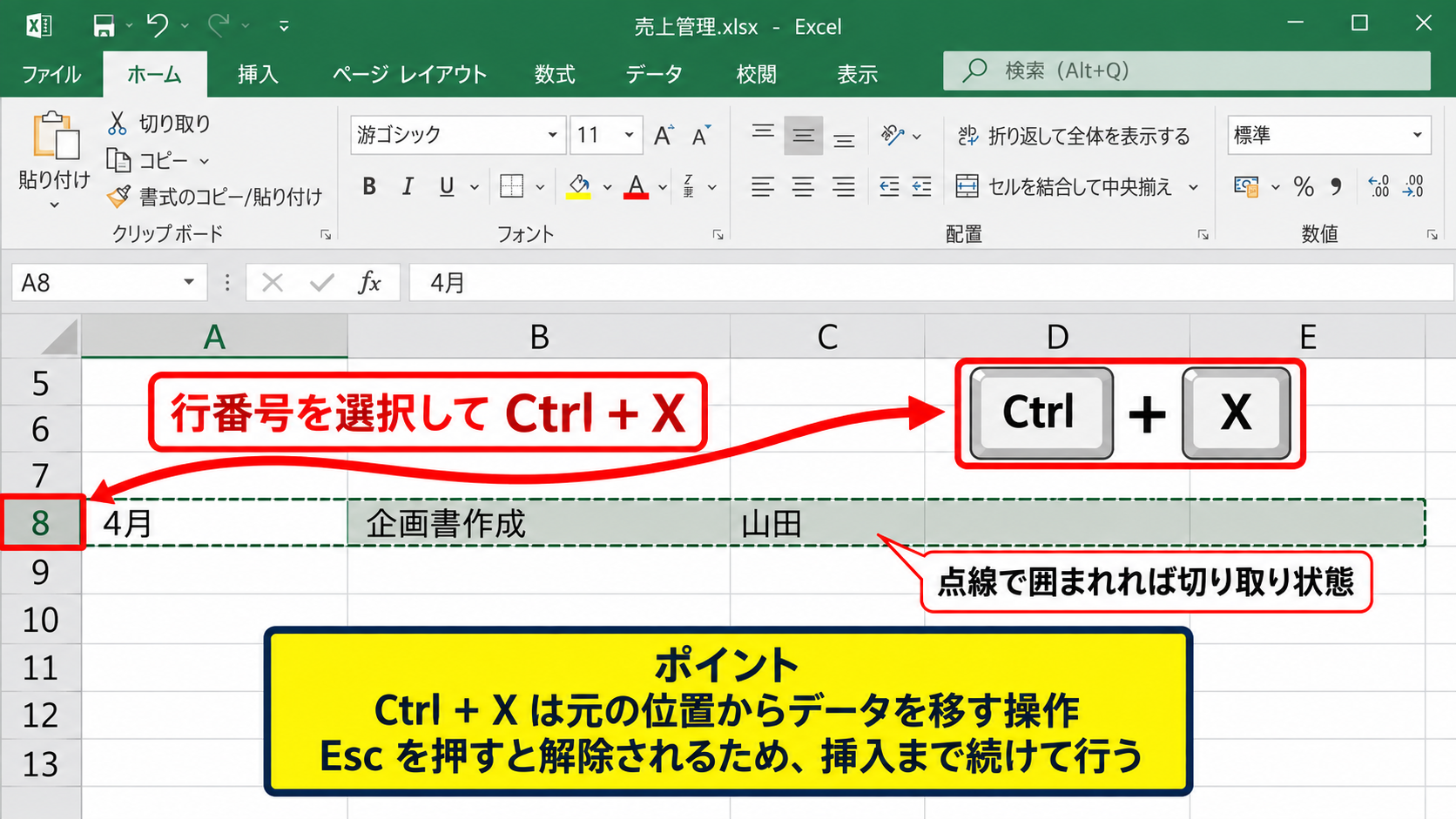
【操作のポイント】切り取り後にEscキーを押すと操作が解除されるため、挿入まで続けて行います。
切り取ったセルの挿入
次に、移動先にしたい行の行番号を右クリックします。
表示されたメニューから切り取ったセルの挿入を選択すると、切り取った行がその行の上へ入ります。
3行目を2行目の前へ置きたい場合は、行番号2を右クリックして実行します。
移動先の既存データは下へ押し出されるので、内容が消えることはありません。
貼り付けではなく切り取ったセルの挿入を選ぶことが、行の入れ替えでは重要です。
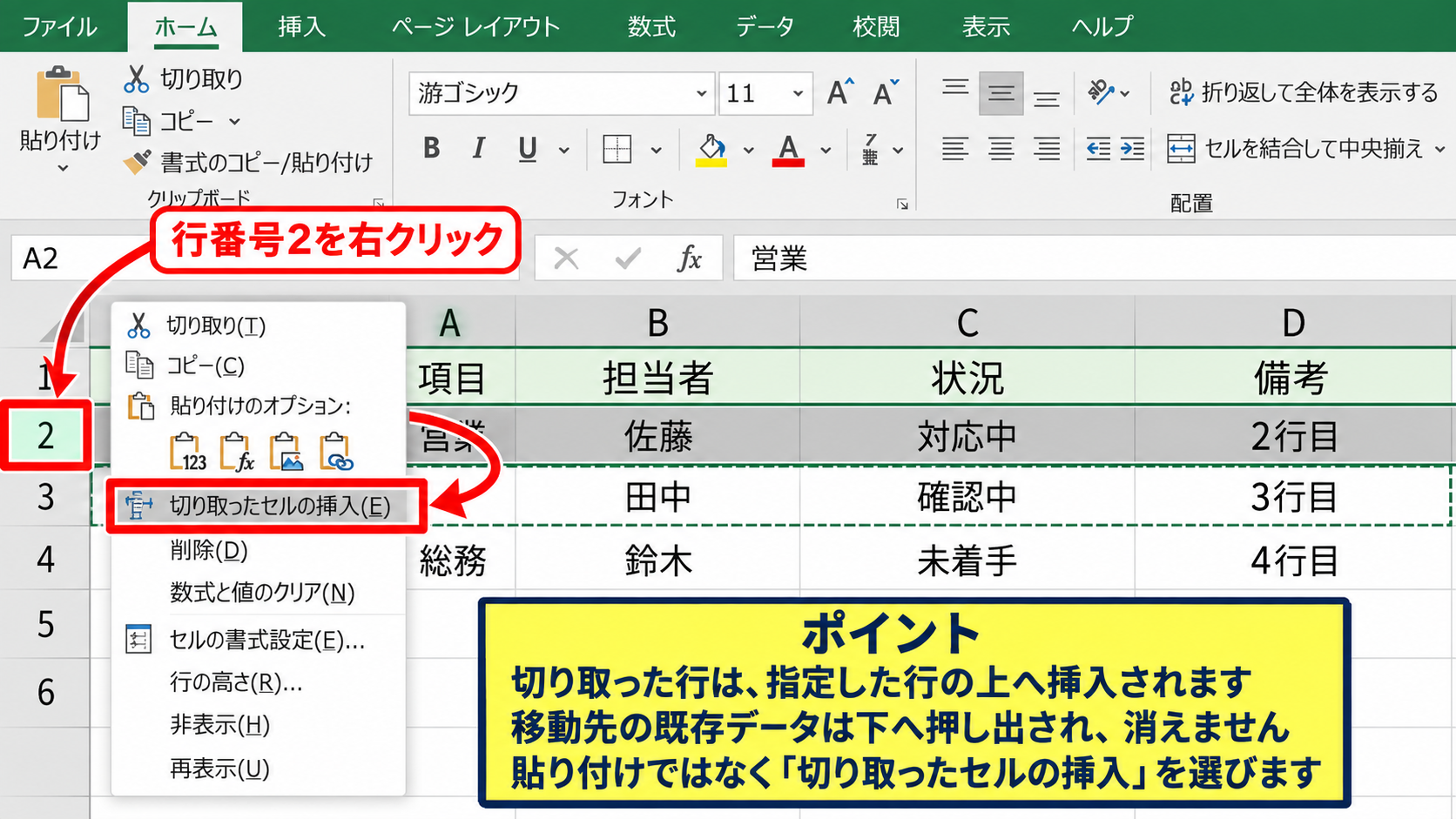
【操作のポイント】移動先の行そのものではなく、その行の上側へ挿入される仕組みを覚えます。
右クリックが使えない場合の操作
右クリックメニューを使いたくない場合は、切り取り後に移動先の行番号を選択します。
ホームタブのセルグループにある挿入のメニューから、切り取ったセルの挿入を実行できます。
Excelのバージョンや画面幅によって表示位置は変わりますが、挿入関連のコマンド内にあります。
ノートパソコンのタッチパッド操作では、ドラッグ中にShiftキーを保つことが難しい場合があります。
そのようなときは、キーボードで切り取り、メニューで挿入する手順を選ぶと失敗を抑えられます。
【操作のポイント】操作を誤った直後なら、CtrlキーとZキーで元に戻せます。
エクセルで複数行を並べ替える方法【ドラッグと挿入】
続いては、複数行をまとめて上下に入れ替える方法を確認していきます。
| 行 | 社員名 | 部署 | 評価 |
|---|---|---|---|
| 2 | 山本 | 営業 | B |
| 3 | 高橋 | 開発 | A |
| 4 | 伊藤 | 開発 | A |
| 5 | 加藤 | 総務 | C |
B
罫線
配置
| A | B | C | |
|---|---|---|---|
| 1 | 社員名 | 部署 | 評価 |
| 2 | 高橋 | 開発 | A |
| 3 | 伊藤 | 開発 | A |
| 4 | 山本 | 営業 | B |
連続した複数行の選択
連続している複数行を移動するには、最初の行番号をクリックしてから、最後の行番号までドラッグします。
または最初の行を選んだ後、Shiftキーを押しながら最後の行番号をクリックしても選択できます。
たとえば3行目と4行目を同時に上へ移動すれば、2行の並び順を保ったまま移動可能です。
複数行を選択するときも、先頭の見出し行を含めないように注意します。
【操作のポイント】連続行なら一度に移動でき、選択した範囲内の順番は維持されます。
複数行をShiftキーで移動
複数行を選んだ状態で、選択範囲の外枠にポインターを合わせます。
十字矢印が表示されたらShiftキーを押し、移動先の境目までドラッグします。
移動先を示す横線が、選択した行数に応じた幅で表示されることを確認しましょう。
たとえば3行目と4行目を2行目の前に移せば、元の2行目は4行目へ下がります。
移動前後の行番号は変わっても、レコードの内容は一緒に移動します。
【操作のポイント】選択範囲の中央ではなく外枠をつかむと、ドラッグ操作を開始できます。
フィルターとテーブル使用時の注意
フィルターで一部の行を非表示にしている表では、見えている行だけを移動すると、意図しない位置関係になることがあります。
まずフィルターを解除し、全データを表示してから行の移動を行うと確認しやすくなります。
テーブル機能を使っている範囲では、表の内部で行を移動することでテーブルの書式や参照を保ちやすくなります。
集計表やピボットテーブルの結果部分は直接並べ替えず、元データ側を修正するのが基本です。
フィルター中の移動は表示行と実際の行番号が異なる場合があるため、慎重に進めましょう。
【操作のポイント】複雑な表では、作業前にファイルを保存して戻せる状態にしておきます。
エクセルの行移動に使えるショートカット
続いては、行の上下移動を効率化するショートカットについて確認していきます。
| 操作 | ショートカット | 役割 |
|---|---|---|
| 切り取り | Ctrl + X | 移動する行を準備 |
| 元に戻す | Ctrl + Z | 操作ミスを取り消し |
| 行の選択 | Shift + Space | アクティブセルの行を選択 |
Excelには行を一段ずつ直接上下移動する標準ショートカットはありません。
そのため、切り取りと挿入を組み合わせる考え方が実用的です。
ShiftキーとSpaceキーによる行選択
表の任意のセルを選択してからShiftキーとSpaceキーを押すと、そのセルを含む行全体を選択できます。
マウスで行番号をクリックしにくい場合や、キーボード操作を続けたい場合に便利です。
選択後にCtrlキーとXキーを押せば、行の切り取りまで流れるように実行できます。
ただし、Excelのテーブル内では選択範囲がテーブル行になる場合もあるため、表示される選択枠を確認しましょう。
【操作のポイント】アクティブセルの位置を確認してから行選択すると、別の行を切り取るミスを防げます。
切り取り後の挿入操作
切り取った後は、移動先の行番号を選択して挿入の操作へ進みます。
キーボードだけで完結させるには、Excelのバージョンごとのアクセスキーを使う方法もありますが、リボン構成によって操作が変わることがあります。
安定性を優先するなら、切り取りまではショートカット、挿入は右クリックメニューという組み合わせがおすすめです。
ショートカットは作業を速くする手段であり、結果確認を省くための操作ではありません。
【操作のポイント】切り取り後の貼り付けではなく、挿入を選ぶ点を必ず確認します。
CtrlキーとZキーによる復元
行を別の位置へ移してしまった場合は、すぐにCtrlキーとZキーを押します。
直前の行移動を取り消して、元の並びに戻せます。
何度か操作している場合は、クイックアクセスツールバーの元に戻すボタン横の履歴も参考になります。
ただし、保存後やブックを閉じた後は、元に戻す履歴が残らないことがあります。
大きな表を編集する前には別名保存を作成すると、万一のときにも安心です。
【操作のポイント】誤操作に気付いた時点で復元すると、後続の修正作業を減らせます。
エクセルで行を入れ替える際の注意点
続いては、行の入れ替えでデータを崩さないための注意点を確認していきます。
| 確認項目 | 確認内容 |
|---|---|
| 見出し行 | 1行目をデータと一緒に移動しない |
| 数式 | 参照先と計算結果を確認する |
| 結合セル | 移動前に結合状態を確認する |
セルの一部だけを動かさない操作
商品名列だけを移動して担当者列を動かさないと、1行の情報としての対応関係が崩れます。
氏名、日付、金額、ステータスなどが同じレコードなら、必ず行単位で移動しましょう。
列の一部だけを並べ替えたい目的なら、行移動ではなく並べ替え機能や数式の利用を検討します。
表の1行は一つのデータのまとまりとして扱うことが基本です。
【操作のポイント】行番号で選択するだけで、列ずれの大半を防げます。
数式と参照先の確認
数式入りの行を移動した後は、数式バーを選択して参照先を確認します。
相対参照の数式は行の移動に応じて変化する場合があり、意図した集計かどうかを計算結果で判断します。
数量がC列、単価がD列、金額がE列の場合の基本式です。
=C2*D2
合計セルにSUM関数がある場合も、範囲が正しく維持されているか確認しましょう。
数式そのものと表示された値の両方を確認すると、参照ミスを見つけやすくなります。
【操作のポイント】合計金額が不自然に変わった場合は、元に戻して移動範囲を見直します。
結合セルと空白行の扱い
結合セルを含む範囲では、行の挿入や移動が制限されることがあります。
エラーメッセージが出る場合は、結合を一度解除してから操作し、必要に応じて結合し直します。
また、表の途中に空白行があると、データ範囲を判断しにくくなります。
連続した一覧表として使うなら、不要な空白行を整理してから行の入れ替えを行うとよいでしょう。
結合セルは並べ替えや行移動と相性がよくない要素なので、一覧表では使用を控える選択もあります。
【操作のポイント】結合セルがある表は、保存後にコピーを作ってから編集すると安全です。
まとめ エクセルで行を上下に入れ替える方法(ショートカット・ドラッグ)
Excelで行を上下に入れ替えるには、行番号を選択し、Shiftキーを押しながらドラッグする方法が直感的です。
ドラッグが難しい場合は、CtrlキーとXキーで切り取り、移動先の行で切り取ったセルの挿入を使いましょう。
貼り付けではなく挿入を使うと、移動先のデータを残したまま行を移せます。
複数行も連続範囲として選択すれば、内部の順番を保ったまままとめて移動できます。
数式、見出し行、結合セル、フィルターの状態を確認し、作業後は計算結果と表の並びを見直すことが大切です。
ドラッグとショートカットを使い分けて、目的に合った順序へ効率よく表を整えていきましょう。