Excelの散布図では、既存グラフに系列を追加すると、2つや3つのデータ群を同じ座標軸で重ねて比較できます。
売上と広告費、温度と消費電力、実測値と理論値のように、2種類以上の数値の関係を確認したい場面で便利な機能です。
ただし、横軸と縦軸の参照範囲を正しく指定しなければ、意図しない位置に点が表示されたり、折れ線グラフのように見えたりすることがあります。
散布図へ複数データを追加する基本は、グラフを選択してデータの選択から系列を追加し、Xの値とYの値を個別に指定することです。
この記事では、すでに作成した散布図に2つ目、3つ目のデータ系列を追加する操作、見やすく比較する書式設定、うまく表示されない場合の確認方法を解説します。
サンプルデータは1行目に見出しがあるものとして説明します。
エクセルの散布図に2つ目の系列を追加する操作
それではまず、既存の散布図へ2つ目のデータ系列を加える操作について解説していきます。
| 月 | 広告費A | 売上A | 広告費B | 売上B |
|---|---|---|---|---|
| 1月 | 10 | 120 | 8 | 95 |
| 2月 | 15 | 155 | 12 | 130 |
| 3月 | 20 | 185 | 18 | 175 |
| 4月 | 25 | 230 | 24 | 220 |
この表では、B列とC列を系列A、D列とE列を系列Bとして散布図に重ねます。
最初の散布図を作成する範囲
まず、系列Aの横軸に使う広告費Aと、縦軸に使う売上Aを選択します。
見出しを含めてB1からC5を選択し、挿入タブの散布図から、マーカーのみを表示する散布図を選びましょう。
散布図は左側の列をX値、右側の列をY値として扱うため、横軸にしたい数値を左、縦軸にしたい数値を右へ配置することが基本です。
表の途中に文字列や空白行があると、意図した範囲を認識しないことがあります。
数値だけが連続する列を選択すると、後から系列を追加する際にも管理しやすくなります。
散布図はカテゴリを均等間隔に並べるグラフではなく、数値そのものの間隔を使うグラフです。
広告費が10、15、20と増える差と、売上が120、155、185と増える差を座標として表現できます。
【操作のポイント】最初の系列は、比較の基準になるデータを選び、横軸と縦軸の列を隣り合わせにしてから作成します。
データの選択から系列を追加する画面
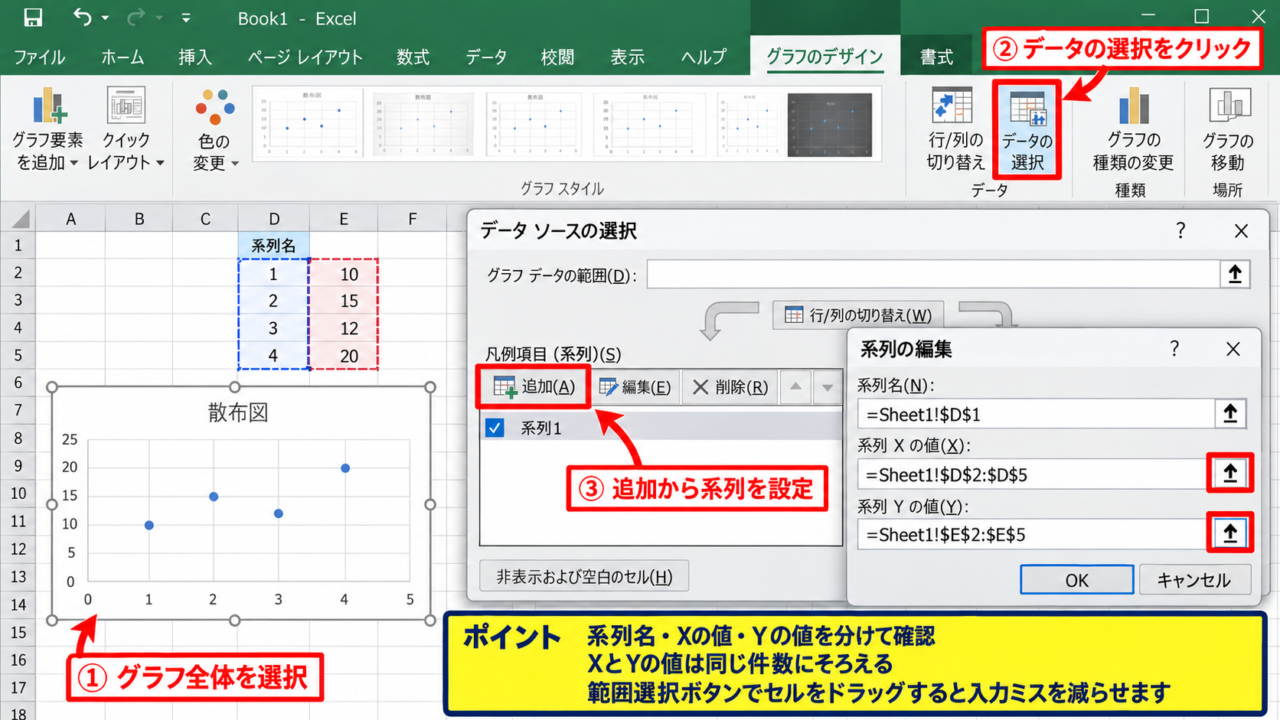
続いて、グラフ内の空いている場所をクリックして、グラフ全体を選択します。
グラフのデザインタブにあるデータの選択をクリックすると、系列名と参照範囲を管理する画面が開きます。
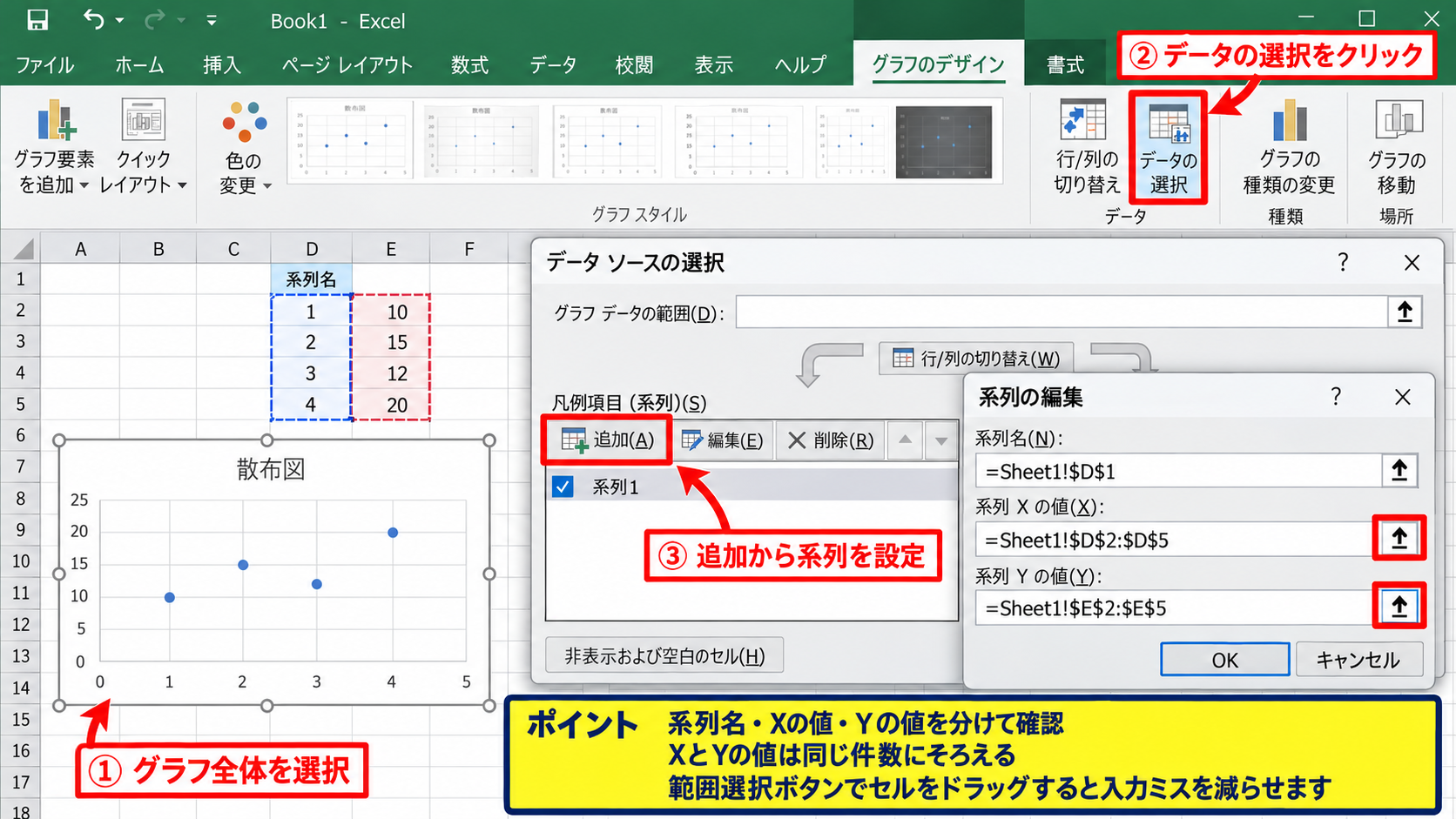
凡例項目の一覧にある追加ボタンを押すと、系列の編集画面へ進みます。
この画面で、系列名にはD1または任意の名称、系列Xの値にはD2からD5、系列Yの値にはE2からE5を設定します。
Xの値とYの値は同じ件数にそろえる必要があります。
たとえばXの値が4件なのにYの値が3件だけの場合、データ点が正常に描画されないため注意が必要です。
参照範囲は、直接入力するよりも入力欄の右側にある範囲選択ボタンからセルをドラッグすると、入力ミスを減らせます。
【操作のポイント】系列の追加では、系列名、Xの値、Yの値の3項目を分けて確認します。
追加後の凡例とデータ点の確認
追加が完了すると、散布図に系列Bのデータ点が表示され、凡例にも系列名が増えます。
凡例が広告費Bではなく系列2のような表示になった場合は、データの選択画面から編集を選び、系列名をD1のセル参照に変更できます。
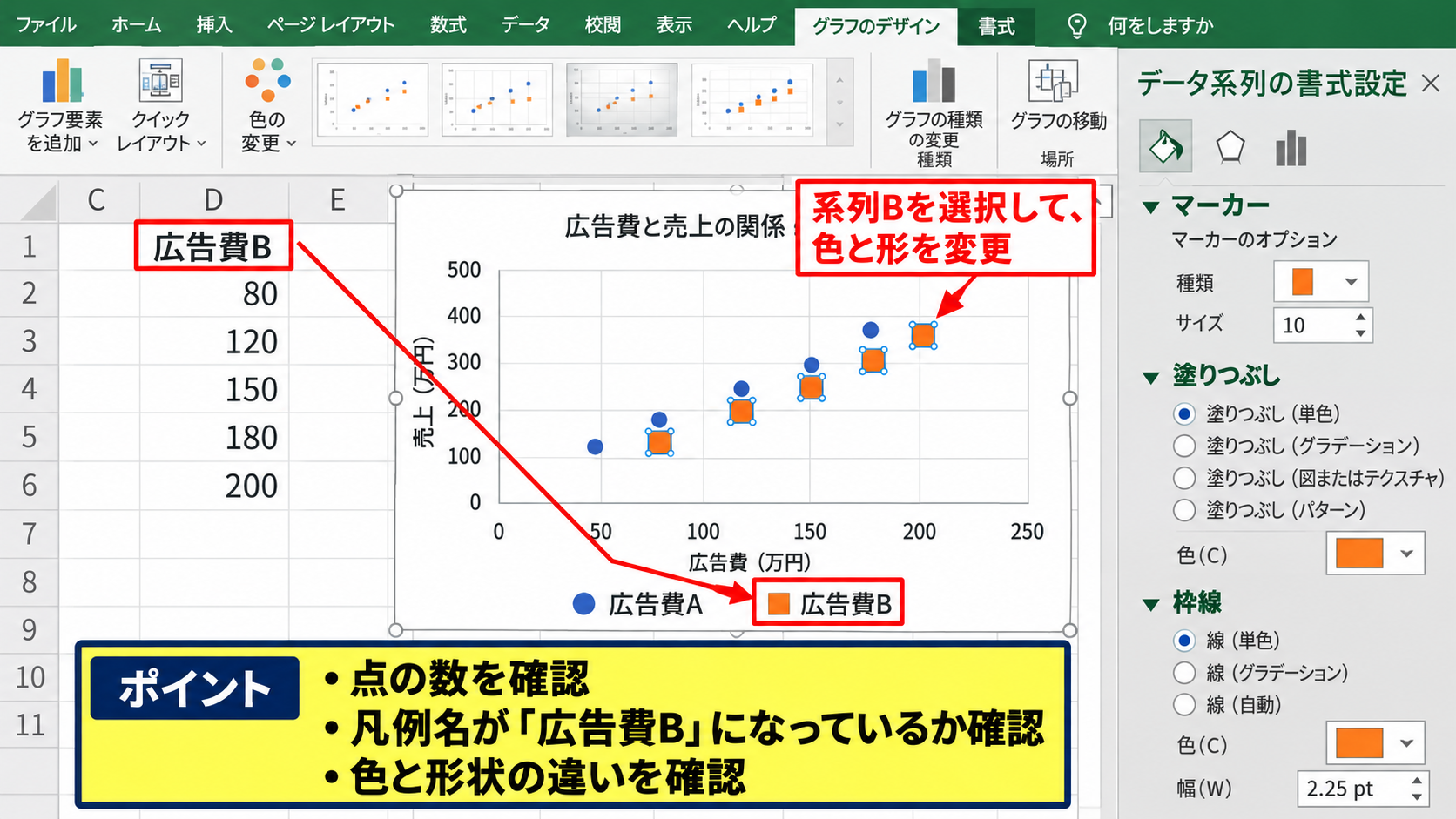
点が重なって見えにくい場合は、系列Bをクリックして右クリックし、データ系列の書式設定を開きます。
マーカーの塗りつぶしの色や枠線の色を変更すると、同じ座標付近の値でも区別しやすくなります。
比較する系列ごとに色とマーカー形状を変えると、白黒印刷や小さな画面でも読み取りやすくなります。
系列Aを青い丸、系列Bをオレンジ色の四角にするように、色だけへ依存しない区別を付けると実務資料で役立ちます。
【操作のポイント】系列が追加されたら、点の数、凡例の名称、色と形状の違いを順番に確認します。
エクセルの散布図に3つ目の系列を重ねる方法
続いては、3つ目のデータを追加して、3系列を同一グラフで比較する方法を確認していきます。
| 月 | 広告費A | 売上A | 広告費B | 売上B | 広告費C | 売上C |
|---|---|---|---|---|---|---|
| 1月 | 10 | 120 | 8 | 95 | 11 | 135 |
| 2月 | 15 | 155 | 12 | 130 | 16 | 168 |
| 3月 | 20 | 185 | 18 | 175 | 21 | 205 |
| 4月 | 25 | 230 | 24 | 220 | 27 | 250 |
3系列目も、2系列目と同じデータの選択画面から追加できます。
3系列目のX値とY値を指定する手順
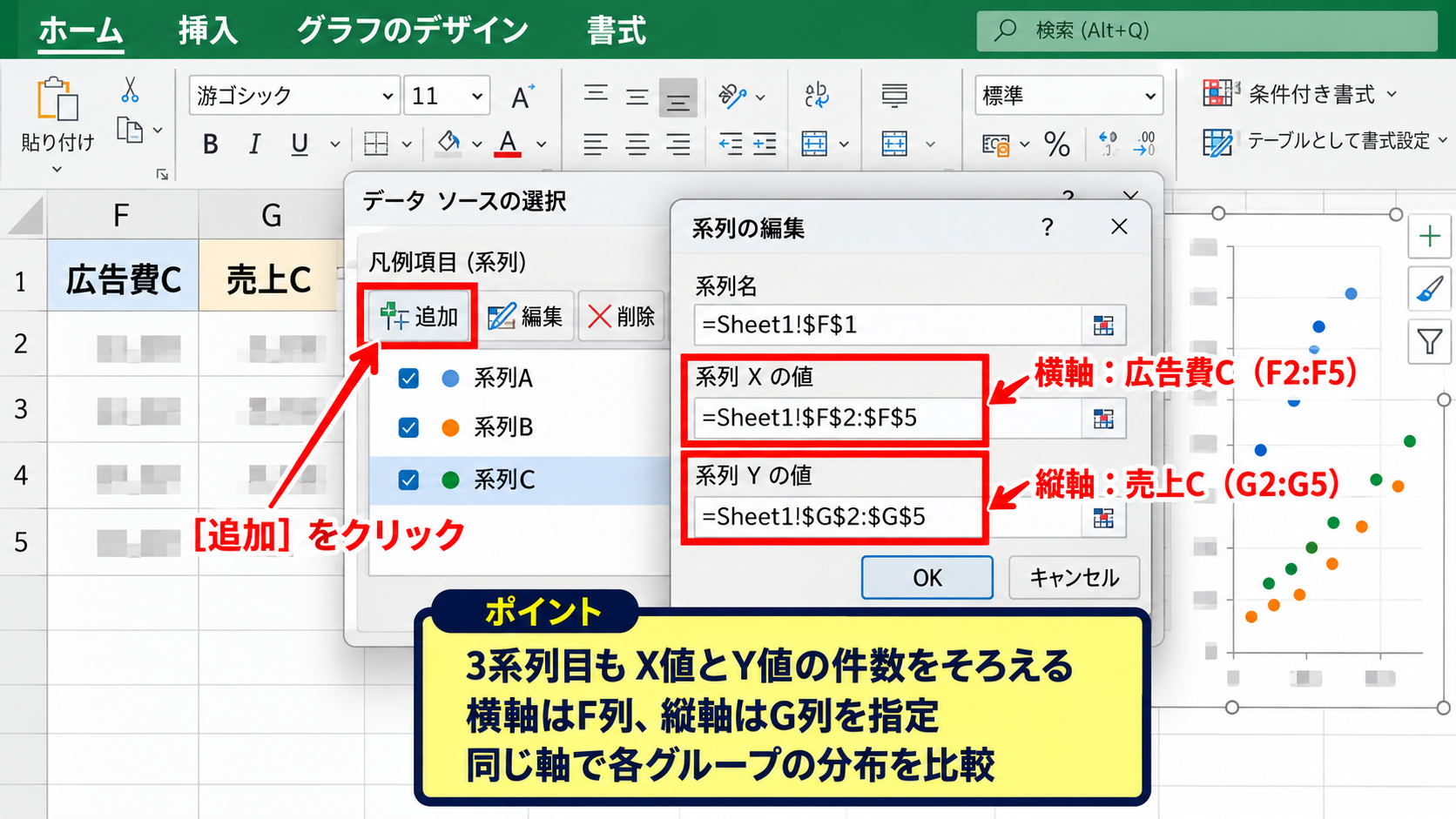
グラフを選択してデータの選択を開き、凡例項目の追加をクリックします。
系列名にはF1、系列Xの値にはF2からF5、系列Yの値にはG2からG5を指定します。
サンプルのように、広告費Cを横軸、売上Cを縦軸として指定する構成です。
3つ目の系列を加えても、散布図の軸は共通です。
同じ単位のデータを重ねるからこそ、各グループの分布、ばらつき、増加傾向を公平に比較できます。
系列Cの座標は、1行ずつ見るとD列やE列とは関係なく、F列の値とG列の値の組み合わせで決まります。
行番号が同じであることはデータ管理上便利ですが、散布図では各系列内のX値とY値の対応が最も重要です。
【操作のポイント】3系列目も、横軸列と縦軸列を取り違えず、それぞれのデータ件数をそろえます。
3種類のデータを見分ける書式設定
3つの系列が表示されたら、各系列のマーカーをクリックして個別に書式を設定します。
系列Aは青い丸、系列Bはオレンジ色の四角、系列Cは緑色の三角とすると、凡例とデータ点を対応させやすくなります。
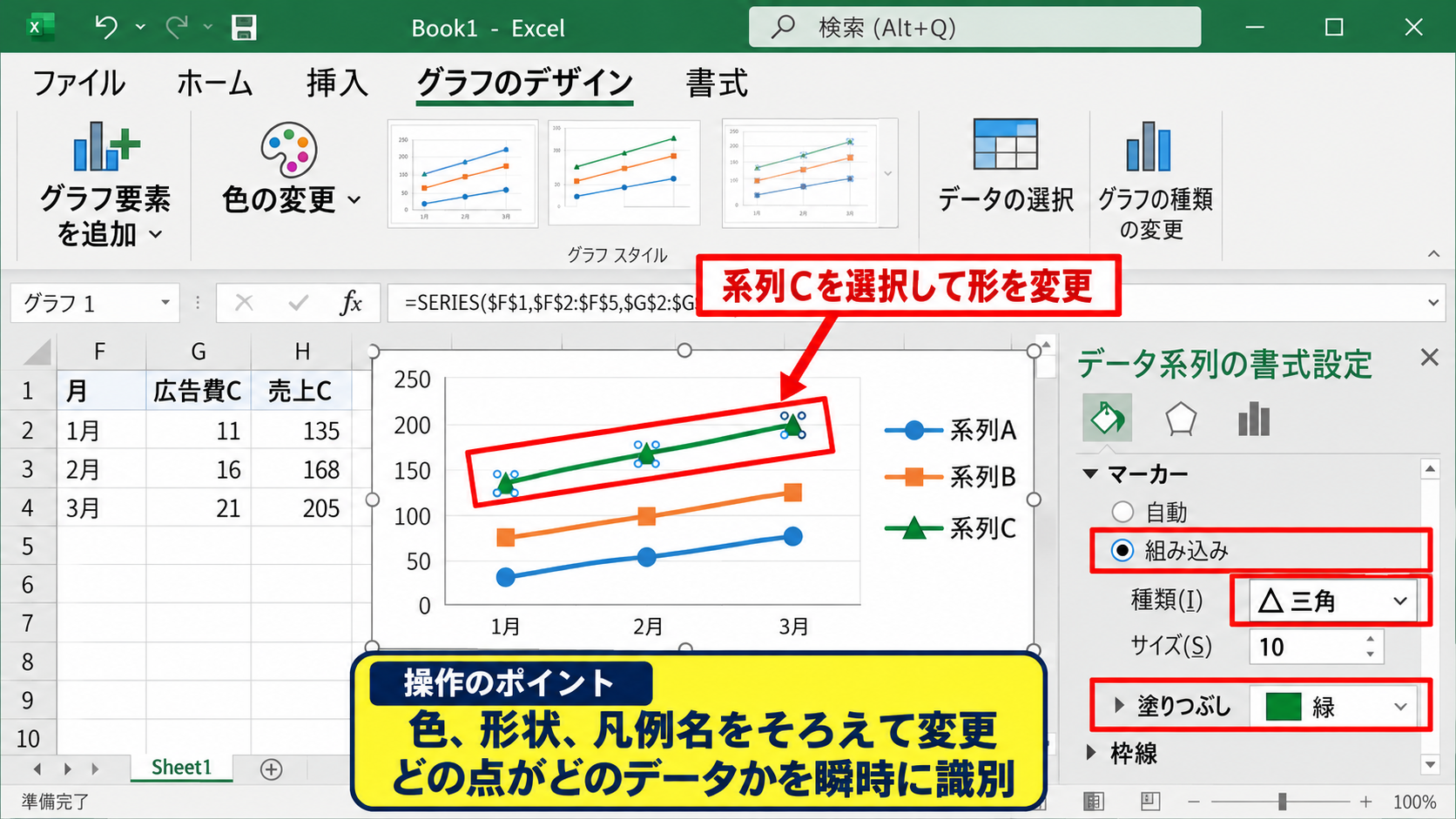
次のイメージは、系列Cを選択し、マーカーの見た目を変更する操作を模した画面です。
| A | B | C | |
|---|---|---|---|
| 1 | 月 | 広告費C | 売上C |
| 2 | 1月 | 11 | 135 |
| 3 | 2月 | 16 | 168 |
| 4 | 3月 | 21 | 205 |
データ系列の書式設定
マーカー
組み込み
種類 △ 三角
塗りつぶし 緑
系列数が増えるほど、近い色や同じ形状を避けることが大切です。
見た目を整える作業は装飾だけではなく、グラフの誤読を防ぐための重要な設定です。
【操作のポイント】色、形状、凡例名をそろえて変更し、どの点がどのデータかを瞬時に識別できるようにします。
系列数を増やすときの比較軸
3系列を重ねる場合は、横軸と縦軸の最小値と最大値を確認しましょう。
1つの系列だけ値の桁が大きいと、ほかのデータ点が原点付近へ集まり、傾向を確認しにくくなるかもしれません。
グラフの軸を右クリックし、軸の書式設定から境界値を指定すると、比較したい範囲を見やすくできます。
散布図では、全系列に共通する軸の尺度が比較の前提になります。
単位が異なるデータを無理に同じ散布図へ重ねるより、単位を統一するか、別グラフに分ける判断も必要です。
広告費を千円、売上を千円のように統一すると、軸ラベルとデータ点の意味を読み取りやすくなります。
【操作のポイント】系列を追加した後は、全データが同じ尺度で無理なく表示されているかを確認します。
散布図のデータ範囲と系列名の指定
続いては、散布図で重要になるデータ範囲と系列名の指定方法を確認していきます。
| セル | 役割 | 系列A | 系列B |
|---|---|---|---|
| B1またはD1 | 系列名 | 広告施策A | 広告施策B |
| B2からB5 | Xの値 | 10から25 | ― |
| C2からC5 | Yの値 | 120から230 | ― |
| D2からD5とE2からE5 | 系列Bの値 | ― | 8から24と95から220 |
Xの値とYの値の対応関係
散布図の1点は、X座標とY座標の組で作られます。
座標の考え方は、データ点 = Xの値とYの値の組み合わせです。
たとえば広告費が10、売上が120なら、散布図には横軸10、縦軸120の位置に点が表示されます。
月の列を選択しても、散布図のX値には自動で使われないことがあります。
月別推移を主目的にする場合は折れ線グラフ、数値同士の関係を主目的にする場合は散布図という使い分けが適しています。
【操作のポイント】散布図では、各行の数値がXとYのペアになっているかを確認します。
セル参照を使った系列名
系列名には、データ見出しのセルを参照する方法が便利です。
たとえば系列名の欄に=$D$1を設定すると、D1の文字が凡例へ反映されます。
見出しセルを参照すれば、表側の名称を変更したときに凡例も連動して更新されます。
系列名を直接入力することもできますが、データ表とグラフの表記がずれる可能性があります。
【操作のポイント】凡例の名称は、できるだけ1行目のヘッダーセルを参照して管理します。
数式で作る補助列の活用
元データをそのまま比較できないときは、補助列を作成して散布図用の値を計算します。
たとえば売上を広告費で割った効率を求めるなら、F2に次の数式を入力します。
=C2/B2
F2を選択し、セル右下のフィルハンドルを下方向へドラッグすると、F3以降にも相対参照で数式をコピーできます。
1行目がヘッダーの場合、計算式は2行目から入力し、オートフィルで最終行まで展開する流れが基本です。
広告費が0になる可能性があるなら、エラー対策としてIFERROR関数を使う方法もあります。
=IFERROR(C2/B2,””)
空文字を返す設定にすると、割り算ができない行をグラフ上で無理に0として扱わずに済みます。
【操作のポイント】数式の補助列を散布図に使う場合は、見出しを付け、先頭セルからオートフィルで展開します。
複数系列の散布図を見やすくする書式設定
続いては、重ねた散布図の読みやすさを高める書式設定を確認していきます。
| 設定項目 | 系列A | 系列B | 系列C |
|---|---|---|---|
| マーカー形状 | 丸 | 四角 | 三角 |
| 色 | 青 | オレンジ | 緑 |
| サイズ | 7 | 7 | 7 |
マーカーの色と形状
データ系列の書式設定では、マーカーの種類、サイズ、塗りつぶし、枠線を変更できます。
系列ごとに形状を変えると、プロジェクター投影やモノクロ印刷でも違いを伝えやすくなります。
色だけではなく形状も変えることが、複数系列を読み解きやすくする基本です。
【操作のポイント】見分けやすい色と形を組み合わせ、同じ系列の書式を資料全体で統一します。
近似曲線とデータラベル
各系列の傾向を示したい場合は、系列を右クリックして近似曲線の追加を選択します。
直線的な関係を確認するなら線形近似、増減の曲がり方も見たいなら多項式近似を検討できます。
ただし、近似曲線を増やしすぎるとグラフが複雑になるため、比較目的に必要な系列だけへ設定しましょう。
重要な点だけにデータラベルを表示する方法も有効です。
【操作のポイント】近似曲線やラベルは、傾向や注目値を伝える目的があるときに限定して使います。
軸タイトルと凡例の配置
グラフ要素から軸ラベルと凡例を追加すると、何を比較している散布図なのかが明確になります。
横軸には広告費 千円、縦軸には売上 千円のように、項目名と単位を記載しましょう。
軸タイトルがない散布図は、正しいデータであっても読み手に意味が伝わりにくくなります。
【操作のポイント】軸タイトル、凡例、グラフタイトルを付け、初めて見る人でも内容を判断できる状態にします。
散布図にデータを追加できない場合の確認
続いては、系列が追加できない、表示がおかしいと感じる場合の確認箇所を解説していきます。
| 症状 | 主な原因 | 確認内容 |
|---|---|---|
| 点が表示されない | 範囲の件数違い | X値とY値の行数 |
| 横軸が意図と違う | 列の指定違い | 系列Xの値 |
| 凡例名が不自然 | 系列名未設定 | 1行目のヘッダー参照 |
グラフ種類の取り違え
散布図ではなく折れ線グラフを選んでいると、横軸がカテゴリ軸になり、数値間隔が正しく反映されません。
グラフのデザインからグラフの種類の変更を開き、散布図が選択されているか確認します。
【操作のポイント】横軸を数値として扱いたい場合は、散布図を選択します。
空白セルと文字列の混在
X値またはY値の範囲に文字列、空白、エラー値が混ざると、点が欠けたり意図しない位置へ表示されたりします。
数値として見えるデータでも、文字列形式になっているとグラフで正しく扱えないことがあります。
セルの表示形式、左寄せ表示、エラー表示を確認し、必要に応じて数値へ変換しましょう。
【操作のポイント】グラフ用の列は数値だけで構成し、空白やエラーの扱いをそろえます。
系列範囲の絶対参照と更新
データの選択画面では、参照範囲が=$D$2:$D$5のように絶対参照で表示されます。
これはグラフが固定したセル範囲を参照している状態です。
新しい行を追加しても自動で系列へ含まれない場合は、Xの値とYの値の最終行を拡張します。
データをテーブル形式にしておくと、行追加に連動しやすくなります。
【操作のポイント】データが増えたら、系列範囲の最終行まで含まれているかを確認します。
まとめ エクセルの散布図に複数のデータを追加する方法
エクセルの散布図へ複数のデータを追加するには、グラフを選択してデータの選択を開き、追加から新しい系列を登録します。
各系列では、系列名、系列Xの値、系列Yの値を分けて指定することが重要です。
2つのデータでも3つのデータでも、同じ軸上に重ねることで、分布、相関、ばらつきの違いを比較できます。
横軸と縦軸の数値範囲、データ件数、セル内の数値形式をそろえると、表示トラブルを防ぎやすくなります。
さらに、系列ごとにマーカーの色と形状を変え、凡例と軸タイトルを整えることで、伝わる散布図になります。
数式を使う場合は、1行目のヘッダーを残し、2行目の先頭セルへ数式を入力してオートフィルで展開しましょう。
複数系列の散布図を活用し、データの違いと関係性を分かりやすく比較していきましょう。