Excelの散布図では、系列を分けたり条件判定用の列を作ったりすることで、データの点をグループ別や条件別に色分けできます。
売上と広告費、身長と体重、測定値と基準値のように二つの数値の関係を見る場合でも、色が分かれるだけでカテゴリごとの傾向や外れ値を見つけやすくなります。
散布図の色分けは、元データを直接塗る操作ではなく、表示したいグループごとに系列を用意する考え方を理解すると迷いません。
散布図を色分けする主な方法は、グループごとに系列を追加する方法、条件別の補助列を作る方法、既存系列の個別マーカーを変更する方法です。
この記事では、Excelで散布図の点の色を変える具体的な操作、数式を使った条件分岐、見やすいグラフに整えるポイントを解説します。
エクセルの散布図をグループ別に色分けする方法
それではまず、グループごとに系列を分けて散布図を色分けする方法について解説していきます。
| グループ | 横軸 X | 縦軸 Y |
|---|---|---|
| 東京 | 12 | 85 |
| 大阪 | 18 | 76 |
| 東京 | 25 | 96 |
| 大阪 | 30 | 82 |
散布図の基本は、同じ色で表示したい点を一つのデータ系列として登録することです。
グループが東京と大阪の二つなら、東京用の系列と大阪用の系列を作成します。
元データがグループごとに連続していなくても、系列の参照範囲を指定すれば色分けは可能です。
グループごとのデータ範囲
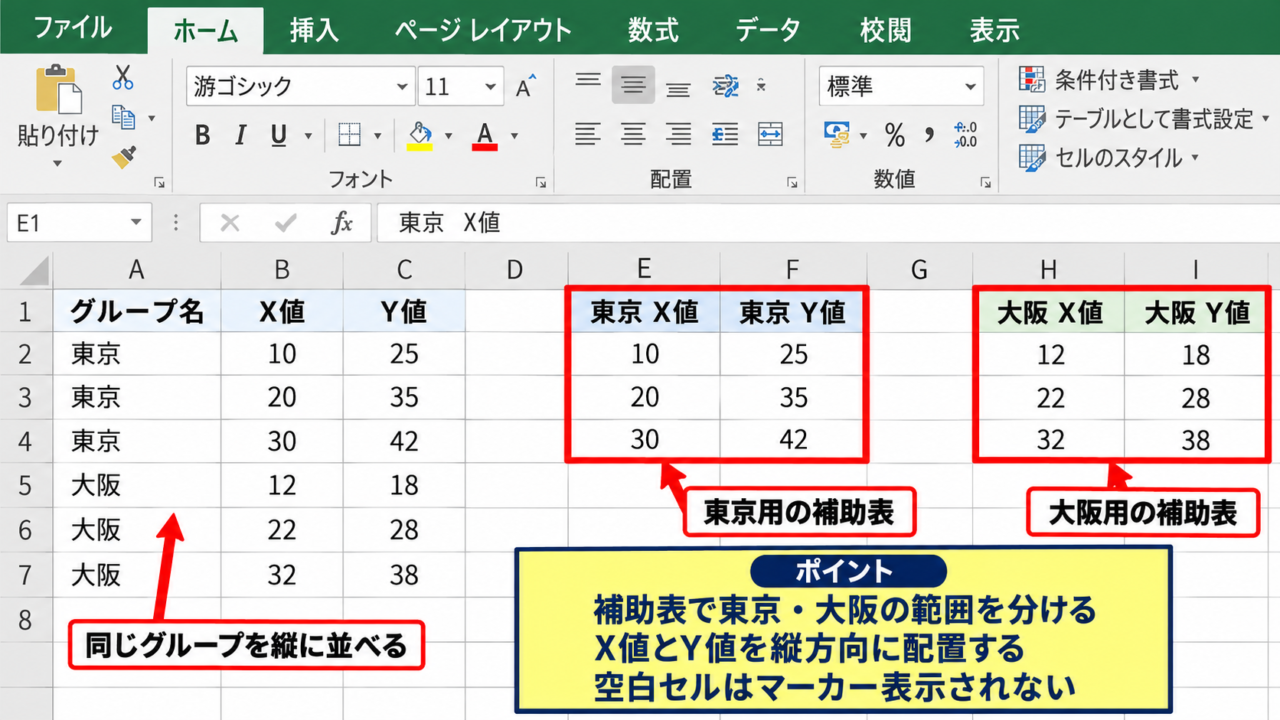
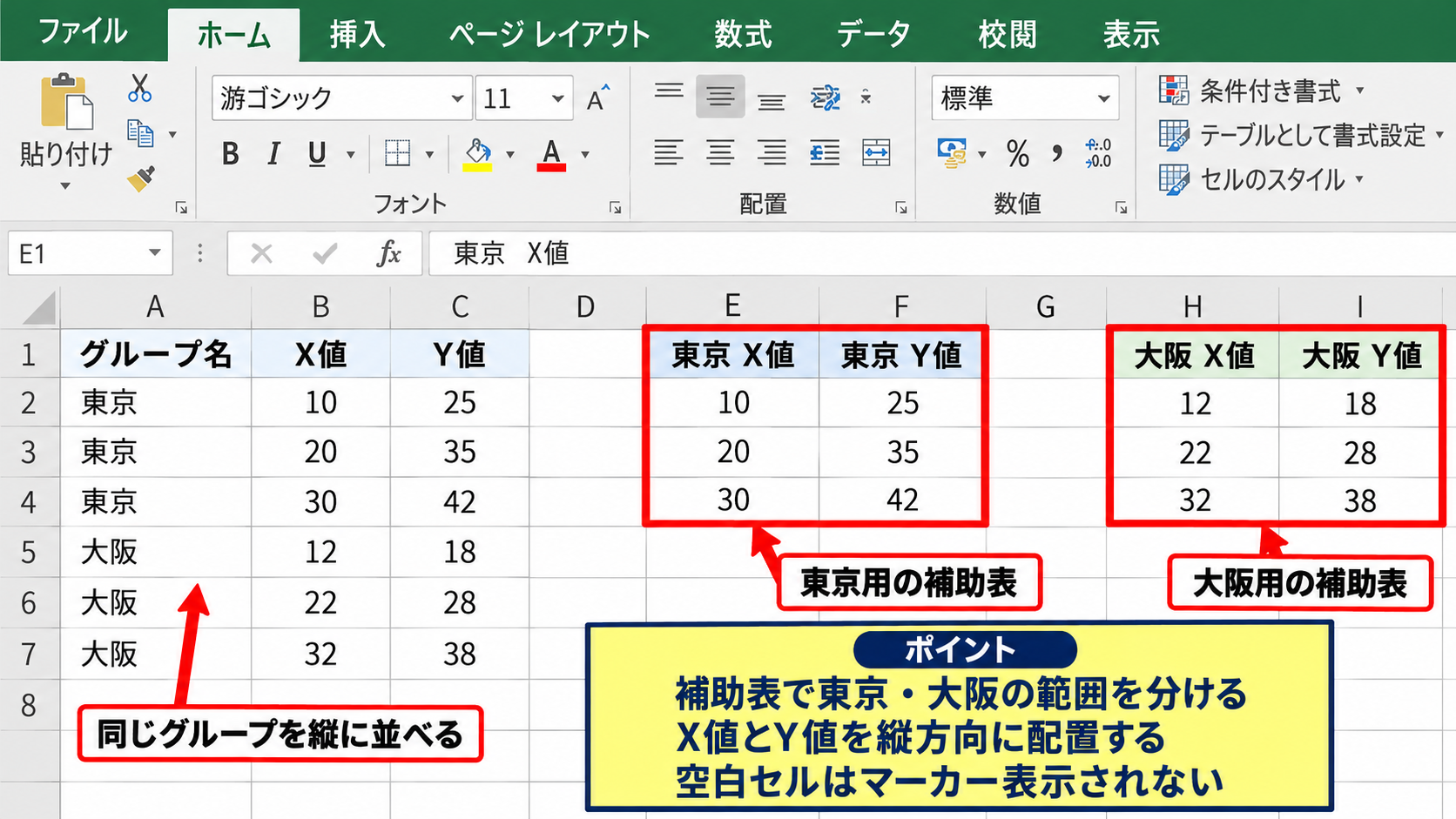
まず、1行目に見出しがある表を用意し、A列にグループ名、B列に横軸の数値、C列に縦軸の数値を入力します。
グループ別の色分けを確実に行うには、後から東京用と大阪用に分けた補助表を作ると操作しやすくなります。
たとえばE列とF列に東京のX値とY値、H列とI列に大阪のX値とY値を配置します。
同じグループ内の数値が縦方向に並ぶため、散布図の系列範囲を一度に選べるようになります。
空白セルを含む範囲を指定しても、通常は空白部分にマーカーは表示されません。
ただし、文字列やエラー値が混ざると意図しない表示になるため、数値データとして整えておくことが大切です。
最初にデータの置き場所を整理すると、グラフの追加や修正にかかる時間を減らせます。
散布図の挿入操作
東京用の横軸列と縦軸列を選択してから、Excel上部の挿入タブを開きます。
グラフグループにある散布図またはバブルチャートのボタンを選び、マーカーのみの散布図をクリックします。
最初は東京の点だけが表示された散布図になります。
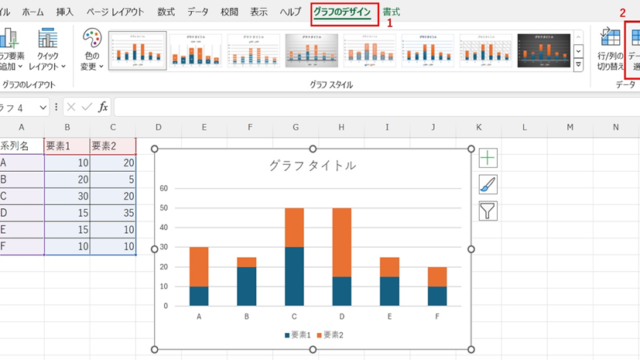
グラフ内の白い部分をクリックし、グラフのデザインタブからデータの選択を開きます。
凡例項目の追加を選び、大阪という系列名、大阪用のX値範囲、大阪用のY値範囲を指定しましょう。
系列名にはH1セル、大阪のX値にはH2からH最終行、大阪のY値にはI2からI最終行を指定する形です。
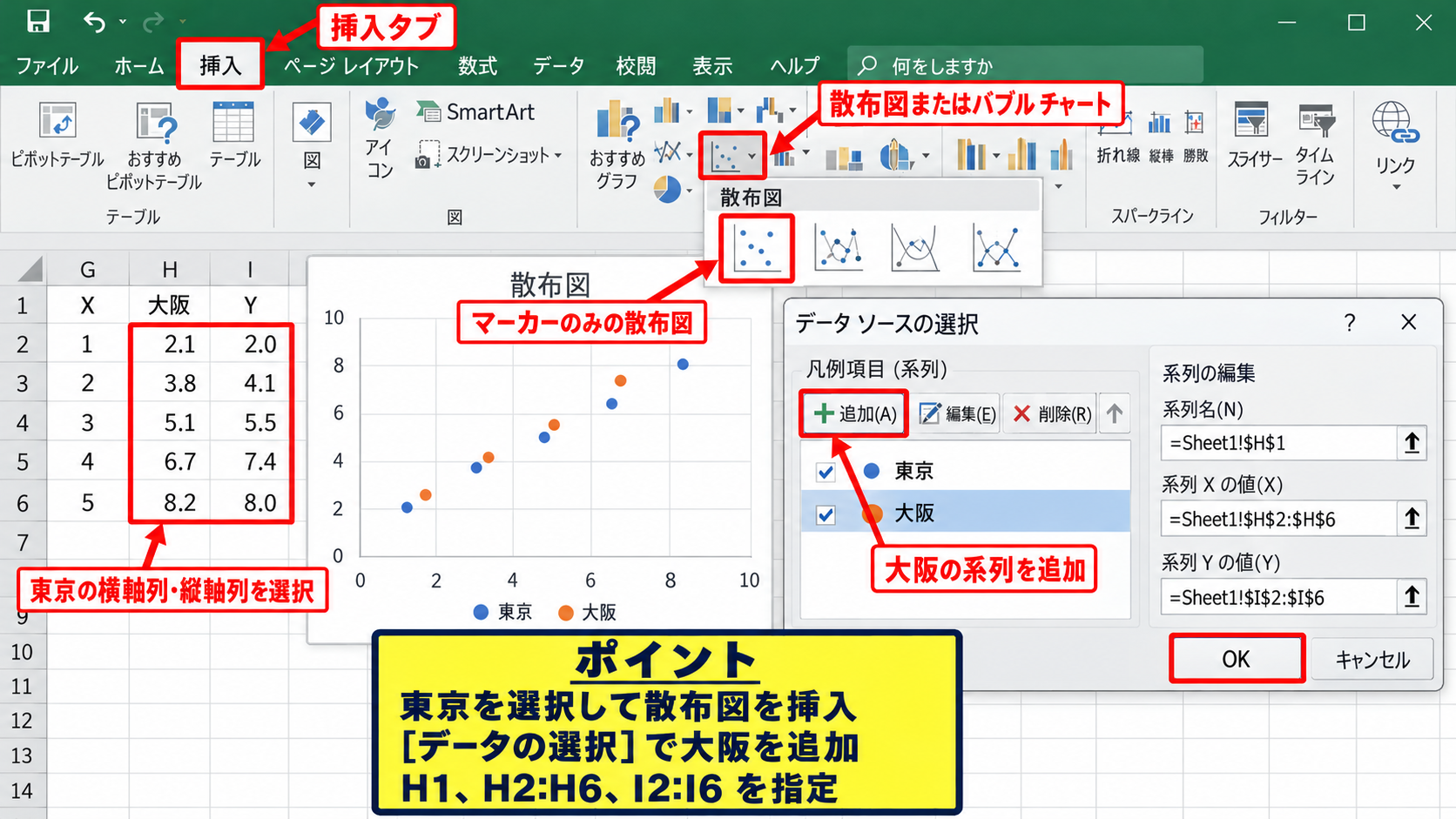
追加後にOKを押すと、東京と大阪の点が別の色で散布図に表示されます。
グラフの色はテーマによって自動設定されますが、次の見出しで任意の色に変更できます。
系列ごとのマーカー色
色を変えたいグループの点を一度クリックすると、その系列全体が選択されます。
右クリックしてデータ系列の書式設定を開き、塗りつぶしと線のアイコンからマーカーを選択します。
マーカーの塗りつぶしで単色を選び、東京には青、大阪にはオレンジのように区別しやすい色を設定します。
枠線も同系色にすると統一感が出ますが、背景が白い場合は枠線を少し濃くすると点の輪郭が見やすくなります。
色だけに頼らず、マーカーの形を丸と三角に変えると、白黒印刷や色覚特性への配慮にもつながります。
グループ名を凡例に表示することで、どの色がどのカテゴリなのかを読む人が判断できます。
【操作のポイント】散布図では横軸と縦軸の範囲を取り違えやすいため、データの選択画面でXの値とYの値を必ず確認しましょう。
条件別の補助列による色分け
続いては、数値の条件に応じて散布図の点を色分けするための補助列を確認していきます。
| X | Y | 判定 |
|---|---|---|
| 10 | 62 | 基準内 |
| 15 | 88 | 要確認 |
| 20 | 70 | 基準内 |
売上が目標以上、測定値が上限超過、成績が合格圏内といった条件で点を分ける場合は、IF関数を使った補助列が便利です。
一つの系列の中で条件により自動的に色を変える機能は散布図には基本的にありません。
そこで、条件に一致する値だけを返す列を作り、条件ごとに別系列として登録します。
条件別の散布図では、表示したい条件ごとにX値用とY値用の列を一組ずつ用意します。
IF関数による条件用データ
ここでは、B列を横軸、C列を縦軸とし、C列が80以上のデータを赤色で表示する例を考えます。
D列に基準内のX値、E列に基準内のY値、F列に要確認のX値、G列に要確認のY値を作成します。
D2には =IF($C2<80,$B2,NA()) を入力します。
E2には =IF($C2<80,$C2,NA()) を入力します。
F2には =IF($C2>=80,$B2,NA()) を入力します。
G2には =IF($C2>=80,$C2,NA()) を入力します。
NA関数は利用できない値を返すため、散布図ではその行の点を表示しない扱いになります。
空白文字を返す方法よりも、不要な点が表示されにくく、グラフ用の補助列として安定します。
数式の参照先は1行目の見出しではなく、必ず2行目以降の実データに合わせます。
数式のオートフィル操作
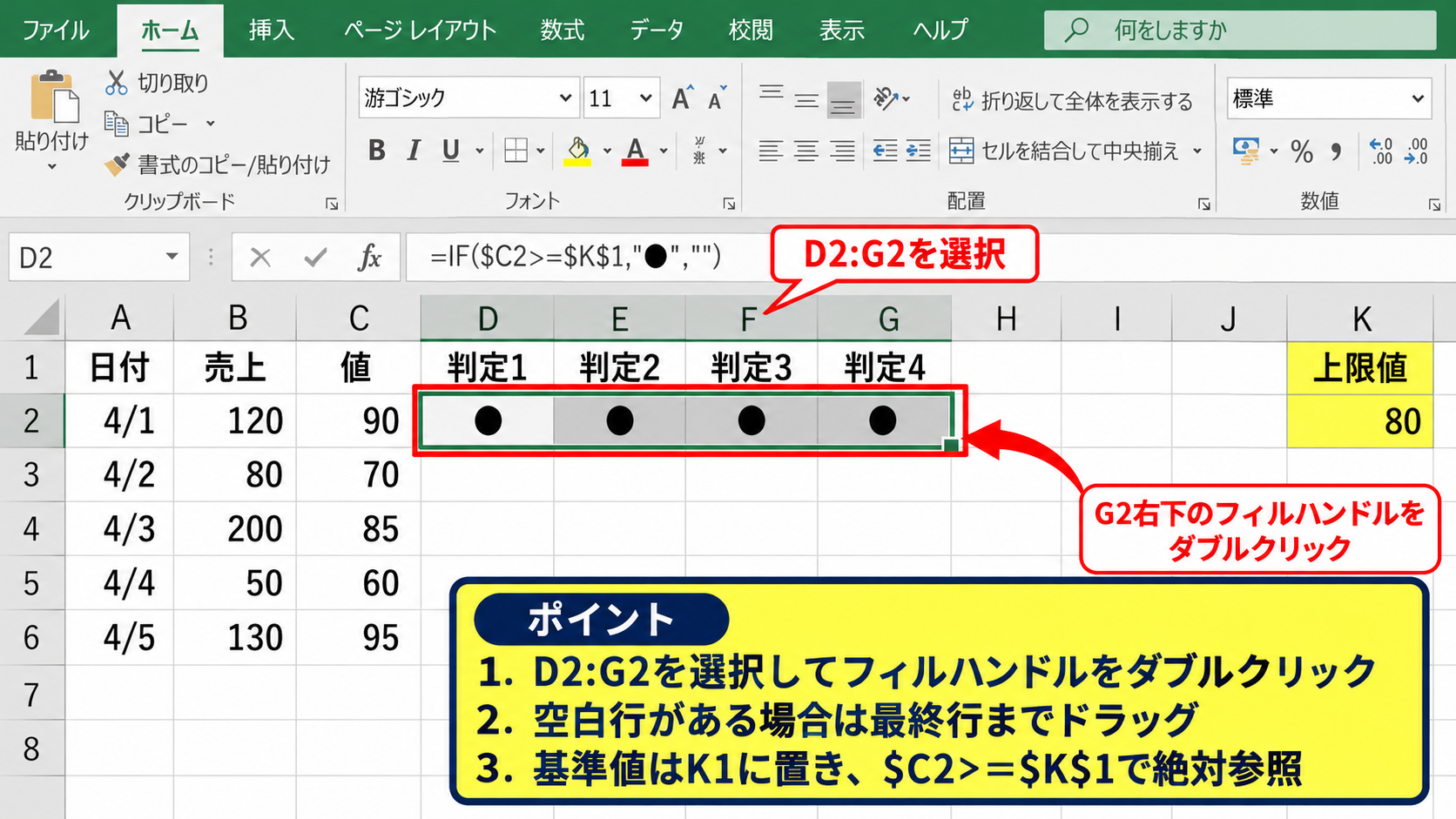
D2からG2に数式を入力したら、G2までの範囲を選択します。
選択範囲の右下にある小さな四角形のフィルハンドルをダブルクリックすると、隣接するデータ行まで数式をコピーできます。
データ途中に空白行がある場合は、フィルハンドルを最終行までドラッグする方法が確実です。
絶対参照が必要な基準値を使う場合は、たとえばK1に上限値80を入力し、条件式を $C2>=$K$1 のように作成します。
この書き方なら、基準値をK1で変更するだけで、グラフに表示される赤い点も自動で切り替わります。
しきい値をセルに置く設計にすると、数式を書き換えずに分析条件を試せます。
条件別系列のグラフ登録
既に作成した散布図をクリックし、グラフのデザインからデータの選択を開きます。
基準内系列にはD列をXの値、E列をYの値として設定します。
要確認系列にはF列をXの値、G列をYの値として設定しましょう。
系列名は基準内と要確認にしておくと、凡例の意味がすぐ伝わります。
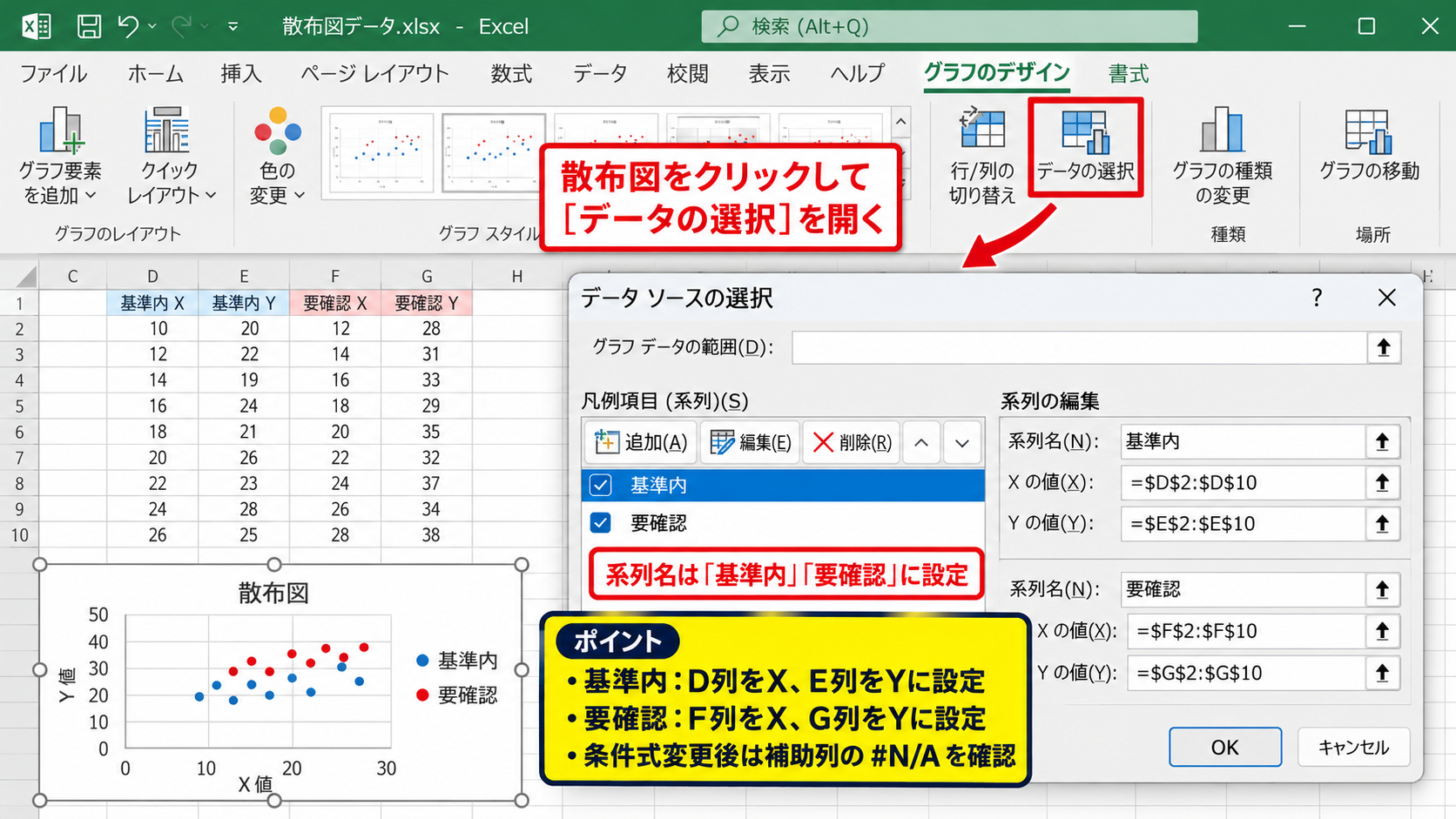
要確認系列のマーカーを赤、基準内系列を青または緑にすると、基準を超えたデータが視覚的に目立ちます。
条件が三段階以上ある場合も、同じ考え方で補助列と系列を追加できます。
【操作のポイント】条件式を変更した後は、補助列にNAが意図どおり表示されているか確認してからグラフを見ましょう。
散布図の系列追加と書式設定
続いては、作成済みの散布図に系列を追加し、見やすい色とマーカーを設定する操作を確認していきます。
| 系列名 | X値の列 | Y値の列 | 表示色 |
|---|---|---|---|
| 基準内 | D列 | E列 | 青 |
| 要確認 | F列 | G列 | 赤 |
データ系列を追加する画面では、横軸ラベルではなく系列ごとのXの値とYの値を入力する点が重要です。
散布図は折れ線グラフとは異なり、カテゴリ名の列を横軸にするグラフではありません。
X値とY値が同じ件数でない場合、グラフが正しく表示されないため、参照範囲の行数をそろえます。
この画面の追加ボタンから、色分け用に作った補助列を一系列ずつ指定します。
追加する順序は見た目にも影響します。
たとえば重要な赤い警告点を最後に追加すると、青い点の上に重なった場合でも赤い点が見えやすくなります。
データの選択画面
グラフを選択した状態でグラフのデザインタブを開き、データの選択をクリックします。
凡例項目の一覧にある追加を押すと、系列の編集ダイアログが開きます。
系列名には見出しセルを指定すると、データ表の名称と凡例の名称をそろえられます。
Xの値とYの値には、補助列の数値範囲だけを指定します。
1行目の見出しを範囲に含めると数値でないセルが混ざるため、2行目から最終行までを選択しましょう。
範囲選択時には、シート名を含む絶対参照の表示になっていても正常です。
マーカーの塗りつぶし
系列を選択して右クリックし、データ系列の書式設定を選びます。
右側の作業ウィンドウで塗りつぶしと線を選択し、マーカー、マーカーの塗りつぶしの順に開きます。
単色を選択すると、テーマの色や標準の色、その他の色から任意の色を選べます。
重要度の高いデータには赤、通常値には青、良好な値には緑というように、意味が直感的に伝わる配色が有効です。
ただし、赤と緑のみの区別は見分けにくい場合があるため、形やサイズも変えると安心です。
凡例とデータラベル
色分けした散布図では、凡例を残して色の意味を明確に示します。
グラフ右上のプラス記号から凡例にチェックを入れ、右や下など読みやすい位置を選択します。
特定の点だけを詳しく示したい場合は、その点を二度クリックして個別に選択し、右クリックからデータラベルの追加を実行します。
すべての点にラベルを付けると重なって読みにくくなるため、外れ値や注目点だけに限定するのが実務的です。
凡例の名前は系列名から自動表示されるので、補助列の見出しは短く意味の分かる言葉にしましょう。
【操作のポイント】警告点が通常点に隠れる場合は、警告用系列を最後に追加して前面に表示させます。
個別の点と外れ値の強調
続いては、グループ全体ではなく特定の点だけを目立たせる方法について確認していきます。
| 対象 | X | Y | 表示 |
|---|---|---|---|
| 通常データ | 16 | 72 | 青い丸 |
| 外れ値候補 | 28 | 115 | 赤いひし形 |
散布図では、一つの点を二度クリックすると、系列全体ではなくそのデータポイントだけを選択できます。
この機能を使えば、外れ値候補や重要顧客など、少数の点だけ色、サイズ、形を変更できます。
個別設定は少数の強調には便利ですが、データが更新される集計表では補助列による系列分けの方が再現性に優れます。
データポイント単位の選択
グラフ上の対象系列を一度クリックすると、同じ系列の全マーカーが選択されます。
そのまま同じ点をもう一度ゆっくりクリックすると、一点だけが選択された状態になります。
右クリックしてデータ要素の書式設定を開けば、その点だけ塗りつぶしの色や枠線を変更できます。
たとえば外れ値を赤いひし形にし、通常データを青い丸のままにすると、分析結果を説明しやすくなります。
クリックが難しい場合は、グラフの書式タブにある現在の選択範囲の一覧から対象の系列を選ぶ方法もあります。
外れ値用の補助系列
更新されるデータの外れ値を常に強調したい場合は、個別書式より補助系列を利用します。
たとえばY値が100を超えたら外れ値とする場合、外れ値用のX列とY列にIF関数とNA関数を設定します。
外れ値用のX列には =IF($C2>100,$B2,NA()) を入力します。
外れ値用のY列には =IF($C2>100,$C2,NA()) を入力します。
この二列を散布図に追加し、赤色で大きめのマーカーに設定します。
元の通常系列を薄い灰色や青にしておくと、外れ値系列が上に重なっても判別しやすくなります。
注釈とラベルの配置
注目点を説明する必要がある場合は、データラベルに値を表示するだけでなく、テキストボックスを使う方法もあります。
挿入タブからテキストボックスを選び、グラフ近くに短い補足を置くと、数値の背景や対応策を伝えられます。
ラベルがグラフ領域からはみ出す場合は、グラフ全体を少し大きくして余白を確保しましょう。
外れ値は入力ミスの可能性もあるため、強調する前に元データ、単位、計算式を確認する習慣が重要です。
【操作のポイント】更新頻度が高い表では、手作業の個別設定より数式で外れ値系列を作る方法が向いています。
見やすい散布図の軸と配色
続いては、色分けした散布図を読みやすく仕上げる軸設定と配色を確認していきます。
| 項目 | 設定例 | 効果 |
|---|---|---|
| 横軸の最小値 | 0 | 尺度を統一 |
| マーカーサイズ | 7 | 点の視認性向上 |
| 警告系列 | 赤とひし形 | 重要点の強調 |
散布図は、軸の範囲によってデータの印象が大きく変わります。
グループ間の位置関係を比べるなら、複数のグラフで軸の最小値と最大値をそろえると公平に比較できます。
配色は三色程度までに抑え、通常値、注意値、重要値のように役割を決めると、情報量が多くても読みやすくなります。
横軸と縦軸の範囲
変更したい軸を右クリックし、軸の書式設定を開きます。
軸のオプションで最小値、最大値、目盛間隔を固定すると、データ追加後もグラフの見え方が急に変わりません。
ただし、最小値を0以外にすると差が強調されるため、報告資料では軸の開始値を明記すると誤解を避けられます。
横軸と縦軸の単位も、グラフタイトルや軸ラベルで分かるようにしましょう。
軸ラベルがない散布図は、数値の意味を読み手が判断できないため、共有用の資料では必ず追加します。
色覚に配慮した配色
赤と緑、青と紫など、近い色同士は画面環境によって見分けにくいことがあります。
青とオレンジ、濃い灰色と赤のように明度差のある組み合わせを選ぶと、多くの読者に伝わりやすくなります。
さらに、丸、四角、三角、ひし形のようにマーカーの形も変更しておくと、白黒印刷でもグループを区別できます。
マーカーのサイズは小さすぎると密集箇所で埋もれるため、通常は6から8程度を起点に調整するとよいでしょう。
近似曲線と補助情報
二つの数値の関係を示す散布図では、系列ごとに近似曲線を追加できます。
系列を選択してグラフ要素を追加し、近似曲線から線形を選ぶと、増加傾向や減少傾向を把握しやすくなります。
グループごとに近似曲線を表示すれば、同じ横軸の変化に対する縦軸の動きの違いも比較できます。
ただし、点数が少ない場合や外れ値が大きい場合は、近似曲線だけで結論を出さないことが重要です。
グラフの目的は装飾ではなく、データの傾向と判断材料を分かりやすく伝えることです。
【操作のポイント】色、形、凡例、軸ラベルをセットで整えると、初めて見る人にもグラフの意味が伝わります。
まとめ エクセルの散布図をグループや条件別に色分けする方法
エクセルの散布図を色分けするには、表示したいグループや条件ごとにデータ系列を分ける方法が基本です。
グループ名で色分けする場合は、グループ別のX値とY値を用意し、それぞれを別系列としてグラフに追加します。
数値条件で色分けする場合は、IF関数とNA関数を使った補助列を作成すると、基準以上、基準未満、外れ値などを自動で分類できます。
元データが更新されても色分けを維持したいなら、個別の点を手作業で変更するより補助列と系列を使う方法が適しています。
最後に、凡例、軸ラベル、マーカー形状、配色まで整えると、散布図は分析結果を伝える実用的な資料になります。
散布図の色分けでは、系列分け、条件用補助列、X値とY値の範囲確認、見やすい凡例設定の四点を押さえましょう。