エクセルの散布図は、2種類の数値データの関係を点で表し、相関や外れ値、分布の偏りを視覚的に確認できるグラフです。
売上と広告費、気温と売上数量、勉強時間と得点のように、片方の値が変わるともう片方がどう動くのかを調べたい場面で役立ちます。
散布図では横軸と縦軸の両方が数値軸になるため、折れ線グラフや棒グラフよりも数値同士の関係を正確に読み取れます。
散布図を読むときの基本は、点の並び方を確認することです。
右上がりなら正の相関、右下がりなら負の相関、ばらばらなら明確な関係が弱い状態を示します。
この記事では、散布図の作成方法からラベル、凡例、軸ラベルの設定、近似曲線を使った分析までを順番に解説します。
エクセルで散布図を作成する方法【データ範囲の選択と挿入】
それではまず、数値データから散布図を作成する基本操作について解説していきます。
| A列 | B列 | 分析の意味 |
|---|---|---|
| 広告費 | 売上 | 広告費と売上の関係 |
| 10 | 120 | 1件目 |
| 20 | 180 | 2件目 |
| 30 | 250 | 3件目 |
横軸と縦軸にするデータ列
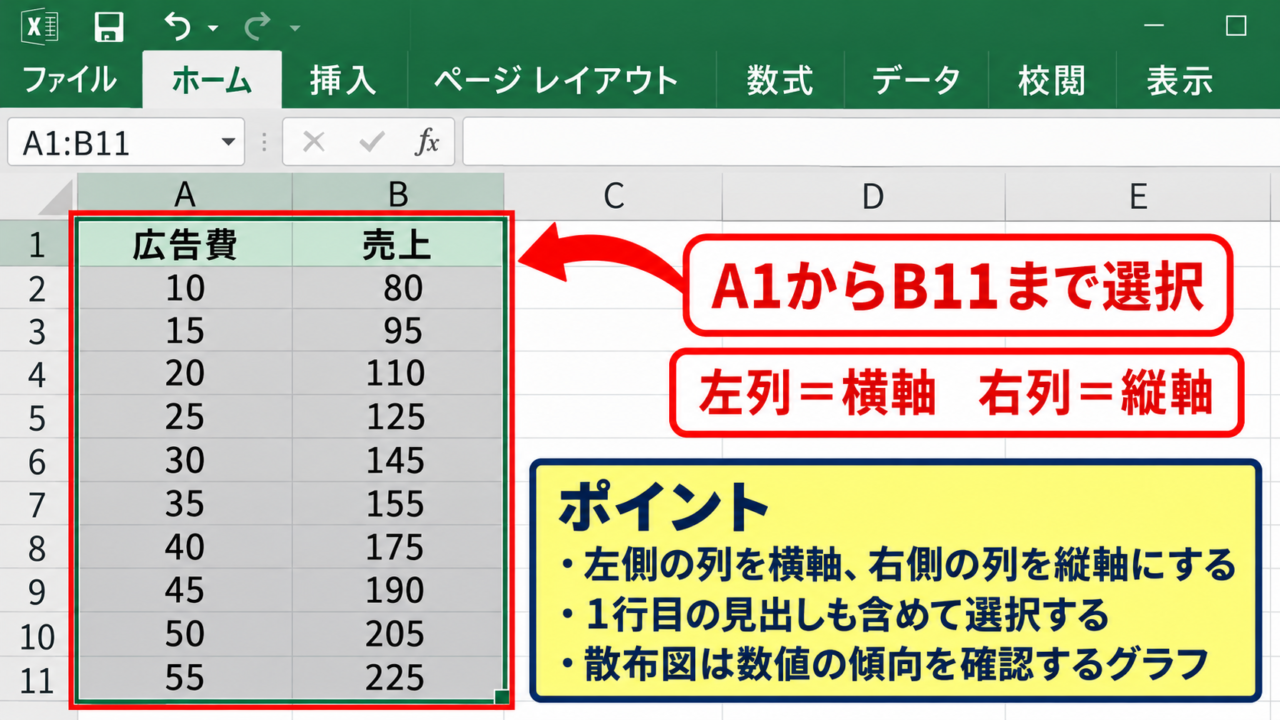
散布図では、通常は左側の列を横軸、右側の列を縦軸として指定します。
たとえばA1に広告費、B1に売上という見出しがあり、2行目以降に数値が並ぶ場合は、A1からB11までの範囲を選択します。
1行目のヘッダーを含めて選択すると、系列名や凡例に項目名を使いやすくなります。
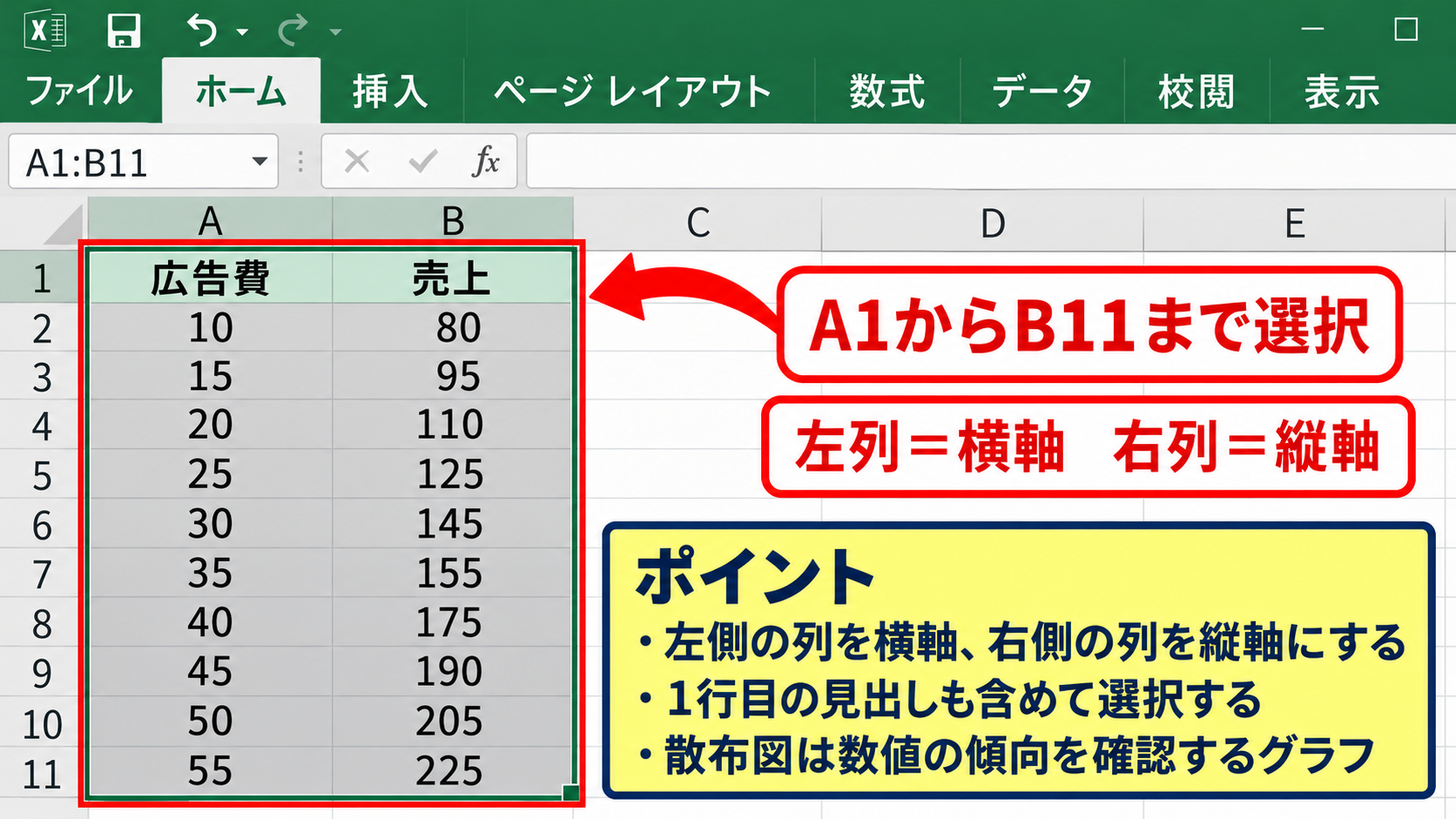
横軸には原因や条件として扱う数値、縦軸には結果として確認したい数値を置くと、グラフの目的が伝わりやすくなります。
ただし、散布図は原因と結果を自動で証明する機能ではありません。
あくまで数値の同時的な動きや傾向を確認するためのグラフと考えましょう。
挿入タブから散布図を選ぶ操作
データ範囲を選択したら、リボンの挿入タブを開き、グラフグループにある散布図のアイコンをクリックします。
最初は、線がないマーカーのみの散布図を選ぶと、データの位置関係を素直に確認できます。
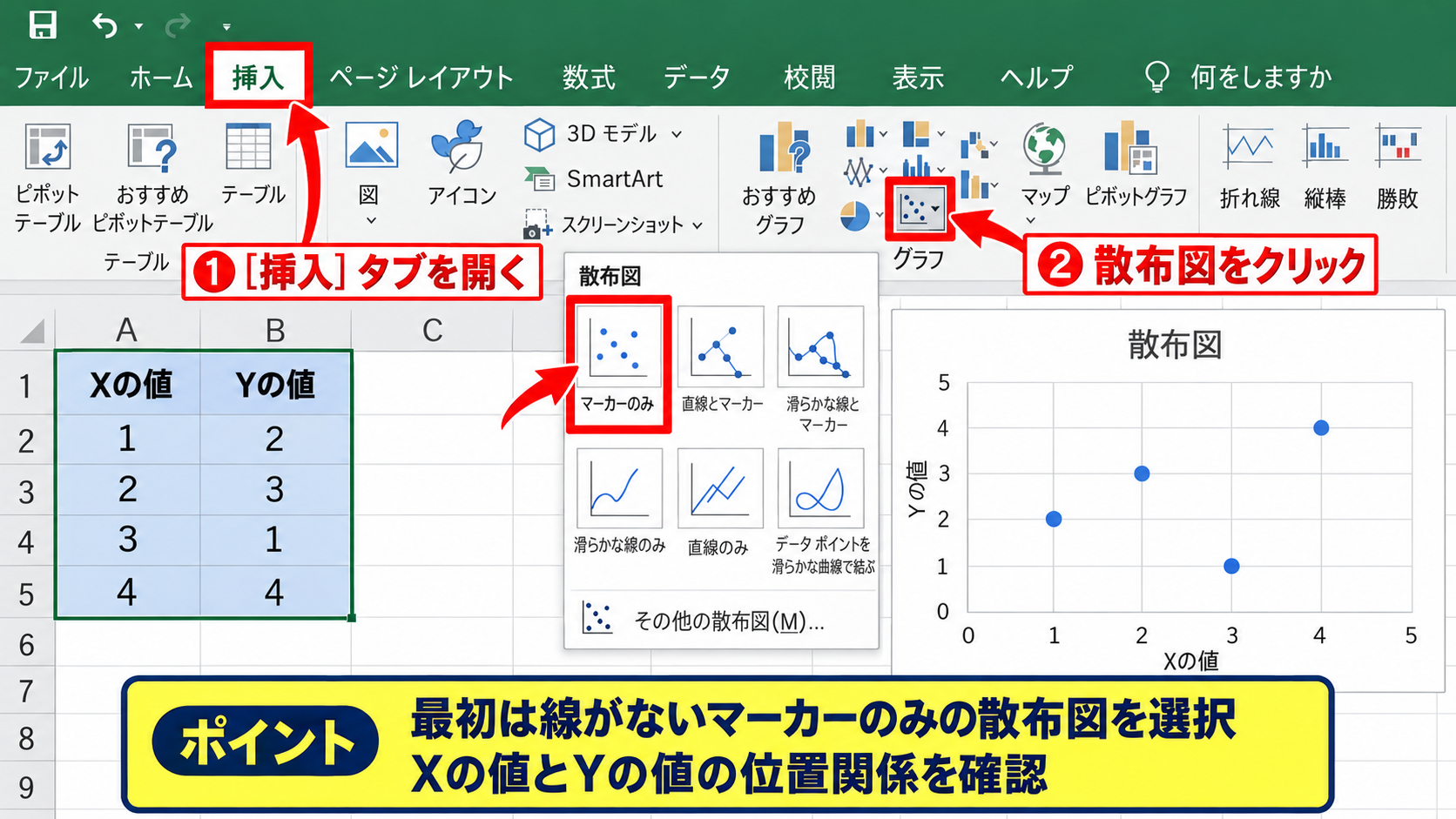
点を線で結んだ散布図は、時系列のように観測順序を見せたい場合以外では、点の分布を読みにくくすることがあります。
作成後に横軸と縦軸が意図と反対になった場合は、グラフを右クリックしてデータの選択を開き、系列の編集でXの値とYの値を確認します。
散布図の種類と最初に選ぶ形式
散布図には、マーカーのみ、平滑線とマーカー、直線とマーカーなどの種類があります。
数値の関係を分析する入口としては、マーカーのみの形式が向いています。
個々のデータがどこにあるかを見失いにくく、外れ値の発見にも便利だからです。
線を加えるのは、データの流れを補助的に見せたい場合や、近似曲線とは別に実績の並びを示したい場合に検討します。
【操作のポイント】散布図を作る前に、空白セル、文字列、単位付きの文字を整理し、横軸と縦軸に使う列を連続した数値データにそろえます。
散布図の見方とデータの関係【相関と外れ値の確認】
続いては、完成した散布図からデータの関係を読み取る方法を確認していきます。
| 点の並び | 読み取れる傾向 |
|---|---|
| 右上がり | 正の相関 |
| 右下がり | 負の相関 |
| 広く散らばる | 相関が弱い可能性 |
右上がりと右下がりの分布
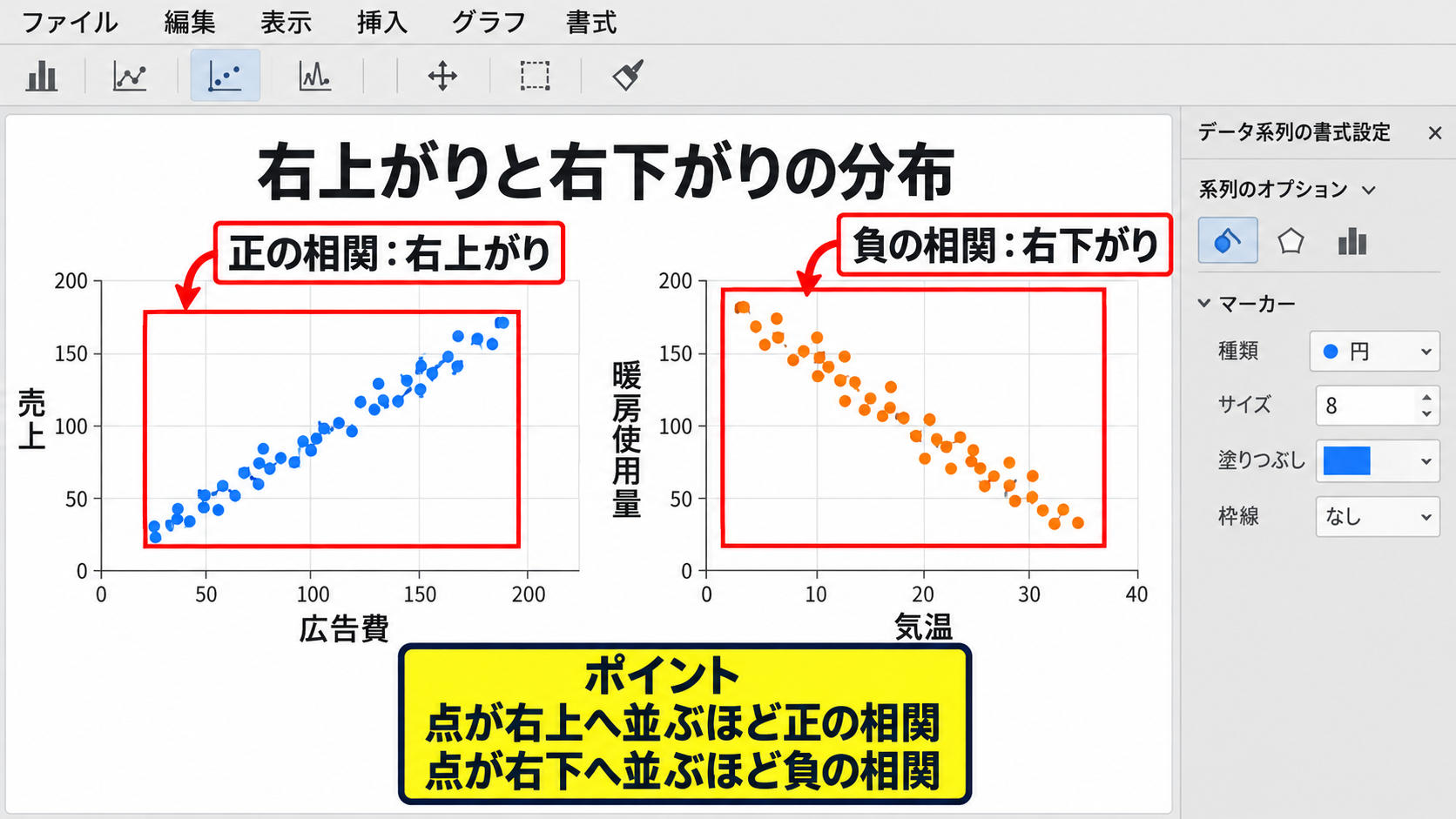
横軸の値が大きくなるほど縦軸の値も大きくなるように点が右上へ並ぶ状態は、正の相関です。
広告費が増えるほど売上が増える、学習時間が長いほど得点が高いといった傾向が該当します。
点が一直線の近くに密集するほど、2つの数値の関係は強いと考えられます。
反対に、横軸が増えるほど縦軸が下がる右下がりの並びは負の相関です。
気温が上がるほど暖房使用量が減るようなデータで見られることがあります。
ばらつきと相関の強さ
右上がりに見えても、点が大きく散らばっている場合は、関係が弱いか、ほかの条件が影響している可能性があります。
たとえば広告費と売上の間には、季節、商品価格、キャンペーン内容、競合状況なども関係します。
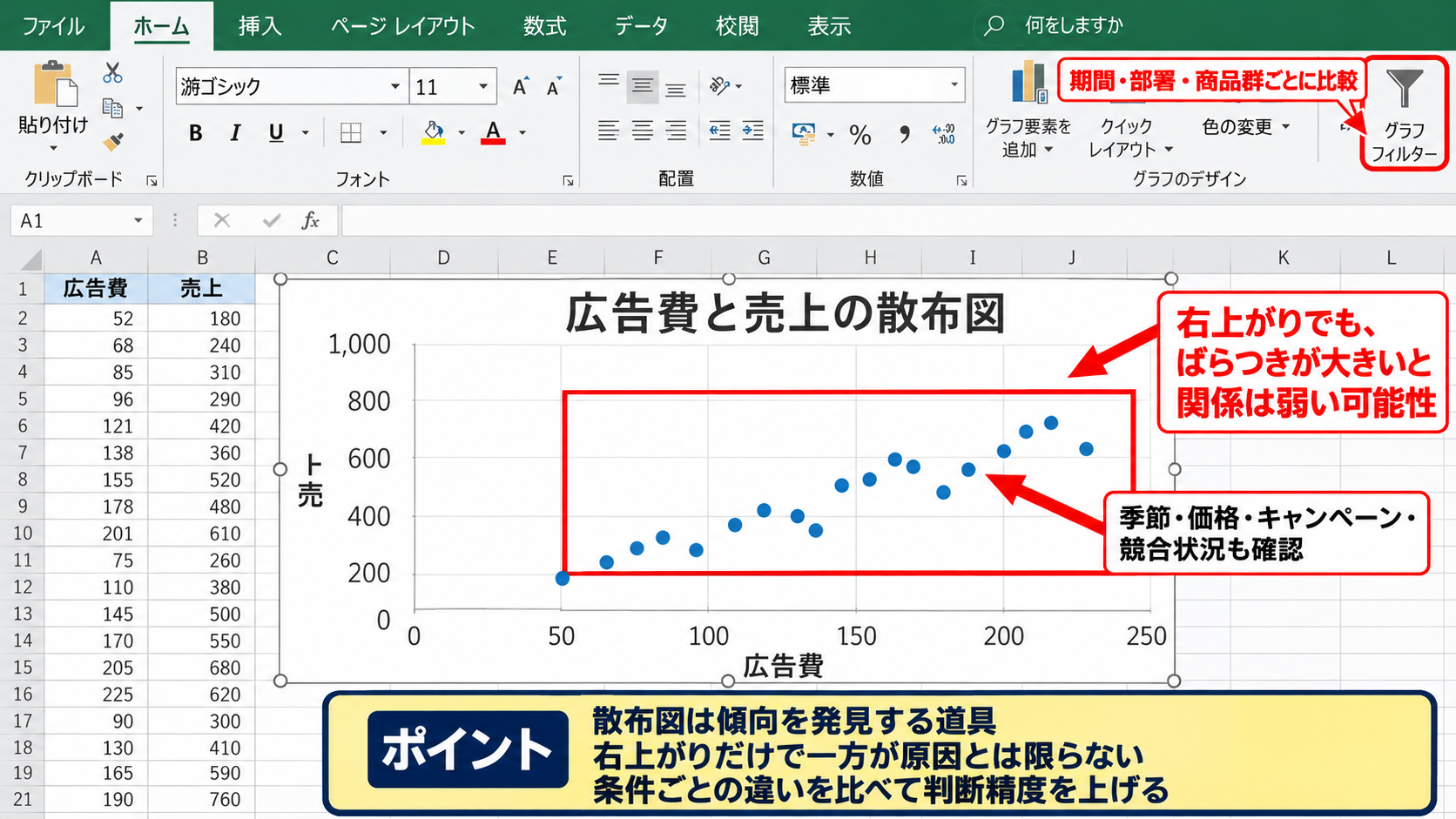
散布図は傾向を発見する道具であり、点が右上がりだからといって一方だけが原因とは限りません。
分析では、対象期間や部署、商品群を分けた散布図も作成し、条件ごとの違いを比べると判断の精度が上がります。
外れ値とデータ入力ミス
全体の集まりから極端に離れた点は、外れ値として確認します。
外れ値には、特別な出来事による重要な実績と、桁間違いなどの入力ミスの両方が含まれます。
たとえば通常は売上が100から300の範囲なのに、1件だけ3000と表示される場合は、元データの単位や入力値を確認しましょう。
外れ値を単純に削除するのではなく、発生理由を記録して分析目的に応じて扱うことが大切です。
【操作のポイント】散布図の点にマウスポインターを合わせると元の値を確認できます。気になる点は元表へ戻り、行番号とデータ内容を照合します。
ラベル・凡例・軸ラベルの設定【グラフの伝わりやすさ】
続いては、散布図を第三者にも読みやすくするラベルと凡例、軸ラベルの設定を確認していきます。
| 要素 | 記載例 |
|---|---|
| グラフタイトル | 広告費と月間売上の関係 |
| 横軸ラベル | 広告費 千円 |
| 縦軸ラベル | 売上 千円 |
グラフ要素ボタンによる軸ラベルの追加
グラフを選択すると右上に表示されるプラス記号のグラフ要素ボタンから、軸ラベルにチェックを入れます。
横軸ラベルには説明変数、縦軸ラベルには結果の数値と単位を記入すると、グラフ単体でも意味が通じます。
軸ラベルには数値の単位まで書くと、円、千円、件、個、時間などの取り違えを防げます。
データラベルによる点の識別
データラベルは、各点の近くに数値や項目名を表示する機能です。
グラフ要素からデータラベルを追加し、さらにデータラベルの書式設定でセルの値を選ぶと、店舗名や商品名などを表示できます。
点の数が少ない場合は有効ですが、数が多い場合は文字が重なり、かえって読みにくくなります。
全件にラベルを付けるのではなく、外れ値や注目するデータだけを個別に表示する方法も実用的です。
凡例と系列名の整理
凡例は、複数の系列を色や記号で見分けるための説明です。
1系列だけの散布図では、グラフタイトルと軸ラベルで内容を説明できるなら、凡例を非表示にして表示領域を広く使えます。
部門別、年度別、商品分類別に複数系列を入れた場合は、凡例の名前を短くわかりやすく整えましょう。
【操作のポイント】凡例名は元データの1行目のヘッダーを参照します。表示名を変えたいときは、まず見出しセルの名称を確認します。
近似曲線と数式による分析【傾向線と決定係数】
続いては、散布図に近似曲線を追加して数値の傾向を分析する方法を確認していきます。
| 分析項目 | 確認内容 |
|---|---|
| 近似曲線 | 全体の傾向線 |
| 数式 | 予測値の計算 |
| R二乗値 | 当てはまりの目安 |
線形近似曲線の追加
データ系列をクリックし、右クリックから近似曲線の追加を選択すると、散布図に傾向線を表示できます。
多くの業務データでは、まず線形を選び、直線的な関係があるかを確認します。
近似曲線は個別の点を結ぶ線ではなく、全体の平均的な方向を示す線です。
曲線的な増減が明らかな場合は、多項式や指数なども候補になりますが、見た目だけで複雑な式を選ばないことが重要です。
グラフ上の数式とR二乗値
近似曲線の書式設定で、グラフに数式を表示する、R二乗値を表示するにチェックを入れると、分析結果をグラフ上で確認できます。
線形近似の基本形は、y=ax+bです。
yは予測したい縦軸の値、xは横軸の値、aは傾き、bは切片を表します。
R二乗値は0から1に近い数値で表示され、1に近いほど近似曲線がデータのばらつきを説明しやすい目安になります。
R二乗値が高くても、分析対象の範囲外へ予測を広げると正確とは限りません。
関数を使った相関係数の算出
グラフだけでなく、相関係数をセルに表示すると、関係の強さを数値でも確認できます。
1行目にヘッダーがあり、広告費がA2からA11、売上がB2からB11にある場合は、空いているセルに次の数式を入力します。
=CORREL(A2:A11,B2:B11)
CORREL関数は、2つの範囲の相関係数を返します。
結果が1に近いほど強い正の相関、マイナス1に近いほど強い負の相関、0に近いほど線形の関係が弱いことを示します。
【操作のポイント】CORREL関数では、2つの範囲の行数を必ず一致させます。空白や文字列が混ざる場合は、分析前にデータを整えます。
散布図で発生しやすい問題【軸・データ範囲・表示の調整】
続いては、散布図が意図どおりに表示されないときの確認箇所を解説していきます。
| 症状 | 主な確認箇所 |
|---|---|
| 点が表示されない | 数値形式と範囲 |
| 軸が見にくい | 最小値と最大値 |
| 凡例が不自然 | 系列名とヘッダー |
文字列になっている数値の確認
数値に見えても、セルが文字列として保存されていると散布図に正しく反映されないことがあります。
セルの左上に緑色の三角形がある、左寄せで表示される、計算結果がおかしいといった場合は注意が必要です。
エラー表示のメニューから数値に変換するか、VALUE関数などで数値化してからグラフを作成します。
円記号や単位をセルへ直接入力すると文字列になる場合があるため、表示形式で単位を付ける方法が安全です。
軸の最小値と最大値の調整
点が一部に固まって見えるときは、軸を右クリックして軸の書式設定を開き、最小値と最大値を確認します。
極端に大きな外れ値があると、通常のデータが小さくつぶれて見えることがあります。
分析目的に応じて軸の範囲を調整しつつ、外れ値を隠していないかも同時に確認しましょう。
軸の途中を省略する設定は、差を実際より大きく見せる可能性があるため、報告資料では特に慎重な扱いが必要です。
複数系列のデータ範囲
複数のグループを比較する場合は、系列ごとにXの値とYの値を設定します。
グラフを右クリックしてデータの選択を開き、追加から系列名、系列Xの値、系列Yの値を入力します。
各系列の範囲がずれていると、別の行同士が対応してしまい、分析結果が意味を失うことがあります。
【操作のポイント】系列を増やす前に、各グループで横軸列と縦軸列の件数が同じかを確認し、色とマーカーの形も変えて識別しやすくします。
まとめ エクセルの散布図の見方とデータの関係を分析する方法
エクセルの散布図は、2つの数値データの関係を点で可視化し、相関、ばらつき、外れ値を確認するためのグラフです。
最初に横軸と縦軸にする数値列を選び、挿入タブからマーカーのみの散布図を作成すると、基本的な分布を読み取りやすくなります。
右上がり、右下がり、ばらつきという点の並びを確認することが、散布図分析の出発点です。
グラフタイトル、軸ラベル、必要に応じたデータラベルや凡例を設定すれば、他の人にも意図が伝わる資料になります。
近似曲線、数式、R二乗値、CORREL関数を組み合わせると、見た目だけではなく数値でも傾向を確認できます。
散布図は結論を自動で出すグラフではありません。
元データの正確さ、対象期間、外れ値の理由を確認しながら、業務上の判断に役立つ傾向を見つけていきましょう。