エクセルで円グラフを作成したものの、項目が大きい順に並ばず、重要な割合をひと目で伝えにくいことがあります。
円グラフの並び順はグラフ上で直接変更するのではなく、元データの表を降順に並べ替えることで整えられます。
この記事では、数値が大きい順の円グラフを作る基本操作から、数式やテーブル機能を使って自動化する方法、並べ替え時の注意点まで解説します。
円グラフの順番は元データの順番に連動します。
元表を降順に並べ替えれば、扇形も大きい順に並びます。
更新が多い表では、SORT関数またはテーブルの並べ替えが便利です。
売上構成比、費目別支出、アンケート集計などを見やすくしたいときに役立つ内容です。
エクセルで円グラフを大きい順に並べる基本操作
それではまず、元データを降順に並べ替えて円グラフへ反映する基本操作について解説していきます。
【操作のポイント グラフではなく元データの数値列を基準に並べ替えます】
| 項目 | 売上 |
|---|---|
| 商品A | 125000 |
| 商品B | 86000 |
| 商品C | 54000 |
| 商品D | 35000 |
数値列を基準にした降順並べ替え
まず、円グラフの元になっている表を確認しましょう。
ここではA1に項目、B1に売上というヘッダーがあり、2行目以降に商品名と金額が入力されているものとします。
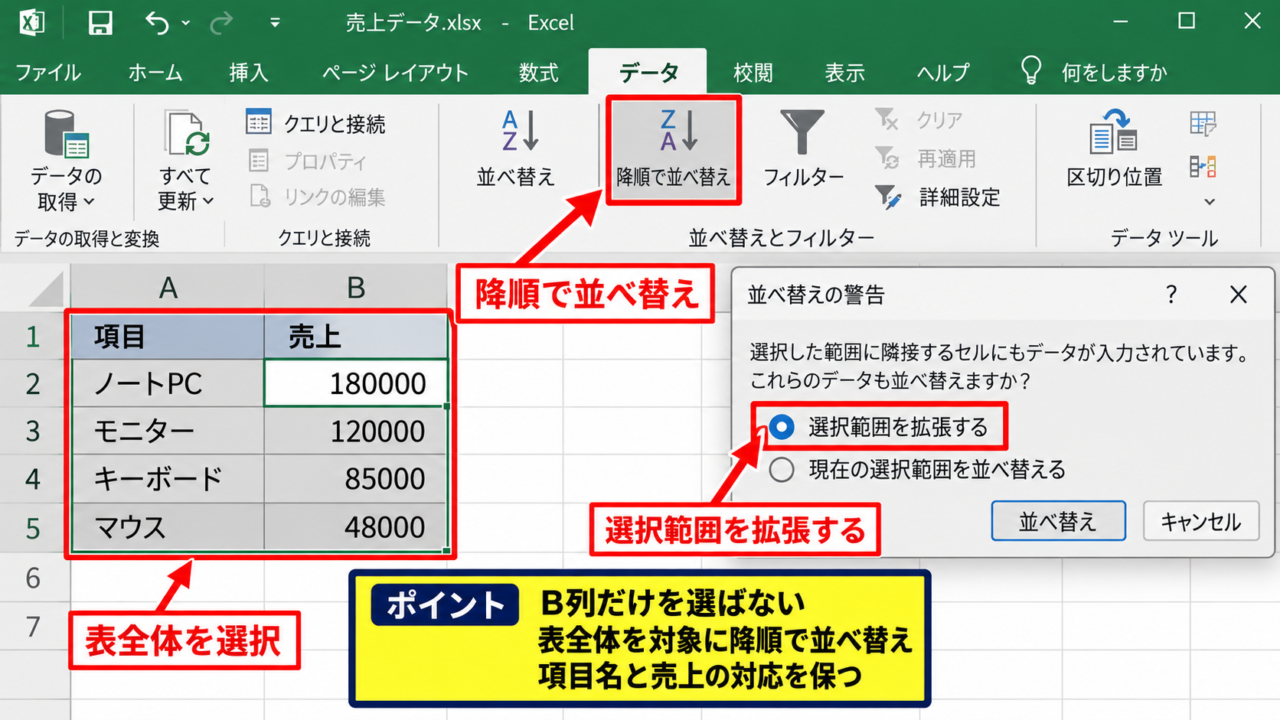
1行目をヘッダーとして含めたまま、表全体を選択することが重要です。
表内の任意のセルをクリックし、データタブにある並べ替えとフィルターから降順の並べ替えを実行します。
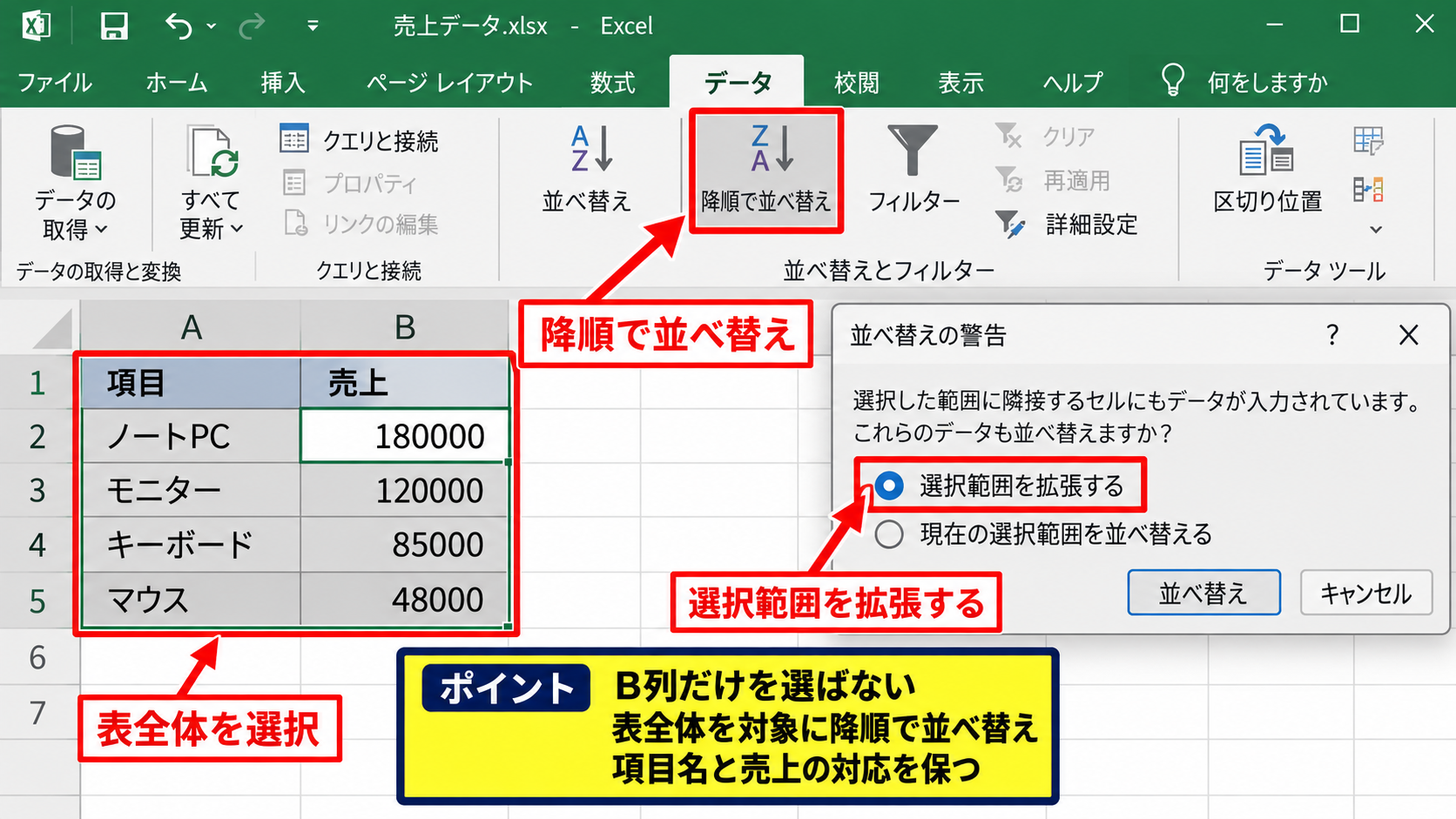
売上列の数値が大きい順になれば、項目名も同じ行のまま移動するため、データの対応関係は崩れません。
選択範囲をB列だけに限定すると、商品名と売上がずれてしまうおそれがあります。
そのため、単独の列だけではなく、連続した表全体を対象にするのが安全です。
並べ替え対象が表の途中にある場合でも、表内のセルを一つ選んでから降順ボタンを押せば、Excelが周囲の連続データ範囲を認識することがあります。
確認画面が表示されたら、選択範囲を拡張するを選びましょう。
円グラフへの反映確認
続いて、並べ替え後の円グラフを確認していきます。
通常の円グラフは、参照元のデータ範囲が並べ替わると自動的に描き直されます。
グラフを作り直さなくても、扇形の開始位置から順に大きな値が配置されます。
円グラフをクリックし、凡例の順番と各扇形の割合が、表の並び順と一致しているか確かめてください。
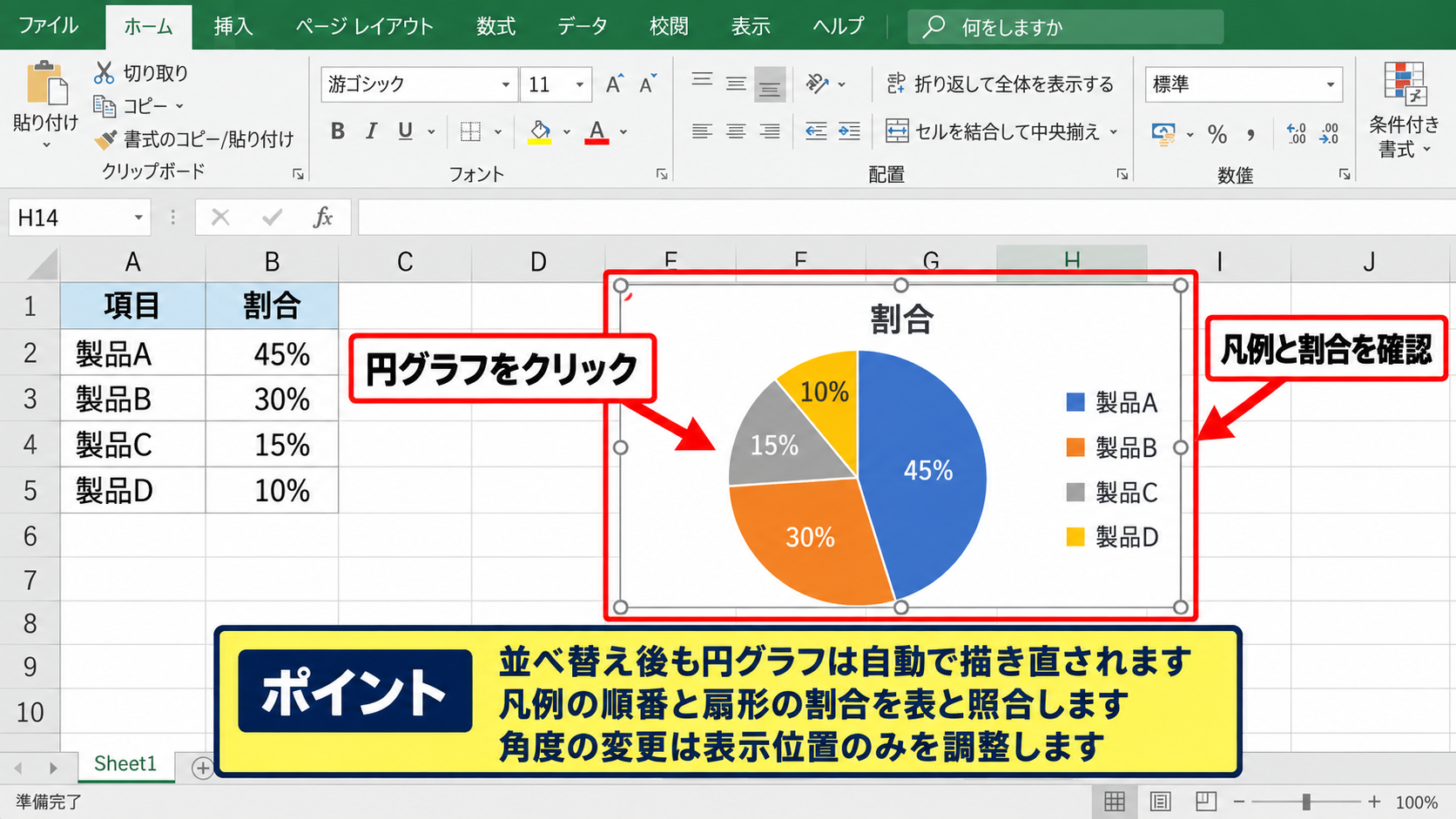
Excelの円グラフでは、一般に先頭行のデータが時計回りの起点付近に表示されます。
見せたい項目が最初に来ない場合は、グラフの書式設定で最初の扇形の角度を変更すると、見やすい位置に調整できます。
ただし角度の調整は表示位置を変えるだけであり、割合の大きい順そのものは元表の順序で決まります。
並べ替えダイアログの設定
続いては、複数条件を確認しながら並べ替える設定を見ていきます。
データタブの並べ替えを選ぶと、列、並べ替えのキー、順序を指定できるダイアログが開きます。
列には売上、並べ替えのキーにはセルの値、順序には降順を指定します。
先頭行を見出しとして使用するにチェックが入っていると、売上という見出し名を選べます。
同じ金額の項目がある場合は、レベルの追加を使い、商品名を昇順にするなどの第2条件を設定できます。
これにより、同率データの並びまで一定になり、毎月更新する報告書でも比較しやすくなります。
円グラフの見た目を安定させたいときほど、並べ替え条件を明確にしておくと安心でしょう。
円グラフの降順表示で整える元データの条件
続いては、並べ替えを失敗しないための元データの作り方を確認していきます。
【操作のポイント 空白行や文字列化した数値をなくして連続した表に整えます】
| 月 | 広告費 |
|---|---|
| Web広告 | 98000 |
| 展示会 | 72000 |
| 新聞 | 41000 |
| その他 | 16000 |
円グラフ向けの表範囲
円グラフでは、分類名の列と数値の列が隣り合った、わかりやすい表が適しています。
項目名の列には商品名、部署名、費目などを入力し、数値列には金額や件数などの集計値を入力します。
グラフ化する範囲の途中に空白行や空白列を入れないことが基本です。
空白があると、Excelがデータ表の終わりと判断し、並べ替えやグラフ参照の範囲が分かれることがあります。
合計行は円グラフの元データには含めないでください。
各項目の合計に加えて総計まで円グラフに入ると、全体の割合が正しく表示されなくなります。
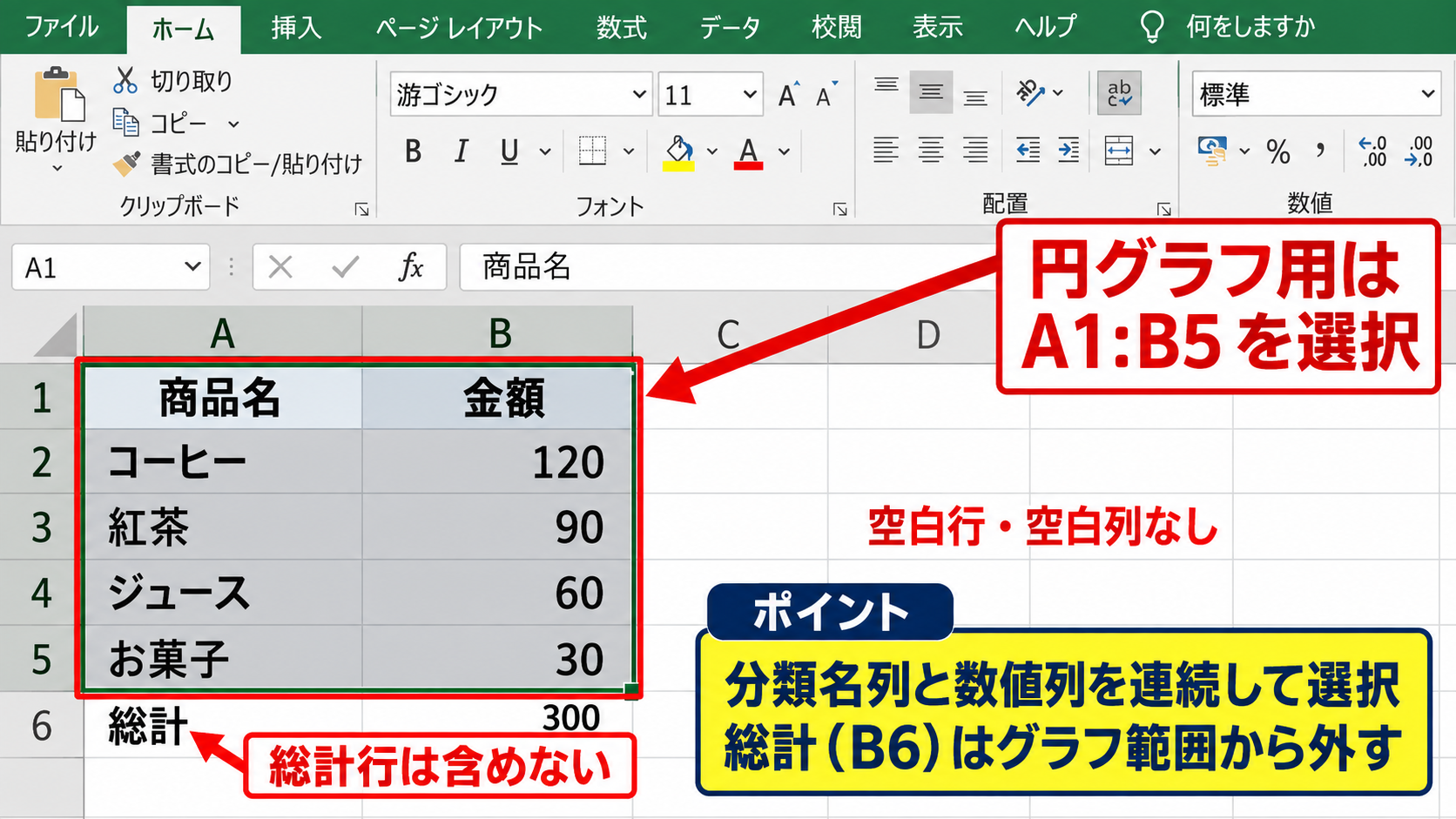
円グラフ用の基本範囲は、分類名列と値列です。
たとえばA1:B5を選択する場合、A1とB1は見出し、A2:B5が実データになります。
総計がB6にあるなら、グラフ範囲と並べ替え範囲から外します。
数値として認識させる入力方法
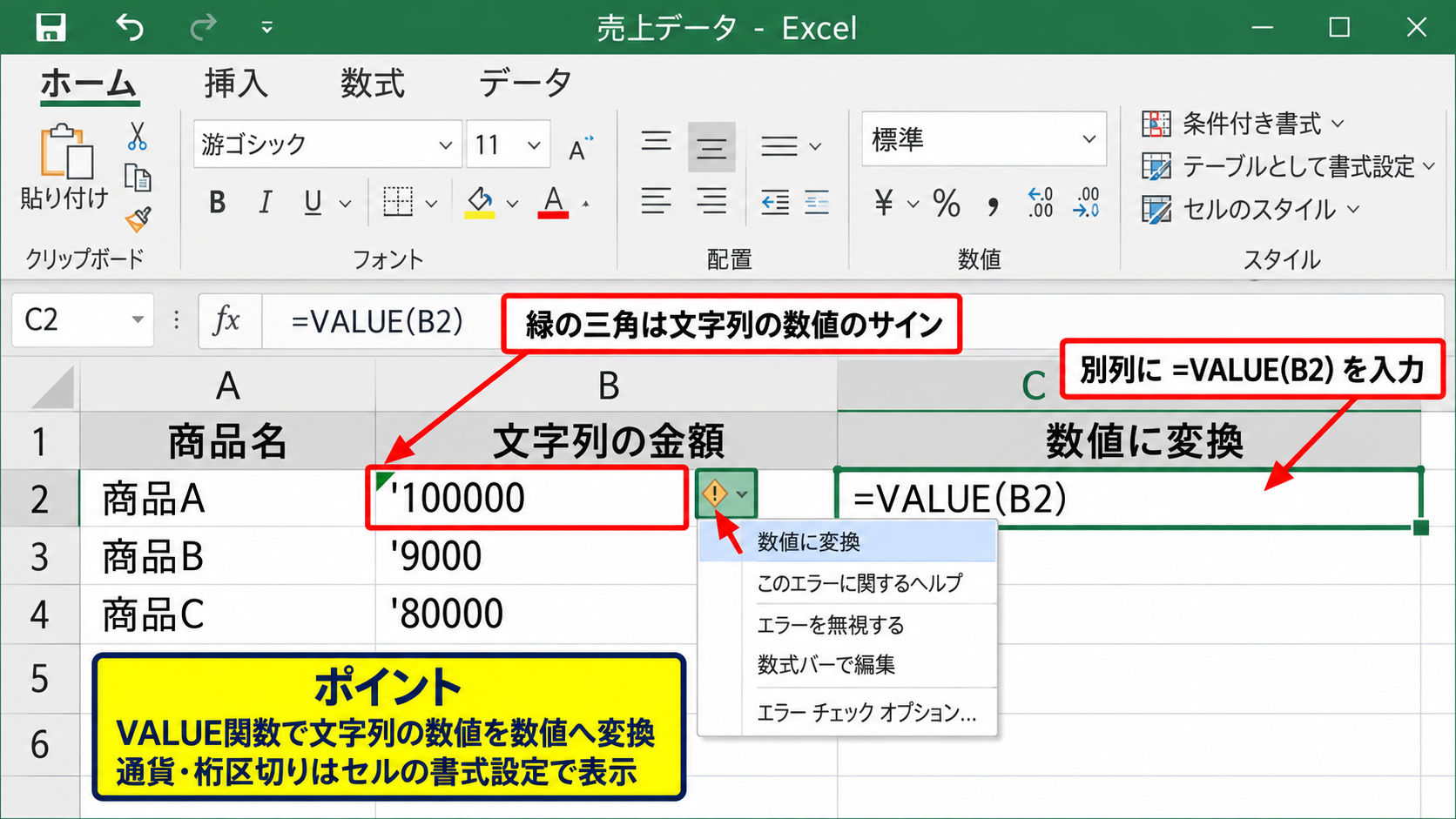
売上や金額が文字列になっていると、見た目は数字でも正しい降順にならない場合があります。
たとえば100000、9000、80000という値を文字列で並べ替えると、先頭文字を基準にした順番になることがあります。
セルの左上に緑色の三角が表示される場合は、数値が文字列として保存されている可能性があります。
警告アイコンから数値に変換を選ぶか、VALUE関数を使って数値化しましょう。
文字列の数値を数値へ変換する式の例です。
=VALUE(B2)
この式を別列に入力し、必要な行までオートフィルでコピーすると、文字列化された金額を数値として扱えます。
金額に円記号やカンマを表示したい場合も、値を文字列にする必要はありません。
セルの書式設定から通貨や数値の表示形式を使えば、計算や並べ替えに使える数値のまま見栄えを整えられます。
並べ替え後に確認する項目
続いては、降順に並べ替えたあとで確認したい項目を見ていきます。
最初に、項目名と数値の組み合わせが正しいか、元のデータと照らし合わせます。
次に、円グラフの凡例とデータラベルが意図した割合になっているか確認してください。
円グラフは小さな区分が多すぎると、降順にしても読みにくくなります。
極端に小さい項目が多いときは、その他として集約する、または横棒グラフを検討する方法もあります。
さらに、マイナス値を含むデータは通常の円グラフには向きません。
円グラフは全体に対する正の構成比を示す用途に絞ると、誤解のない資料になります。
SORT関数で円グラフを自動で大きい順にする方法
続いては、SORT関数を使って元データの更新後も自動で降順表示する方法を解説していきます。
【操作のポイント 元表はそのまま残し、別の場所に降順の一覧を作成してグラフ化します】
| A列 元の項目 | B列 元の売上 | D列 降順項目 | E列 降順売上 |
|---|---|---|---|
| 商品C | 54000 | 商品A | 125000 |
| 商品A | 125000 | 商品B | 86000 |
| 商品D | 35000 | 商品C | 54000 |
| 商品B | 86000 | 商品D | 35000 |
SORT関数の基本式
SORT関数を使うと、元の入力順を変更せずに、別の場所へ並べ替え結果を表示できます。
たとえば元データがA1:B5にあり、1行目がヘッダーなら、D1とE1に見出しを入力し、D2に次の式を入力します。
=SORT(A2:B5,2,-1)
第1引数のA2:B5は並べ替えるデータ範囲です。
第2引数の2は、範囲内で2列目にある売上列を基準にする指定です。
第3引数の-1は降順を表し、1を指定すると昇順になります。
式を入力するのはD2だけでよく、結果は必要な行と列へ自動的に展開されます。
この自動展開はスピルと呼ばれ、D2:E5のような出力先のセルに手入力があるとエラーになる点に注意が必要です。
グラフはD1:E5の並べ替え結果を参照して作成します。
そのためA列やB列の売上を修正すると、SORT関数の結果と円グラフが順に更新されます。
自動更新する円グラフの作成
続いては、SORT関数の結果を使った円グラフ作成を確認していきます。
D1:E5の範囲を選択し、挿入タブから円またはドーナツグラフを選びます。
元データではなく、SORT関数で表示された降順の表を選択することが要点です。
これで元の売上値が変化し、順位が入れ替わった場合にも、グラフの扇形と凡例が大きい順に更新されます。
月別データを貼り替える業務や、日々増減する集計データには特に便利です。
なお、古いExcelではSORT関数が利用できない場合があります。
その場合は次の見出しで紹介するテーブル機能、または手動の並べ替えを使うとよいでしょう。
SORTBY関数を使う場面
項目列と数値列が離れている場合や、複数の列を基準にしたい場合はSORTBY関数も役立ちます。
たとえばA2:A5が商品名、C2:C5が売上なら、E2に次の式を入力します。
=SORTBY(A2:C5,C2:C5,-1)
A2:C5が返したい範囲です。
C2:C5が並べ替えの基準となる売上範囲で、-1により大きい順で返します。
SORTBY関数は、基準列の位置を数える必要がないため、横に広い表では読みやすい式になります。
ただしグラフ用には、不要な列を含めず、項目と数値が確認しやすい出力範囲を用意するのがおすすめです。
式の結果を参照する円グラフは、入力表を保護したい場合にも相性のよい方法です。
テーブル機能で管理する円グラフの並び替え
続いては、Excelテーブルを使ってデータ範囲の追加にも対応しやすくする方法を確認していきます。
【操作のポイント テーブル化してから売上列のフィルターボタンで降順にします】
| カテゴリ | 件数 |
|---|---|
| 問い合わせ | 64 |
| 資料請求 | 48 |
| 見積依頼 | 29 |
表をテーブルへ変換する操作
データ量が増える表では、範囲をテーブルとして設定すると管理しやすくなります。
表内のセルをクリックしてから挿入タブのテーブルを選ぶか、CtrlキーとTキーを同時に押します。
範囲の確認画面では、先頭行をテーブルの見出しとして使用するにチェックが入っていることを確認してください。
テーブルになると、見出しごとにフィルターボタンが付き、並べ替え対象の範囲も視覚的にわかります。
テーブル名はテーブルデザインタブで変更できます。
売上構成比のように目的がわかる名前にしておくと、数式やグラフの管理にも役立ちます。
フィルターボタンによる降順表示
続いては、テーブルの見出しにあるフィルターボタンから降順にする操作です。
売上または件数の見出しにある下向き矢印をクリックし、数値の大きい順に並べ替えを選択します。
テーブル内の全列が同じ行単位で並び替わるため、項目名と数値の対応を保ちやすい仕組みです。
すでにテーブルを参照する円グラフがあれば、並び順はグラフにも反映されます。
一時的に特定の項目だけを非表示にしたい場合は、同じメニューでチェックを外せます。
ただし非表示にした行をグラフへ表示するかどうかは、グラフの非表示および空白セルの設定によって変わります。
データ追加時のグラフ範囲
テーブルの利点は、最終行の下に新しいデータを入力したときに、テーブル範囲が自動的に広がることです。
グラフがテーブルを元に作られていれば、新しい項目もグラフへ含まれる可能性が高くなります。
毎月の追加作業では、新しいデータをテーブルの直下へ入力します。
次に数値列を大きい順に並べ替えます。
最後に円グラフの凡例とデータラベルを確認します。
データ追加後にグラフ範囲を毎回指定し直す手間を減らせる点が、テーブル利用の大きな利点です。
ただし、総計行をテーブルの末尾に固定している場合は、新規データの追加位置に注意しましょう。
総計行より上へ行を追加するか、集計用の表とグラフ用の表を分けると運用しやすくなります。
円グラフの見やすさを高める表示設定
続いては、大きい順に並べた円グラフをさらに読みやすくする表示設定を解説していきます。
【操作のポイント 順位だけでなくデータラベル、凡例、開始角度を整えます】
| 項目 | 構成比 |
|---|---|
| 主力商品 | 48% |
| 定番商品 | 31% |
| 新商品 | 14% |
| その他 | 7% |
データラベルの表示
円グラフでは、色だけで各項目を区別すると、読者が凡例を何度も見比べることになります。
グラフを選択し、右側のグラフ要素からデータラベルにチェックを入れると、扇形の近くへ情報を表示できます。
項目名とパーセンテージを同時に表示すると、構成比の比較が速くなります。
データラベルの書式設定では、値、パーセンテージ、分類名を必要に応じて選択できます。
金額も示したい場合は値を追加できますが、情報が多すぎると小さな扇形で文字が重なります。
読み手が最初に知りたい情報を一つ決め、表示要素を絞ることが大切です。
最初の扇形の角度
円グラフで最大項目を上部に置きたい場合は、最初の扇形の角度を調整します。
扇形を右クリックし、データ系列の書式設定から最初の扇形の角度を変更してください。
数値を少しずつ変えると、先頭の大きな扇形が上側や右上に移動します。
降順は維持したまま、視線が集まりやすい位置へ最大項目を置けます。
資料内に複数の円グラフがある場合は、開始角度をそろえると比較しやすくなります。
一方で、順位の異なるグラフを無理に同じ色の位置へ合わせるより、データラベルを明確にするほうが伝わる場合もあります。
小さな項目の扱い
割合が数パーセント以下の項目が多数あると、降順であっても円グラフは複雑になります。
意味が近い小項目をその他としてまとめると、主要な構成比が読み取りやすくなります。
その他の値は、各小項目の合計で求められます。
=SUM(B6:B10)
B6からB10に小項目の数値がある場合、この式でその他用の合計値を作れます。
その他を作るときは、何を含めたかを表や注記で追えるようにしておくと、集計の根拠が明確です。
項目が十個を超える場合や、細かな順位まで比較したい場合は、横棒グラフのほうが適していることもあります。
グラフ形式は見栄えだけでなく、読み手が正確に比較できるかで選びましょう。
まとめ エクセルの円グラフを大きい順に並べる方法
エクセルの円グラフを大きい順に並べるには、グラフ上で扇形を動かすのではなく、元データの数値列を降順に並べ替えます。
手早く対応する場合は、表全体を選択し、データタブの降順を使う方法が基本です。
元表の順番が変われば、円グラフの凡例と扇形の順番も連動して変わります。
元データの並びを残したい場合は、SORT関数で別の場所に降順表を作り、その結果をグラフ化すると更新も自動化できます。
データが増える表では、テーブル機能を使うことで範囲管理や並べ替えを行いやすくなります。
最後にデータラベル、凡例、最初の扇形の角度を整えると、最大の割合と全体の構成が伝わりやすい円グラフになります。