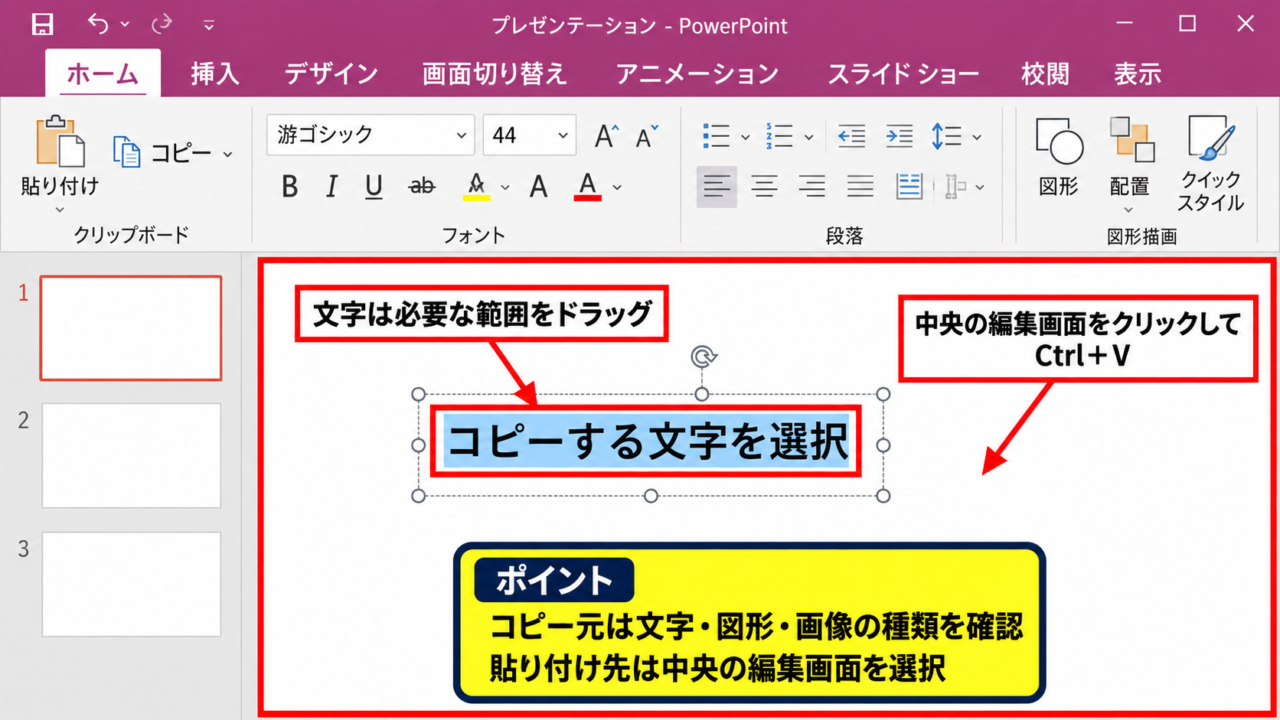
PowerPointでコピーした文字、図形、画像、表が貼り付けられないと、資料作成の流れが止まってしまいます。
貼り付け先のスライドに何も表示されない場合だけでなく、Wordから貼るとレイアウトが崩れる、貼り付けた内容が画像になる、ショートカットキーが効かない、といったケースも少なくありません。
原因はクリップボードの一時的な不具合、PowerPointの貼り付け設定、コピー元のアプリ、保護ビュー、アドインなどさまざまです。
まずはCtrl+Vで貼り付ける方法を確認し、うまくいかないときはCtrl+Shift+Vで形式を選んで貼り付けることが近道です。
Wordの文章は貼り付けオプションで表示形式を切り替えると、スライド全体のデザインを保ちやすくなります。
この記事では、パワポでコピペできないときの復旧手順から、Word貼り付けの整え方、貼り付け形式の使い分けまでを順に解説します。
パワポでコピペできないときの基本対処
それではまず、PowerPointでコピーした内容を貼り付けられないときに、最初に試したい操作について解説していきます。
コピー元をもう一度選択し、Ctrl+Cの後に貼り付け先をクリックしてCtrl+Vを押します。
反応がない場合は、PowerPointを保存してから再起動し、別の新規スライドでも貼り付けを試しましょう。
コピー元と貼り付け先の選択状態
PowerPointでコピペできないと感じるときは、コピーする対象が正しく選択されていない場合があります。
文字をコピーするなら、テキストボックス内で必要な範囲だけをドラッグして反転表示させます。
図形や画像をコピーするなら、外枠とサイズ変更ハンドルが表示された状態でCtrl+Cを押すことが大切です。
編集状態の文字ではなく、テキストボックスそのものを選択していると、文字ではなくオブジェクトとして貼り付けられます。
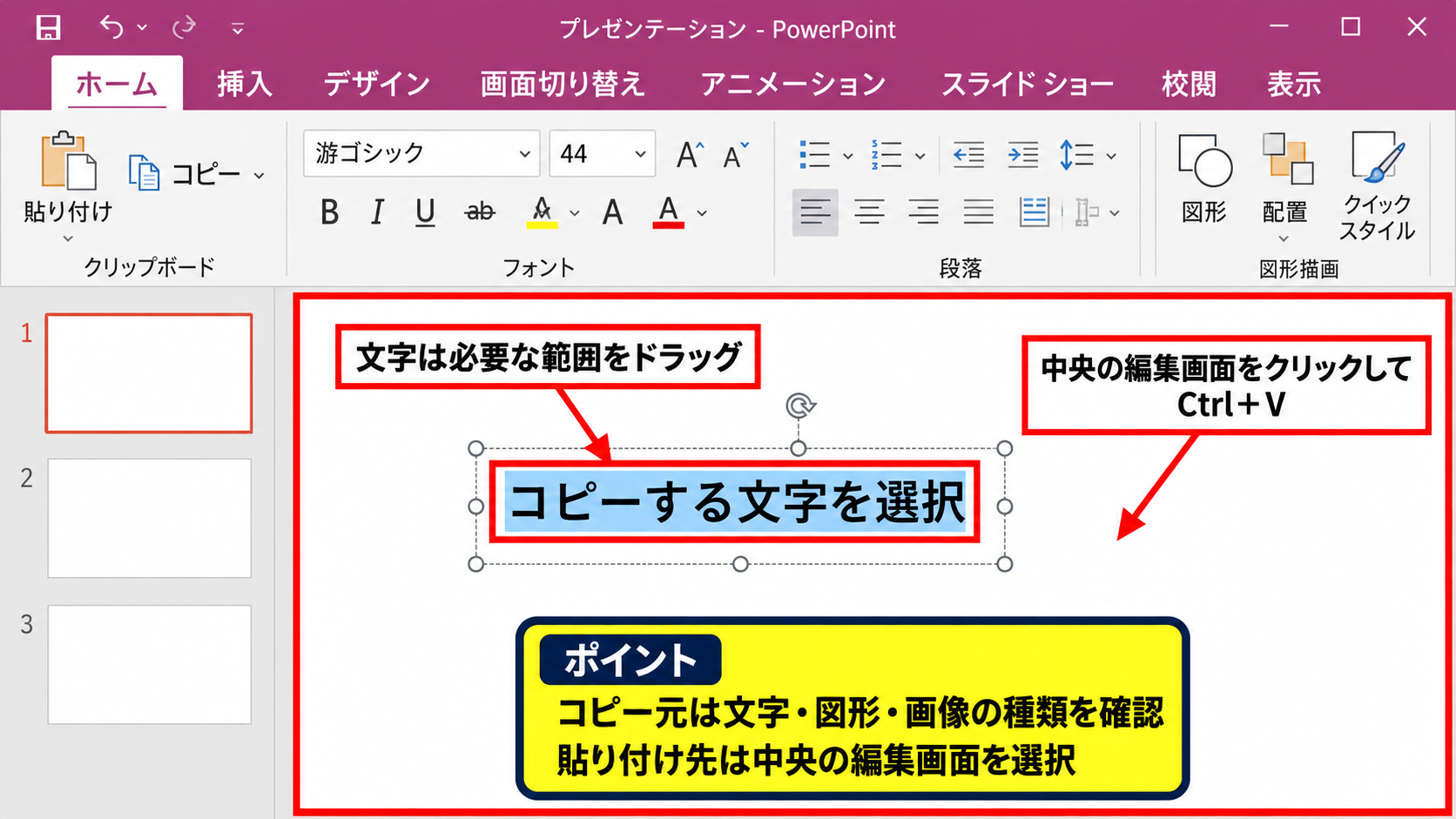
貼り付け先では、スライド一覧ではなく中央の編集画面を一度クリックしてからCtrl+Vを押してください。
左側のサムネイルだけを選択している状態では、想定した位置に貼り付けられないことがあります。
【操作のポイント】文字、図形、画像のどれをコピーしたいのかを確認し、コピー元と貼り付け先を順番に選択します。
ショートカットキーと右クリック貼り付け
Ctrl+CとCtrl+Vが効かない場合は、キーボードの問題か、クリップボードの内容が失われた可能性を切り分けます。
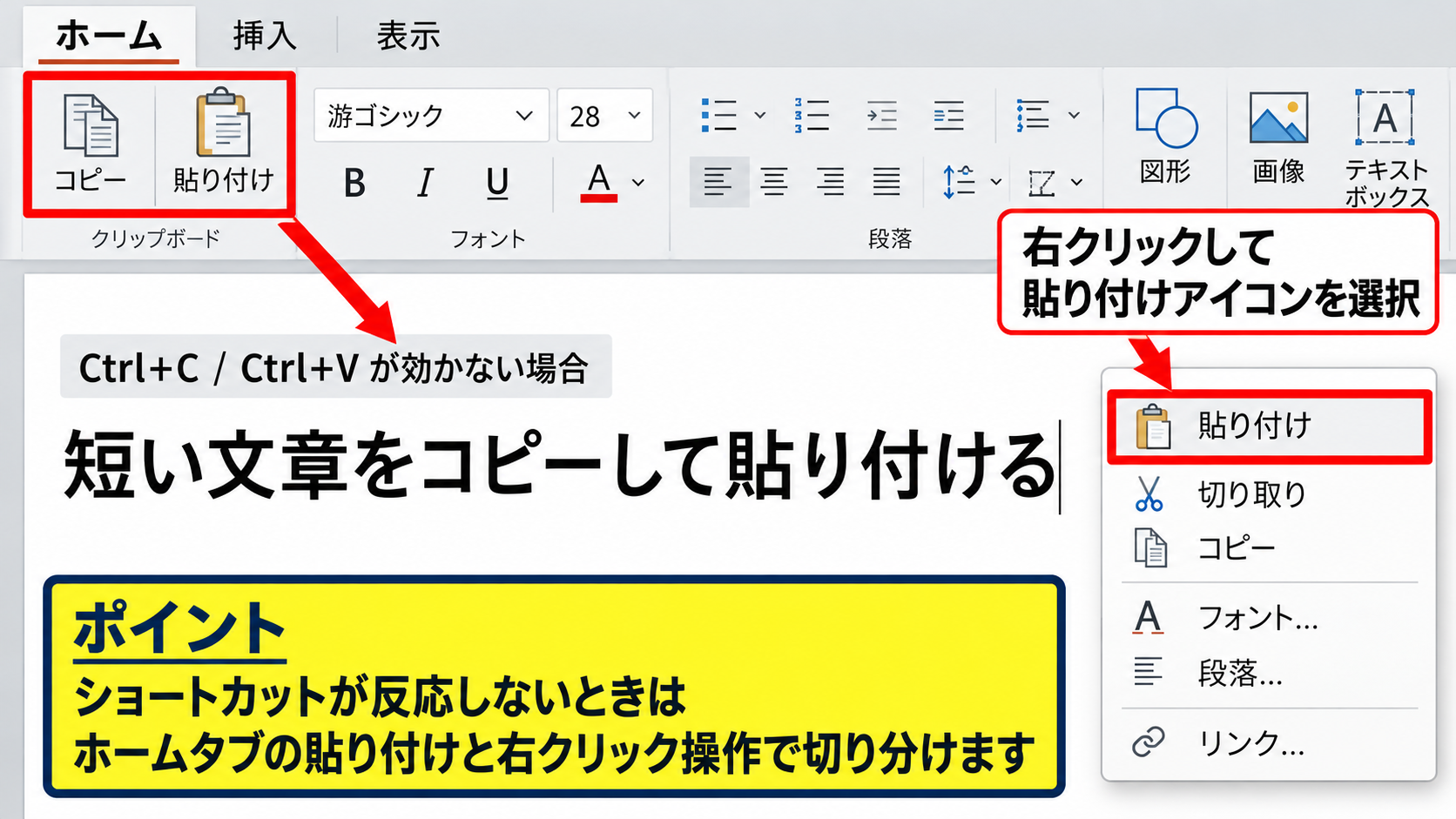
リボンのホームタブにあるコピー、貼り付けをクリックし、同じ内容を操作できるか確認しましょう。
貼り付け先で右クリックし、表示されたメニューの貼り付けアイコンを選ぶ方法も有効です。
リボンや右クリックでは貼り付けられるなら、Ctrlキー、Vキー、または他の常駐ソフトによるショートカット競合を疑えます。
ノートPCではFnキーのロック状態や、リモートデスクトップ側のキー送信設定が原因になることもあります。
別のアプリで短い文章をコピーし、メモ帳へ貼り付けられるかを試すと、PowerPoint固有の問題かどうかを判断できます。
【操作のポイント】ショートカットが反応しないときは、ホームタブの貼り付けボタンと右クリック操作で切り分けます。
PowerPointの再起動とクリップボードの更新
コピーと貼り付けはWindowsのクリップボードを経由するため、古いデータや一時的な不具合の影響を受けることがあります。
貼り付けが失敗したら、コピー元を選び直してCtrl+Cを押し、別の短い文字列を一度コピーしてから目的の内容を再コピーします。
その後、PowerPointを閉じて開き直し、空白の新規プレゼンテーションに貼り付けられるか確認しましょう。
新規ファイルには貼り付けられるのに特定の資料だけ失敗する場合は、その資料の破損や保護設定を確認する流れになります。
作業中のファイルを閉じる前には、Ctrl+Sで保存するか、別名で保存して内容を保護してください。
【操作のポイント】貼り付け不良が続く場合は、コピーをやり直してからPowerPointと対象ファイルを再起動します。
Ctrl Shift Vで貼り付け形式を選ぶ方法
続いては、Ctrl+Shift+Vを使って貼り付け形式を選び、崩れや不要な書式を防ぐ方法を確認していきます。
Ctrl+Vは通常の貼り付けです。
Ctrl+Shift+Vは、形式を選択して貼り付けるための操作として使えます。
貼り付け後の見た目を自分で制御したい場合に、Ctrl+Shift+Vが便利です。
貼り付け形式の選択画面
コピーした後、貼り付け先のスライドをクリックしてCtrl+Shift+Vを押すと、形式を選べる画面が開きます。
表示される種類はコピー元によって変わりますが、PowerPointオブジェクト、図、テキスト、HTML形式などが候補になります。
文字中心の内容なら、書式なしテキストを選ぶことで、貼り付け先のフォントやテーマに合わせやすくなります。
表や複雑な図を見た目どおり保持したい場合は、図として貼り付ける選択もあります。
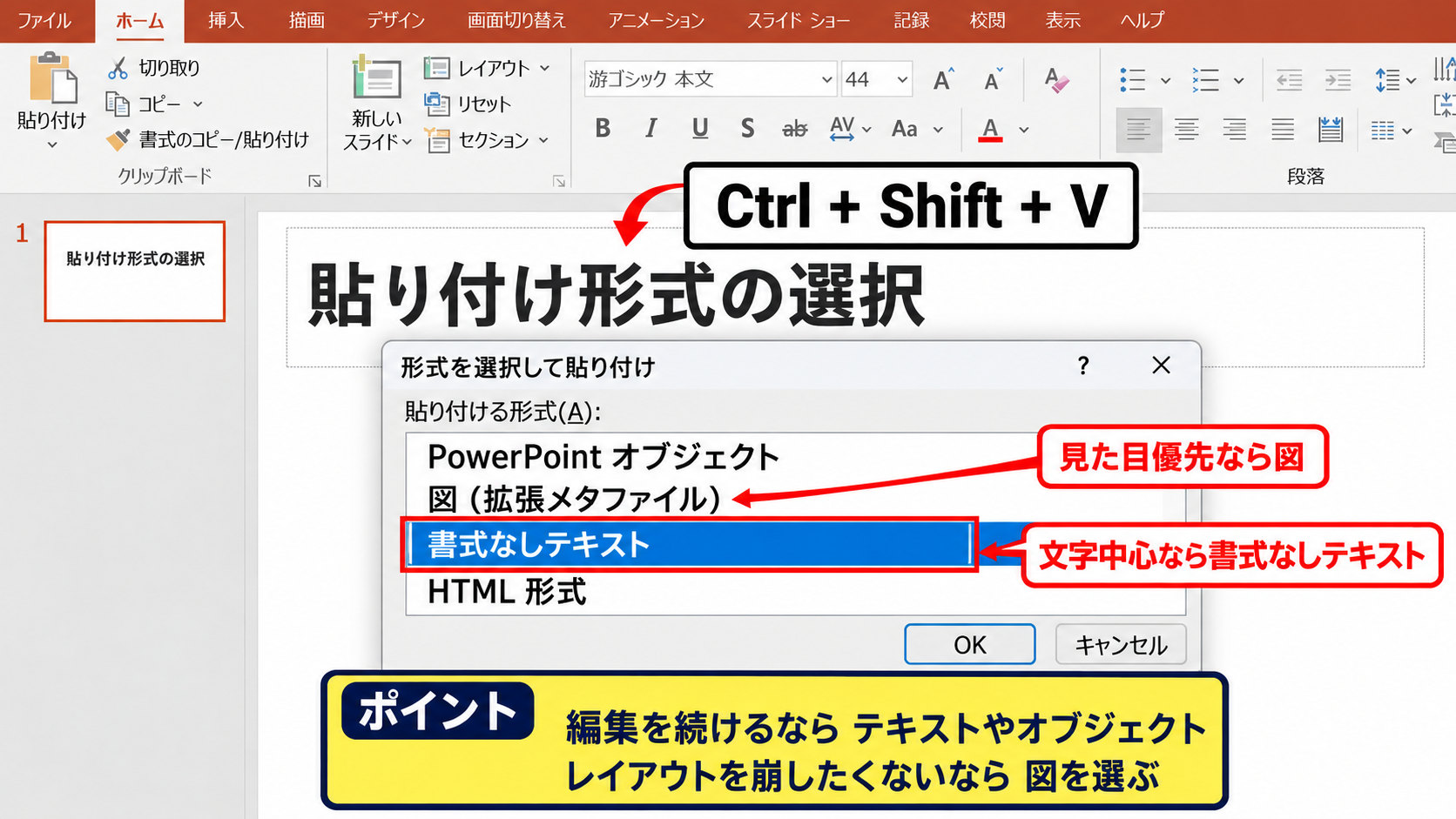
編集を続けたいのか、レイアウトを絶対に崩したくないのかで、選ぶ形式を変えることが基本です。
【操作のポイント】Ctrl+Shift+Vでは、後から編集する用途ならテキストやオブジェクト、見た目優先なら図を選びます。
貼り付け後に表示されるオプション
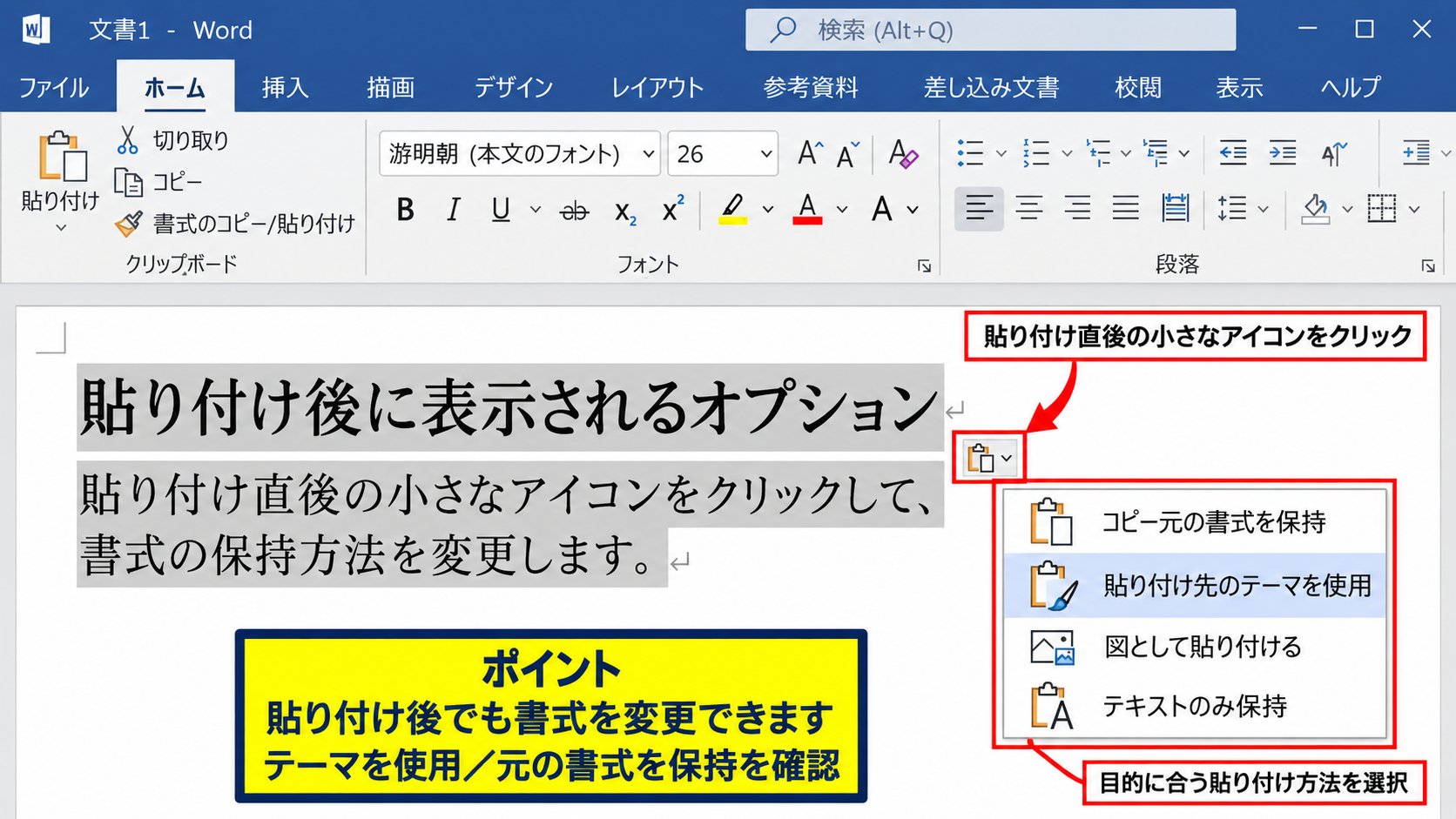
通常のCtrl+Vで貼り付けた直後には、貼り付けた内容の近くに小さな貼り付けオプションのボタンが表示されることがあります。
このボタンをクリックすると、コピー元の書式を保持する、貼り付け先のテーマを使用する、図として貼り付ける、テキストのみ保持する、といった選択肢を切り替えられます。
一度貼り付けに成功していれば、貼り付けオプションで修正できるため、最初から削除してやり直す必要がない場合もあります。
操作後に文字色やフォントサイズが変わったときは、貼り付け先のテーマを使用する設定になっていないか確認します。
逆に元のデザインを維持したいときは、コピー元の書式を保持する項目を選びましょう。
【操作のポイント】貼り付け直後の小さなアイコンを見逃さず、書式の保持方法を資料の目的に合わせて変更します。
図として貼り付ける場面
Wordの表、Webサイトの一部、他の資料からコピーした図版は、編集可能な状態で貼り付けるとレイアウトが崩れることがあります。
そのような場合は、形式を選択して貼り付けから図を選ぶと、表示結果を固定しやすくなります。
図として貼り付けた内容は文字を直接編集できませんが、フォント置換や行間の違いによる崩れを防ぎやすい方法です。
貼り付け後は、図を選択して図の形式タブからトリミングやサイズ変更を行えます。
小さな文字を含む表は、拡大時の読みやすさを確認してからスライドに配置しましょう。
【操作のポイント】編集不要な資料は図として貼り付けると、配布先の環境差によるレイアウト崩れを抑えられます。
WordからPowerPointへ貼り付ける方法
続いては、Wordの文章や表をPowerPointに貼り付けるときに、読みやすいスライドへ整える方法を確認していきます。
Wordの長文をそのまま貼り付けると、スライドに情報が詰まりすぎることがあります。
見出しと要点を分け、貼り付け先のテーマに合わせるか、図として固定するかを決めることが重要です。
Wordの文章をテキストとして貼り付ける手順
Wordで貼り付けたい文章を選択し、Ctrl+Cでコピーします。
PowerPointでは、タイトルとコンテンツのレイアウトを選んだ新しいスライドを用意し、本文プレースホルダーをクリックします。
ここでCtrl+Vを押すと、Wordの内容がテキストとして貼り付けられます。
貼り付け先のテーマを使用する設定にすると、PowerPoint側のフォント、箇条書き、配色に合わせやすくなります。
文章量が多い場合は、Wordで段落ごとに分けてコピーし、1スライドにつき1つの主題に絞ると伝わりやすくなります。
【操作のポイント】Wordの本文はPowerPointの本文プレースホルダーに貼り付け、必要に応じて貼り付け先のテーマを使用します。
Wordの表を崩さず貼り付ける方法
Wordの表は、セル幅や改行位置がPowerPointの画面比率に合わず、貼り付け後に横長になりやすい特徴があります。
まずWord側で不要な列や行を減らし、見出しと数値だけを残した簡潔な表にしてからコピーします。
PowerPointで貼り付けた後に編集する予定があるなら、表として貼り付けて列幅を調整します。
細かな罫線や複雑な結合セルを保ちたい場合は、図として貼り付ける方が安定します。
表を図として貼り付けた場合は、スライド上で十分な大きさに拡大し、投影時に文字が読めるか確認してください。
【操作のポイント】後で数値を更新する表は編集可能な形式、レイアウトを保ちたい表は図として貼り付けます。
Wordの書式が残る場合の整え方
Wordから貼り付けた文章に、不要なフォント、文字色、インデント、段落間隔が残ることがあります。
貼り付け後に文字を選択し、ホームタブの書式のクリアを使うと、余分な直接書式をリセットできます。
その上で、PowerPointのテーマフォント、フォントサイズ、箇条書きレベルを設定すると統一感が出ます。
文字数を減らして余白を確保することも、Wordの原稿をスライドへ転記する際の重要な編集です。
一枚のスライドに収まらないときは、文字サイズを極端に小さくするのではなく、内容を二枚に分ける方法を優先しましょう。
【操作のポイント】Wordの書式が強く残るときは書式のクリアを使い、PowerPointのテーマで再設定します。
貼り付けできない原因の確認
続いては、基本操作を試しても貼り付けできない場合に確認したい原因を解説していきます。
貼り付け不能は、ファイルの保護、読み取り専用状態、Officeアドイン、クリップボードを利用する常駐ソフトなどが関係することがあります。
保護ビューと読み取り専用の状態
メール添付やインターネットから入手したPowerPointファイルを開くと、保護ビューで表示されることがあります。
保護ビューでは編集や貼り付けが制限されるため、画面上部に表示される編集を有効にするボタンを確認します。
ファイルの内容と入手元に問題がないことを確認してから、編集を有効にしてください。
読み取り専用で開かれている場合も、別名で保存して編集可能なファイルを作ることで操作できることがあります。
【操作のポイント】編集できない資料では、保護ビューと読み取り専用の表示を確認してから貼り付けを試します。
アドインと常駐ソフトの影響
画面キャプチャソフト、クリップボード履歴ソフト、セキュリティソフト、Officeアドインがコピー操作に影響する場合があります。
PowerPointをセーフモードで起動して貼り付けられるなら、アドインが原因の候補になります。
Windowsの検索からPowerPointを起動する際にCtrlキーを押し続け、セーフモードで起動する確認画面が出たら選択します。
セーフモードで改善した場合は、ファイル、オプション、アドインから不要なアドインを一つずつ見直しましょう。
【操作のポイント】セーフモードで貼り付けの成否を比べると、PowerPoint本体か追加機能かを切り分けやすくなります。
Officeの更新と修復
複数のPowerPointファイルでコピペできず、再起動でも改善しない場合は、Office本体の更新や修復を検討します。
Officeアカウント画面から更新オプションを確認し、利用可能な更新プログラムを適用します。
それでも解決しないときは、Windowsの設定にあるインストール済みアプリからMicrosoft 365またはOfficeを選び、変更、クイック修復の順に実行します。
修復前にはPowerPoint、Word、ExcelなどのOfficeアプリをすべて終了しておくと安全です。
【操作のポイント】Office全体で貼り付けに不具合が出る場合は、更新後にクイック修復を試します。
貼り付け後のレイアウト調整
続いては、貼り付け自体はできたものの、文字や画像の位置が乱れるときの整え方を確認していきます。
貼り付け後は、フォント、サイズ、配置、トリミングを順番に確認します。
スライドのテーマとガイドを活用すると、資料全体に一貫性を持たせやすくなります。
文字のはみ出しとフォントサイズ
Wordからコピーした文章が枠からはみ出すときは、最初に不要な言い回しを削って要点を短くします。
次にテキストボックスの幅と高さを調整し、最後にフォントサイズを見直す順番が自然です。
文字を小さくしすぎると、会議室の後方やオンライン画面で読みにくくなります。
文章をまとめるのではなく、主張と補足を別のスライドに分ける判断も必要でしょう。
【操作のポイント】文字が収まらないときは、フォントを縮小する前に文章を減らし、スライドを分割します。
画像と図形の位置合わせ
コピーした画像や図形は、ホームタブまたは図の形式タブの配置機能で整列できます。
複数のオブジェクトを選択し、左揃え、中央揃え、上下に整列などを使うと、手作業より正確にそろいます。
画像の縦横比を保ったまま拡大縮小するには、角のハンドルをドラッグします。
写真をトリミングするときは、重要な被写体が切れないか、投影時に見せたい範囲が残っているかを確認してください。
【操作のポイント】複数の画像や図形は配置機能でそろえ、角のハンドルで比率を保ってサイズ変更します。
貼り付けの既定設定
毎回同じ貼り付け形式を選ぶ作業が多い場合は、PowerPointのオプションで貼り付けに関する設定を確認できます。
ファイル、オプション、詳細設定には、同じプレゼンテーション内、他のプレゼンテーション間、他のプログラムから貼り付ける場合の既定動作を設定する項目があります。
社内テンプレートを使う資料では貼り付け先のテーマを使用する設定が便利なことがあります。
一方で、図版を正確に維持する仕事では、必要な場面だけ形式を選択して貼り付ける方が安心です。
【操作のポイント】頻繁に使う貼り付け形式は既定設定を見直し、例外的な資料だけCtrl+Shift+Vで選びます。
まとめ パワポでコピペできない原因と貼り付ける方法
PowerPointでコピペできないときは、対象を選び直し、Ctrl+CとCtrl+Vで基本操作をやり直すことから始めます。
ショートカットが反応しない場合は、ホームタブの貼り付けや右クリック貼り付けを試し、キーボードやクリップボードの問題を切り分けましょう。
Wordから貼り付ける文章は、貼り付け先のテーマを使用するとスライドになじみやすく、表や複雑な図は図として貼り付けると崩れを防ぎやすくなります。
Ctrl+Shift+Vを使えば、編集しやすさと見た目の安定性を目的に合わせて選択できます。
保護ビュー、読み取り専用、アドイン、Officeの不具合も貼り付け不能の原因になるため、基本操作で直らない場合は順番に確認してください。
コピーと貼り付けの形式を使い分け、読みやすく整ったPowerPoint資料を作成していきましょう。