PowerPointで図形、画像、テキストボックスを配置していると、わずかなずれが気になり、資料全体が整って見えなくなることがあります。
パワポの整列機能を使えば、複数のオブジェクトの位置をそろえたり、均等な間隔で並べたり、スライド中央へ正確に配置したりできます。
手作業でドラッグして調整するよりも、配置の基準と整列コマンドを使い分けることが、見やすいプレゼン資料を短時間で作る近道です。
パワポでオブジェクトを合わせる主な方法は、複数選択後に「図形の書式」または「図の形式」タブから「配置」を開き、左右上下の整列や均等配置を選ぶことです。
この記事では、PowerPointでオブジェクトをそろえる基本操作から、スライドを基準にした中央揃え、等間隔に並べる手順、整列できないときの確認点までを解説します。
Windows版PowerPointを想定していますが、Microsoft 365やPowerPoint 2021などでも基本的な考え方は共通です。
パワポでオブジェクトを合わせる基本手順
それではまず、複数のオブジェクトを選択して整列する基本手順について解説していきます。
結論として、そろえたい図形や画像を複数選択し、「配置」から目的に合う整列方法を選べば、位置を数値で調整しなくてもきれいに合わせられます。
複数オブジェクトの選択操作
整列機能を利用するには、最初に位置を合わせたいオブジェクトを複数選択します。
スライド上の図形を1つクリックした後、Ctrlキーを押したまま別の図形や画像をクリックすると、複数のオブジェクトを追加選択できます。
マウスでスライド上の空白部分から斜めにドラッグし、範囲内にある複数のオブジェクトをまとめて選択する方法も便利です。
ただし、ドラッグ範囲に少しでも入ったオブジェクトではなく、基本的には範囲内に完全に収まったオブジェクトが選択されるため、選択漏れがないか確認しましょう。
選択されたオブジェクトには白いハンドルが表示され、最後にクリックした対象には枠線が付くため、基準になりそうな図形も判断しやすくなります。
整列は原則として2つ以上のオブジェクトを選択してから実行する操作なので、選択数が1つだけでは目的のコマンドが使えない場合があります。
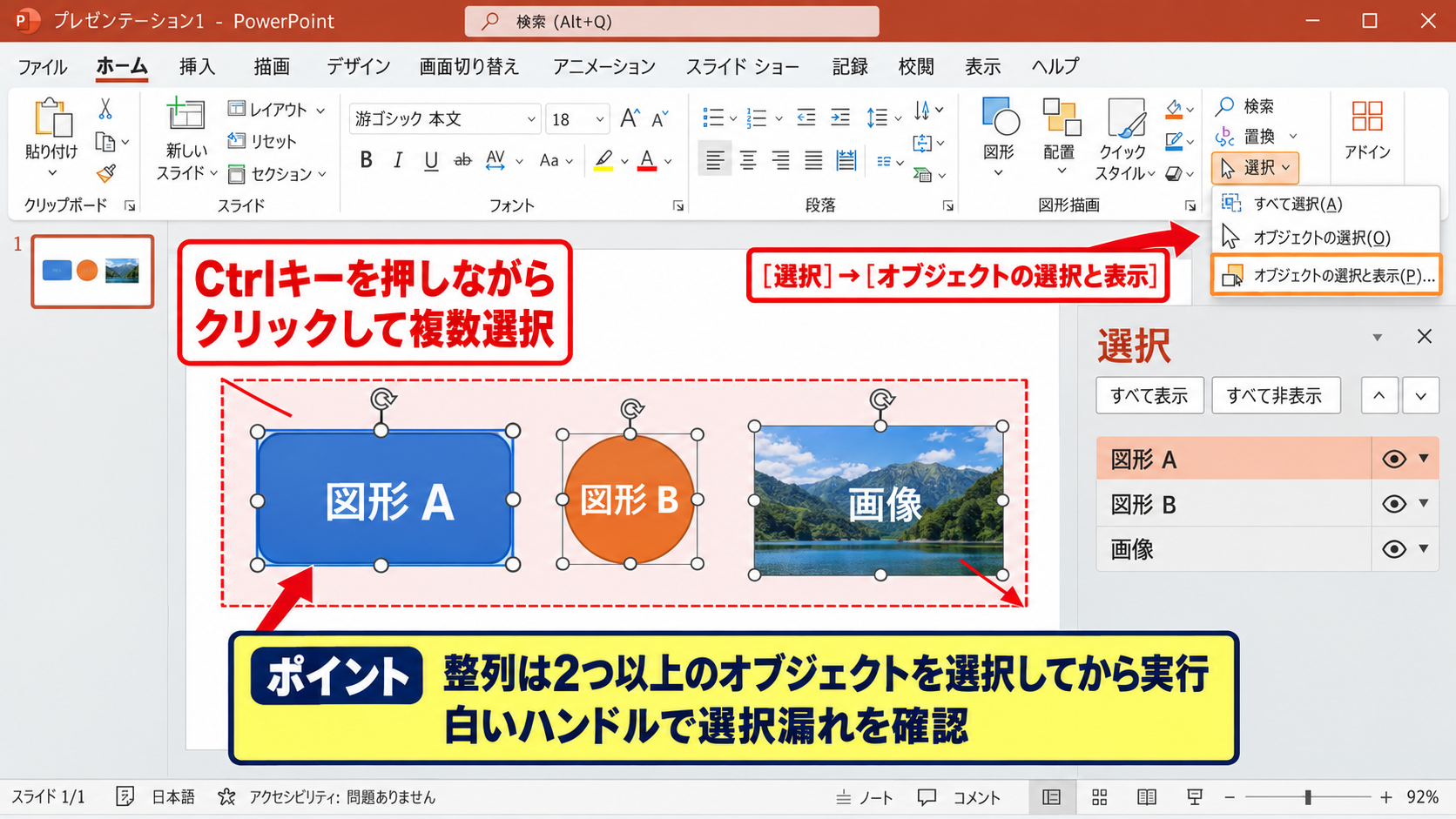
オブジェクトが重なって選びにくい場合は、ホームタブの「選択」から「オブジェクトの選択と表示」を開くと、一覧から対象を選べます。
選択ウィンドウでは図形の名前を変更したり、目のアイコンで一時的に非表示にしたりできるため、複雑なスライドの編集にも役立ちます。
配置メニューからの整列選択
続いて、選択したオブジェクトに整列コマンドを適用する画面を確認していきます。
図形を選択した状態で「図形の書式」タブをクリックし、リボン右側にある「配置」を選択します。
画像を選んでいる場合は「図の形式」タブ、アイコンやSmartArtでは関連する書式タブに配置コマンドが表示されます。
「配置」を開くと、左揃え、左右中央揃え、右揃え、上揃え、上下中央揃え、下揃えといった項目が表示されます。
たとえば横に並んだ3つの図形の上端をそろえたいなら「上揃え」を選び、縦に並んだ写真の左端をそろえたいなら「左揃え」を選択します。
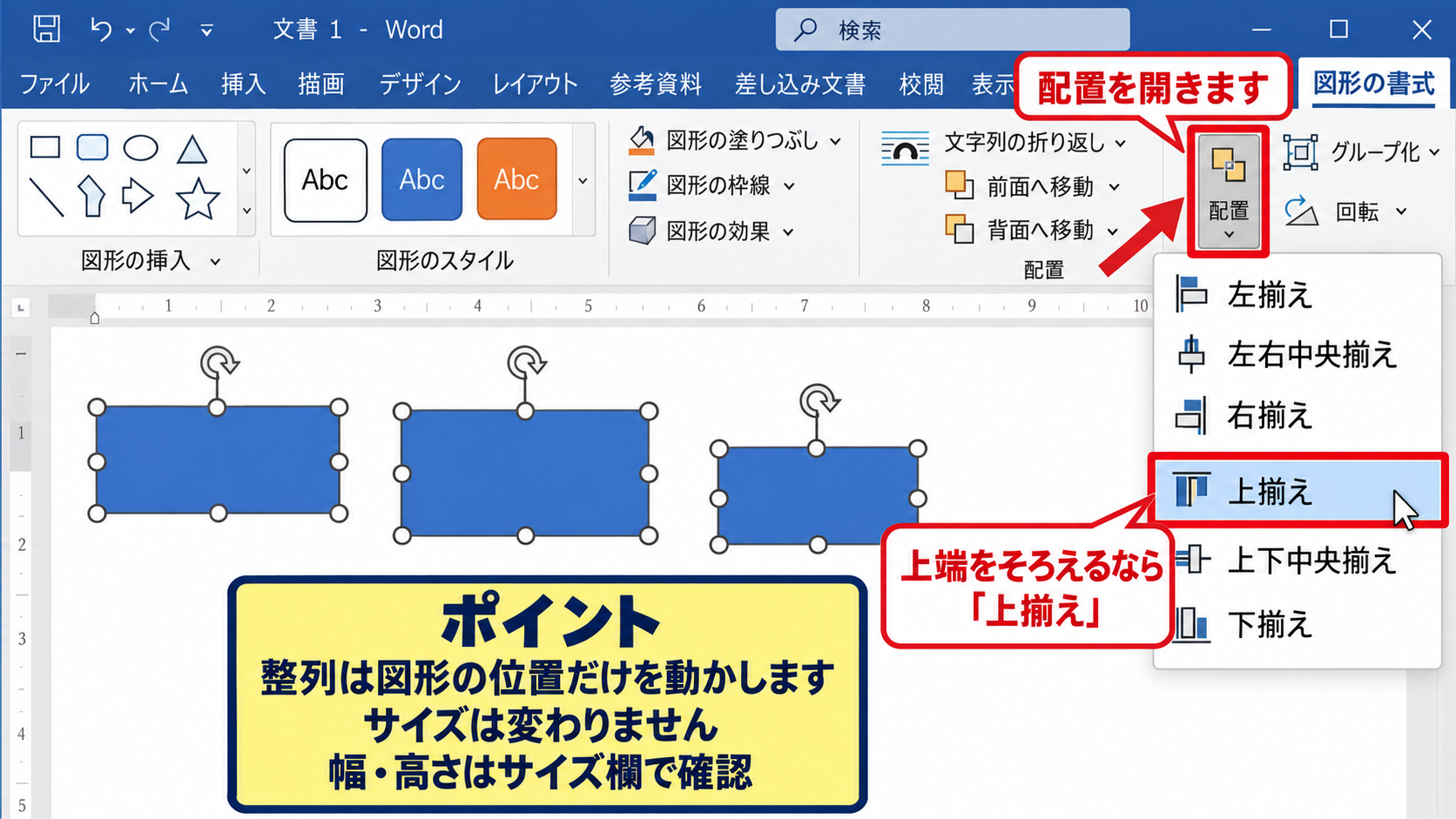
このとき、図形の大きさそのものは変化せず、選択した整列方向に合わせて位置だけが動きます。
サイズをそろえる操作と位置をそろえる操作は別であるため、幅や高さも統一したいときは、整列の前後でサイズ欄を確認すると安心です。
【操作のポイント】配置メニューを開く前に、どの辺をそろえたいのかを上端、左端、中央線などの言葉で整理すると、選ぶコマンドを迷いにくくなります。
基準オブジェクトを意識した位置調整
続いては、整列時にどのオブジェクトを基準に考えるかを確認していきます。
複数の図形を整列すると、PowerPointは選択範囲や設定された整列基準に応じて、各オブジェクトを移動させます。
たとえば2つの図形を左揃えにした場合、左端の位置がそろうように片方または両方の位置が調整されます。
ロゴや見出し枠など、動かしたくない重要なオブジェクトがある場合は、その位置を先に決めてから、ほかの要素を近くへ配置して整列すると作業しやすくなります。
複数の要素をグループ化する前に整列しておけば、後から全体を移動しても、内部の配置関係を保てます。
資料内で同じ役割を持つ要素は、位置だけでなく余白の幅もそろえることで、読む人が情報のまとまりを認識しやすくなります。
見出し、説明文、アイコン、補足枠のように役割が異なる要素は、中央揃えより左揃えが読みやすいことがあります。
【操作のポイント】整列後に違和感が残るときは、図形同士の位置ではなく、文字量や図形サイズの差が原因になっていないかを見直しましょう。
左右と上下をそろえる整列機能
続いては、左右や上下をそろえる整列機能の使い分けを確認していきます。
横方向の位置を合わせる場合は左揃え、左右中央揃え、右揃えを使い、縦方向の位置を合わせる場合は上揃え、上下中央揃え、下揃えを使います。
左揃えと右揃えの活用場面
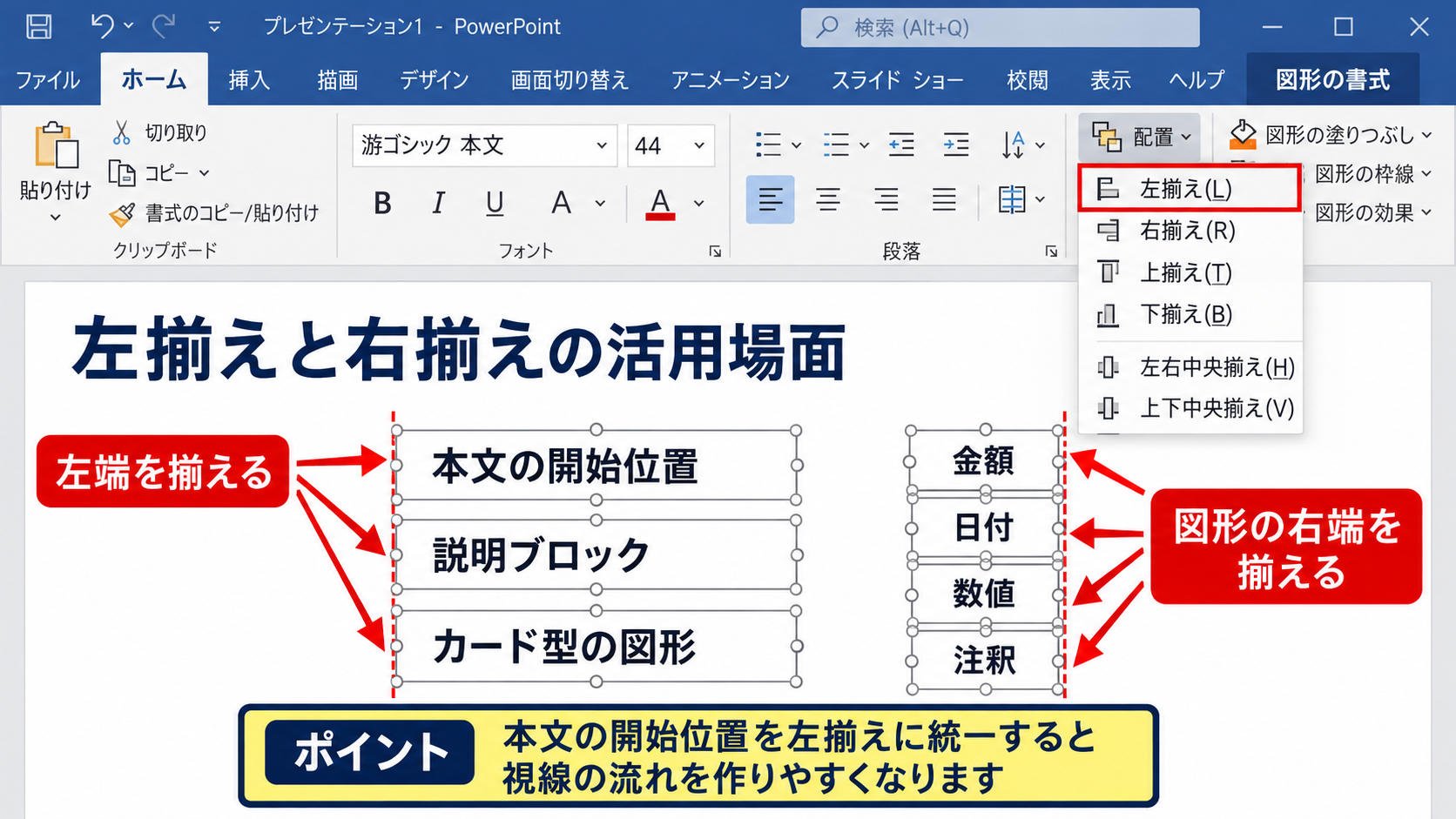
左揃えは、複数のテキストボックス、図形、画像の左端を一直線にそろえたいときに使用します。
箇条書き風の説明ブロックや、縦に並ぶカード型の図形では、左端をそろえるだけでレイアウトの安定感が大きく高まります。
右揃えは、右側に金額、日付、数値、注釈を配置するデザインで役立つ機能です。
右端がそろうと数値の桁数が異なっていても視線がぶれにくく、比較資料や実績報告のスライドにも向いています。
文字列を入力したテキストボックスでは、文字そのものの段落配置と、テキストボックス全体の配置は別の設定です。
そのため、テキストを右寄せにしても、テキストボックスの右端が他の図形とそろうとは限りません。
必要に応じて、ホームタブの段落設定と、図形の書式タブの配置設定を分けて操作しましょう。
【操作のポイント】文章を読む順番を意識するスライドでは、本文の開始位置を左揃えに統一すると、視線の流れを作りやすくなります。
上揃えと下揃えの使い分け
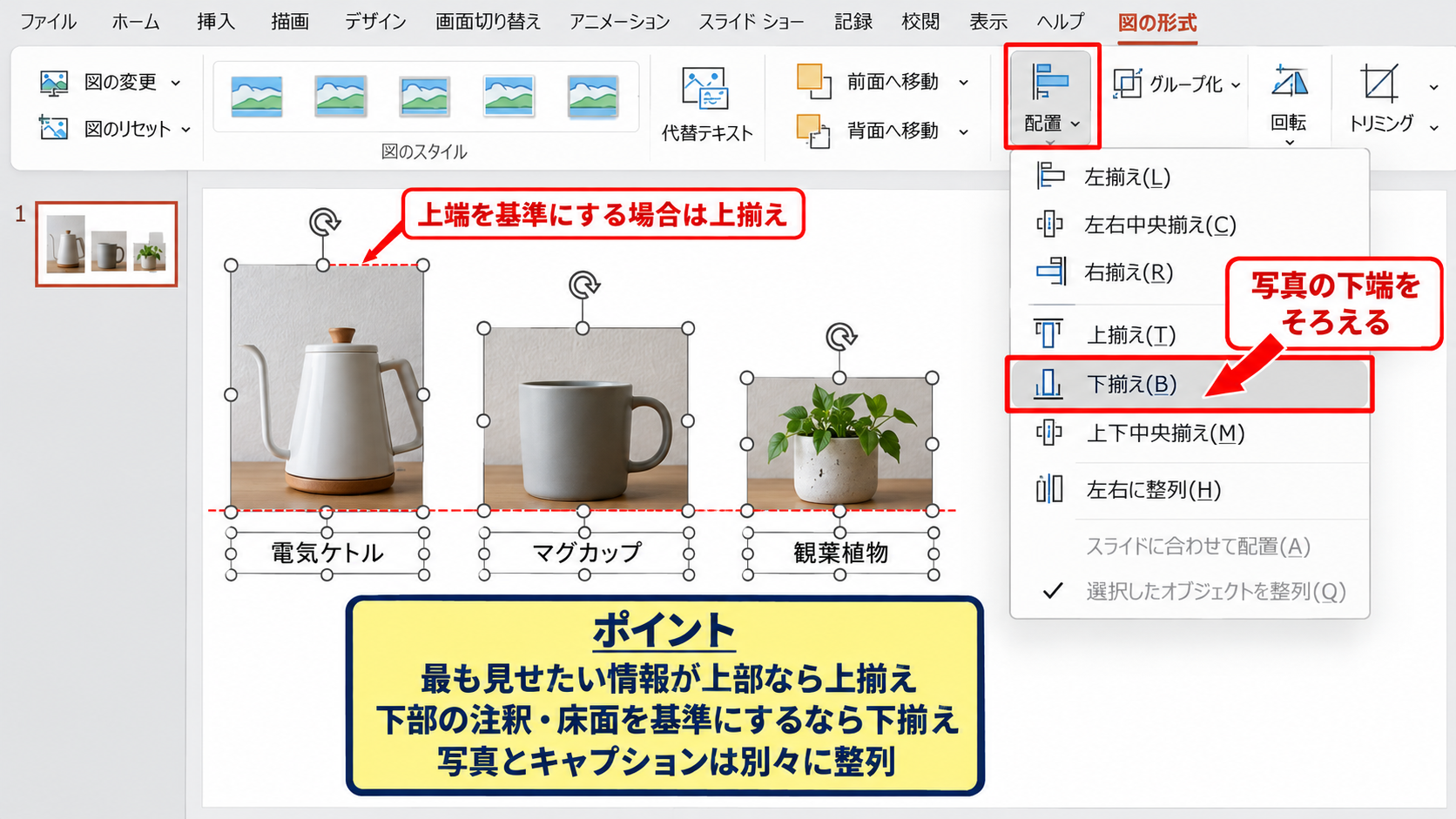
上揃えは、横一列に配置するカード、アイコン、画像の上端をそろえたいときに適しています。
図形の高さが異なる場合でも、上端がそろえば最初に視線が入る位置を一定にできます。
一方で下揃えは、棒グラフ風の図形や、下部に注釈を置くレイアウトなど、下端を基準に見せたい場面で効果的です。
たとえば異なる高さの製品写真を横に並べる場合、上揃えより下揃えのほうが床面に立っているような自然な印象になることがあります。
画像の縦横比を維持したままサイズ変更した場合は、上端や下端がずれやすいため、最後に整列をかけ直すとよいでしょう。
高さの異なる要素を中央揃えにすると上下の余白がばらついて見えることがあるため、デザインの目的に応じて上揃えか下揃えを選ぶことが大切です。
上端を基準にするか下端を基準にするかは、スライド内で最も見せたい情報が上部にあるか、下部にあるかで判断できます。
【操作のポイント】写真や図形の下にキャプションを置く場合は、写真だけを上揃えにしてから、キャプションを別途整列すると見出し位置が乱れません。
中央揃えによるバランス調整
左右中央揃えは、複数のオブジェクトの中心線を縦方向にそろえる操作です。
上下中央揃えは、複数のオブジェクトの中心線を横方向にそろえる操作になります。
たとえば円形のアイコンと横長の説明枠を並べる場合、上下中央揃えを使うと、図形の中心が水平にそろって見えます。
中央揃えは、サイズの異なる図形を組み合わせるときに特に便利ですが、文章が多いテキストボックスでは、見た目の重心が実際の中心とずれることもあります。
その場合は整列後に少しだけ位置を微調整し、文字量と余白の見え方を確認してください。
PowerPointの整列機能は正確な座標に合わせるための機能であり、見た目の印象まで自動で最適化する機能ではありません。
【操作のポイント】中央揃えを使った後は、スライドを少し縮小表示して全体を眺めると、余白の偏りを見つけやすくなります。
スライド中央へ配置する設定
続いては、オブジェクトをスライドの中央や端に正確に配置する設定を確認していきます。
複数オブジェクトをスライド全体の中心に置くには、「配置」から「スライドに合わせて配置」を有効にした後、左右中央揃えや上下中央揃えを選択します。
スライドに合わせて配置する手順
通常の整列では、選択しているオブジェクト同士を基準に位置が調整されます。
これに対してスライドに合わせて配置を選ぶと、PowerPointはスライドの外枠を基準にして、図形や画像を整列できます。
まず中央に配置したいオブジェクトを選択し、「図形の書式」タブの「配置」をクリックします。
表示されたメニューから「スライドに合わせて配置」を選び、チェックが付いた状態にします。
その後で「左右中央揃え」を選択すると、オブジェクトがスライドの横方向の中央に移動します。
さらに「上下中央揃え」を選択すれば、縦方向も中央になり、スライドのど真ん中に配置できます。
図のように、配置メニューの基準がスライドになっていることを確認してから中央揃えを実行するのが重要です。
スライドに合わせて配置のチェックを入れ忘れると、複数選択した図形の中央にしかそろわないため、意図した位置と違って見えることがあります。
【操作のポイント】タイトルやロゴをスライド中央に置くときは、左右中央揃えだけでなく、必要なら上下中央揃えも実行して基準を明確にしましょう。
タイトルと図形を中央に見せる工夫
スライドの中央へ配置する操作は、表紙、区切りページ、メッセージを強調する1枚スライドで活躍します。
ただし、タイトル文字を左右中央にそろえても、文字数や文字の形によっては視覚的な中心が少しずれて見える場合があります。
たとえば左側に大きなアイコンを置き、右側にタイトルを置くレイアウトでは、2つをまとめて選択してからスライド中央へ配置すると、全体の重心をそろえやすくなります。
タイトルとアイコンの位置関係を保ちたい場合は、先に2つを選択し、右クリックの「グループ化」からグループ化を実行する方法もあります。
グループ化した後は、複数の要素を1つのオブジェクトのように扱えるため、移動や中央揃えが簡単になります。
グループ化は整列を終えてから行うと、個々の要素を調整し直す手間を減らせます。
中央配置では、左右の余白だけでなく、タイトル上部と下部の余白を比較すると、より自然なバランスを判断できます。
【操作のポイント】中央配置した見出しの下にサブタイトルを置く場合は、2つを選択して上下中央揃えを使うのではなく、左右中央揃えで中心線をそろえると読みやすくなります。
ガイドとグリッドによる位置確認
整列コマンドと合わせて使いたいのが、PowerPointのガイドとグリッド線です。
表示タブから「ガイド」や「グリッド線」を有効にすると、スライド上の中心線や位置の目安を確認できます。
特にオブジェクトを手動で少しだけ動かしたいときは、ガイドを基準にすると、中央からのずれを把握しやすくなります。
ガイドはドラッグして移動でき、Ctrlキーを押しながらドラッグすると複製できるため、余白の基準線を複数作ることも可能です。
スナップ機能が有効な状態では、図形がガイドやグリッドに近づくと吸着するように動きます。
整列コマンドで大まかに位置を決め、ガイドで最終確認する流れにすると、正確さと作業速度を両立しやすくなります。
【操作のポイント】複数枚のスライドで同じ余白を保ちたい場合は、ガイドを共通の基準として使い、毎回目分量で配置しないことが重要です。
等間隔に並べる均等配置機能
続いては、複数のオブジェクトを等間隔に並べる均等配置機能を確認していきます。
横方向に等しい間隔を作る場合は左右に整列、縦方向に等しい間隔を作る場合は上下に整列を使います。
左右に整列で間隔をそろえる操作
横一列に並ぶ3つ以上の図形や画像の間隔を均一にしたいときは、「左右に整列」を使います。
最初に、並べたいすべてのオブジェクトを選択し、両端に置きたい図形の位置をあらかじめ決めておきます。
その状態で「配置」から「左右に整列」を選ぶと、左右端のオブジェクトを基準として、間にある要素が均等な間隔になるように移動します。
この操作では、通常、左右端のオブジェクトは大きく動かず、中間のオブジェクトが再配置されます。
商品比較、工程図、3つの特徴、チーム紹介など、同じ重要度の要素を横並びにするスライドで特に便利です。
左右に整列を使うには、基本的に3つ以上のオブジェクトが必要です。
2つだけを選んだ場合は間隔を均等にする対象がないため、左右端の位置を手動で調整するか、スライド基準の整列を使います。
【操作のポイント】左右に整列する前に、両端の図形の位置を決めておくと、資料全体の左右余白を保ったまま中央の要素だけを整えられます。
上下に整列で縦方向を均一化する操作
縦に並ぶフローチャート、手順カード、担当者一覧などでは、「上下に整列」を使うと間隔を均一にできます。
上端と下端に置くオブジェクトを先に配置し、間にある複数の図形も含めて選択してから、配置メニューの「上下に整列」を選びます。
これにより、上下の端にあるオブジェクトを基準として、中間のオブジェクトが等しい間隔に並びます。
図形の高さがすべて同じ場合は、視覚的にも整った縦列になりやすいでしょう。
高さが異なる図形を上下に整列すると、図形同士の外枠の空き方は均等でも、文字の開始位置がそろって見えないことがあります。
その場合は図形の高さをある程度統一するか、本文の行数を調整して見た目の密度を近づける工夫が必要です。
上下に整列は、縦方向の空白を自動で均等にする機能であり、図形内部の文字位置を整える機能ではありません。
【操作のポイント】縦並びのカードを作るときは、先に各カードの高さをそろえ、その後で上下に整列すると、最もきれいな仕上がりになります。
均等配置後の余白確認
均等配置を実行した後は、図形同士の間隔だけではなく、スライド端との余白も確認しましょう。
中央の図形同士が等間隔でも、左右の端にある図形がスライド端へ近すぎると、窮屈な印象になることがあります。
一方で余白を広く取りすぎると、要素のまとまりが弱く見えるかもしれません。
資料の目的に応じて、要素間の余白と外側の余白のバランスを調整することが大切です。
複数の要素をグループ化した後でも、グループ単位で左右中央揃えを使えば、スライド内の中心へ簡単に移動できます。
均等配置は一度実行すれば終わりではなく、文字量や図形サイズを変更した後にも再実行することで、完成度を維持できます。
【操作のポイント】均等配置後は、スライドショー表示または縮小表示で確認し、図形間の空白が同じリズムに見えるかを確かめましょう。
整列できないときの確認項目
続いては、PowerPointで整列コマンドが使えない、または思った位置にそろわないときの確認項目を見ていきます。
整列がうまくいかない場合は、選択数、グループ化の状態、スライド基準の設定、配置対象がスライド外へ出ていないかを順番に確認します。
選択数と選択対象の確認
整列コマンドが灰色で選べない場合は、対象となるオブジェクトが十分に選択されていない可能性があります。
左右揃えや上揃えなどを使うには、通常は少なくとも2つのオブジェクトが必要です。
左右に整列や上下に整列などの均等配置では、基本的に3つ以上のオブジェクトを選択する必要があります。
プレースホルダー内の文字だけを編集している状態では、テキストボックス全体が選択されていないことがあります。
文字入力カーソルが表示されている場合は、Escキーを押して編集状態を抜け、オブジェクトの枠線をクリックして選択し直しましょう。
文字を選択している状態と、テキストボックスを選択している状態は異なります。
【操作のポイント】整列メニューが期待どおりに使えないときは、最初にEscキーを押してからCtrlキーを使って対象を選び直すと解決しやすいです。
グループ化とロック状態の確認
複数の図形がすでにグループ化されている場合、PowerPointはグループ全体を1つのオブジェクトとして扱います。
グループ内の個別の図形を整列したいときは、右クリックして「グループ化」から「グループ解除」を選択する必要があります。
ただし、グループ解除を行うと、後で再びまとめる手間がかかるため、必要な場合だけ実行しましょう。
最近のPowerPointでは、選択ウィンドウからオブジェクトの表示や名前を管理できるため、隠れている図形がある場合にも確認しやすくなっています。
共同編集された資料では、編集者が配置を変更している可能性もあるため、保存状態や共有ファイルの更新内容も確認すると安心です。
完成済みのレイアウトを保ちたい部分は、グループ化によって誤操作を減らせます。
【操作のポイント】グループ化する前に、内部の図形を左右中央揃えや上下中央揃えで整えておくと、後から形が崩れにくくなります。
スライド外のオブジェクトと表示倍率
整列した結果、図形が予想外の場所へ移動する場合は、スライド外に見えていないオブジェクトが含まれていることがあります。
特にコピーした図形を一時的にスライド外へ置いていると、その図形まで含めた選択範囲が基準になり、整列結果が大きくずれることがあります。
表示倍率を下げてスライド周辺まで確認し、不要な図形が選択されていないかを調べてください。
また、「オブジェクトの選択と表示」から一覧を確認すると、見えない位置にある図形や、名前が似ている図形を発見しやすくなります。
整列後に図形が消えたように見える場合も、スライド外へ移動しただけであるケースがあります。
整列前後でオブジェクトの数が変わることはないため、見失った場合は選択ウィンドウから探すとよいでしょう。
【操作のポイント】大きくずれたときはすぐにCtrlキーとZキーで元に戻し、余分な選択対象やスライド基準の設定を確認してから再操作します。
まとめ パワポで整列する手順とオブジェクトを合わせる方法
パワポでオブジェクトを合わせるには、図形、画像、テキストボックスを複数選択し、「図形の書式」または「図の形式」タブの「配置」から整列方法を選びます。
左揃え、右揃え、上揃え、下揃えは端の位置をそろえる操作で、左右中央揃え、上下中央揃えは中心線をそろえる操作です。
スライドの中央へ正確に置きたい場合は、「スライドに合わせて配置」を有効にしてから、左右中央揃えや上下中央揃えを使いましょう。
複数の図形を均一な間隔で並べたい場合は、左右に整列または上下に整列が役立ちます。
整列できないときは、選択しているオブジェクト数、文字編集状態、グループ化、スライド外の図形、配置基準の設定を確認してください。
整列機能を使いこなせるようになると、資料の見た目を安定させながら、図形配置にかかる時間を大きく短縮できます。
仕上げにスライド全体の余白と視線の流れも見直し、読みやすく説得力のあるPowerPoint資料へ整えていきましょう。