Excelには、日々蓄積される売上、顧客、在庫、勤怠などのデータを整理し、仕事に役立つ判断材料へ変える機能がそろっています。
数字が並ぶ表を眺めるだけでは見落としやすい傾向も、集計、並べ替え、グラフ化を行うことで把握しやすくなります。
分析で大切なのは、複雑な関数を最初から覚えることではなく、目的に合う形へデータを整えることです。
Excel分析の基本は、データを整える、条件ごとに集計する、グラフで比較する、結果から次の行動を考えるという流れです。
この記事では、表を分析しやすくする基本操作から、関数、ピボットテーブル、グラフ、分析時の注意点までを順に解説します。
Excelで分析を始める基本手順
それではまず、Excelでデータ分析を始めるための基本手順について解説していきます。
| 月 | 商品 | 担当者 | 売上 | 数量 |
|---|---|---|---|---|
| 4月 | 商品A | 田中 | 120000 | 24 |
| 4月 | 商品B | 佐藤 | 85000 | 17 |
| 5月 | 商品A | 田中 | 145000 | 29 |
分析目的の明確化
最初に、何を知りたいのかを一文で決めます。
たとえば月別の売上推移を知りたいのか、商品別の利益を比較したいのか、担当者ごとの実績を確認したいのかによって、必要な列と集計方法は変わります。
目的が曖昧なまま集計を始めると、数値は出ても意思決定に使えない表になりがちです。
売上が伸びた理由を確認したい場合は、売上だけでなく数量、単価、商品分類、販売日、担当者などの項目を用意しましょう。
分析目的の例として、どの商品が売上を支えているか、どの月に需要が増えるか、目標との差がどこにあるかを確認する視点があります。
分析用データの整形
続いて、集計しやすいデータ表の形を確認していきます。
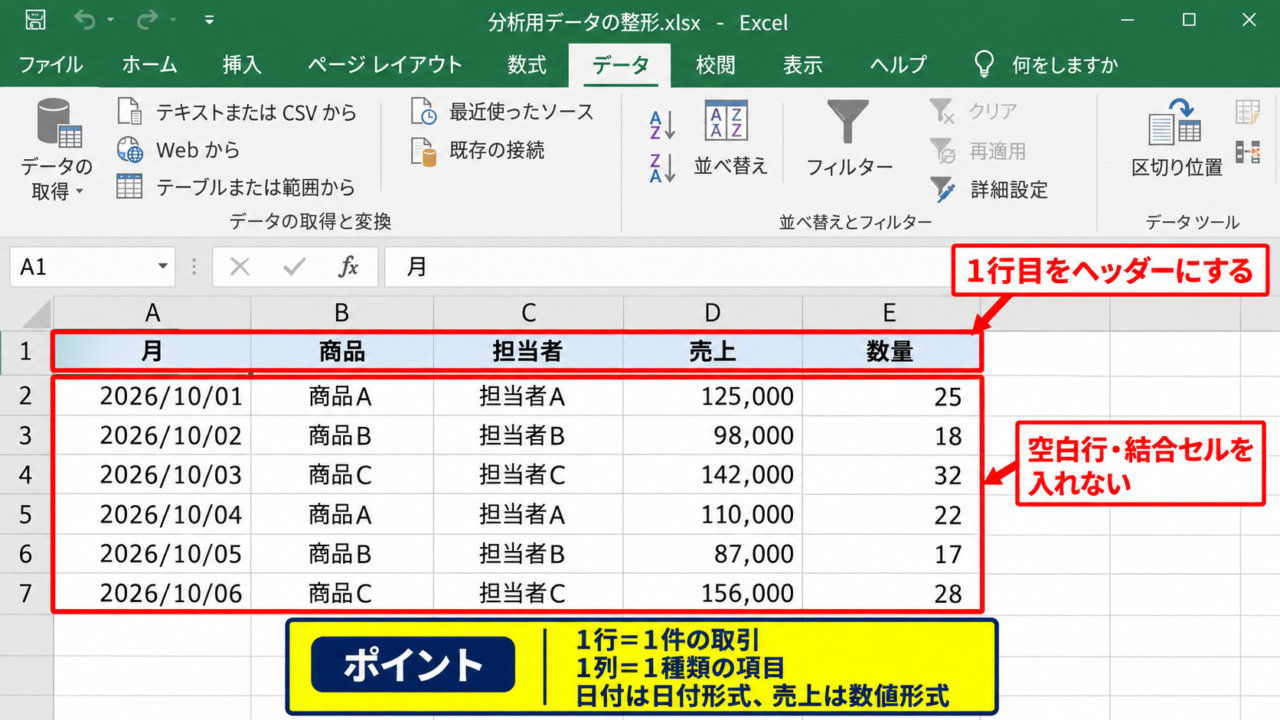
サンプルデータでは1行目をヘッダーにし、A列からE列までへ月、商品、担当者、売上、数量を入力します。
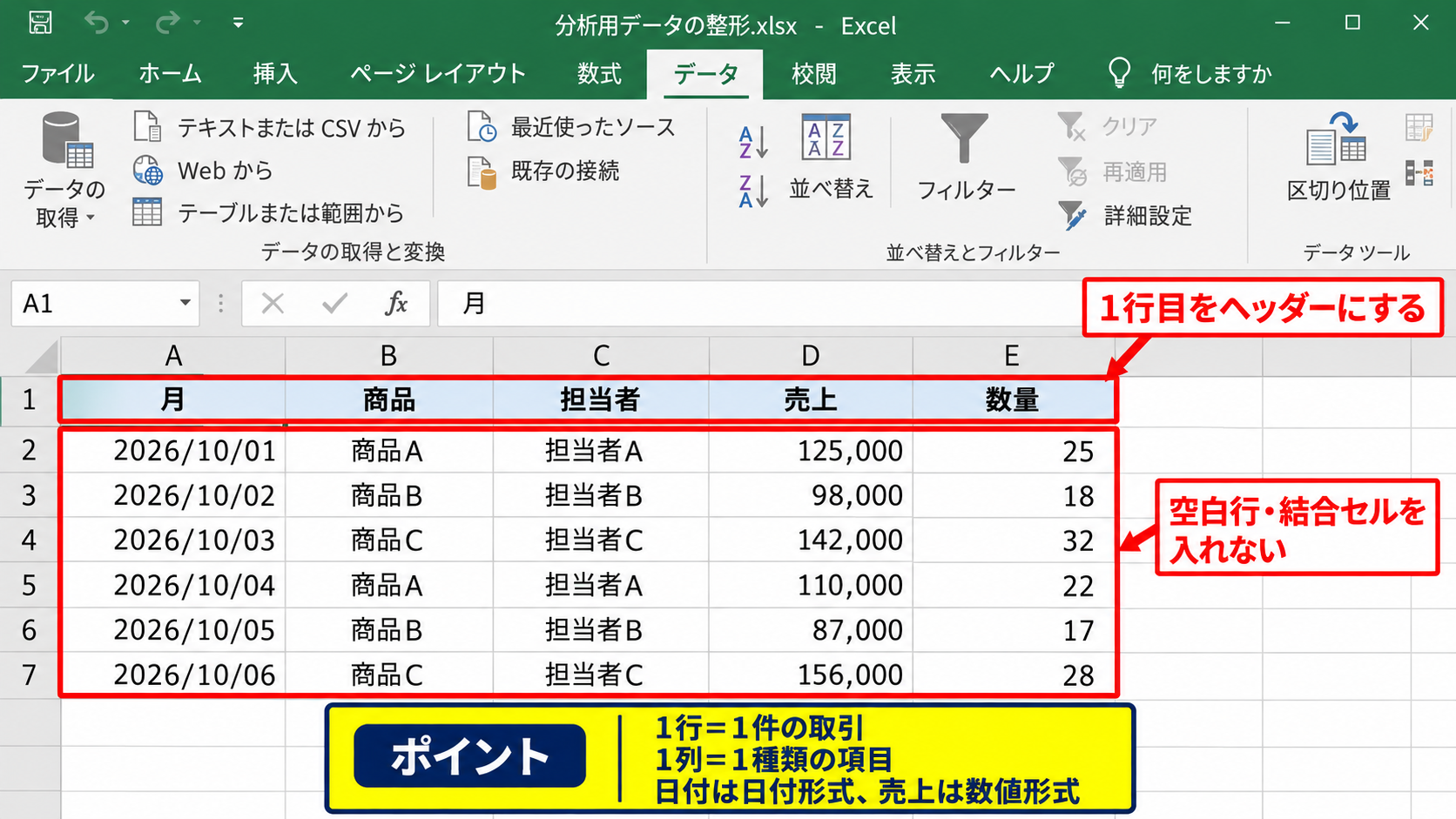
途中に空白行や結合セルがあると、並べ替え、フィルター、ピボットテーブルが正しく働かないことがあります。
1行は1件の取引、1列は1種類の項目という形にそろえることが、Excel分析の土台です。
日付は文字列ではなく日付形式、売上は文字列ではなく数値形式で入力すると、月別集計や計算が安定します。
【操作のポイント】分析前に表内の空白行、重複した見出し、表記ゆれを確認します。
テーブル機能による管理
Excelのテーブル機能を使うと、データ範囲の拡張やフィルター設定を効率化できます。
表内の任意のセルを選択し、挿入タブからテーブルを選びます。
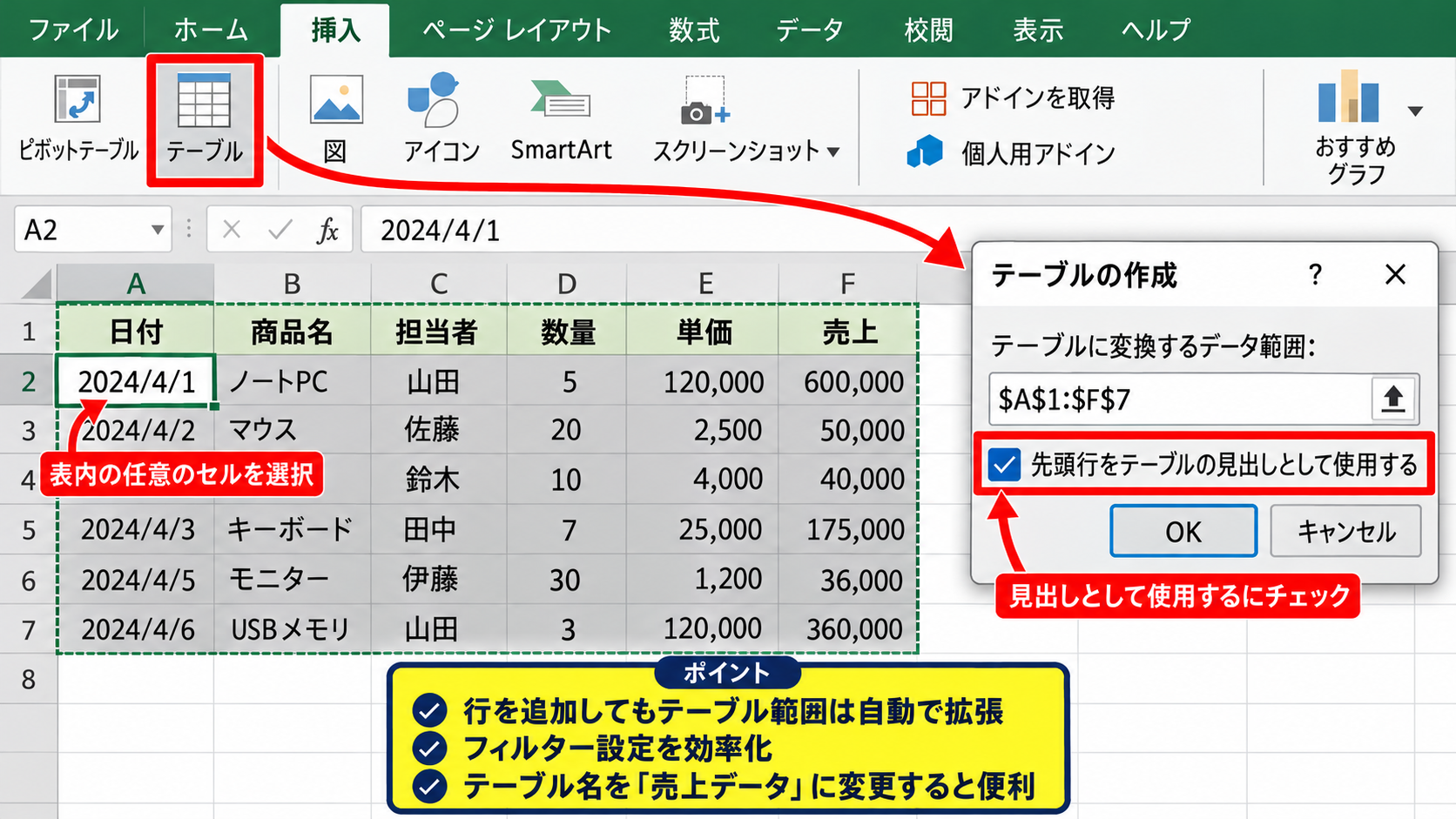
表示された画面で範囲を確認し、先頭行をテーブルの見出しとして使用する設定を有効にしましょう。
テーブル化されたデータは行を追加しても範囲が自動で広がるため、集計対象から新しいデータが漏れにくくなります。
【操作のポイント】テーブル名を売上データなど分かりやすい名称へ変更すると、数式やピボットテーブルで扱いやすくなります。
関数による集計と条件分析
続いては、関数を使って集計する方法を確認していきます。
| 商品 | 売上合計 | 数量合計 |
|---|---|---|
| 商品A | 265000 | 53 |
| 商品B | 85000 | 17 |
SUM関数による基本集計
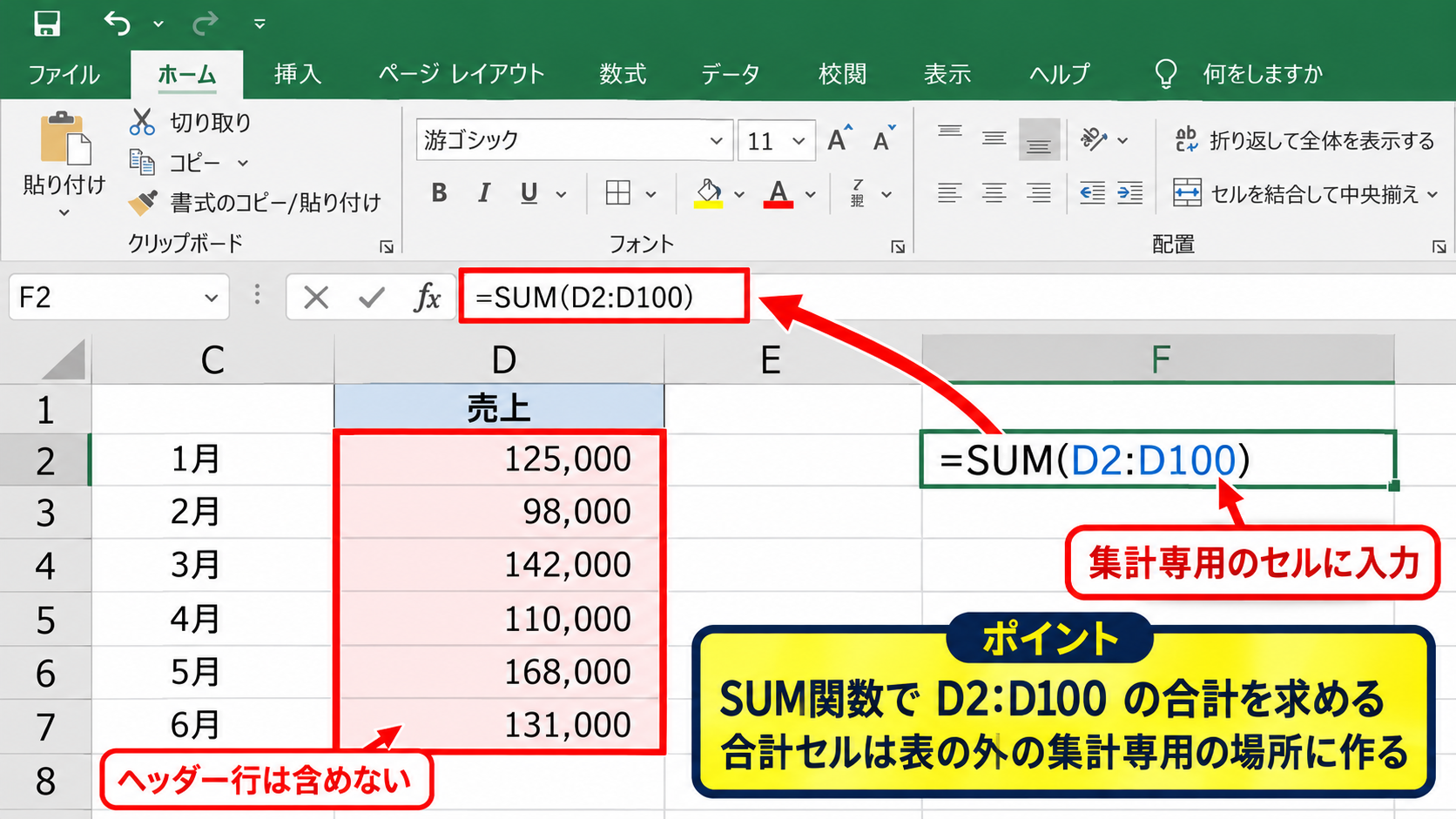
SUM関数は、売上や数量など数値の合計を求める基本関数です。
売上がD列の2行目から100行目に入力されている場合、任意のセルへ次の数式を入力します。
=SUM(D2:D100)
この数式はD2からD100までの数値を合計します。
集計範囲にはヘッダー行を含めず、実際のデータが入力されているセルを指定することが基本です。
テーブルを使っている場合は、売上列全体を対象にした構造化参照も利用できます。
【操作のポイント】合計セルはデータ表の直下ではなく、集計専用の場所に作ると元データを編集しやすくなります。
SUMIF関数による条件付き集計
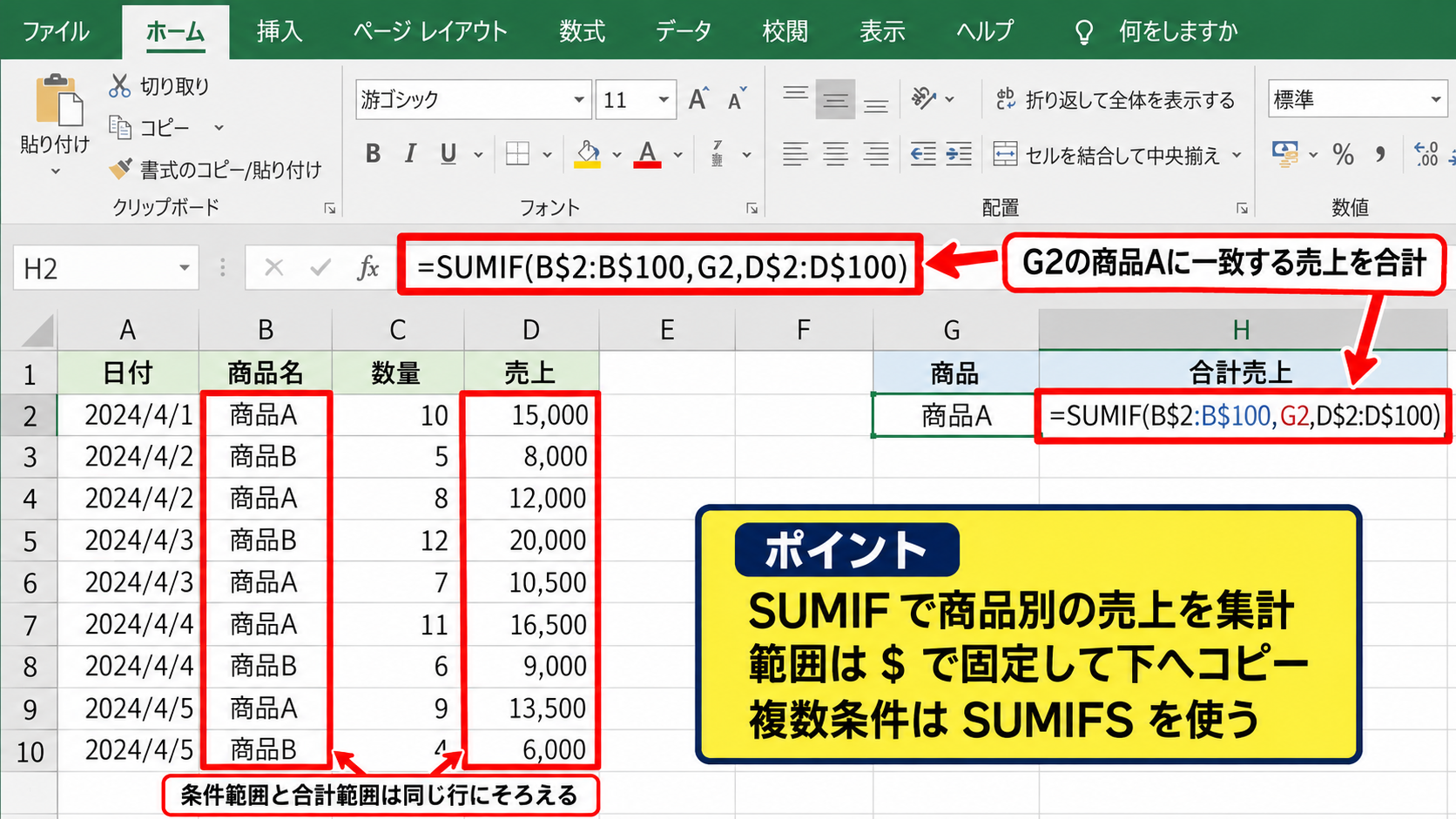
商品別や担当者別に数値を合計したい場合は、SUMIF関数が便利です。
G2セルに商品A、H2セルに集計結果を表示する場合は、次の数式を使えます。
=SUMIF(B$2:B$100,G2,D$2:D$100)
この式では、B列の商品名がG2と一致する行だけを探し、対応するD列の売上を合計します。
条件範囲と合計範囲は、必ず同じ開始行と終了行にそろえる必要があります。
複数の条件を指定する場合は、SUMIFS関数を使います。
=SUMIFS(D$2:D$100,A$2:A$100,”4月”,B$2:B$100,G2)
この数式は、4月かつ指定商品の売上合計を求める仕組みです。
【操作のポイント】数式を下方向へコピーする場合は、範囲を$で固定し、条件セルだけが移動するようにします。
AVERAGEIF関数と割合計算
平均単価や担当者ごとの平均売上を見たいときは、AVERAGEIF関数を活用します。
たとえば田中さんの売上平均を計算する場合は、条件範囲に担当者列、平均範囲に売上列を指定します。
=AVERAGEIF(C$2:C$100,”田中”,D$2:D$100)
売上構成比を求めるなら、商品別売上を全体売上で割ります。
=H2/SUM($H$2:$H$10)
セルの表示形式をパーセンテージに変更すれば、商品ごとの構成比として読み取れます。
【操作のポイント】平均値だけでは偏りを見落とすことがあるため、最大値や最小値も併せて確認しましょう。
ピボットテーブルによる多角的な集計
続いては、ピボットテーブルを使った多角的な集計を確認していきます。
| 月 | 商品A | 商品B | 総計 |
|---|---|---|---|
| 4月 | 120000 | 85000 | 205000 |
| 5月 | 145000 | 98000 | 243000 |
ピボットテーブルの作成
ピボットテーブルは、大量のデータをドラッグ操作で集計できるExcelの代表的な分析機能です。
元データ内のセルを選択し、挿入タブからピボットテーブルを選びます。
| A | B | C | D | |
|---|---|---|---|---|
| 1 | 月 | 商品 | 担当者 | 売上 |
| 2 | 4月 | 商品A | 田中 | 120000 |
| 3 | 4月 | 商品B | 佐藤 | 85000 |
ピボットテーブルでは元データを直接書き換えず、別の集計表として結果を確認できます。
作成先は新規ワークシートを選ぶと、元データと集計結果が分かれて見やすくなります。
【操作のポイント】作成前に元データの空白行を削除し、すべての列に見出しがあることを確認します。
フィールド配置によるクロス集計
ピボットテーブルのフィールド一覧では、行、列、値、フィルターの各エリアへ項目を配置します。
月を行、商品を列、売上を値へドラッグすると、月別かつ商品別の売上を一覧にできます。
行と列を入れ替えるだけで、同じデータを別の視点から比較できることがピボットテーブルの強みです。
値エリアへ数量を追加すれば、売上と販売数量を同時に見ることもできます。
値フィールドの設定から集計方法を変更すると、合計だけでなく件数、平均、最大値、最小値も確認可能です。
【操作のポイント】売上が件数になってしまう場合は、元データが数値として入力されているかを確認します。
更新とフィルター活用
元データに新しい行を追加した後は、ピボットテーブルを右クリックして更新を実行します。
更新しない限り、新しい月や新しい取引は集計結果へ反映されません。
フィルターへ担当者や地域を配置すれば、特定の条件に絞った比較も可能です。
ピボットテーブルの分析では、全体を見る、条件で絞る、行列を入れ替える、更新するという流れを意識すると活用しやすくなります。
【操作のポイント】日付を行へ置いた場合は、月や四半期単位でグループ化すると推移を読み取りやすくなります。
グラフによるデータの可視化
続いては、集計結果をグラフで可視化する方法を確認していきます。
| 月 | 売上 | 目標 |
|---|---|---|
| 4月 | 205000 | 200000 |
| 5月 | 243000 | 220000 |
| 6月 | 198000 | 230000 |
目的別グラフの選択
月ごとの売上推移を確認するなら折れ線グラフ、商品別の大小を比較するなら棒グラフが向いています。
構成比を示したい場合は円グラフも使えますが、項目数が多いと比較しにくくなるため注意が必要です。
グラフは見栄えのためではなく、数値の差や変化を短時間で伝えるための手段です。
複数月の売上と目標を比較する場合は、集合縦棒グラフを選ぶと達成状況が分かりやすくなります。
【操作のポイント】比較対象が多いときは、円グラフより棒グラフを優先すると差を判断しやすくなります。
グラフ作成とデータ範囲
グラフにしたい集計表の見出しを含む範囲を選択し、挿入タブから種類を選びます。
横軸には月、縦軸には売上が自動で設定されます。
意図した表示にならないときは、グラフデザインから行と列の切り替えを実行しましょう。
元データ全体ではなく、比較に必要な集計済みの表を選択することが見やすいグラフ作成の近道です。
【操作のポイント】グラフタイトルは売上推移のような曖昧な名称ではなく、2026年度 月別売上推移のように対象を明記します。
見やすい表示への調整
グラフ作成後は、凡例、データラベル、軸の単位を調整します。
売上が大きな数値になる場合は、縦軸の表示単位を千や万へ変更すると読みやすくなります。
強調したい系列だけを目立つ色にし、それ以外は控えめな色にすると、伝えたい内容が明確になります。
グラフは一つに情報を詰め込みすぎず、一つの問いに一つのグラフで答える意識が重要です。
【操作のポイント】3D表示や過度な装飾は数値の比較を難しくするため、必要な場合だけ使います。
分析精度を高めるデータ確認
続いては、分析結果の信頼性を高めるためのデータ確認を見ていきます。
| 確認項目 | 問題例 | 対応 |
|---|---|---|
| 表記 | 商品Aと商品A | 表記を統一 |
| 空白 | 売上が未入力 | 原因を確認 |
| 重複 | 同一取引が二重 | 重複を削除 |
表記ゆれと欠損値の確認
商品名や部署名に表記ゆれがあると、同じ対象が別々に集計されてしまいます。
全角と半角、余分な空白、旧名称と新名称の混在は、集計ミスの代表的な原因です。
欠損値をゼロとして扱ってよいか、未入力として別に確認すべきかは、業務上の意味によって判断します。
【操作のポイント】フィルターで空白を絞り込み、未入力の理由を確認してから集計します。
重複データと外れ値の確認
同じ伝票番号や注文番号が重複すると、売上が二重計上される可能性があります。
データタブの重複の削除を使う前に、削除対象となる列を慎重に選びましょう。
極端に大きい数値や小さい数値は、入力ミスではなく特別な取引である場合もあります。
外れ値を見つけたら直ちに削除せず、入力誤りか重要な事象かを確認する姿勢が必要です。
【操作のポイント】条件付き書式で上位値や下位値を色分けすると、確認対象を見つけやすくなります。
比較基準と更新タイミング
売上が増えたかどうかは、前月、前年同月、目標、予算など、何と比較するかで意味が変わります。
単月の結果だけで判断せず、複数月の推移や季節要因も確認しましょう。
分析レポートには、いつのデータを使ったのか、更新日時はいつかを記載しておくと、後から検証しやすくなります。
【操作のポイント】定期レポートでは、データ抽出日と集計条件を毎回同じルールで管理します。
まとめ Excelで行う基本データ分析
Excelで分析する際は、まず目的を決め、1行目にヘッダーを置いた整ったデータ表を用意することが重要です。
SUM関数やSUMIF関数では条件に応じた集計ができ、ピボットテーブルでは月別、商品別、担当者別などの切り口を素早く切り替えられます。
グラフを使えば、数値の変化、比較、構成比を視覚的に伝えられるようになります。
正しい分析結果は、正しいデータと明確な比較基準から生まれます。
表記ゆれ、空白、重複、外れ値を確認しながら、目的に合う集計と可視化を繰り返していきましょう。
Excelの基本機能を組み合わせるだけでも、日常業務のデータから実用的な気づきを得られるはずです。