Excelで表を扱っていると、入力済みのセルがいくつあるか、数値だけを数えたい、特定の条件に合うデータ件数を確認したいという場面が出てきます。
売上表の件数確認、アンケート回答数の集計、名簿の入力漏れチェックなどでは、手作業でセルを数えるより関数を使うほうが正確です。
ただし、文字列を含めて数えるのか、数値だけを数えるのか、空白セルを対象にするのかによって、選ぶべき関数は異なります。
セル数を数える主な関数は、数値を数えるCOUNT、空白以外を数えるCOUNTA、空白を数えるCOUNTBLANK、条件に一致するセルを数えるCOUNTIFです。
この記事では、範囲内のデータ・値・入力数をカウントする基本操作から、複数条件を使う集計方法まで詳しく解説します。
最初に集計したいデータの種類を決めることが、関数を使い分ける最短の方法です。
エクセルで数値が入ったセルを数えるCOUNT関数
それではまず、数値が入力されたセルだけを数えるCOUNT関数について解説していきます。
| A | B | C |
|---|---|---|
| 商品名 | 売上個数 | 担当者 |
| りんご | 25 | 田中 |
| みかん | 18 | 佐藤 |
| ぶどう | 鈴木 |
COUNT関数の基本式
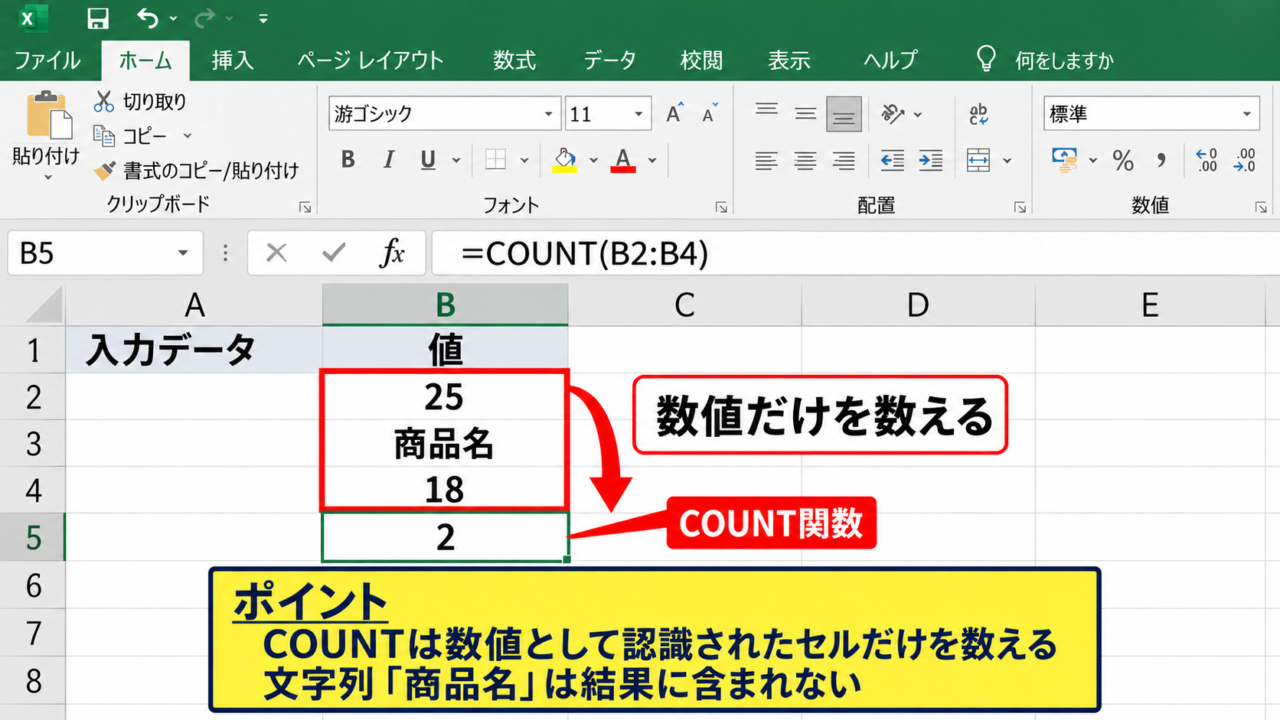
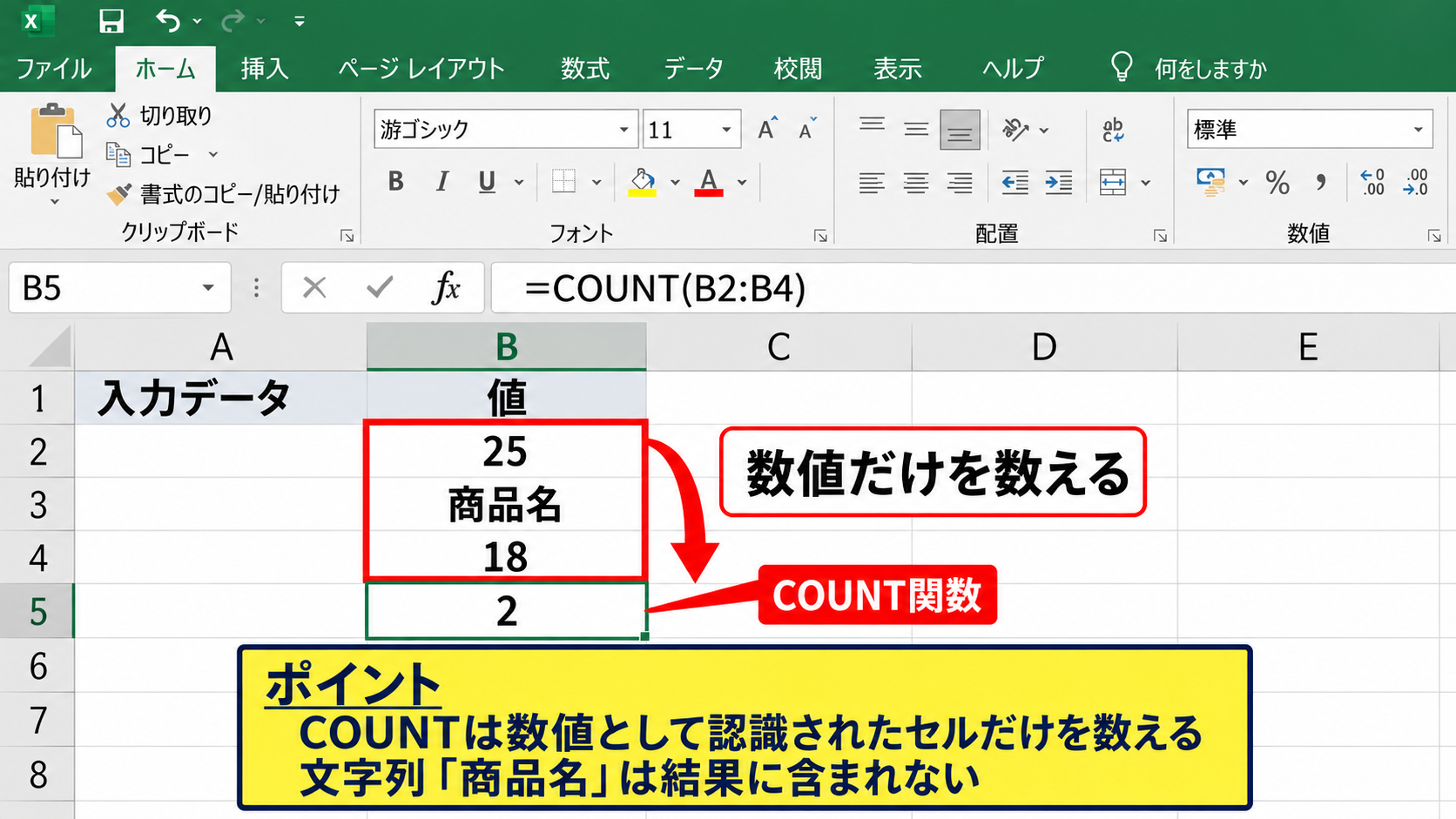
COUNT関数は、指定した範囲のうち数値として認識されているセルだけを数える関数です。
商品名や担当者名のような文字列は、セルに入力されていてもCOUNT関数の結果には含まれません。
=COUNT(B2:B4)
上記の式では、B2からB4までを確認し、25と18の2つの数値を数えるため、結果は2になります。
日付や時刻もExcel内部では数値として保存されるため、COUNT関数の対象になります。
たとえば、受注日が入力されたセル数をCOUNT関数で求めれば、日付が登録された件数を素早く確認できます。
【操作のポイント】COUNT関数は、文字ではなく数値の入力件数を確認したい列に使います。
範囲選択による数式入力
COUNT関数を入力するには、結果を表示したいセルを選択し、数式バーまたはセルに半角でイコールを入力します。
続けてCOUNTと入力し、かっこを開いたあとで集計範囲をドラッグして選択しましょう。
サンプル表であれば、B2からB4をドラッグし、数式を確定します。
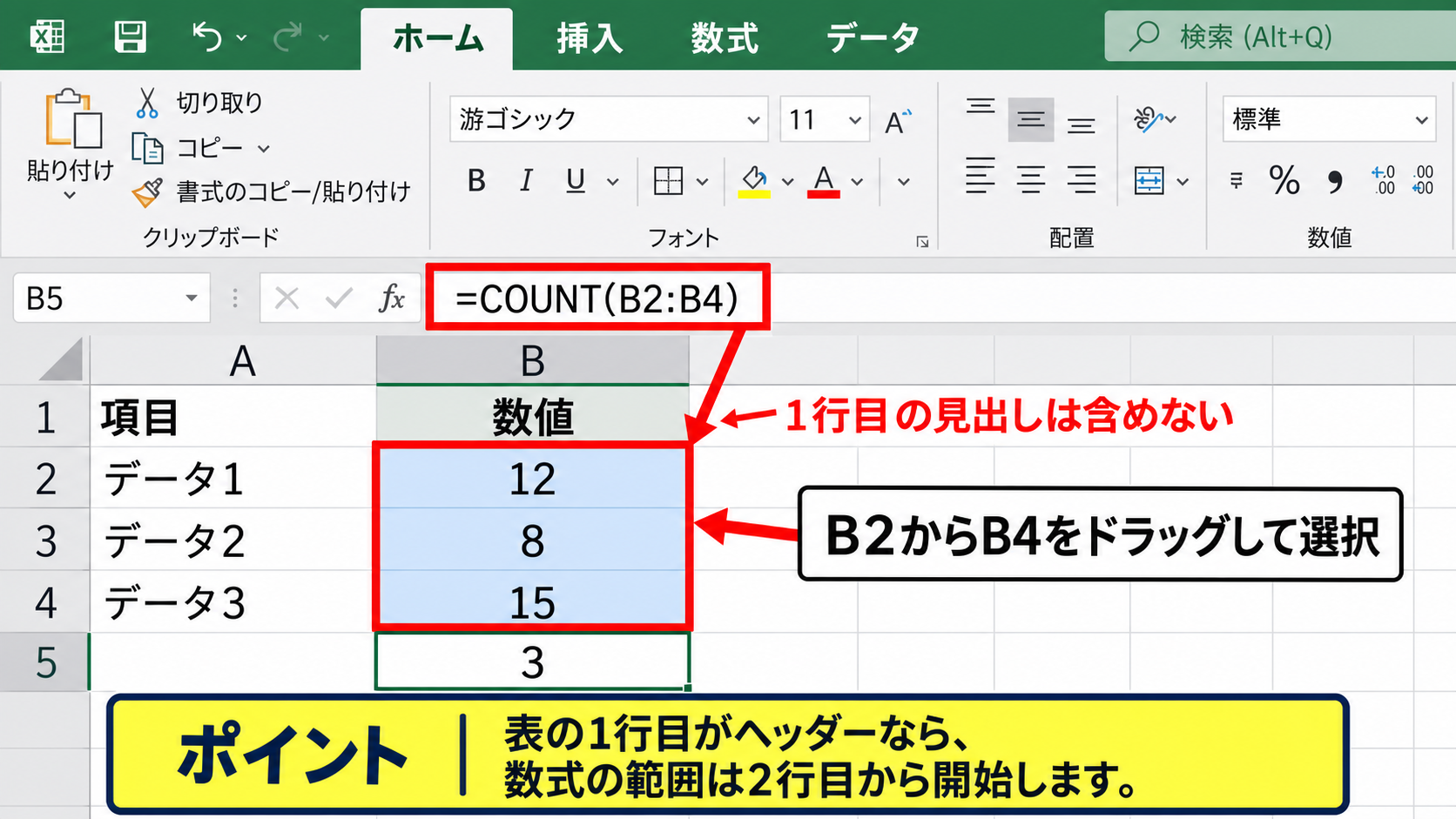
1行目は見出しのため、通常は集計範囲に含めません。
見出しを含めても文字列はCOUNT関数で数えられませんが、データ範囲を明確にするためにB2から指定する習慣を付けると安心です。
【操作のポイント】表の1行目がヘッダーなら、数式の範囲は2行目から開始します。
COUNT関数で数えられない値
セルに見た目は数字が表示されていても、文字列として保存されている場合はCOUNT関数で数えられないことがあります。
たとえば、先頭にアポストロフィが付いた数字、文字列として取り込まれた郵便番号、全角文字を含む数値などが該当します。
数式の結果が想定より少ないときは、数値が文字列になっていないか確認することが大切です。
セルを選択して数式バーを見たり、セルの表示形式を標準に変更したりすると、データの状態を確認しやすくなります。
文字列の数字を数値へ直すには、エラー表示から数値に変換する方法や、VALUE関数を使う方法があります。
【操作のポイント】COUNTの件数が合わない場合は、数字の見た目ではなくデータ形式を確認します。
入力済みセルを数えるCOUNTA関数
続いては、文字列と数値をまとめて数えられるCOUNTA関数を確認していきます。
| A | B | C |
|---|---|---|
| 氏名 | 電話番号 | 備考 |
| 山田 | 09012345678 | 折り返し希望 |
| 高橋 | ||
| 08098765432 | 確認中 |
COUNTA関数の対象範囲
COUNTA関数は、指定範囲にある空白ではないセルを数える関数です。
数値、文字列、日付、論理値、エラー値など、何らかの内容が入っていれば件数に含まれます。
=COUNTA(A2:C4)
この式では、A2からC4までの9セルのうち、内容が入っている6セルを数えます。
アンケートの回答欄や、入力済み項目の合計数を確認したい場合に便利です。
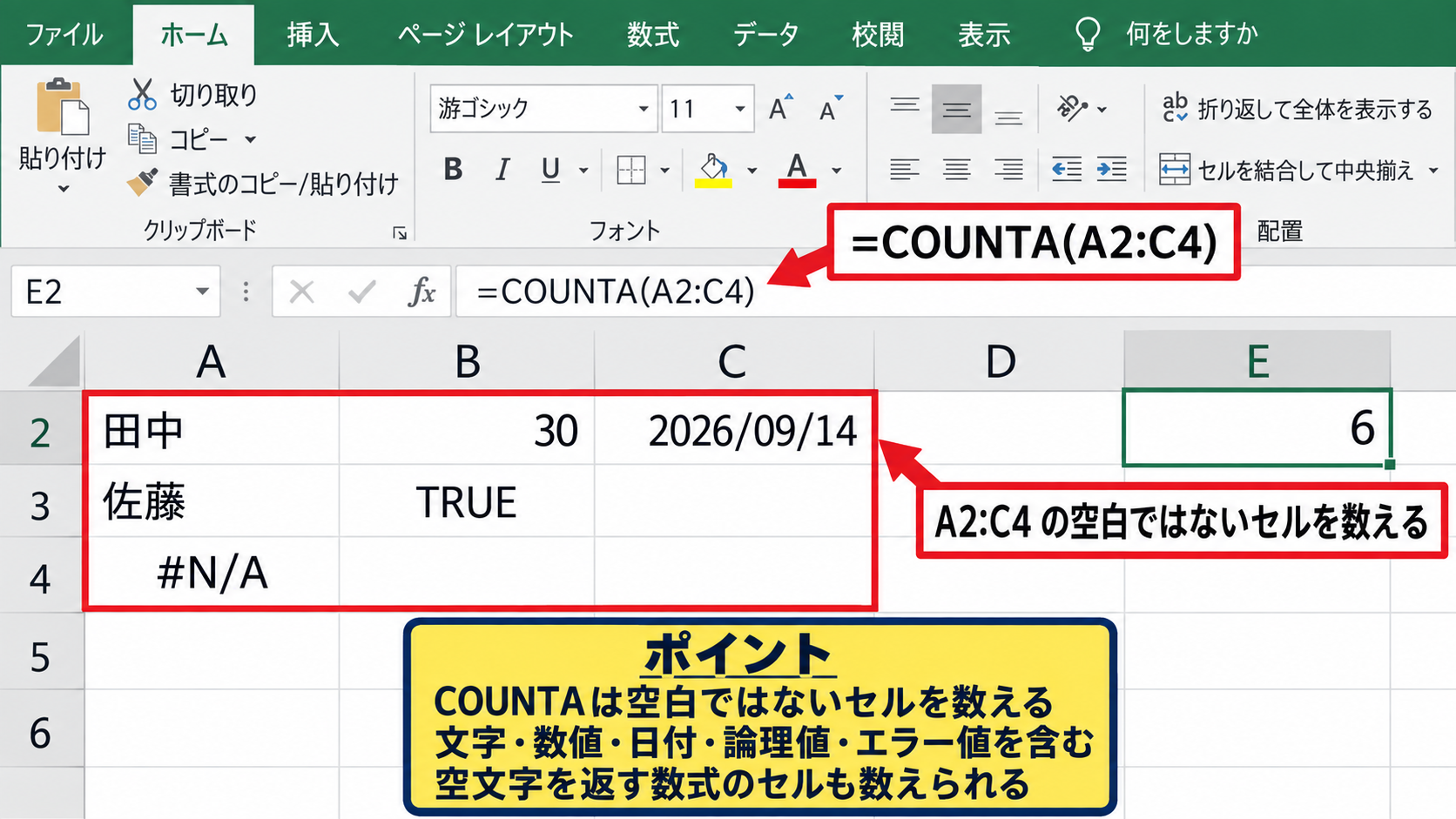
ただし、数式が入力されていて結果が空文字になるセルも、COUNTA関数では入力済みとして数えられる点に注意しましょう。
【操作のポイント】文字と数値を区別せず、入力されているセルの総数を知りたいときにCOUNTAを使います。
名簿の人数を数える方法
名簿の人数を数える場合は、氏名が入力される列だけをCOUNTA関数の範囲に指定します。
たとえばA列に氏名があり、A1が氏名というヘッダーである場合、A2から最終行までを対象にします。
=COUNTA(A2:A100)
このように十分な行数をあらかじめ指定しておけば、あとから名簿を追加しても数式を修正せずに件数を確認できます。
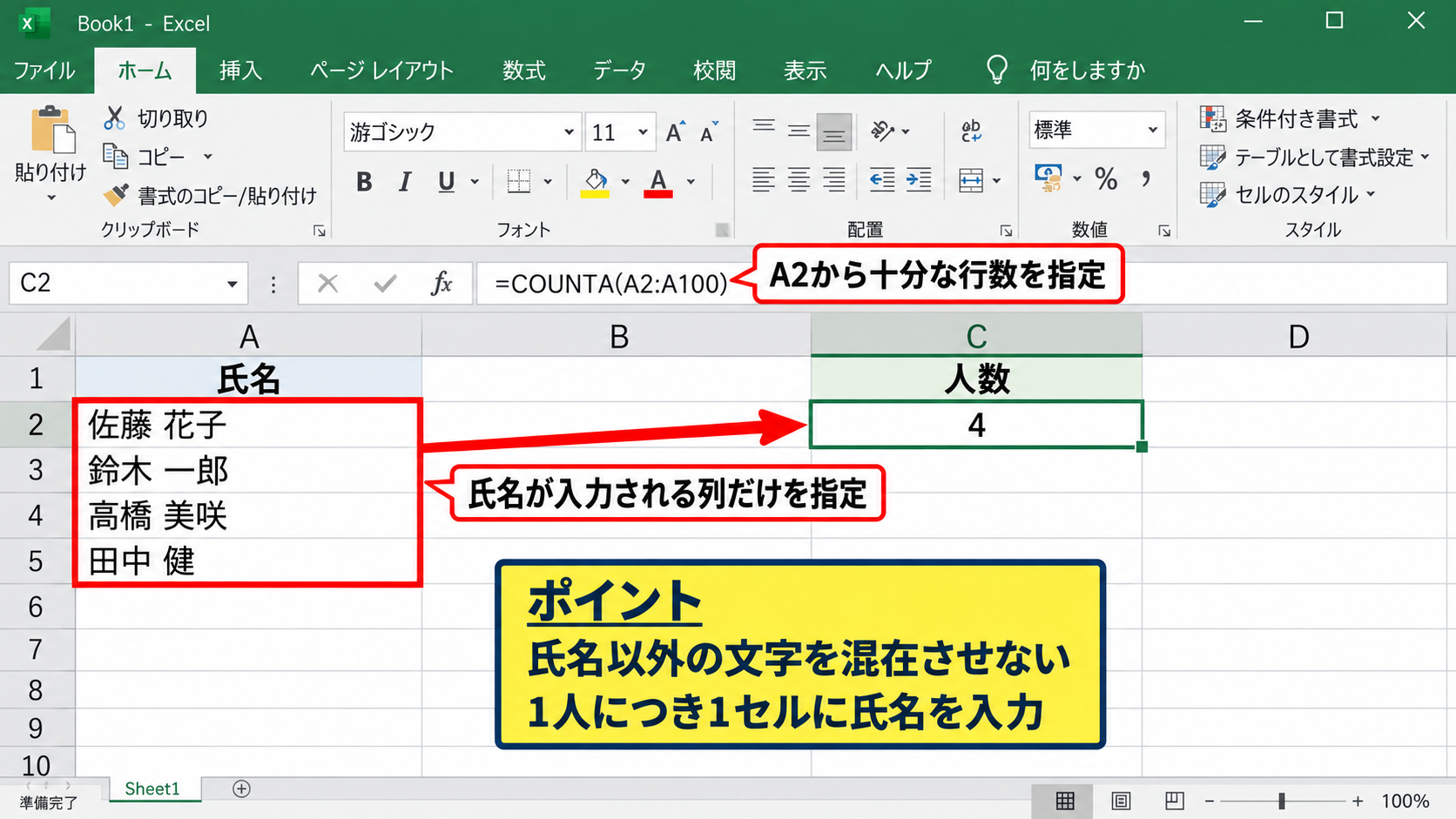
一方で、範囲内にメモ書きや不要な文字が残っていると、そのセルも人数として数えられます。
人数集計では、1人につき必ず1セルに氏名を入力するルールを決めると、正しい件数になりやすいです。
【操作のポイント】人数を数える列には、氏名以外の文字を混在させないようにします。
COUNTA関数とCOUNT関数の使い分け
COUNT関数とCOUNTA関数の違いは、文字列を数えるかどうかです。
売上金額、数量、点数のように数値だけが必要ならCOUNT関数を選びます。
氏名、商品名、回答内容などを含めた入力件数ならCOUNTA関数が向いています。
数値の件数はCOUNT、入力済みの件数はCOUNTAという覚え方が実用的です。
関数名の末尾にAが付くCOUNTAは、すべての入力を数えるイメージで覚えると判断しやすくなります。
計算結果が期待と異なる場合は、集計対象が数値なのか、入力セル全体なのかを見直しましょう。
【操作のポイント】集計前に、文字列も件数へ含めるかを決めてから関数を選びます。
空白セルと未入力件数を調べるCOUNTBLANK関数
続いては、未入力セルや空欄の数を確認できるCOUNTBLANK関数について解説していきます。
| A | B | C |
|---|---|---|
| 申込者 | メールアドレス | 確認済み |
| 伊藤 | ito@example.com | 済 |
| 加藤 | ||
| 渡辺 | watanabe@example.com | 済 |
COUNTBLANK関数の基本式
COUNTBLANK関数は、指定した範囲にある空白セルの数を求める関数です。
=COUNTBLANK(B2:C4)
サンプルではB3とC3が空白のため、結果は2になります。
必須入力項目の漏れ、作業進捗の未完了件数、未回答の人数を確認する場面で活用できます。
空欄の数を自動集計できれば、表を目視で確認する負担を減らせます。
【操作のポイント】未入力を確認したい列だけを指定すると、原因の切り分けがしやすくなります。
数式で空白に見えるセルの注意点
COUNTBLANK関数では、数式の結果として空文字が返されるセルも空白として扱われます。
たとえばIF関数で条件に合わない場合に空文字を返す設定では、表示上は何もありません。
=IF(A2=””,””,A2*B2)
このような数式が入ったセルを未入力として数えるかどうかは、表の目的によって判断が必要です。
実際に利用者が値を入力していない項目だけを確認したい場合は、数式セルを含めない範囲を指定するとよいでしょう。
見た目が空欄でも、セルに数式があるかどうかで管理上の意味が変わる場合があります。
【操作のポイント】未入力チェックの対象は、手入力欄と計算欄を分けて指定します。
未入力セルを目立たせる条件付き書式
空白件数だけでなく、どのセルが未入力なのかを画面上で確認したい場合は条件付き書式を併用します。
ホームタブの条件付き書式からセルの強調表示ルールを選び、空白セルを強調する設定を行います。
赤色など目立つ書式を設定すると、入力漏れを一覧で把握しやすくなります。
COUNTBLANK関数による件数と条件付き書式による表示を組み合わせると、確認作業がさらに効率化します。
【操作のポイント】空白の件数を確認したあと、条件付き書式で該当セルを表示すると修正しやすくなります。
条件に合うデータを数えるCOUNTIF関数
続いては、指定した条件に一致するセルの数を集計するCOUNTIF関数を確認していきます。
| A | B | C |
|---|---|---|
| 担当者 | 進捗 | 売上 |
| 田中 | 完了 | 12000 |
| 佐藤 | 対応中 | 8000 |
| 鈴木 | 完了 | 15000 |
文字列を条件にした件数集計
COUNTIF関数は、範囲と条件を指定して、一致するセル数を求める関数です。
=COUNTIF(B2:B4,”完了”)
この式では、進捗列の中から完了という文字が入ったセルを数え、結果は2になります。
条件となる文字列は、数式の中で二重引用符で囲む必要があります。
ステータスが完了、未完了、対応中のように分類されている表では、進捗管理に役立つ方法です。
【操作のポイント】文字列を直接指定するときは、条件を二重引用符で囲みます。
数値の大小を条件にした集計
COUNTIF関数では、指定した数値以上や未満といった比較条件も使えます。
=COUNTIF(C2:C4,”>=10000″)
この数式は、売上が10000以上のセルを数えるため、12000と15000の2件が結果になります。
比較演算子と数値は同じ二重引用符の中に記載します。
以上は>=、以下は<=、より大きいは>、より小さいは<で指定できます。
目標金額を達成した人数、合格点以上の人数、在庫数が一定以下の商品数などを数えるときに便利です。
【操作のポイント】数値比較では、記号と基準値をひと続きの条件として入力します。
別セルを条件にする数式
条件を数式へ直接入力せず、別のセルに入力した文字や数値を参照することもできます。
=COUNTIF(B2:B4,E2)
E2セルに完了と入力しておけば、E2の内容に一致する件数が表示されます。
数値の比較条件をセル参照にする場合は、文字列の結合を使います。
=COUNTIF(C2:C4,”>=”&E2)
この方法なら、E2の基準値を書き換えるだけで、数式を編集せずに集計条件を変更できます。
集計条件をセルに分けておくと、他の人が使う表でも操作ミスを減らせます。
【操作のポイント】条件を変更する可能性がある表では、条件専用セルを用意します。
複数条件でセル数を集計するCOUNTIFS関数
続いては、複数の条件を同時に満たすデータを数えるCOUNTIFS関数について解説していきます。
| A | B | C |
|---|---|---|
| 担当者 | 進捗 | 売上 |
| 田中 | 完了 | 12000 |
| 佐藤 | 対応中 | 8000 |
| 鈴木 | 完了 | 15000 |
COUNTIFS関数の書き方
COUNTIFS関数では、条件範囲と条件を複数組み合わせて指定できます。
=COUNTIFS(B2:B4,”完了”,C2:C4,”>=10000″)
この数式では、進捗が完了であり、かつ売上が10000以上である行を数えます。
サンプルでは田中と鈴木が両方の条件を満たすため、結果は2です。
COUNTIFS関数は、すべての条件を満たすデータだけを数える関数です。
【操作のポイント】各条件範囲は、同じ行数と同じ開始行でそろえて指定します。
期間を指定した件数の集計
日付を使う表では、開始日以降かつ終了日以前という条件を指定して、期間内の件数を数えられます。
たとえばA列に受付日があり、E2に開始日、F2に終了日を入力したとします。
=COUNTIFS(A2:A100,”>=”&E2,A2:A100,”<=”&F2)
同じ日付列を2回指定することで、開始日と終了日の両方を満たすデータだけが対象になります。
月別の受注件数、キャンペーン期間の申込数、締切までの対応件数を確認するときに便利です。
日付を文字として入力すると正しく比較できないため、Excelで日付として認識される形式で入力します。
【操作のポイント】期間集計では、日付列を2回指定して開始日と終了日の条件を作ります。
ワイルドカードを使った部分一致
COUNTIF関数とCOUNTIFS関数では、ワイルドカードを使って文字列の一部に一致するセルを数えられます。
=COUNTIF(A2:A100,”*東京*”)
アスタリスクは任意の文字列を表すため、東京都、新宿区東京町、東京支店など、東京を含むセルが対象になります。
商品名、部署名、住所、メールアドレスなどの一部を条件にして件数を確認したいときに役立ちます。
完全一致ではなくキーワードを含むデータを数えたい場合は、前後にアスタリスクを付けます。
なお、実際のアスタリスクそのものを条件にしたい場合は、波形記号を付けて指定する必要があります。
【操作のポイント】部分一致の検索では、探したい語句の前後にアスタリスクを配置します。
まとめ エクセルでセルの数を数える方法(入力数・値の数・範囲内のデータをカウント)
Excelでセルの数を数えるときは、何を件数に含めるかによって関数を使い分けます。
数値だけならCOUNT、文字列を含む入力済みセルならCOUNTA、空欄ならCOUNTBLANKが基本です。
特定の文字列や数値条件に一致する件数を求める場合はCOUNTIF関数を使います。
進捗と金額、期間と担当者のように複数条件を同時に指定する場合はCOUNTIFS関数が適しています。
表の1行目にヘッダーがある場合は、集計範囲を2行目から指定すると、データの意味が分かりやすくなります。
また、数値に見える文字列、空文字を返す数式、不要な空白文字などは、件数が想定と異なる原因になることがあります。
集計結果を確認するときは、対象範囲とセルのデータ形式もあわせて見直しましょう。
用途に応じた関数を選べば、入力件数や売上件数、未対応件数を正確かつ短時間で把握できます。
関数によるカウントを活用して、日々の集計作業を効率よく進めていきましょう。