エクセルの工程表は、作業内容と担当者、開始日、完了予定日、進捗率を一枚にまとめられる便利な管理表です。
専用のプロジェクト管理ツールを契約しなくても、Excelの表、条件付き書式、数式を組み合わせれば、見やすいガントチャート形式の工程表を無料で作成できます。
小規模な社内業務、イベント準備、建設工事、制作スケジュール、家庭内の予定管理まで、用途に合わせて列を調整できる点も大きな魅力です。
工程表作成では、作業を細かく分け、日付と進捗率を数値で管理することが基本です。
さらに、予定と実績を分けて入力し、遅れた工程を色で目立たせると、確認や報告がしやすくなります。
この記事では、無料テンプレートを使う場合と、自分で工程表を作る場合の両方を踏まえながら、実務で役立つ進捗管理の方法を解説します。
エクセルで工程表を作る基本手順
それではまず、エクセルで工程表を作る基本手順について解説していきます。
| 作業名 | 担当者 | 開始日 | 完了予定日 | 進捗率 |
|---|---|---|---|---|
| 要件確認 | 田中 | 4月1日 | 4月3日 | 100% |
| 資料作成 | 佐藤 | 4月4日 | 4月10日 | 40% |
| 最終確認 | 鈴木 | 4月11日 | 4月12日 | 0% |
管理項目の準備
工程表を作る前に、どの情報を管理するかを決めましょう。
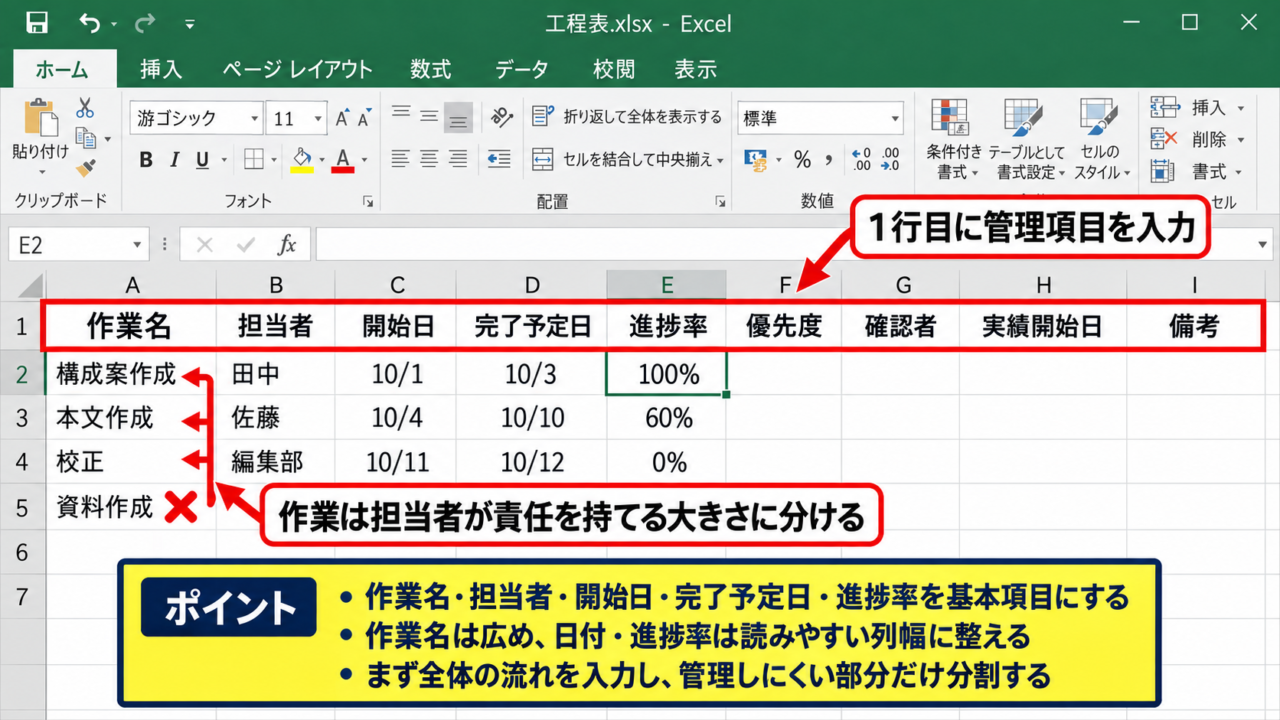
最低限必要なのは、作業名、担当者、開始日、完了予定日、進捗率です。
案件によっては、優先度、確認者、実績開始日、実績完了日、備考の列を追加すると便利です。
一つの行には、一人または一つの担当部署が責任を持てる大きさの作業を入れることが重要です。
「資料作成」のように範囲が広すぎる場合は、「構成案作成」「本文作成」「校正」のように分けると、遅れの原因を把握しやすくなります。
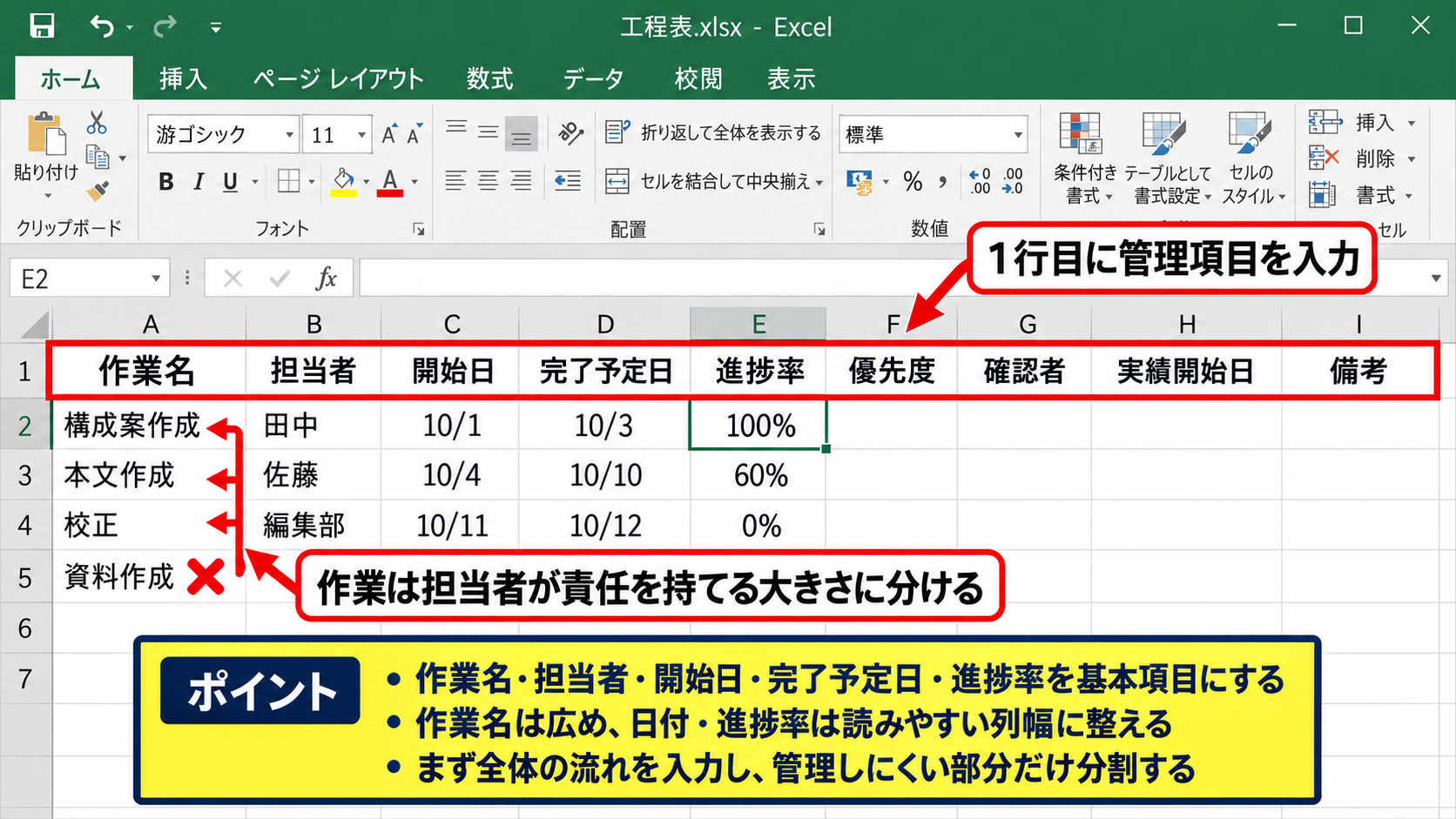
表の1行目にはヘッダーを入力し、2行目以降に作業データを並べます。
列幅は、作業名を広めにし、日付や進捗率の列は内容が読める程度に整えると視認性が高まります。
工程表は、最初から完璧に細分化する必要はありません。
まず全体の流れを入力し、実際の運用で管理しにくい部分だけを分割する進め方が現実的です。
日付と期間の入力
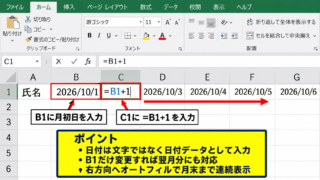
開始日と完了予定日は、文字列ではなくExcelの日付として入力します。
たとえば2026年4月1日は、セルに「2026/4/1」と入力し、表示形式だけを「m月d日」に変更するとよいでしょう。
日付データとして扱うことで、後からガントチャートの色付け、残日数計算、期限超過の判定に利用できます。
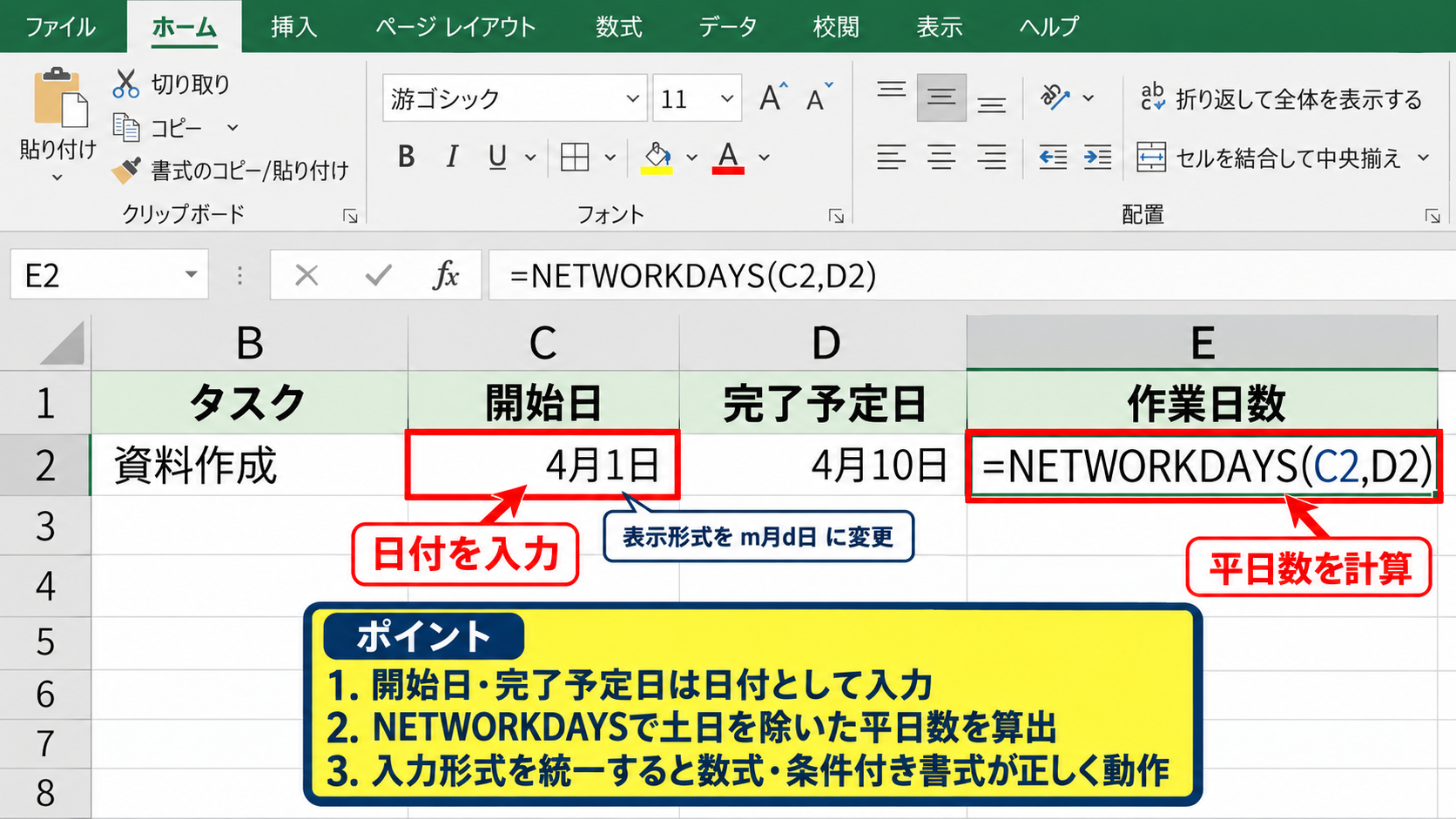
土日を除いた作業日数を求めたい場合は、NETWORKDAYS関数を使います。
開始日がC2、完了予定日がD2の場合の入力例です。
=NETWORKDAYS(C2,D2)
この数式は、開始日から完了予定日までの平日数を返します。
祝日も除外したいときは、別の場所に祝日一覧を作成し、第三引数にその範囲を指定します。
日付の入力形式が揃っていないと数式や条件付き書式が正しく働かないため、入力ルールを最初に共有しておきましょう。
進捗率の入力ルール
進捗率は、担当者ごとの感覚だけで決めず、判断基準をできるだけ統一します。
作業未着手は0パーセント、作業開始は10パーセントから30パーセント、中間確認が完了したら50パーセント、成果物の提出で90パーセント、承認まで終われば100パーセントという基準にすると共有しやすいでしょう。
進捗率は見込みではなく、完了した作業量を基準に入力することが、工程表の信頼性を高めます。
Excelでは、進捗率の列を選択してパーセント表示に設定します。
セルには40パーセントと入力するか、0.4を入力して表示形式をパーセントに変更します。
入力値を0、25、50、75、100のように限定したい場合は、データの入力規則を使うと入力ミスを減らせます。
【操作のポイント】工程表の更新担当者が複数いる場合は、進捗率を更新する曜日や時刻も決めておくと、表内の情報が古くなりにくくなります。
ガントチャート形式の工程表作成
続いては、日付ごとの作業期間を横棒で見せるガントチャート形式の工程表を確認していきます。
| 作業名 | 開始日 | 完了予定日 | 4月1日 | 4月2日 | 4月3日 | 4月4日 |
|---|---|---|---|---|---|---|
| 要件確認 | 4月1日 | 4月3日 | ||||
| 資料作成 | 4月4日 | 4月10日 |
日付見出しの作成
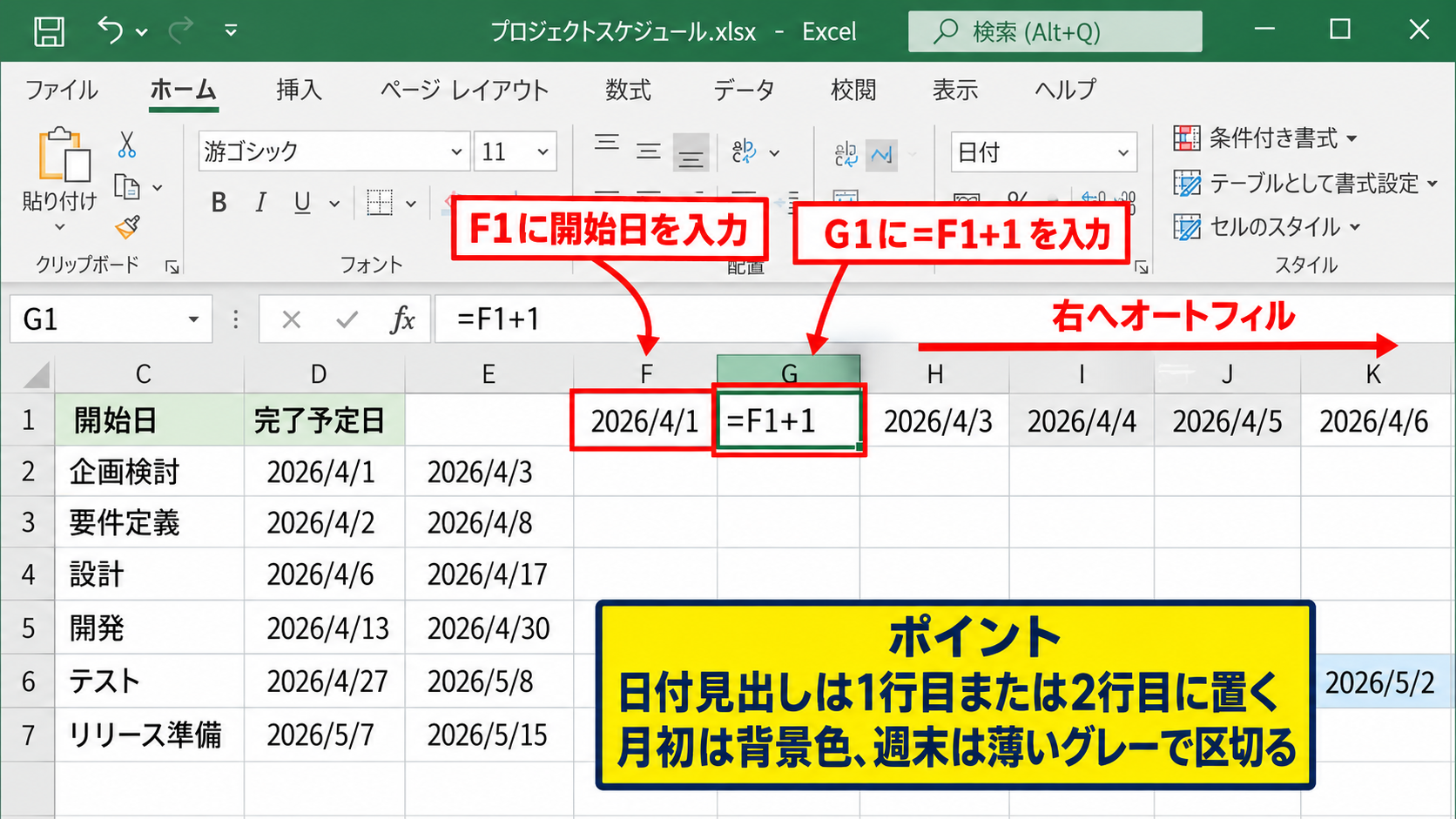
ガントチャートでは、作業一覧の右側に日付を横方向へ配置します。
たとえば開始日と完了予定日をC列とD列に置いた場合、F1セルに最初の日付を入力します。
G1セルには、前日のセルに1を加える数式を入力します。
F1に2026/4/1を入力した後、G1には次の数式を入力します。
=F1+1
G1を右方向へオートフィルすると、日付が1日ずつ連続して表示されます。
1行目にヘッダーがある工程表では、日付見出しを1行目または2行目に置き、作業データはその下から入力します。
月をまたぐ長い案件では、月初の日付だけ背景色を変えると、工程の区切りを把握しやすくなります。
週末を薄いグレーにする設定も、平日の作業日を見つけやすくする工夫です。
条件付き書式による期間表示
日付のセルを一つずつ塗りつぶす方法では、予定が変更されるたびに修正が必要になります。
そこで、開始日と完了予定日を基準にした条件付き書式を設定します。
作業行の最初の日付セルがF2で、開始日がC2、完了予定日がD2にある場合を考えます。
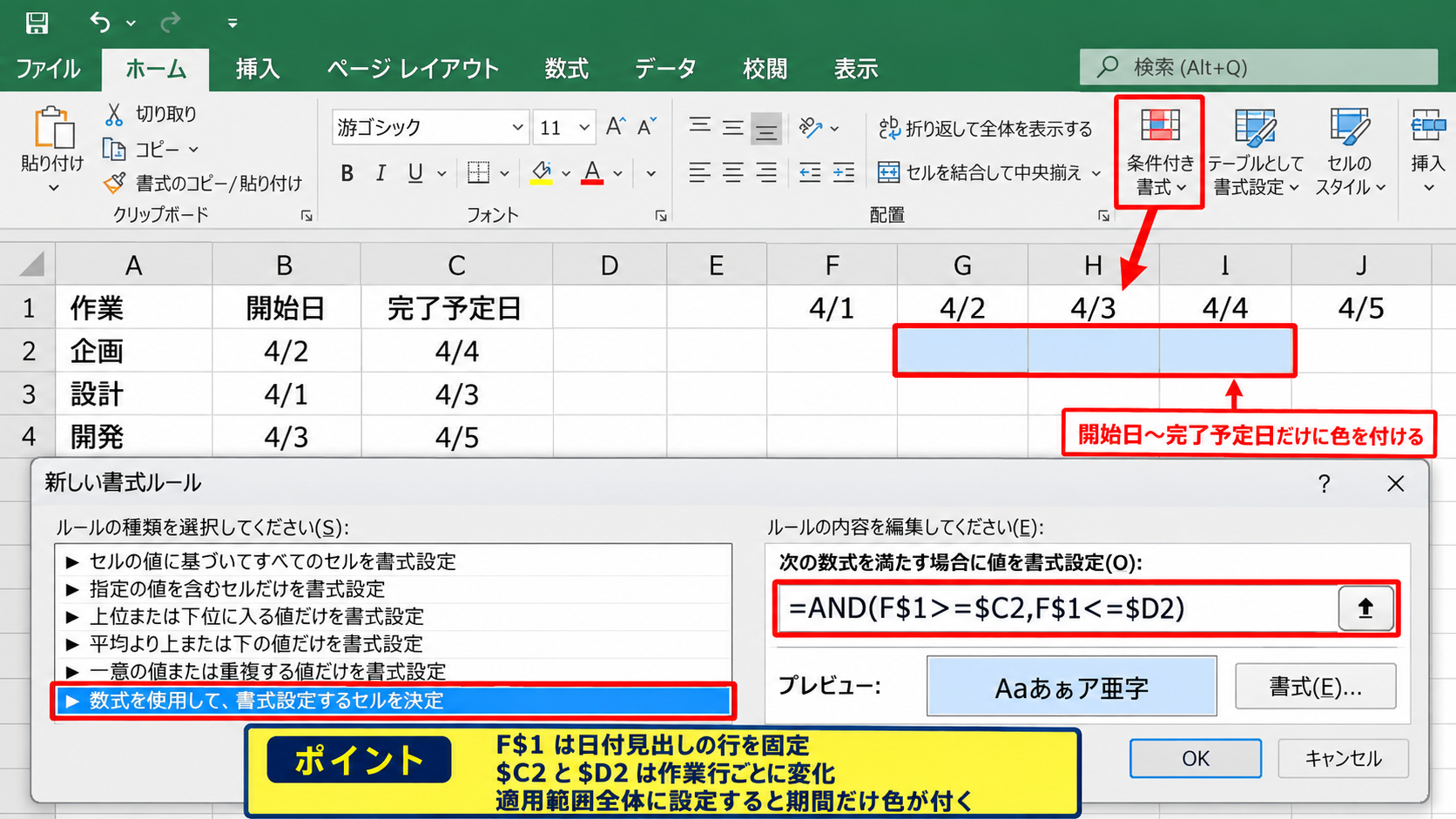
条件付き書式の数式には、次の式を入力します。
=AND(F$1>=$C2,F$1<=$D2)
F$1は列ごとに変わる日付見出しを示し、$C2と$D2は同じ作業行の開始日と完了予定日を示します。
この数式を適用範囲全体に設定すると、開始日から完了予定日までのセルだけに色が付きます。
数式のドル記号は、コピーしたときに固定したい行または列を指定するために使います。
日付見出しの行は固定し、開始日と完了予定日は各行に合わせて変化させるため、F$1、$C2、$D2という形になります。
実績バーと予定バーの使い分け
予定だけを色付けした工程表では、実際にどこまで終わったのかが分かりにくい場合があります。
そのため、予定期間は薄い緑、完了済みの実績期間は濃い緑のように色を分ける方法が有効です。
進捗率をE列に入力している場合は、予定日数に進捗率を掛けて、実績として塗る最終日を計算できます。
開始日がC2、完了予定日がD2、進捗率がE2の場合の実績終了日の例です。
=C2+ROUNDUP((D2-C2+1)*E2,0)-1
進捗率が50パーセントなら、予定期間の前半までを実績として表示できます。
ただし、作業量が日ごとに均等ではない業務では、この計算は目安です。
設計、確認、承認など工程ごとの重みが異なる場合は、実績開始日と実績完了日を別列で管理する方法が適しています。
【操作のポイント】予定バーと実績バーの色は、使う人全員がすぐ理解できるように、工程表の上部に凡例を置いておきましょう。
条件付き書式による進捗管理
続いては、条件付き書式を使って進捗の遅れや当日の作業を見える化する方法を確認していきます。
| 作業名 | 完了予定日 | 進捗率 | 判定 |
|---|---|---|---|
| 要件確認 | 4月3日 | 100% | 完了 |
| 資料作成 | 4月10日 | 40% | 確認 |
| 最終確認 | 4月12日 | 0% | 未着手 |
遅延工程の自動判定
期限を過ぎているのに進捗率が100パーセントではない作業は、工程表で最優先に確認したい項目です。
完了予定日がD列、進捗率がE列にある場合は、判定用のF列を用意します。
F2には次の数式を入力します。
=IF(AND(D2<TODAY(),E2<100%),”遅延”,IF(E2=100%,”完了”,”進行中”))
TODAY関数は、ファイルを開いた時点の日付を返します。
数式を下方向へオートフィルすると、各作業の状態を自動判定できます。
日付や進捗率を更新するだけで状態が変わるため、確認作業を減らせる点が数式管理の利点です。
なお、TODAY関数は毎日更新されるため、過去時点の工程表を保存する場合は、判定結果を値として残す運用も検討しましょう。
Excel画面での遅延表示
条件付き書式を設定すると、遅延した行や進捗率の低いセルを自動で赤く表示できます。
ホームタブの条件付き書式から新しいルールを選び、数式を使用して書式設定するセルを決定します。
適用範囲を作業一覧全体に指定してから、完了予定日が今日より前で、進捗率が100パーセント未満という条件を入力します。
書式では、淡い赤色の塗りつぶしと濃い赤色の文字を選ぶと、表の中でも過度に見づらくならず、注意事項として認識できます。
【操作のポイント】遅延の赤色は本当に対応が必要な状態だけに使い、確認待ちや通常の進行中には黄色など別の色を割り当てましょう。
今日の作業と期限接近の強調
遅延だけでなく、今日が作業期間に含まれる工程を目立たせると、朝の確認が短時間で済みます。
日付見出しを使うガントチャートなら、今日の日付と一致する列に色を付ける条件付き書式が便利です。
日付見出しがF1から右方向に並んでいる場合の数式例です。
=F$1=TODAY()
この式を日付領域に適用すると、当日の列だけを淡い黄色で強調できます。
期限が3日以内の作業を確認したい場合は、完了予定日を基準に別の条件を作れます。
たとえば、完了しておらず、完了予定日が今日から3日以内という条件を設定すると、対応すべき工程を先回りして確認できます。
色分けは多すぎると判断を遅らせるため、通常、注意、遅延、完了の四段階程度に絞るのがおすすめです。
無料テンプレートの選び方と調整
続いては、無料テンプレートを使って工程表を早く整える方法を確認していきます。
| テンプレート種類 | 向いている用途 | 主な管理項目 |
|---|---|---|
| 簡易工程表 | 少人数の短期業務 | 作業名、担当者、期限 |
| ガントチャート | 複数工程の進行管理 | 開始日、終了日、期間 |
| 進捗管理表 | 定例報告がある業務 | 進捗率、課題、次の対応 |
用途に合うテンプレート形式
無料テンプレートを選ぶときは、見た目よりも更新しやすさを優先します。
一週間程度の短い作業なら、作業名、担当者、期限だけを並べた簡易工程表で十分です。
複数の担当者が並行して作業する案件では、横軸に日付を置いたガントチャート形式が役立ちます。
テンプレートの項目が多すぎると入力負担が増え、結果として更新されない工程表になりやすいです。
定例会議で使う場合は、進捗率に加え、課題、対応者、次回までのアクションを記入できる形式が向いています。
社外提出用の表と社内管理用の表は、同じファイル内でもシートを分けると整理しやすいでしょう。
不要な列の削除と追加
テンプレートを開いたら、最初に不要な列を削除し、自社やチームで必要な項目に置き換えます。
たとえば、担当者が固定されている少人数チームでは担当者列を省略し、承認工程が多い業務では確認者列を追加する方法があります。
作業の優先順位を管理したい場合は、優先度列に高、中、低を入力し、条件付き書式で色分けします。
ただし、列を増やすほど横幅が広くなり、印刷や画面表示が見づらくなることがあります。
迷ったときは、工程表の必須項目を次の五つから始めます。
作業名、担当者、開始日、完了予定日、進捗率です。
課題や連絡事項は、必要になった時点で備考列に追加する方法が扱いやすいでしょう。
入力する人が迷わないよう、ヘッダーの表現も「期限」と「完了予定日」のように一つへ統一します。
テンプレートの保護と共有
工程表を複数人で更新する場合は、数式や書式が入ったセルを誤って消さない工夫が必要です。
入力用セルだけを薄い黄色にし、計算用セルはグレーにするだけでも、編集範囲を伝えやすくなります。
必要に応じて、校閲タブのシート保護を使い、数式セルをロックします。
共有ファイルでは、入力してよいセルと、触れないセルを色と説明で明確に分けることが大切です。
ファイル名には案件名だけでなく、更新日や版数を含めると、古い工程表との取り違えを防げます。
クラウドストレージで共有する場合も、誰がいつ更新するか、変更時にどこへ連絡するかを決めておくと運用が安定します。
【操作のポイント】テンプレートの元ファイルは編集せず、案件ごとに複製してから使うと、いつでも初期状態へ戻せます。
工程表を継続運用する進捗管理
続いては、作成後の工程表を形だけにせず、実際の進捗管理へ活かす考え方を確認していきます。
| 確認タイミング | 確認内容 | 対応内容 |
|---|---|---|
| 毎朝 | 当日の作業と期限 | 担当者への確認 |
| 週次 | 進捗率と遅延工程 | 予定の見直し |
| 節目 | 成果物と承認状況 | 次工程への引き継ぎ |
更新頻度と担当者の設定
工程表は作成しただけでは進捗管理になりません。
誰が、いつ、どの項目を更新するのかを決めることが必要です。
日々変動する案件では毎朝の短い更新、比較的動きが少ない案件では週一回の更新でも構いません。
更新頻度は細かいほど良いわけではなく、現場が無理なく続けられる間隔に設定することが重要です。
各作業の担当者が進捗率を入力し、管理者が期限と全体の依存関係を確認する役割分担にすると、情報が一人へ集中しません。
更新が遅れたときに責めるためではなく、問題を早く見つけるための工程表であることも共有しておきましょう。
遅れが出たときの見直し
工程が遅れた場合は、完了予定日だけを後ろへずらすのではなく、原因と影響範囲を確認します。
前工程の承認待ち、担当者の稼働不足、想定外の修正、必要資料の未到着など、遅延の原因を備考欄に短く記録します。
次に、遅れた作業の後にある工程へどの程度影響するかを確認します。
同時に進められる作業があれば前倒しし、担当者を増やせる部分があれば再配分を検討します。
遅延を確認する際の考え方です。
新しい完了予定日 = 元の完了予定日 + 遅延日数
ただし、後工程に余裕日数がある場合は、最終納期への影響がないこともあります。
工程の修正では、日付を変えた理由と変更日を残すと、後から経緯を説明しやすくなります。
会議で使いやすい表示
会議で工程表を共有する場合は、すべての詳細を見せるより、判断に必要な情報へ絞るほうが効果的です。
フィルターを使い、未完了の作業、今週が期限の作業、遅延中の作業だけを表示できるようにします。
完了済みの行を折りたたむか別シートへ移すと、残作業の一覧がすっきりします。
重要な課題は備考欄に長文で書かず、課題管理用の別シートにリンクする方法も便利です。
工程表は報告資料ではなく、次に誰が何をするかを決めるための管理表として使うと価値が高まります。
【操作のポイント】会議前には、進捗率、期限、担当者、遅延理由の四項目だけでも最新化し、参加者が同じ状況を見られるようにしましょう。
まとめ 無料テンプレートと進捗管理で作るエクセルの工程表
エクセルで工程表を作るときは、まず作業名、担当者、開始日、完了予定日、進捗率を入力できる基本表を用意します。
その後、日付を横方向に並べ、条件付き書式で開始日から完了予定日までを塗りつぶせば、ガントチャート形式の見やすい工程表になります。
| 作成の段階 | 押さえる内容 |
|---|---|
| 表の作成 | 作業、担当者、日付、進捗率を入力する |
| 見える化 | 条件付き書式で期間、今日、遅延を色分けする |
| 運用 | 更新担当と確認頻度を決める |
無料テンプレートを使う場合も、不要な列を減らし、自分たちの運用に必要な項目だけを残すことが長続きのコツです。
進捗率の基準、更新頻度、遅延時の対応を事前に決めておけば、工程表は単なる予定一覧ではなく、問題を早く見つけて対処するための管理ツールになります。
まずは小さな案件で一枚作成し、使いながら列や数式、色分けを調整していきましょう。