エクセルの座席表は、学校の教室、会議室、研修会場、結婚式の披露宴、オフィスのフリーアドレスなど、人数と配置をわかりやすく管理したい場面で役立ちます。
セルを座席に見立てて罫線や塗りつぶしを整えれば、紙に手書きするよりも修正しやすく、氏名の入れ替えや人数の増減にも対応できます。
とくに座席番号、氏名、所属、出欠、備考を別シートで管理しておくと、レイアウトと名簿を連動させた実用的な座席配置表になります。
エクセルで座席表を作る基本は、セルの大きさをそろえ、座席の枠を作り、氏名を入力し、印刷範囲を整える流れです。
名簿データを別に用意すると、関数や並べ替えを使った編集も進めやすくなります。
この記事では、見やすい座席表の作成方法から座席配置の編集、名簿との連携、印刷時の調整までを順番に解説します。
エクセルで座席表を作る基本設定
| 教卓 | 前方 | 窓側 |
|---|---|---|
| 田中 | 佐藤 | 鈴木 |
| 高橋 | 伊藤 | 渡辺 |
それではまず、座席として使うセルを整え、後から編集しやすい土台を作る方法について解説していきます。
シート名と名簿シートの準備
座席表を作る前に、ブック内の役割を分けておくと管理が楽になります。
最初のシートは「座席表」、次のシートは「名簿」のように名前を変更しましょう。
名簿シートには、1行目をヘッダーとして、A列に座席番号、B列に氏名、C列に所属、D列に備考を入力します。
名簿シートの例として、A1に座席番号、B1に氏名、C1に部署またはクラス、D1に備考を配置します。
1行目を見出しにしておけば、フィルターや並べ替えを設定する際にも範囲を判断しやすくなります。
座席番号は後で氏名を参照するための基準になるので、重複しない番号を付けることが大切です。
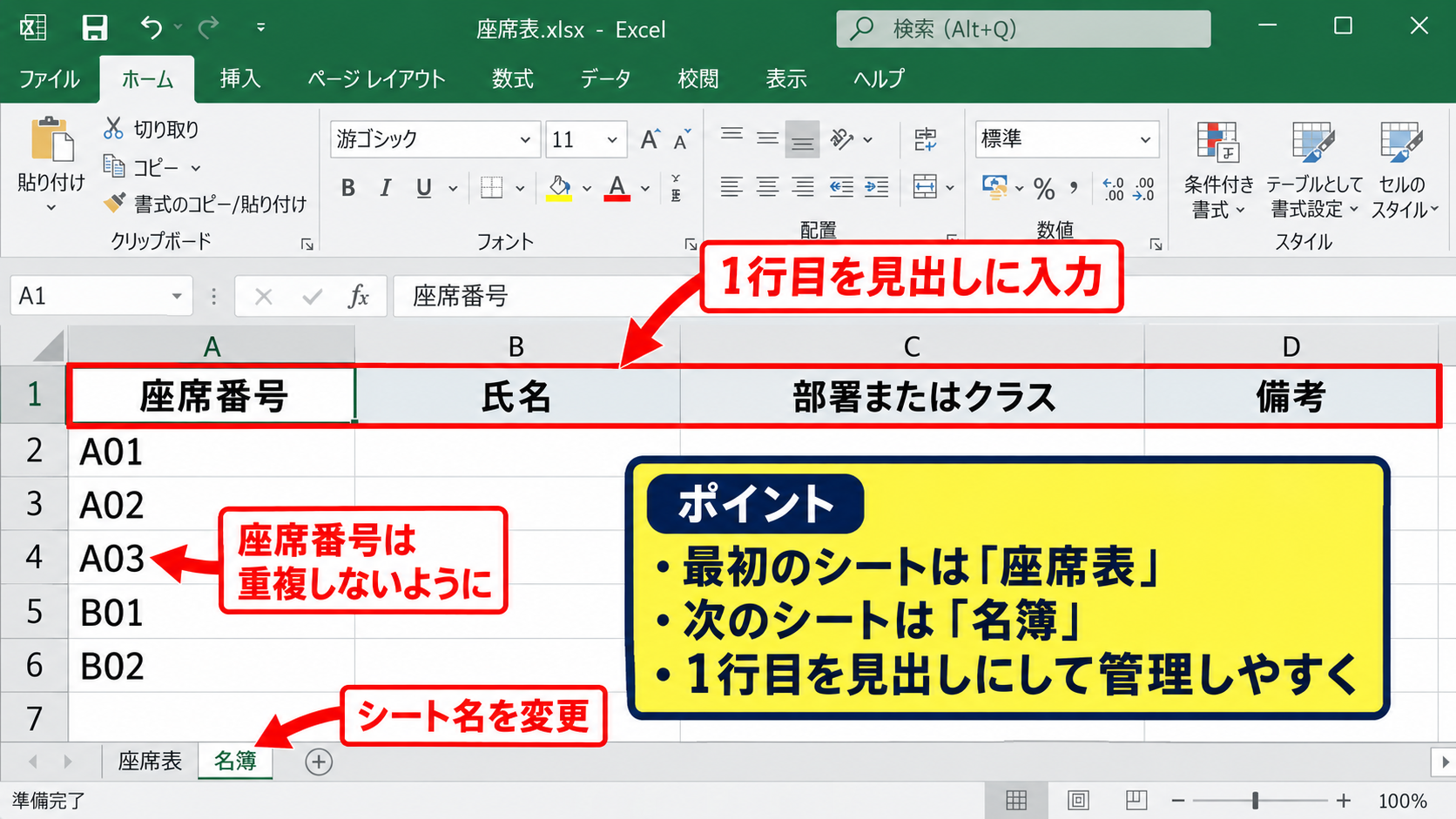
たとえば前列左から順にA01、A02、A03と付け、次の列をB01、B02のように決めると、席の位置を想像しやすくなります。
セル幅と行の高さの統一
座席表シートでは、座席に使う範囲を選択してから列幅と行の高さを調整します。
列見出しをドラッグして複数列を選択し、右クリックから列の幅を指定すると、各座席の横幅をまとめてそろえられます。
同じように行番号を選択し、行の高さを設定すると、座席を正方形または横長のカードとして見せられます。
氏名だけを表示する座席なら、列幅を12から16程度、行の高さを30から40程度にすると読みやすい配置になりやすいです。
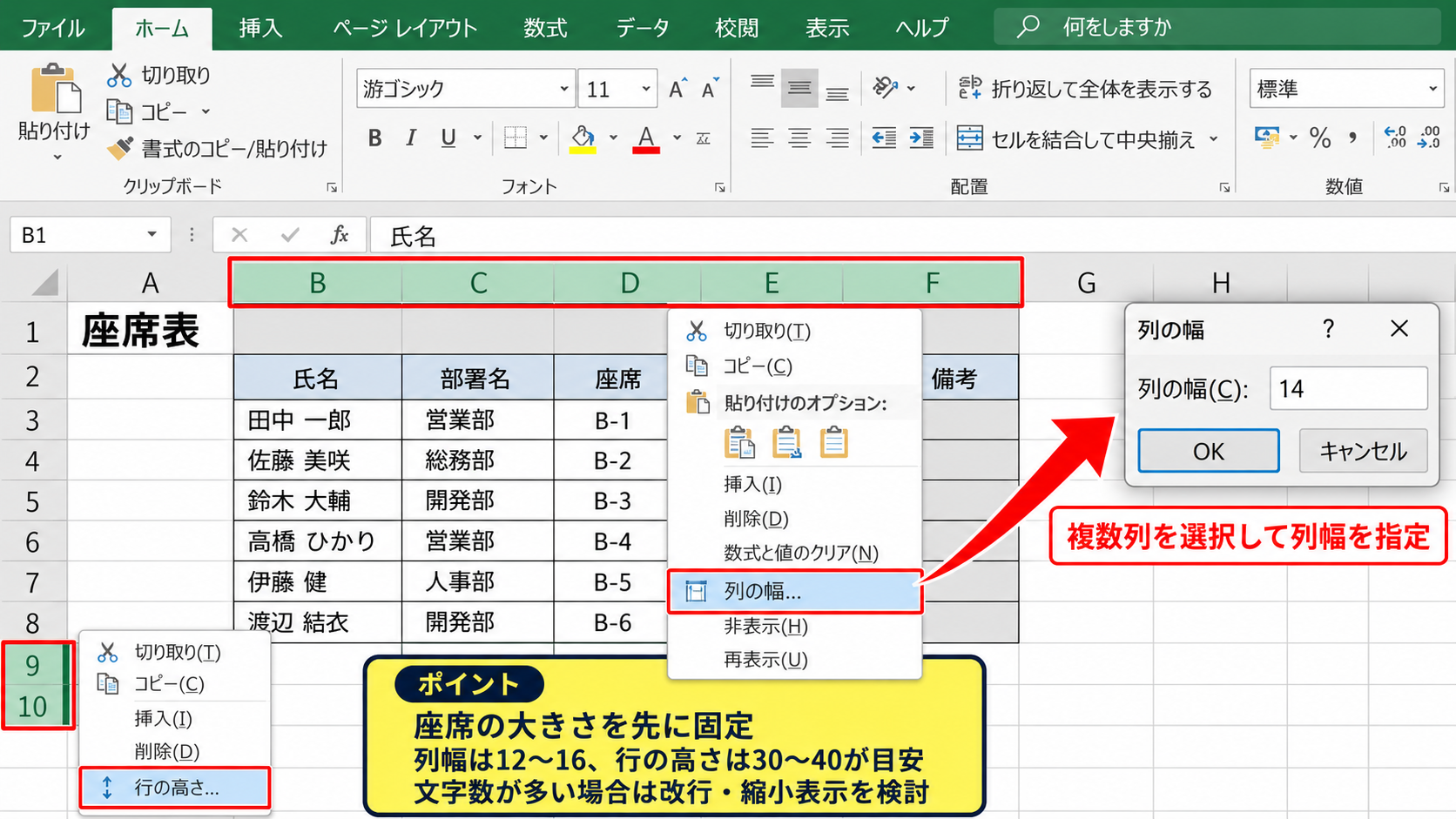
文字数が多い氏名や部署名を表示する場合は、セル内で改行する設定や縮小して全体を表示する設定も検討しましょう。
【操作のポイント】座席の大きさを先に固定してから文字を入力すると、途中で罫線や配置が崩れにくくなります。
罫線と塗りつぶしによる座席の見える化
セルの大きさを整えたら、ホームタブの罫線から格子を選び、座席の範囲に枠線を付けます。
通路にする列や行には罫線を付けず、少し幅を広くすることで、実際の教室や会場に近い見た目になります。
教卓、受付、出入口、窓、プロジェクターなどは、座席とは異なる塗りつぶし色にすると位置関係が伝わります。
色は使いすぎず、座席は白、設備は薄いグレー、注意が必要な席は淡い黄色というように役割を決めると見やすくなります。
座席の罫線は細い線、会場全体の外枠は太い線にすると、座席単位とエリア単位を視覚的に区別できます。
【操作のポイント】通路を空白セルとして残すと、印刷後にも人の移動経路を説明しやすくなります。
座席配置と氏名入力の手順
| 座席番号 | 氏名 | 配置 |
|---|---|---|
| A01 | 田中 花子 | 前列左 |
| A02 | 佐藤 太郎 | 前列中央 |
続いては、座席番号を割り当て、氏名を表示して座席配置を完成させる方法を確認していきます。
座席番号による配置ルール
座席表へ氏名を直接入力することもできますが、先に座席番号を割り振っておくと入れ替え作業が簡単になります。
たとえば座席表のB4、D4、F4を前列の座席にし、それぞれA01、A02、A03という番号を目立たない位置に記載します。
番号を座席の左上に表示する場合は小さめの文字にし、氏名は中央揃えにすると情報の優先順位を保てます。
同じ席の番号を名簿シートにも入力しておけば、誰がどの席にいるかを検索できる管理表になります。
前方から後方、左から右へという一定の順番で番号を振ると、欠席者が出た場合や席を変更する場合にも判断が速くなります。
氏名の直接入力と文字配置
少人数の座席表であれば、座席セルをクリックして氏名を直接入力する方法がわかりやすいでしょう。
入力後はホームタブの中央揃えと上下中央揃えを設定し、文字を座席の中央に配置します。
姓と名を分けたいときは、セル内でAltキーとEnterキーを押して改行し、2行表示にする方法も便利です。
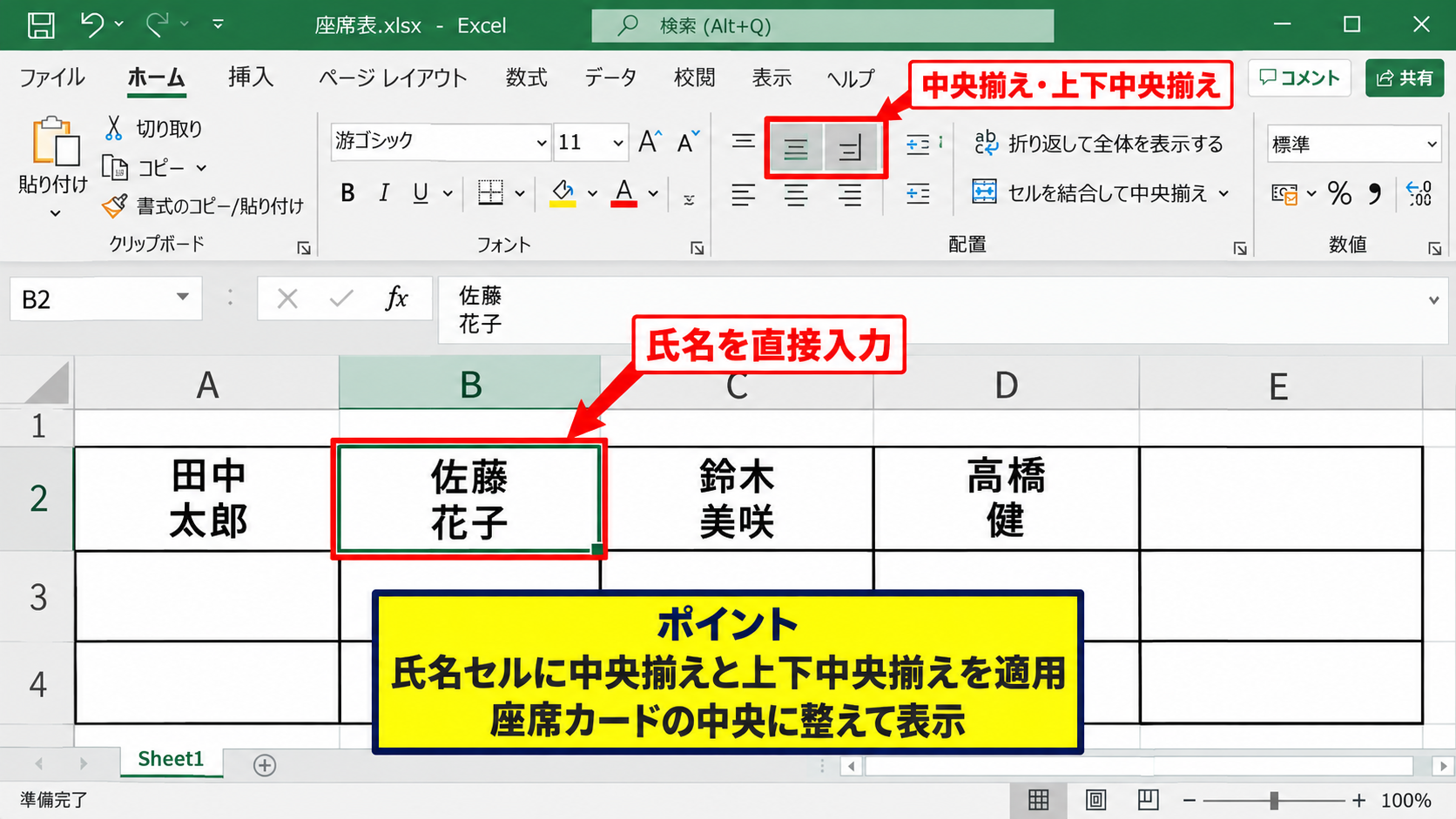
長い氏名がある場合は、列幅だけを広げるよりも、フォントサイズを少し下げるか、折り返して全体を表示する設定を使うとレイアウトを保てます。
印刷を前提にする場合は、画面上の見た目だけで判断せず、印刷プレビューで氏名が読める大きさか確認しましょう。
【操作のポイント】氏名セルには中央揃えと上下中央揃えをまとめて適用すると、座席カードらしい整った見た目になります。
結合セルを使う設備と通路の表示
教卓、演台、受付、出入口など、複数のセルにまたがる設備はセルを結合して表示できます。
結合したい範囲を選択し、ホームタブの結合して中央揃えを選ぶと、設備名を大きく配置できます。
ただし、座席そのものを大量に結合すると、コピーや並べ替え、選択の操作がしにくくなることがあります。
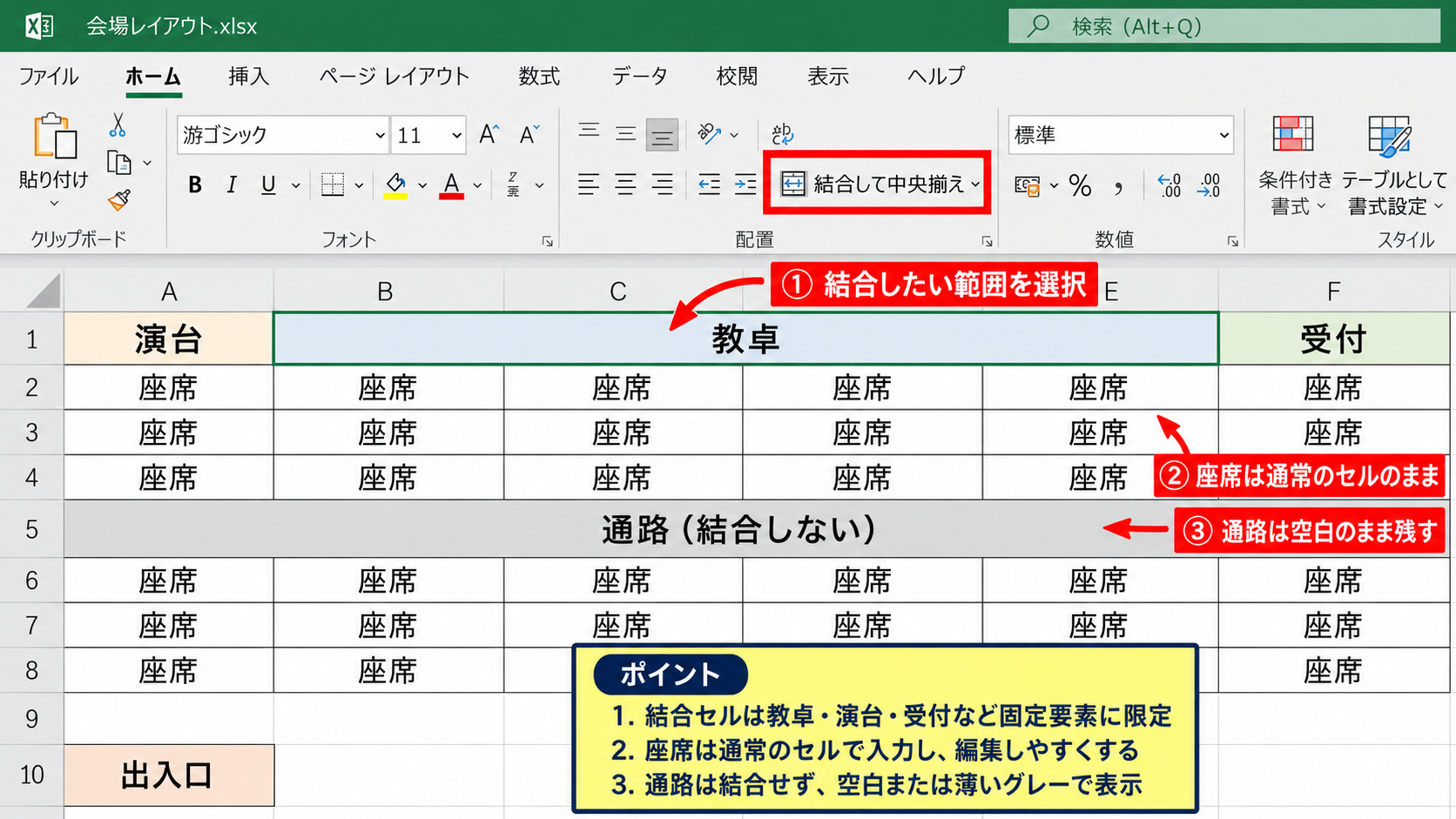
座席には通常のセルを使い、設備表示だけに結合セルを限定すると、編集性と見やすさを両立できます。
通路を示す場所は結合せず空白のまま残し、必要に応じて薄いグレーで塗りつぶす方法も有効です。
【操作のポイント】結合セルは見出しや教卓など固定された要素に絞り、座席の入力セルは分けておくのが安全です。
関数を使った座席表の自動表示
| 座席表の番号 | 名簿から表示する氏名 |
|---|---|
| A01 | 田中 花子 |
| A02 | 佐藤 太郎 |
続いては、名簿シートの情報を関数で呼び出し、座席表を編集しやすくする仕組みを確認していきます。
VLOOKUP関数による氏名の参照
名簿シートのA列に座席番号、B列に氏名が入力されている場合、座席表側ではVLOOKUP関数で氏名を表示できます。
たとえば座席番号がB4セルにあり、氏名をC4セルへ表示する場合の式は次のとおりです。
=VLOOKUP(B4,名簿!$A$2:$D$100,2,FALSE)
この式では、B4の座席番号を名簿シートのA2からD100で検索し、範囲内の2列目にある氏名を表示します。
FALSEを指定すると、座席番号が完全に一致した場合だけ氏名を返すため、座席管理ではこの指定が重要です。
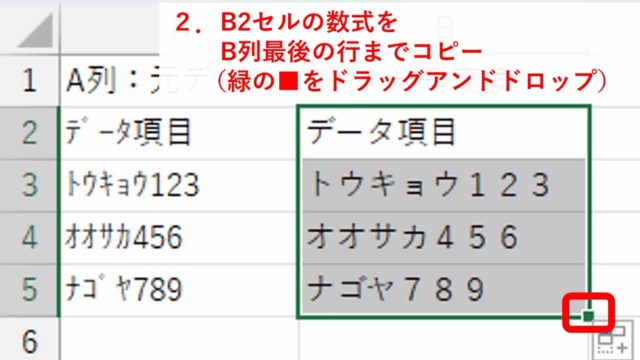
数式を入力したセルの右下にある小さな四角を下へドラッグすると、参照先を自動調整しながら式をコピーできます。
IFERROR関数による空白表示
まだ氏名が割り当てられていない座席番号を検索すると、VLOOKUP関数はエラーを表示することがあります。
座席表ではエラー表示よりも空白の席として見せたほうが自然なので、IFERROR関数を組み合わせます。
=IFERROR(VLOOKUP(B4,名簿!$A$2:$D$100,2,FALSE),””)
この式は、検索結果が見つかったときは氏名を表示し、見つからないときは空白文字を返します。
空席がある会場や、参加者が確定していない段階の座席表では、IFERRORを使うと見た目が整います。
数式をコピーする場合、名簿の検索範囲に付けたドル記号は固定参照です。
検索範囲を固定しないと、下の行へオートフィルした際に検索範囲までずれてしまうため注意しましょう。
【操作のポイント】検索範囲のA2からD100にはドル記号を付け、コピーしても名簿の範囲が動かないようにします。
XLOOKUP関数による柔軟な参照
Microsoft 365などXLOOKUP関数が使えるエクセルでは、より読みやすい式で氏名を参照できます。
=XLOOKUP(B4,名簿!$A$2:$A$100,名簿!$B$2:$B$100,””)
最初のB4は検索する座席番号、次の範囲は名簿内の座席番号、続く範囲は返したい氏名です。
最後の空白文字は見つからない場合の表示であり、未配置の座席を空欄にできます。
XLOOKUP関数は返す列を直接指定できるため、名簿の列順が変わった場合にもVLOOKUP関数より修正しやすい傾向があります。
【操作のポイント】共有相手のエクセル環境が古い場合は、互換性を考えてVLOOKUP関数を選ぶ方法もあります。
座席表の編集と入れ替え作業
| 変更前 | 変更後 | 管理場所 |
|---|---|---|
| A01 田中 | A01 佐藤 | 名簿シート |
続いては、参加者の変更や席替えが発生したときに、配置を崩さず編集する方法を確認していきます。
名簿側を編集する連動方式
関数で氏名を表示している座席表では、座席表の数式セルを直接書き換える必要はありません。
名簿シートで座席番号に対応する氏名を書き換えるだけで、座席表の表示も自動的に更新されます。
たとえばA01の氏名を田中花子から佐藤太郎へ変更すれば、A01を参照している座席セルに新しい氏名が反映されます。
見た目のシートと元データのシートを分けることが、座席表を何度も編集する際の大きな利点です。
変更履歴が必要な場合は、名簿シートを複製して日付入りのシート名を付け、変更前の状態を残しておくと安心です。
コピーと切り取りによる手動入れ替え
直接入力型の座席表で二人の位置を交換したい場合は、一時的な空白セルを使うと入力ミスを防げます。
最初の氏名を空白セルへ切り取り、次の氏名を最初の席へ移動し、最後に空白セルから二人目の席へ戻す流れです。
セルをコピーする場合は、氏名だけでなく塗りつぶしや罫線までコピーされることがあります。
書式を残したいときは、貼り付けオプションから値を貼り付ける操作を選びましょう。
入力規則や条件付き書式を使っている座席表では、値のみ貼り付けを選ぶことで、既存の設定を保ちやすくなります。
【操作のポイント】一時退避用のセルを用意してから交換すると、名前の取り違えを防ぎやすくなります。
条件付き書式による注意席の表示
配慮が必要な参加者、前方席を希望する人、受付担当者などを区別したい場合は、条件付き書式が便利です。
名簿シートに区分列を用意し、たとえばD列に前方希望、車椅子対応、スタッフなどの情報を入力します。
座席表で該当する氏名や区分を表示している場合、条件付き書式のルールで背景色を変えられます。
色だけに頼らず、座席名の末尾に担当や配慮事項を短く表示すると、印刷した白黒資料でも意味が伝わります。
【操作のポイント】個人情報や配慮事項を共有する範囲には注意し、配布用の座席表では必要最小限の表記にします。
印刷と共有に適したレイアウト
| 確認項目 | 設定例 |
|---|---|
| 用紙方向 | 横 |
| 拡大縮小 | 横1ページ |
続いては、作成した座席表を印刷やPDF共有で見やすく渡すための調整を確認していきます。
印刷範囲と用紙方向の設定
座席表の完成後は、印刷したいセル範囲を選択してから、ページレイアウトタブで印刷範囲を設定します。
横に広がる教室配置や会議室配置では、用紙の方向を横にすると座席が小さくなりすぎません。
印刷プレビューを開き、余白に不要な空白が多くないか、座席表が途中で分割されていないかを確認しましょう。
会場全体を一枚に収めることを優先しすぎると氏名が読みにくくなるため、読みやすさとのバランスが重要です。
【操作のポイント】会場が大きい場合は、全体図とエリア別の拡大図を別ページに分ける方法も有効です。
タイトルと日時の配置
座席表の上部には、会議名、クラス名、イベント名、開催日を記載すると、資料単体でも用途がわかります。
タイトルは座席表の横幅に合わせて複数セルを結合し、大きめの文字で中央に配置すると見やすくなります。
更新日時や版数を右上に小さく記載しておけば、古い座席表との混同を避けやすくなります。
タイトルの例として、2026年度研修会 座席表、更新日 9月29日、のように目的と更新情報を併記します。
紙を配布する場合は、出入口や受付の位置も記載しておくと、初めて会場に入る人にも親切です。
PDF化と共有時の注意点
座席表をメールやチャットで共有する場合は、PDFとして保存すると、閲覧する端末によるレイアウト崩れを抑えられます。
エクセルのファイルメニューからエクスポートを選び、PDFまたはXPSの作成を使うと保存できます。
共有前には、非表示の列、メモ、不要なシート、個人情報が含まれる名簿を確認しましょう。
閲覧者に名簿の編集をさせたくない場合は、座席表だけをPDFにして共有する方法が安全です。
【操作のポイント】配布用と編集用のファイルを分けると、誤操作や意図しない変更を防ぎやすくなります。
まとめ エクセルの座席配置と座席表の作成方法
エクセルで座席表を作るときは、最初にセル幅と行の高さをそろえ、罫線と空白セルで座席と通路を表現することが基本です。
座席番号と氏名を別シートの名簿で管理し、VLOOKUP関数またはXLOOKUP関数で表示すれば、参加者の変更や席替えにも対応しやすい座席表になります。
未配置の席はIFERROR関数で空白表示にし、教卓や出入口などの設備は色や結合セルで区別すると、全体のレイアウトが伝わりやすくなります。
最後に印刷範囲、用紙方向、文字サイズ、更新日を確認し、必要に応じてPDF化して共有しましょう。
見やすい座席配置は、会議や授業、イベント当日の案内をスムーズにする実用的な資料です。