エクセルで表を作成していると、入力したデータの行順を変更したい、列の位置を左右で入れ替えたいという場面があります。
ドラッグだけで動かそうとすると、既存データを上書きしたり、表の対応関係が崩れたりすることもあるため、目的に合う操作を選ぶことが大切です。
この記事では、行ごと・列ごとにデータの順番を入れ替える基本操作、並べ替え機能、数式を使った並び替えまで詳しく解説します。
行全体を移動するなら切り取りと挿入、条件に従って整列するなら並べ替え、元表を残して順番を変えるなら数式の利用が向いています。
エクセルで行ごとの順番を入れ替える方法
それではまず、表の行を丸ごと移動して順番を入れ替える方法について解説していきます。
| 行 | 商品 | 担当者 | 売上 |
|---|---|---|---|
| 2 | りんご | 田中 | 1200 |
| 3 | みかん | 佐藤 | 980 |
| 4 | ぶどう | 鈴木 | 1500 |
サンプルでは1行目を見出し行とし、3行目にあるみかんのデータを別の位置へ移動するケースを考えます。
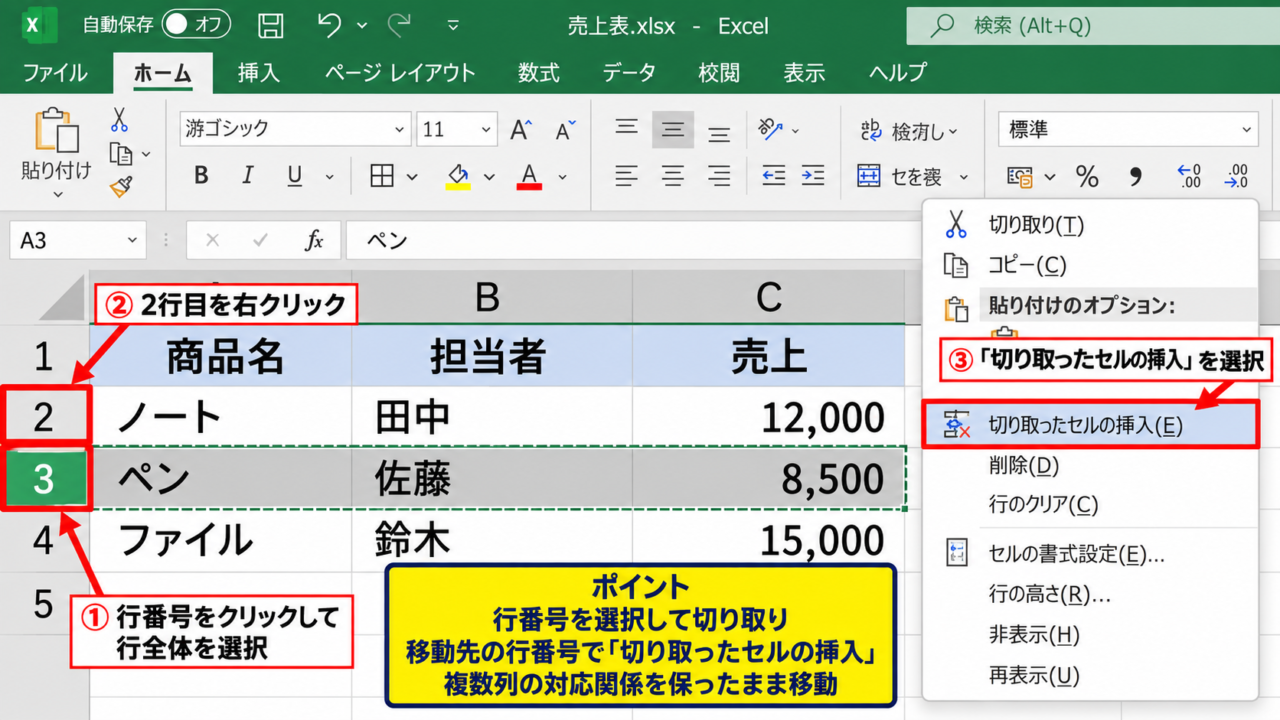
行番号を選択して切り取りと挿入を行う操作
最も確実なのは、移動したい行を選択して切り取り、移動先に切り取ったセルを挿入する方法です。
セルの一部ではなく左端の行番号をクリックして、行全体を選択することが重要になります。
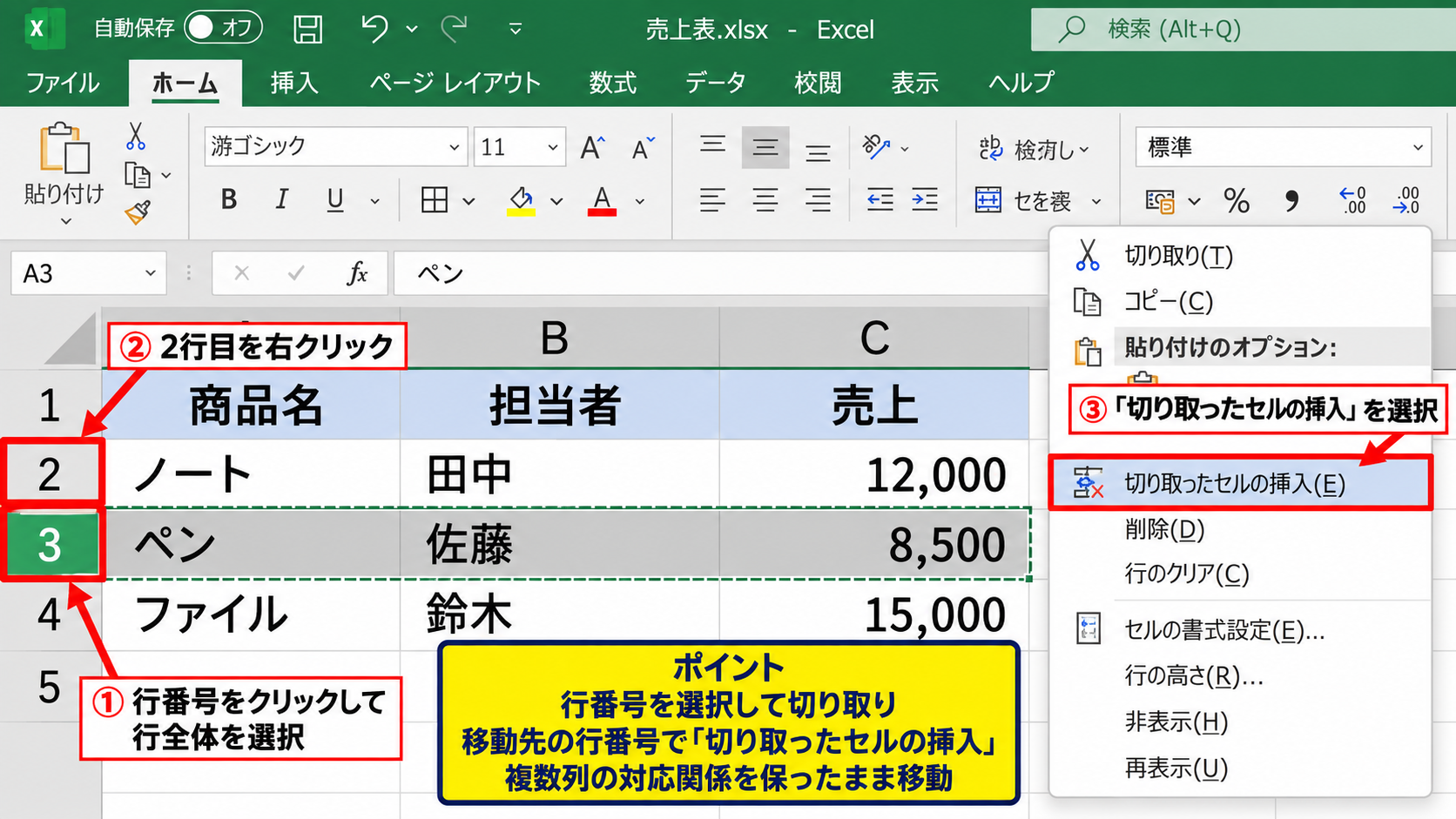
移動元の行番号をクリックしたら、右クリックして切り取りを選択します。
次に、移動したい位置の行番号を右クリックし、切り取ったセルの挿入を選びましょう。
たとえば3行目を2行目の前へ入れたい場合は、2行目の行番号を右クリックして操作します。
この方法なら、商品名、担当者、売上のように複数列にまたがる情報も、対応関係を保ったまま移動できます。
貼り付けではなく挿入を選ぶため、移動先のデータが消える心配もありません。
Shiftキーを使って行をドラッグ移動する操作
マウス操作に慣れている場合は、Shiftキーを押しながら行をドラッグして移動することもできます。
行番号をクリックして対象行を選択し、選択枠の端にマウスポインターを合わせます。
ポインターが移動できる形に変わったら、Shiftキーを押したまま移動先までドラッグします。
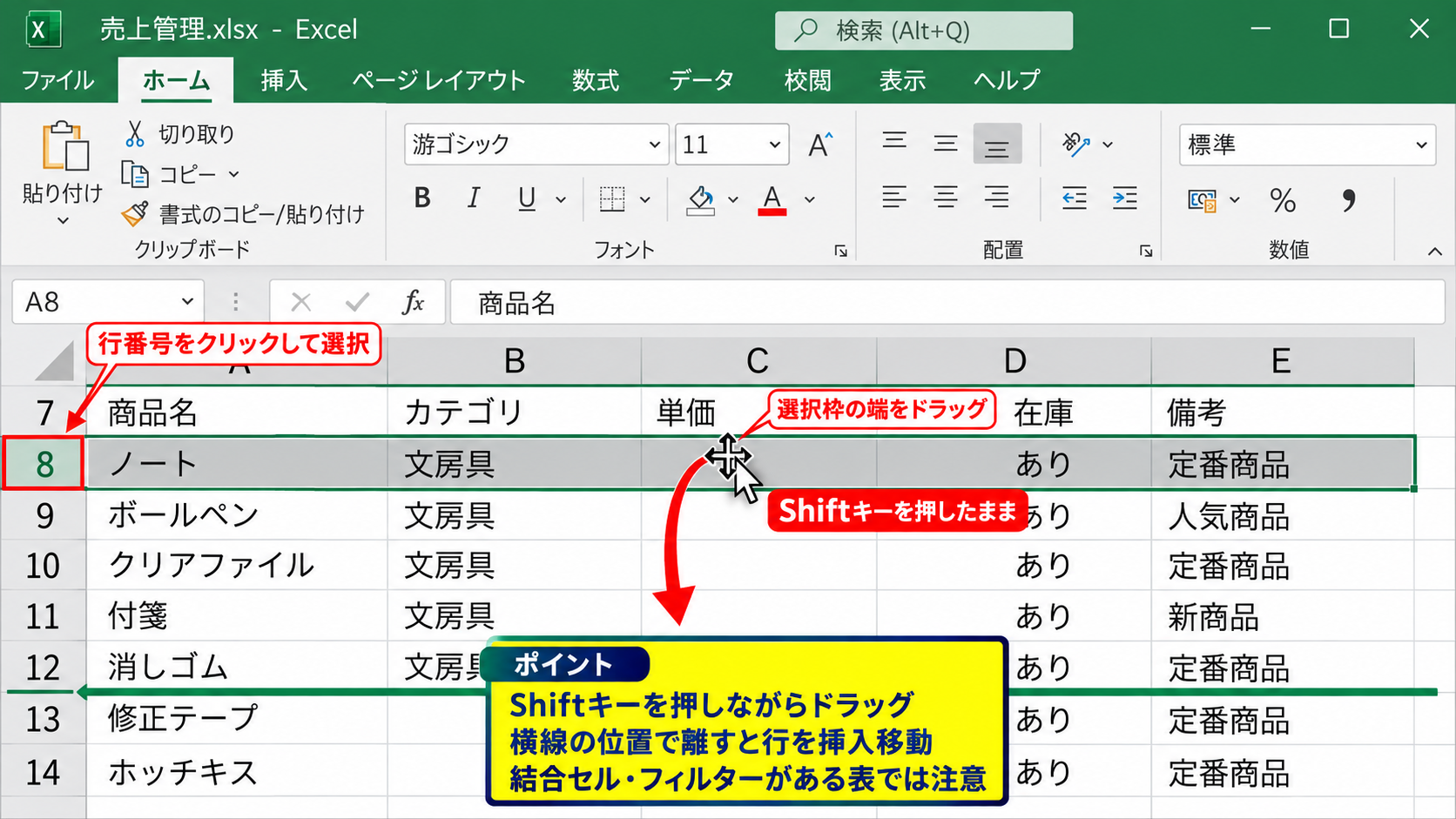
挿入位置を示す横線が表示された場所でマウスを離すと、行がその位置へ差し込まれます。
通常のドラッグでは上書き移動になる可能性があるため、Shiftキーを押すことを忘れないようにしましょう。
ただし、結合セルがある表やフィルターが設定されている表では、意図どおりに移動できない場合があります。
そのような場合は、切り取りと挿入の操作に切り替えると安全です。
複数行をまとめて入れ替える考え方
連続した複数行を移動したいときも、行番号をまとめて選択すれば同じ手順で扱えます。
たとえば5行目から8行目までを先頭側へ移すなら、5から8までの行番号をドラッグして選択します。
その後で切り取りを実行し、移動先の行番号から切り取ったセルを挿入します。
離れた行を同時に移動する操作は表の順番を判断しにくくなるため、連続しないデータは一度ずつ移動するか、次に紹介する並べ替え機能を使う方法が実用的です。
数式が含まれる行では、参照先が意図したとおりに変化しているかも確認しましょう。
【操作のポイント】行を移動するときはセル範囲ではなく行番号を選択し、貼り付けではなく切り取ったセルの挿入を選ぶと表の構造を保ちやすくなります。
エクセルで列ごとの順番を入れ替える方法
続いては、項目の列を左右に入れ替える方法を確認していきます。
| A列 | B列 | C列 |
|---|---|---|
| 商品 | 担当者 | 売上 |
| りんご | 田中 | 1200 |
列の移動では、列見出しのA、B、Cをクリックして、対象列全体を選択します。
列見出しから切り取りと挿入を実行する操作
列ごとの順番を変更する場合も、基本は行の移動と同じです。
移動したい列のアルファベット見出しをクリックしてから、右クリックで切り取りを選択します。
続けて移動先となる列見出しを右クリックし、切り取ったセルの挿入をクリックします。
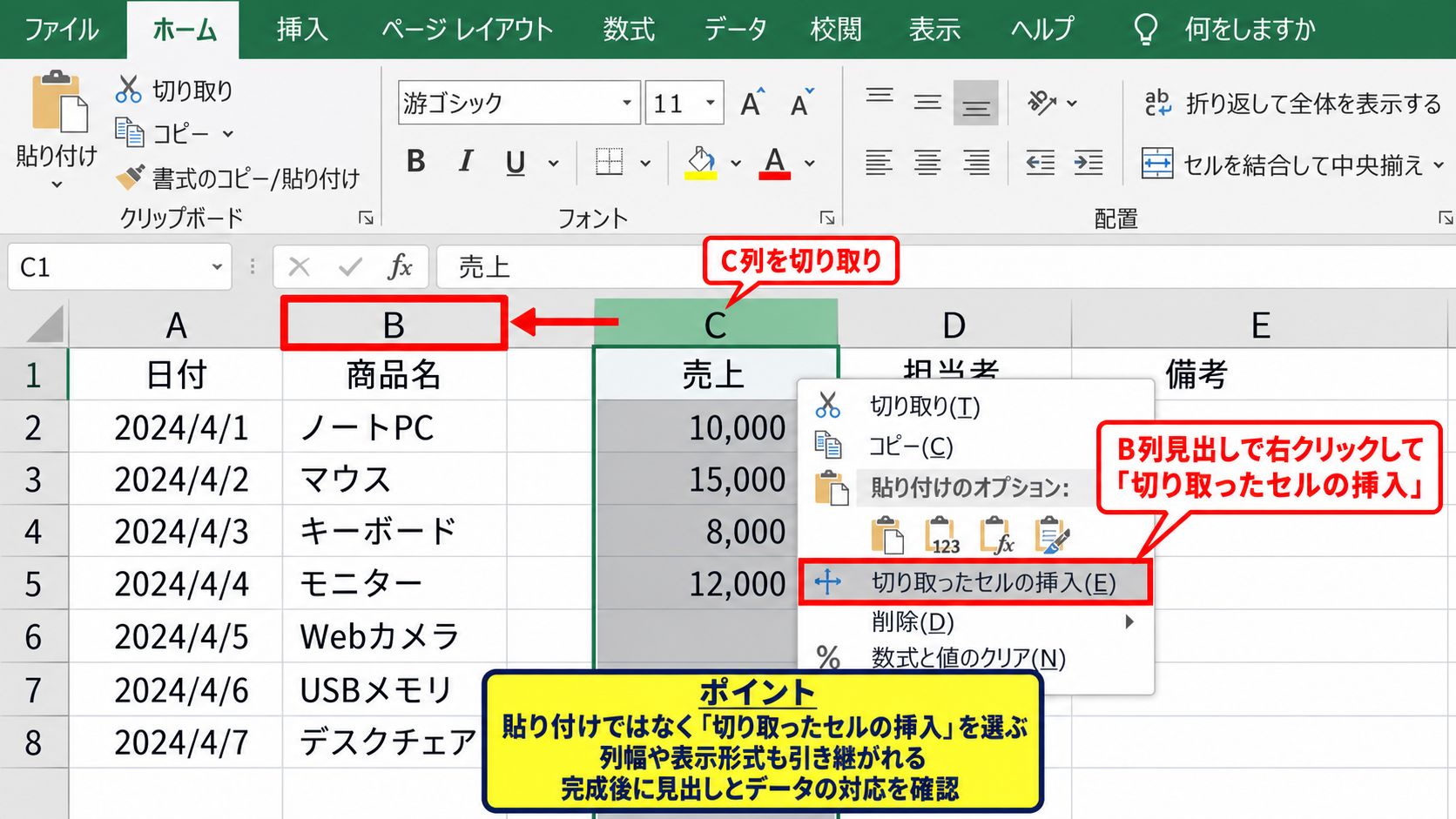
たとえばC列の売上をB列の前に移したいときは、C列を切り取り、B列見出しで挿入します。
貼り付けを選ぶとB列の内容が置き換わるため、必ず挿入を選択することが大切です。
列の幅やセルの表示形式も移動に伴って引き継がれるため、完成後に見出しとデータが対応しているかを見直しましょう。
Shiftキーを押しながら列をドラッグする操作
列全体を選択し、Shiftキーを押しながら選択範囲の端をドラッグしても順番を変更できます。
挿入先の位置に太い縦線が表示されたところでマウスを離すと、選択列が差し込まれます。
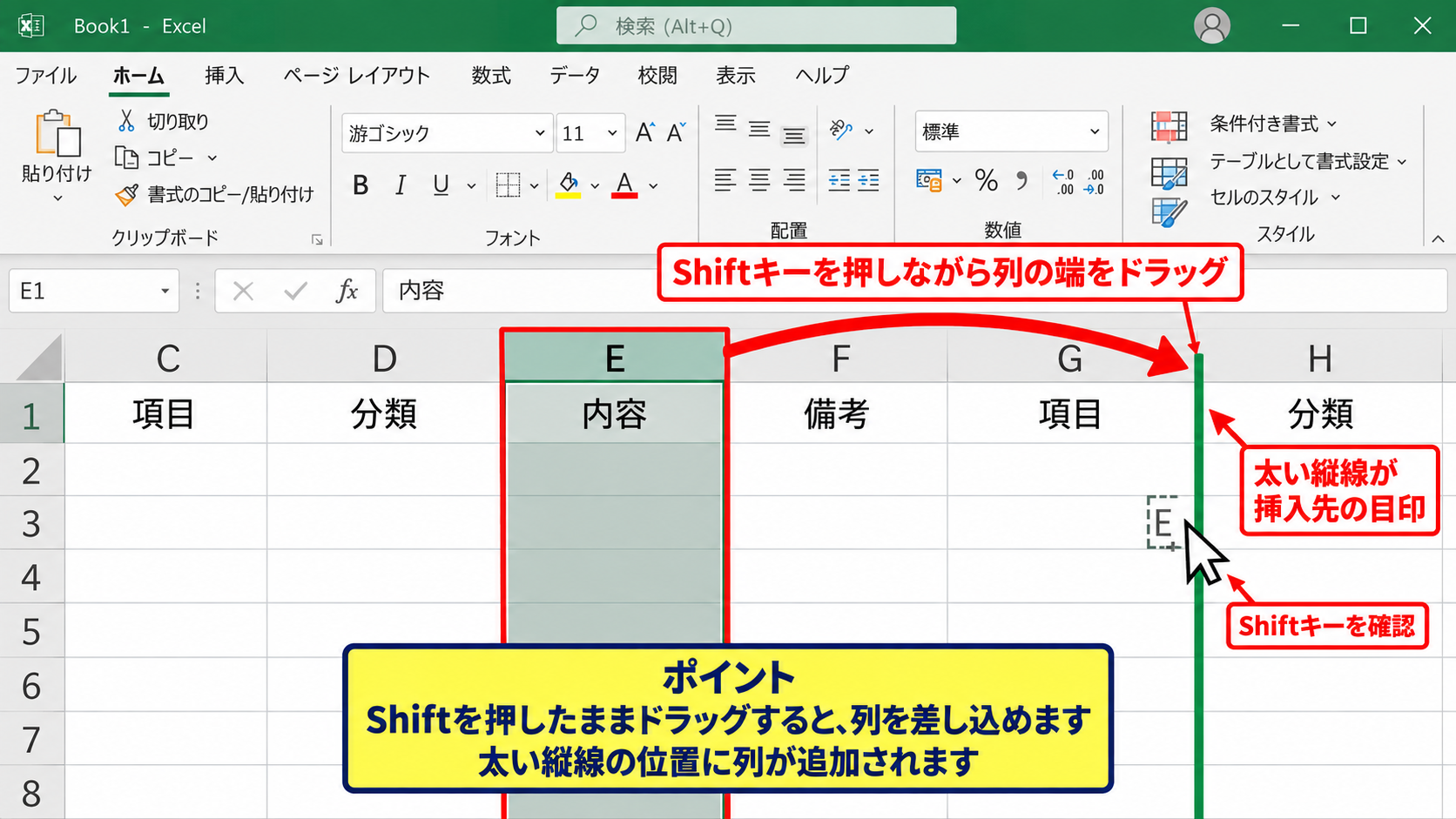
横に長い表では便利な方法ですが、誤って隣の列へ置き換えてしまわないよう、Shiftキーを押しているか確認しましょう。
ドラッグ中に表示される縦線は、列が追加される位置を示す目印です。
移動先が画面外にある場合は、切り取り後に名前ボックスを使って移動先の列へジャンプすると作業しやすくなります。
非表示列や結合セルがある表での注意点
非表示の列を含む表では、見えている列だけを基準に移動すると、想定外の順番になることがあります。
必要に応じて非表示を解除してから操作し、列構成を確認するのが安全です。
また、結合セルを含む列は移動時に警告が出たり、結合状態が崩れたりすることがあります。
見出しに結合セルを使っている場合は、先に結合を解除してから列を移動する方法を検討しましょう。
テーブル機能を使った一覧表であれば、列見出しを選択して移動する前に、フィルターの状態も確認しておくと安心です。
【操作のポイント】列を入れ替えるときは列見出しをクリックして全体を選択し、移動先では切り取ったセルの挿入を選択します。
並べ替え機能によるデータ順序の変更
続いては、売上順や五十音順など、条件に応じて表全体の順序を変更する並べ替え機能を確認していきます。
| 商品 | 担当者 | 売上 |
|---|---|---|
| ぶどう | 鈴木 | 1500 |
| りんご | 田中 | 1200 |
| みかん | 佐藤 | 980 |
この例は売上を大きい順に並べ替えた結果です。
並べ替えは行だけを動かす操作ではありません。
指定したキー列を基準に、同じレコードに属する他列の値も一緒に移動する機能です。
昇順と降順を使った基本の並べ替え
並べ替えたい表の中にある任意のセルをクリックし、データタブの並べ替えとフィルターから昇順または降順を選びます。
文字列なら五十音順やアルファベット順、数値なら小さい順または大きい順、日付なら古い順または新しい順で並びます。
売上列の数値を大きい順にしたい場合は、売上のセルを選択して降順を実行しましょう。
➤ 売上列を選択して降順をクリック
| A | B | C | |
|---|---|---|---|
| 1 | 商品 | 担当者 | 売上 |
| 2 | ぶどう | 鈴木 | 1500 |
| 3 | りんご | 田中 | 1200 |
| 4 | みかん | 佐藤 | 980 |
操作前に表の途中に空白行や空白列があると、エクセルが表の範囲を正しく認識できないことがあります。
一覧表は空白行を挟まず、見出し行を1行目に置く構成にすると、並べ替えの失敗を防ぎやすくなります。
並べ替えダイアログで複数条件を指定する設定
担当者順に並べたうえで、同じ担当者内では売上が大きい順にしたい場合は、データタブの並べ替えをクリックします。
並べ替えダイアログで先頭行を見出しとして使用する設定を確認し、最優先されるキーに担当者を指定します。
次にレベルの追加をクリックし、2つ目のキーとして売上、順序として降順を設定します。
複数条件では上から順に優先されるため、最初に主要な分類項目を置くことがポイントです。
たとえば部署、担当者、売上という順序で設定すれば、部署別にまとまり、その中で担当者別、さらに売上順に整列されます。
見出し行を含めない範囲選択と元に戻す操作
表内の一部だけを選択して並べ替えると、ほかの列との対応がずれる危険があります。
原則として表の中の1セルを選択してから操作し、エクセルに一覧全体を認識させましょう。
範囲選択の確認画面が表示されたときは、選択範囲を拡張するを選ぶと、関連する列も一緒に並び替えられます。
並べ替え直後に結果がおかしいと感じた場合は、すぐに元に戻す操作を実行することが有効です。
CtrlキーとZキーを同時に押すか、クイックアクセスツールバーの元に戻すをクリックすれば、直前の並べ替えを取り消せます。
【操作のポイント】並べ替えでは表全体を対象にし、1行目が見出しであることを確認してから、昇順・降順や複数キーを設定します。
数式で別の場所に順番を入れ替える方法
続いては、元の表を変更せず、別の場所に順番を入れ替えた一覧を作る方法を確認していきます。
| 元表の行番号 | 表示順 | 商品 |
|---|---|---|
| 2 | 3 | りんご |
| 3 | 1 | みかん |
| 4 | 2 | ぶどう |
元表に表示順の列を追加しておくと、任意の順番を管理しやすくなります。
Microsoft 365やExcel 2021以降では、SORTBY関数を使うと、指定列の数値に従って一覧を自動で並べ替えられます。
SORTBY関数で表示順の列に従って並べ替える数式
元データがA1からD4にあり、D列に表示順の数値を入力しているとします。
別の場所のF2セルに、次の数式を入力します。
=SORTBY(A2:C4,D2:D4,1)
この数式では、A2からC4が並べ替えて表示したい範囲です。
D2からD4は順番を決める基準範囲で、最後の1は小さい順に並べる指定になります。
表示順を1、2、3のように入力すれば、数式の結果もその番号順に自動更新されます。
大きい順にしたい場合は、最後の1をマイナス1へ変更します。
INDEX関数とMATCH関数で指定した順番を参照する数式
古いバージョンのエクセルでSORTBY関数が使えない場合は、INDEX関数とMATCH関数を組み合わせる方法があります。
たとえば、F列に表示したい順番の番号を入力し、G2セルに次の数式を入力します。
=INDEX($A$2:$A$4,MATCH(F2,$D$2:$D$4,0))
INDEX関数は、指定範囲の中から位置に対応する値を取り出す関数です。
MATCH関数は、F2に入力した表示順の番号がD2からD4のどこにあるかを検索します。
数式を右側や下側へコピーする場合は、元表の範囲をドル記号で絶対参照に固定することが欠かせません。
商品名だけでなく担当者や売上も表示したいなら、INDEX関数の最初の範囲を列ごとに変更して横へコピーします。
数式結果を値に変換して固定する操作
数式で作った並べ替え結果を、あとから変わらないデータとして保存したいこともあります。
その場合は、数式が入った範囲をコピーし、貼り付け先で値として貼り付けを実行します。
値として貼り付けると、元表の表示順を変更してもコピー先の順番は変わりません。
更新される一覧を維持したいなら数式のまま、確定版として残したいなら値に変換するという使い分けが便利です。
値に変換する前には、数式が正しい行を参照しているかを確認しましょう。
【操作のポイント】元表を残して順番を管理したいときは表示順列を用意し、SORTBY関数またはINDEX関数で別の一覧を作成します。
行と列を入れ替える転置の操作
続いては、縦方向の行を横方向の列へ変換する、転置の操作について確認していきます。
| 商品 | りんご | みかん | ぶどう |
|---|---|---|---|
| 売上 | 1200 | 980 | 1500 |
転置は、単なる順番変更ではなく、表の縦横の向きを切り替える操作です。
形式を選択して貼り付けの行列を入れ替える操作
元となる範囲を選択してコピーし、貼り付け先の左上セルをクリックします。
ホームタブの貼り付けから形式を選択して貼り付けを開き、行列を入れ替えるにチェックを入れます。
貼り付けを実行すると、元表の行は列に、列は行に変わります。
貼り付け先には元表と重ならない十分な空き範囲を確保することが必要です。
元データが3行4列なら、転置後は4行3列になるため、必要なセル数も変わります。
TRANSPOSE関数で連動する表を作る方法
元表が更新されたときに転置後の表も連動させたい場合は、TRANSPOSE関数を使います。
=TRANSPOSE(A1:C4)
Microsoft 365では、貼り付け先の左上セルに数式を入力するだけで、必要な範囲へ結果が自動的に展開されます。
古いエクセルでは、転置後の範囲をあらかじめ選択してから配列数式として確定する必要がある場合があります。
数式による転置は元データの変更を反映するため、更新用の資料作成に便利です。
転置後に確認したい見出しと数式の扱い
転置後は、元の見出しが左端へ移ったり、上端へ移ったりします。
読み手が表を理解できるよう、見出しの意味や単位が適切な位置にあるか確認しましょう。
コピーして転置した場合、数式の参照も行列の方向に合わせて変化します。
絶対参照と相対参照を含む計算式では、転置後の計算結果が正しいかを必ず検算することが大切です。
【操作のポイント】転置は行と列の向きを変える機能です。固定データなら形式を選択して貼り付け、連動表ならTRANSPOSE関数を使います。
順番を入れ替える際のエラー対策
続いては、データの順番を変更するときに起こりやすいエラーと対処法を確認していきます。
| 症状 | 主な確認項目 |
|---|---|
| データがずれた | 表全体を対象にしているか |
| 並べ替えができない | 結合セルや空白行の有無 |
| 数式が変わった | 相対参照と絶対参照 |
操作前に原因を把握しておくと、重要なデータを失わずに済みます。
一部の列だけが動いてデータ対応がずれた場合
商品名だけを並べ替えて売上や担当者を一緒に選ばなかった場合、情報の対応関係が崩れてしまいます。
直後であれば、元に戻す操作で復旧できる可能性があります。
今後は、表の中の1セルを選択してから並べ替えるか、表全体を範囲選択して操作しましょう。
一覧データは1行を1件のレコードとして扱い、列単位で単独移動しないことが基本です。
結合セルのために並べ替えできない場合
並べ替え対象の範囲に結合セルがあると、サイズが同じでない結合セルを含むため操作できないという警告が出ることがあります。
この場合は、結合セルを解除してから並べ替えを行います。
見出しを中央に見せたいだけなら、セルの結合ではなく選択範囲内で中央を使う方法もあります。
データ一覧では結合セルを使わない設計にしておくと、並べ替え、フィルター、集計がしやすくなります。
操作前にバックアップを作成する習慣
大量のデータを並べ替える前には、ファイルを別名で保存するか、シートを複製してバックアップを作成しましょう。
シート見出しを右クリックして移動またはコピーを選び、コピーを作成するにチェックを入れると、同じブック内に控えを残せます。
特に数式、フィルター、非表示行、条件付き書式が含まれる表では、操作後の確認が欠かせません。
バックアップ用シートには、並べ替え前や作業前など、内容がわかる名前を付けておくと復元時に迷いません。
【操作のポイント】表の対応が崩れたときは直後に元に戻し、結合セルは解除し、重要な一覧は操作前に複製して保管します。
まとめ エクセルでデータの順番を入れ替える方法
エクセルでデータの順番を入れ替える方法は、手動で行や列を移動する方法、条件で並べ替える方法、数式で別表を作る方法に分けられます。
行ごとに順番を変更するなら、行番号を選択して切り取り、移動先で切り取ったセルの挿入を実行します。
列ごとに位置を変える場合も、列見出しを選択して同じように挿入する操作が安全です。
売上順、日付順、五十音順などの規則に沿って並べる場合は、データタブの並べ替え機能が最適です。
元の一覧を維持したい場合は、表示順の列とSORTBY関数を使い、別の場所に並び替え結果を表示しましょう。
行と列そのものを交換したいときには、転置貼り付けやTRANSPOSE関数を活用できます。
操作前に表全体を確認し、必要に応じてバックアップを作成してから進めることで、順番の入れ替えを正確かつ安心して行えます。