Excelで散布図を作成すると、横軸と縦軸が意図と逆になったり、項目名が正しく表示されなかったりすることがあります。
散布図では、通常の棒グラフや折れ線グラフとは異なり、横軸と縦軸の両方に数値データを指定する点が大きな特徴です。
そのため、データの並び順、系列の編集画面、軸タイトルの設定を順番に確認すると、関係性が伝わるグラフに整えられます。
散布図の基本は、原因や条件に近い数値を横軸、結果や変化を確認したい数値を縦軸に置く考え方です。
例えば広告費と売上なら、広告費を横軸、売上を縦軸に指定します。
この記事では、散布図で縦軸と横軸を決める基準、Excelでの指定方法、軸の入れ替え方、見やすく整える方法を解説します。
散布図の縦軸と横軸の決め方
それではまず、散布図で縦軸と横軸を決める基本について解説していきます。
| 月 | 広告費 | 売上 |
|---|---|---|
| 4月 | 20 | 150 |
| 5月 | 35 | 190 |
| 6月 | 50 | 245 |
横軸に置く数値の考え方
散布図の横軸には、変化のきっかけ、条件、説明したい要因にあたる数値を置くのが基本です。
広告費と売上の関係を調べる場合、広告費を増やした結果として売上がどう変化するかを確認したいため、広告費を横軸にします。
横軸は独立変数、説明変数、入力値として考えると、データの役割を整理しやすくなります。
ただし、必ずしも時間順のデータを横軸に置く必要はありません。
散布図は月別推移を見るためのグラフではなく、二つの数値の対応関係や相関を観察するためのグラフです。
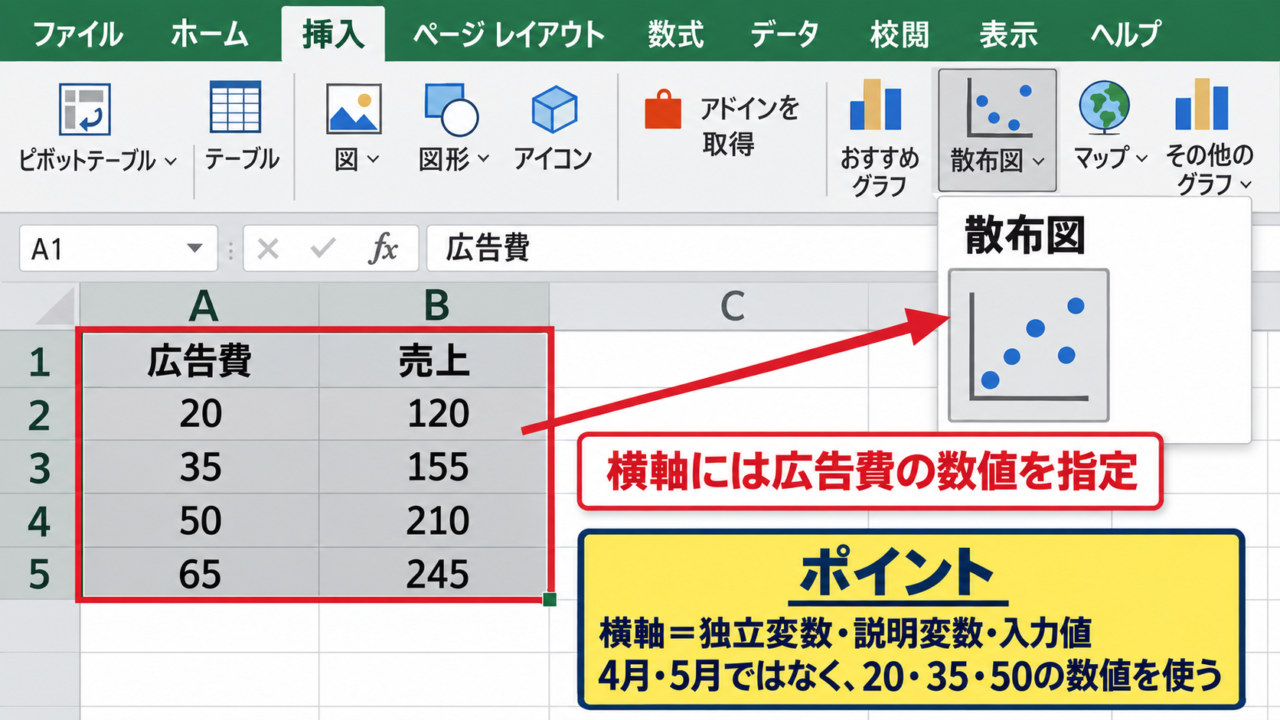
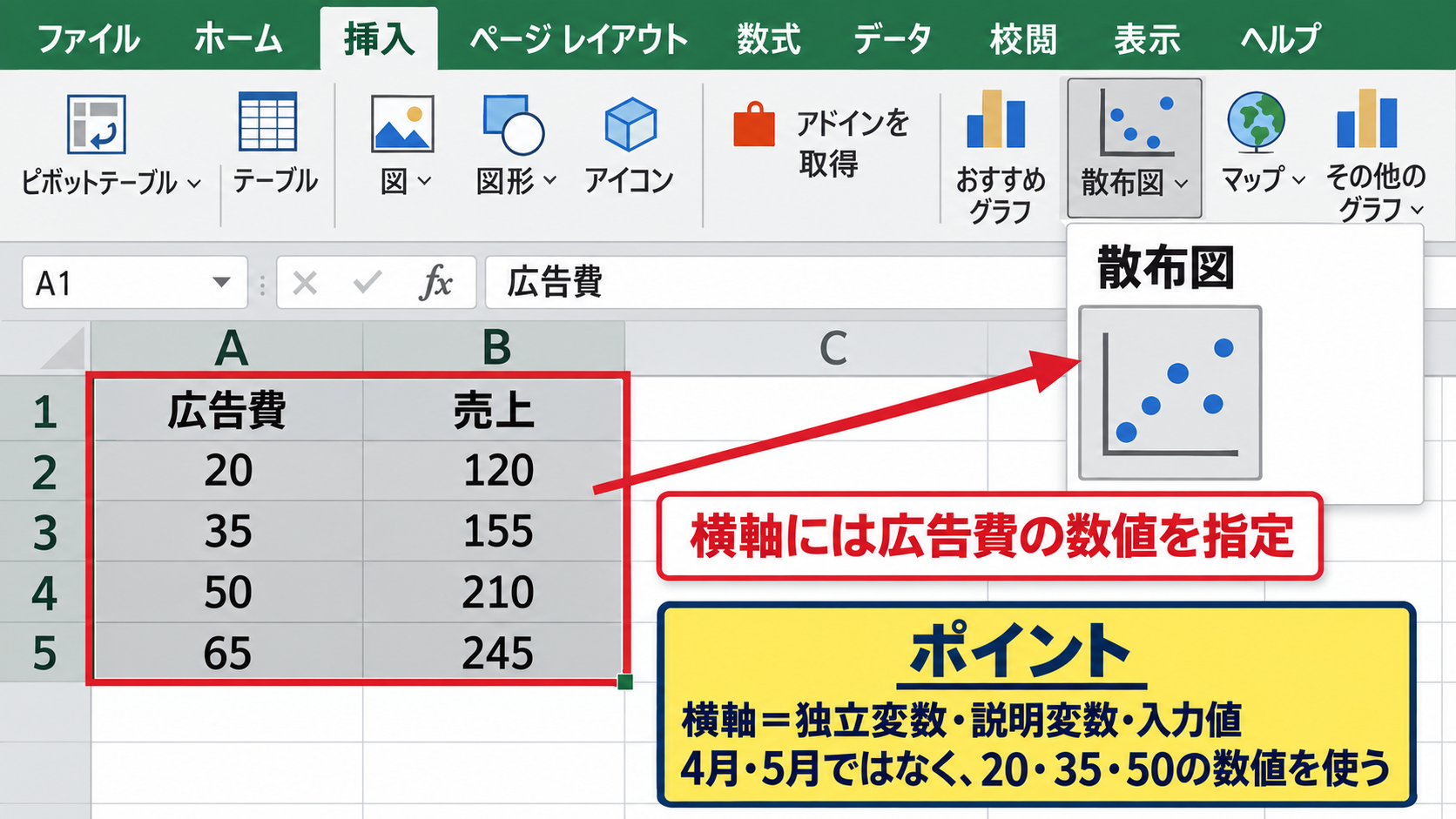
そのため、横軸には4月、5月、6月という文字列ではなく、20、35、50という広告費の数値を指定します。
横軸に向く項目には、作業時間、気温、年齢、投資額、距離、数量、単価などがあります。
いずれも、もう一方の数値に影響する可能性を検討したい項目です。
横軸の値に空白や文字列が混ざると、意図した点の配置にならない場合があります。
集計前に、数値が文字列として保存されていないかも確認しましょう。
縦軸に置く数値の考え方
縦軸には、横軸の条件によってどのように変化したかを確認したい結果の数値を指定します。
広告費と売上の例では、売上が縦軸です。
広告費が大きくなるほど売上が増える傾向があるか、または例外となる月があるかを、点の位置から読み取れます。
縦軸は従属変数、目的変数、出力値として扱うと考えると、軸の役割を混同しにくくなります。
たとえば勉強時間とテスト得点なら、勉強時間を横軸、テスト得点を縦軸に置く形です。
気温と飲料販売数なら、気温を横軸、販売数を縦軸に置くと、暑さと販売量の関係を比較できます。
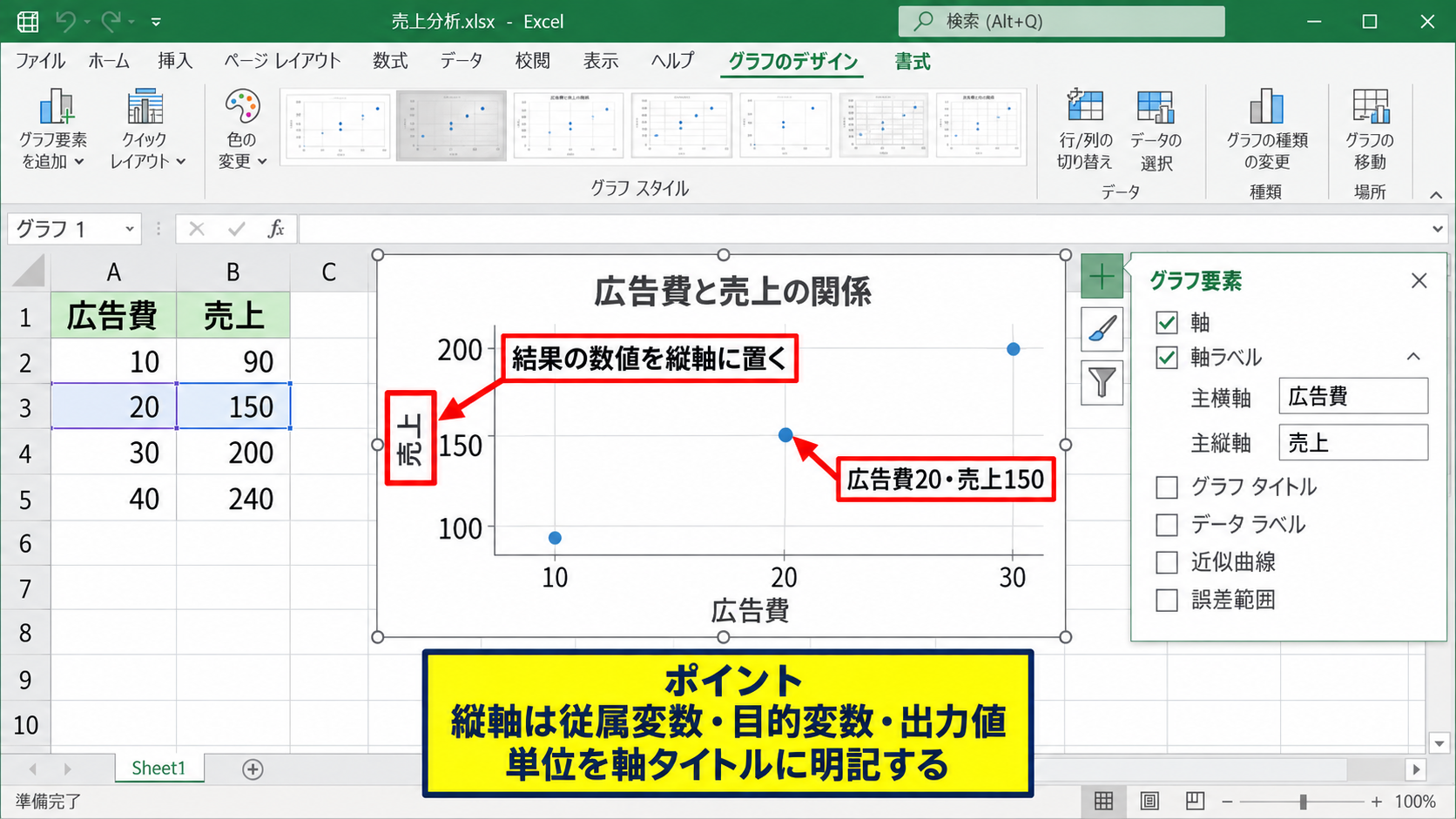
散布図の1点は、横軸の値と縦軸の値の組み合わせです。
広告費が20、売上が150の場合は、横20、縦150の位置に点が表示されます。
縦軸に利益率のような割合を置く場合は、データ形式もパーセンテージに統一しておくと読み違いを防げます。
単位が異なる二つの数値を組み合わせる際は、軸タイトルに単位を明記することも重要です。
目的に応じた軸の判断基準
軸の決め方に迷ったときは、どちらの数値を先に決めるのか、どちらの数値を結果として見たいのかを文章にしてみる方法が有効です。
「広告費を変えると売上はどうなるか」と読めるなら、前半の広告費が横軸、後半の売上が縦軸です。
「身長によって体重がどの程度異なるか」を観察するなら、身長を横軸、体重を縦軸に置くと自然です。
因果関係が確定していないデータでも、比較したい方向を決めておくことで、グラフを読む人に意図が伝わりやすくなります。
なお、散布図から相関の傾向は確認できますが、グラフだけで原因と結果を断定できるわけではありません。
点が右上がりなら正の相関、右下がりなら負の相関の可能性があります。
【操作のポイント】横軸は条件や要因、縦軸は確認したい結果という順序で考えると、散布図の目的がぶれにくくなります。
散布図の作成とデータ範囲の指定
続いては、Excelで散布図を作成し、縦軸と横軸の元になるデータ範囲を指定する手順を確認していきます。
| A列 | B列 |
|---|---|
| 広告費 | 売上 |
| 20 | 150 |
| 35 | 190 |
| 50 | 245 |
二列の数値データの選択
散布図を作成する前に、横軸用の数値と縦軸用の数値を隣り合う列に配置します。
1行目にはヘッダーを入れ、A1に広告費、B1に売上のように項目名を設定します。
今回のサンプルでは、A2からA4に広告費、B2からB4に売上を入力します。
データ範囲はA1からB4を選択します。
1行目のヘッダーを含めて選択すると、凡例に系列名が反映されやすいため、後から修正する手間を減らせます。
途中に空白行や空白列がある場合は、必要な範囲だけをドラッグしてください。
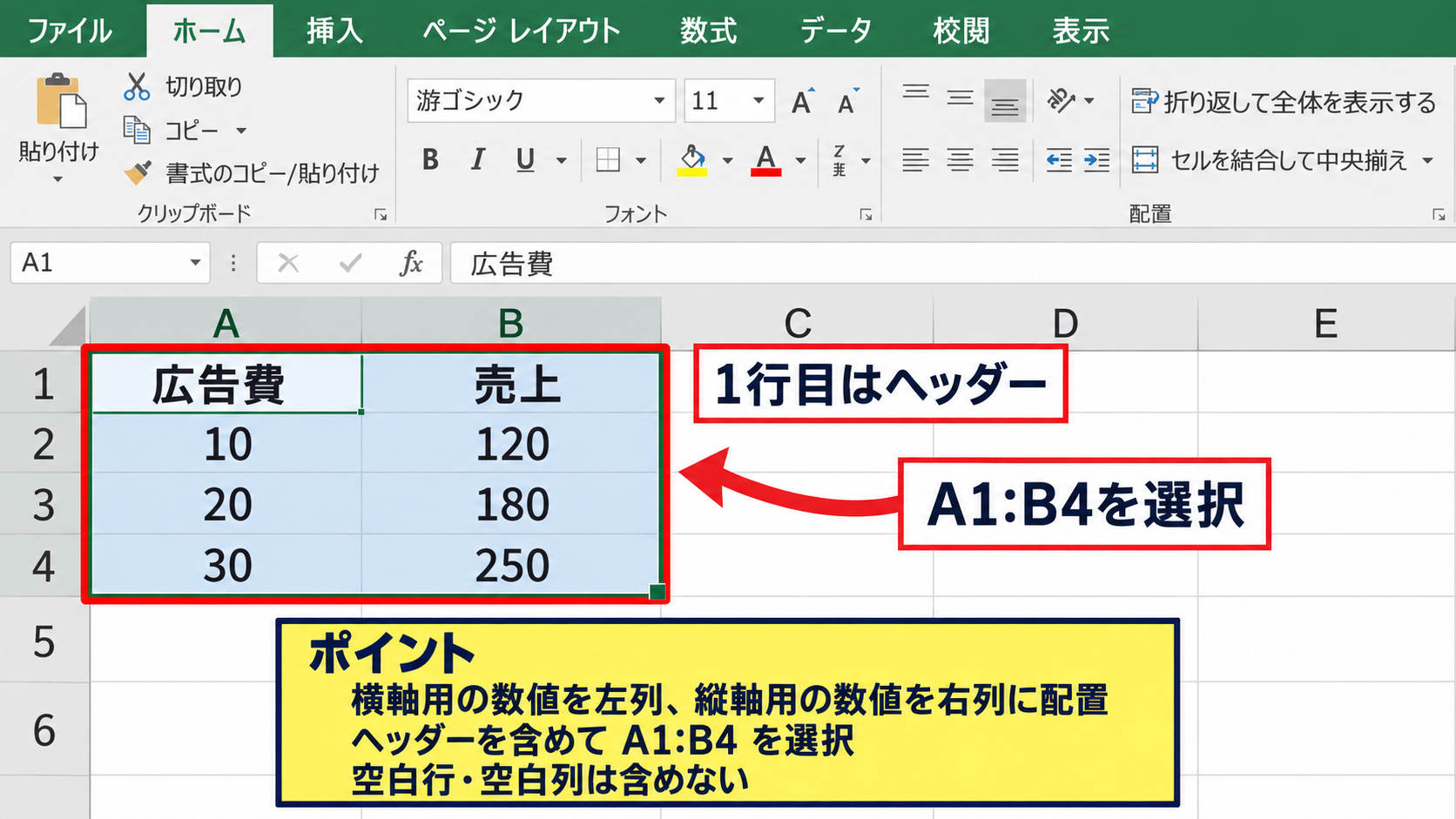
散布図の元データは、横軸用の列を左側、縦軸用の列を右側に並べると、Excelが認識しやすくなります。
複数の系列を作る場合は、横軸用の列と各縦軸用の列の対応が崩れないように並べることが大切です。
挿入タブからの散布図選択
データ範囲を選択したら、Excel上部の挿入タブを開きます。
グラフグループにある散布図またはバブルチャートの挿入から、散布図を選択します。
最初は、点だけが表示される散布図を選ぶと、データの関係を素直に確認できます。
線付き散布図は点の順番を線で結ぶため、測定順序そのものに意味がある場合に向いています。
単に相関や分布を見たいときは、マーカーのみの散布図が基本です。
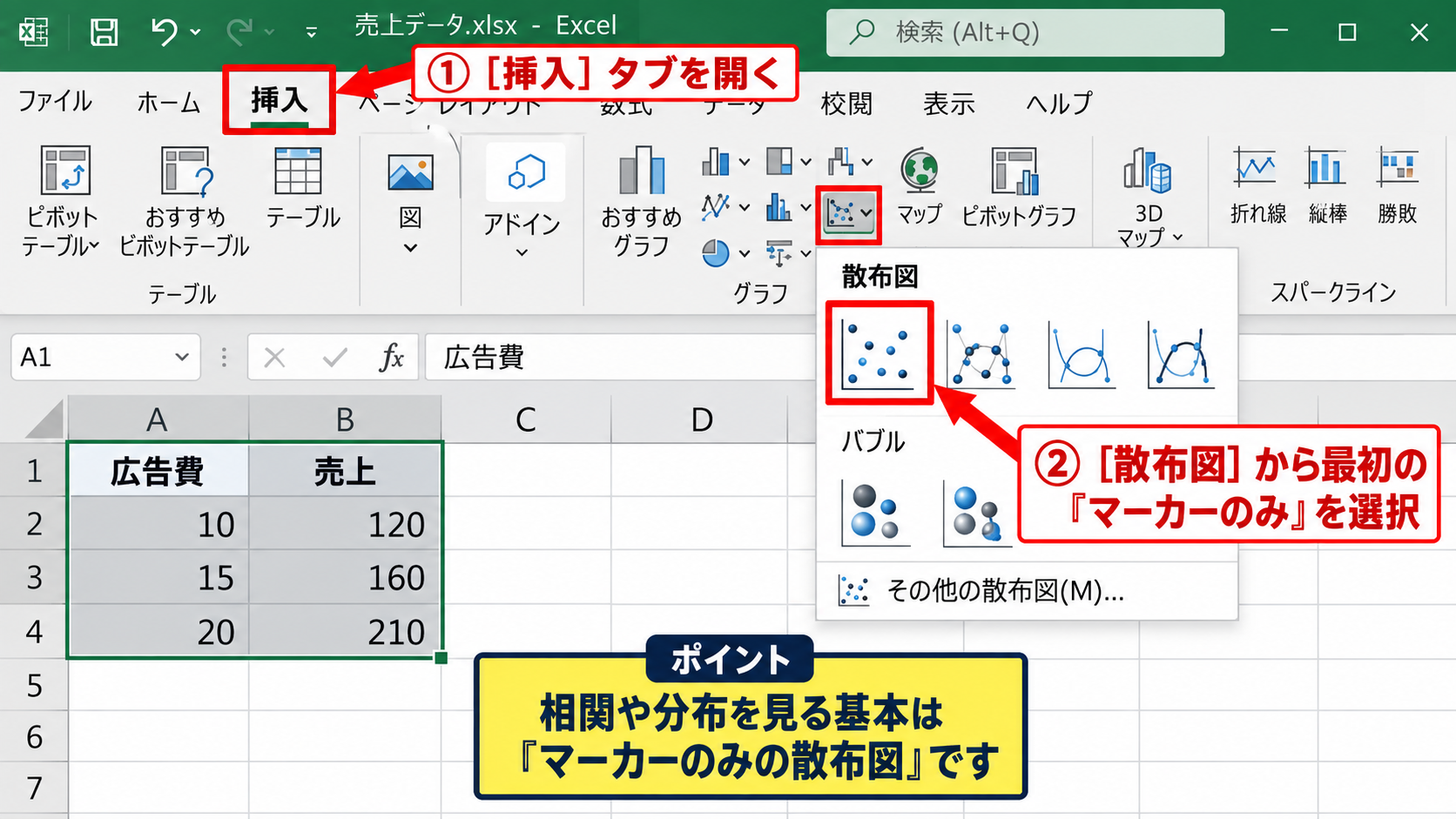
挿入直後のグラフで横軸に広告費、縦軸に売上が表示されれば、データの選択は適切です。
意図と異なる場合でも、グラフを作り直す必要はありません。
散布図と折れ線グラフの違い
散布図と折れ線グラフは見た目が似ることがありますが、横軸の扱いが異なります。
折れ線グラフの横軸は、多くの場合、月や日付などのカテゴリとして扱われます。
一方で散布図の横軸は数値軸であり、20と35の間隔と、35と50の間隔が数値に応じて配置されます。
横軸の数値間隔を正確に反映したいなら散布図を選択することが重要です。
たとえば測定時刻が1時、2時、10時の場合、折れ線グラフでは等間隔に並ぶことがあります。
散布図なら、数値や時刻の距離を軸上の距離として扱えます。
【操作のポイント】横軸が数値として意味を持つデータでは、折れ線グラフではなく散布図を選択しましょう。
データ系列による横軸と縦軸の指定
続いては、データの選択画面から横軸の値と縦軸の値を直接指定する方法を確認していきます。
| 系列名 | Xの値 | Yの値 |
|---|---|---|
| 売上分析 | $A$2:$A$4 | $B$2:$B$4 |
データの選択画面の表示
散布図をクリックすると、グラフの周囲に選択枠が表示されます。
グラフを右クリックし、データの選択をクリックすると、データソースの選択画面を開けます。
または、グラフデザインタブからデータの選択をクリックしても同じ画面に進めます。
画面の左側には系列一覧が表示され、散布図では通常、売上分析などの系列名が1件表示されます。
散布図では、系列ごとにXの値とYの値を設定します。
Xの値が横軸、Yの値が縦軸です。
系列を選択して編集をクリックすると、系列の編集画面が開きます。
Xの値とYの値の入力
系列の編集画面には、系列名、系列Xの値、系列Yの値という入力欄があります。
系列Xの値には広告費が入力されたA2からA4を指定し、系列Yの値には売上が入力されたB2からB4を指定します。
| A | B | C | |
|---|---|---|---|
| 1 | 広告費 | 売上 | |
| 2 | 20 | 150 | |
| 3 | 35 | 190 |
Xの値とYの値は必ず同じ件数にそろえる必要があります。
広告費が3件なのに売上が4件という状態では、対応するデータ点を正しく作成できません。
セル範囲は直接入力できますが、右端の範囲選択ボタンをクリックして、シート上のセルをドラッグすると入力ミスを防げます。
設定後にOKをクリックすると、グラフ上の点が指定した数値に合わせて移動します。
軸が逆になった場合の修正
横軸と縦軸が逆になった場合は、系列の編集画面でXの値とYの値の参照範囲を入れ替えます。
広告費が縦軸、売上が横軸になっているなら、Xの値をB2からB4、Yの値をA2からA4に変更します。
通常のグラフにある行列の切り替えでは、散布図の軸が期待通りに入れ替わらないことがあります。
散布図は系列の編集でXとYを直接確認する方法が確実です。
横軸と縦軸を入れ替えても、点の組み合わせ自体は同じです。
ただし、見える傾きや軸目盛りの印象が変わるため、分析の目的に合う向きを選びましょう。
【操作のポイント】散布図の軸指定は、データの選択から系列を編集し、Xの値とYの値を確認するのが最短です。
軸タイトルと目盛りの設定
続いては、散布図の軸タイトル、単位、目盛りを設定して、グラフを読みやすくする方法を確認していきます。
| 設定項目 | 横軸の例 | 縦軸の例 |
|---|---|---|
| 軸タイトル | 広告費 千円 | 売上 千円 |
| 最小値 | 0 | 0 |
| 主単位 | 10 | 50 |
軸タイトルの追加
グラフを選択し、右上に表示されるグラフ要素のプラス記号をクリックします。
軸ラベルにチェックを入れると、横軸と縦軸の近くにタイトル入力欄が表示されます。
横軸には広告費 千円、縦軸には売上 千円のように、項目名と単位を入力しましょう。
軸タイトルがない散布図は、数値の意味を読み手が推測する必要があります。
社内資料、報告書、プレゼンテーション用のグラフでは、単位まで書くことで誤解を防げます。
割合を使う場合は、成約率 パーセント、利益率 パーセントのように表記を統一すると見やすくなります。
最小値と最大値の調整
軸を右クリックして軸の書式設定を開くと、最小値、最大値、主単位を変更できます。
データが広告費20から50の範囲なら、横軸の最小値を0、最大値を60にすると余白を含めて見やすい場合があります。
一方で、細かな差を比較したいときは、最小値を15、最大値を55のように設定する方法もあります。
ただし、軸の開始値を大きく変更すると、差が実際より強調されて見えることがあります。
軸の範囲を手動設定する場合は、比較する複数グラフで同じ最小値と最大値にそろえると判断しやすくなります。
特に複数月や複数部門の散布図を並べるときは、目盛りの条件を統一することが大切です。
表示形式と補助目盛線の調整
数値の桁数が多い場合は、軸の書式設定にある表示形式を変更します。
売上を円単位で扱うと数字が長くなるため、千円や百万円に換算した列を作成してからグラフ化する方法も便利です。
補助目盛線を追加すると、各点のおおよその数値を追いやすくなります。
ただし、目盛線が多すぎると散布図の点が埋もれるため、主要な横方向の目盛線だけに絞るとよいでしょう。
グラフは装飾を増やすより、比較に必要な情報を残す設計が重要です。
【操作のポイント】軸タイトルには項目名と単位を入れ、目盛りは分析に必要な範囲だけを見せるように調整します。
近似曲線と相関の確認
続いては、散布図に近似曲線を追加し、データの傾向を確認する方法を解説していきます。
| 広告費 | 売上 | 散布図の読み取り |
|---|---|---|
| 20 | 150 | 低い位置の点 |
| 35 | 190 | 中間の点 |
| 50 | 245 | 右上方向の点 |
近似曲線の追加
散布図の点をクリックし、右クリックから近似曲線の追加を選択します。
広告費と売上のように、おおむね直線的な関係を確認したい場合は、線形近似を選ぶのが一般的です。
グラフ要素のプラス記号から近似曲線にチェックを入れても追加できます。
近似曲線は、個々の点ではなくデータ全体の方向を把握するための線です。
右上がりの線なら、横軸の値が大きくなるにつれて縦軸の値も大きくなる傾向を示します。
点が近似曲線から大きく離れている場合、その月だけに発生した特別な要因や入力ミスがないか確認するきっかけになります。
数式と決定係数の表示
近似曲線の書式設定では、グラフに数式を表示する、グラフにR二乗値を表示するという設定を選べます。
線形近似の数式は、一般にYイコールaXプラスbの形で表示されます。
Yは予測したい縦軸の値、Xは横軸の値、aは傾き、bは切片を表します。
傾きが正なら右上がり、負なら右下がりの傾向です。
R二乗値は、近似曲線がデータのばらつきをどの程度説明できているかを見る目安です。
R二乗値が1に近いほど、点が近似曲線に近い傾向があります。
ただし、R二乗値だけで施策の効果や因果関係を判断することはできません。
外れ値とデータ品質の確認
散布図で他の点から大きく離れた点を見つけた場合は、外れ値として扱う前に元データを確認します。
入力桁の誤り、単位の混在、集計対象の違いが原因となっていることがあります。
たとえば広告費だけ円単位、他の月は千円単位で入力されていれば、点が極端な位置に表示されます。
外れ値は削除する前に、業務上の事実なのか入力ミスなのかを判定することが必要です。
正しいデータであれば、キャンペーンや季節要因などを示す重要な情報になるかもしれません。
【操作のポイント】近似曲線は傾向の把握に使い、外れた点は削除より先に元データと背景を確認します。
まとめ エクセル散布図の縦軸と横軸の決め方・指定方法
Excelの散布図では、横軸に条件や要因となる数値、縦軸に結果として確認したい数値を置くのが基本です。
広告費と売上の関係であれば、広告費をXの値として横軸に指定し、売上をYの値として縦軸に指定します。
散布図を作成するときは、1行目にヘッダーを置き、横軸用と縦軸用の数値を対応する行に入力しましょう。
軸が逆になった場合は、データの選択から系列を編集し、系列Xの値と系列Yの値の参照範囲を入れ替えます。
散布図ではXの値とYの値を直接指定することが、正しい軸設定への近道です。
さらに軸タイトル、単位、最小値、最大値を整えると、第三者にも読みやすいグラフになります。
近似曲線やR二乗値を加えれば、数値の関係やばらつきを確認する材料も増やせます。
目的に合わせて横軸と縦軸の役割を決め、データ系列を確認しながら、伝わる散布図を作成していきましょう。