Excelのヒストグラムは、テストの得点、売上金額、作業時間、身長、測定値などの数値が、どの範囲にどれだけ集まっているかを棒グラフで確認できる便利な分布図です。
データを並べただけでは見えにくい偏りやばらつきも、階級ごとの度数に集計してヒストグラムにすると把握しやすくなります。
Excelにはヒストグラムグラフを直接作成する機能があり、さらに分析ツールを使えば度数分布表や正規分布曲線も扱えます。
この記事では、入力範囲の選び方、階級幅、中央値、標準偏差、分析ツールの設定まで、実務で使いやすい流れに沿って解説します。
ヒストグラム作成の要点です。
・元データは1列にまとめ、1行目には見出しを入れます。
・棒の区切りとなる階級幅とビンの設定が、分布の見え方を左右します。
・平均値だけでなく、中央値と標準偏差を併せて確認すると判断しやすくなります。
まずは、Excelで最も手軽にヒストグラムを作る方法から見ていきましょう。
Excelでヒストグラムを作る方法【統計グラフの挿入】
それではまず、Excelの標準機能でヒストグラムを作成する操作について解説していきます。
| A | B |
|---|---|
| 1 | 得点 |
| 2 | 68 |
| 3 | 72 |
| 4 | 75 |
| 5 | 81 |
この例では、A1セルに見出しとして得点を入力し、A2セル以降に各人の得点を入力しています。
入力範囲に空白セルや文字列が混ざると、意図した集計にならないことがあるため、数値データを同じ列に連続して配置することが基本です。
元データの入力範囲
ヒストグラムの元となる数値は、原則として1列または1行に並べます。
得点、売上、時間のように単位が同じ数値を選び、途中の空白やエラー値をできるだけ取り除いておきましょう。
1行目にヘッダーがある場合は、グラフ作成時に見出しも含めて選択して問題ありません。
ただし、複数列を同時に選択すると、データ系列の解釈が複雑になり、比較したい内容が伝わりにくくなることがあります。
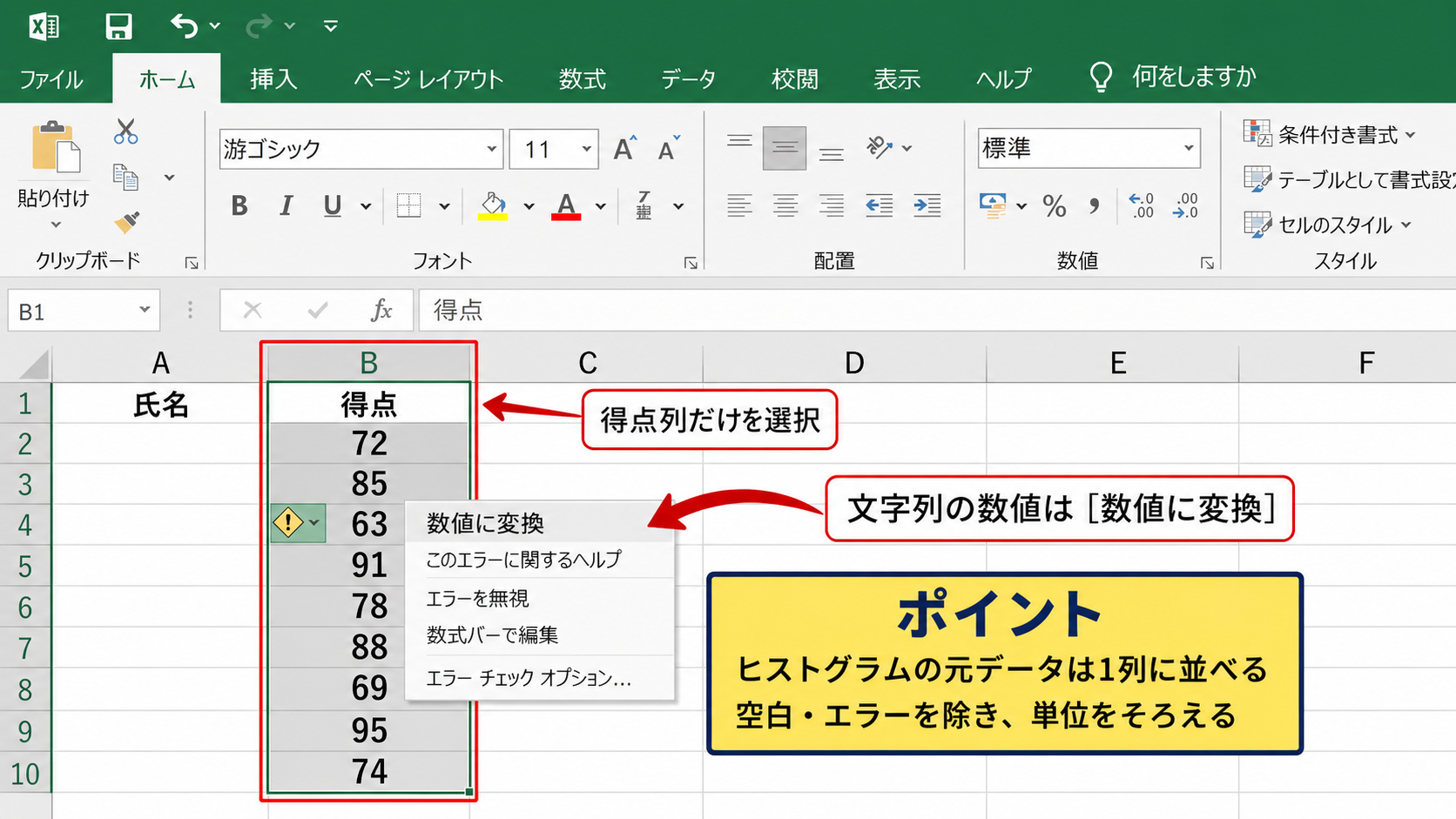
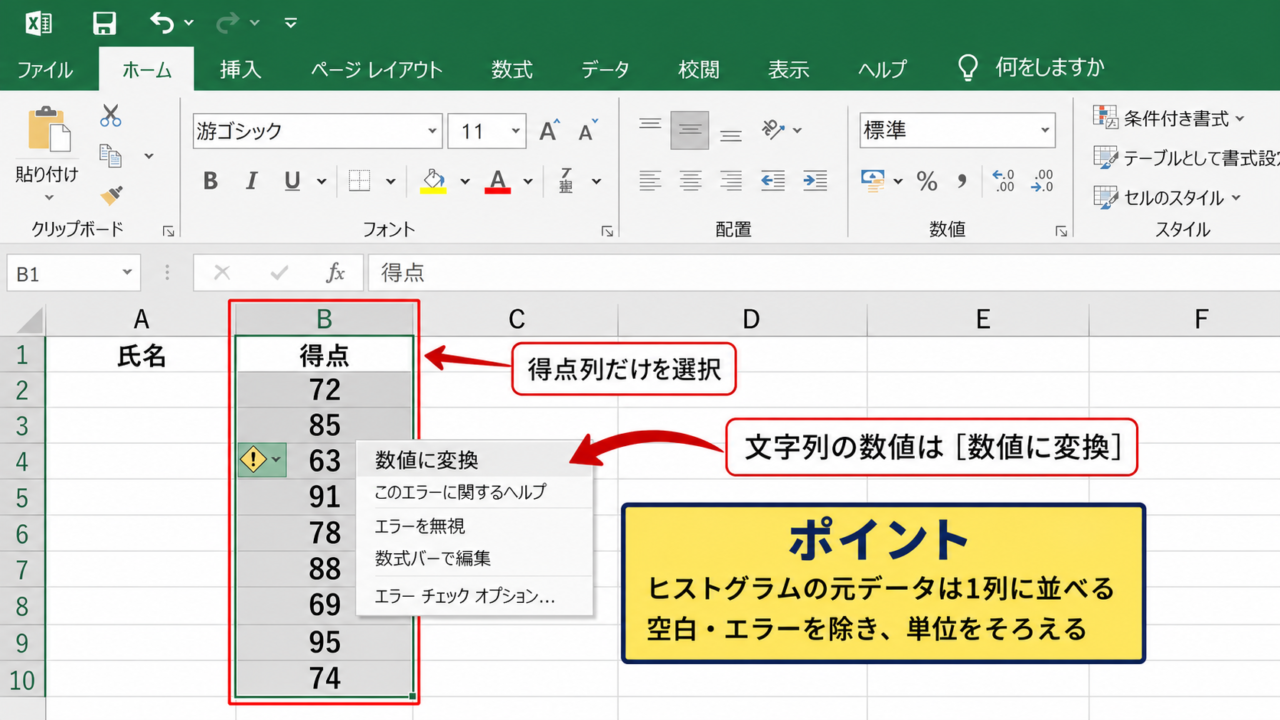
たとえばテスト結果を分析するなら、氏名列を含めず、得点列だけを対象にするのがわかりやすい方法です。
元データの単位がそろっているか、数値が文字列として入力されていないかも確認してください。
数値が左寄せで表示されている場合、文字列扱いになっている可能性があります。
セルを選択して警告マークが出る場合は、数値に変換する操作を行うと集計ミスを防げます。
統計グラフからの挿入操作
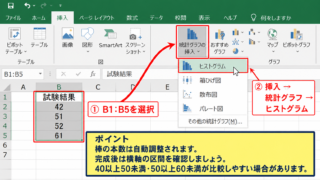
得点の列を選択したら、リボンの挿入タブを開きます。
グラフグループにある統計グラフの挿入から、ヒストグラムを選択してください。
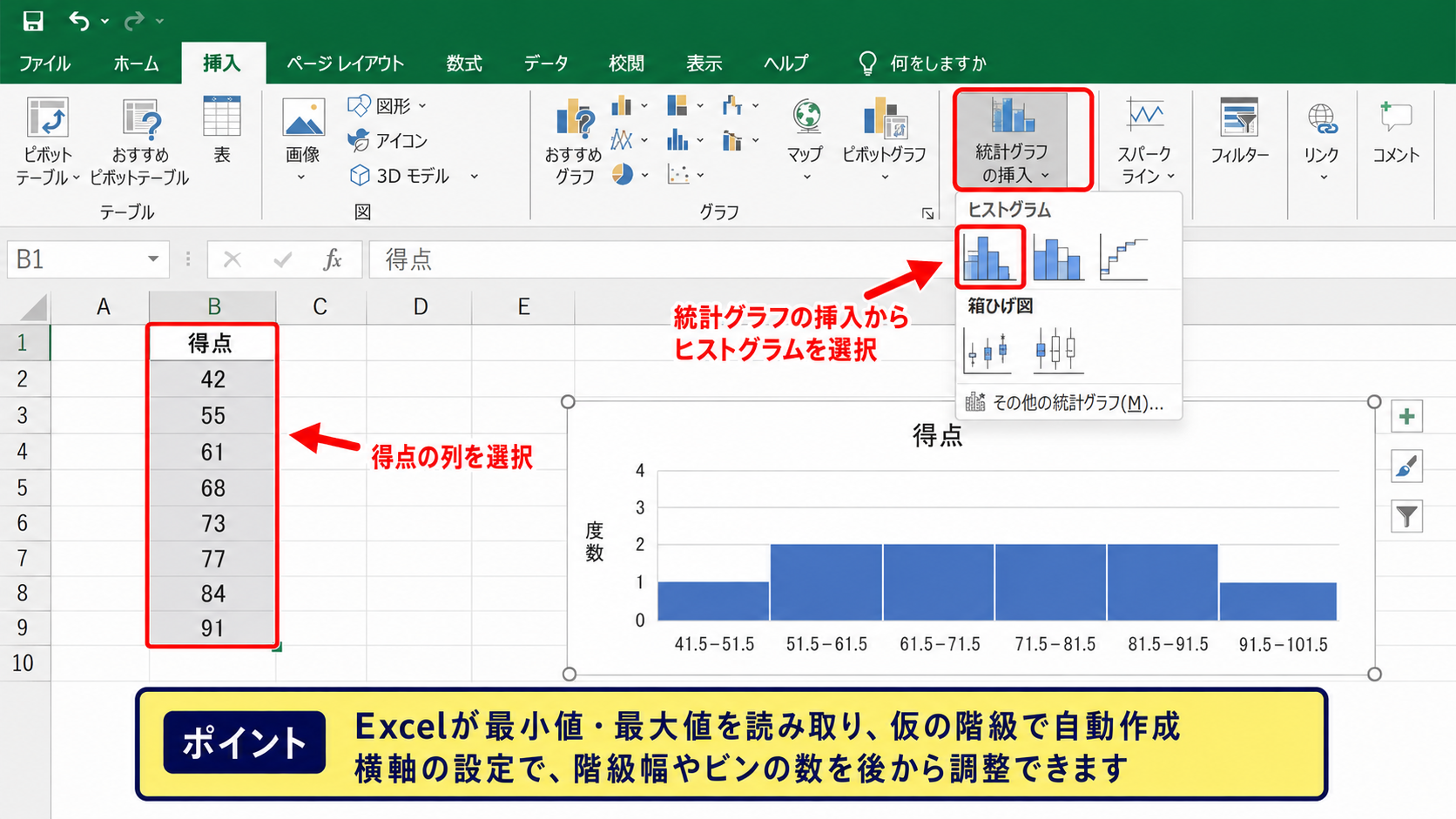
Excelが数値の最小値と最大値を読み取り、仮の階級に分けた棒グラフを自動で表示します。
この時点で棒が少なすぎる、または細かすぎると感じても問題ありません。
グラフの横軸を後から設定すれば、階級幅やビンの数を調整できます。
標準機能で作る方法は、度数分布の全体像をすぐに確認したい場面に向いています。
横軸の階級設定
グラフの横軸に表示される数値を右クリックし、軸の書式設定を選択します。
軸のオプションでは、カテゴリの数、ビンの幅、下限ビン、上限ビンを指定できます。
ビンの幅を10にすると、たとえば60点以上70点未満、70点以上80点未満のような10点刻みの階級で棒が作られます。
データ数が少ない場合は、細かく分けすぎると棒がまばらになり、傾向を読み取りにくくなります。
反対に、階級幅が広すぎると、重要な偏りが一つの棒に埋もれるかもしれません。
【操作のポイント】得点なら10点、作業時間なら5分や10分など、業務で意味を説明しやすい区切りを階級幅にすると、グラフを共有した相手にも伝わりやすくなります。
度数分布表の作成手順【FREQUENCY関数と階級】
続いては、ヒストグラムの根拠となる度数分布表を手作業で作る方法を確認していきます。
| A | B | C |
|---|---|---|
| 1 | 階級上限 | 度数 |
| 2 | 59 | 3 |
| 3 | 69 | 8 |
| 4 | 79 | 12 |
| 5 | 89 | 7 |
度数分布表を作ると、どの階級に何件のデータが入るのかを表として確認できます。
グラフだけでは数値を正確に読み取れない場面でも、表があれば報告資料や集計表に転用しやすいでしょう。
階級と階級値の考え方
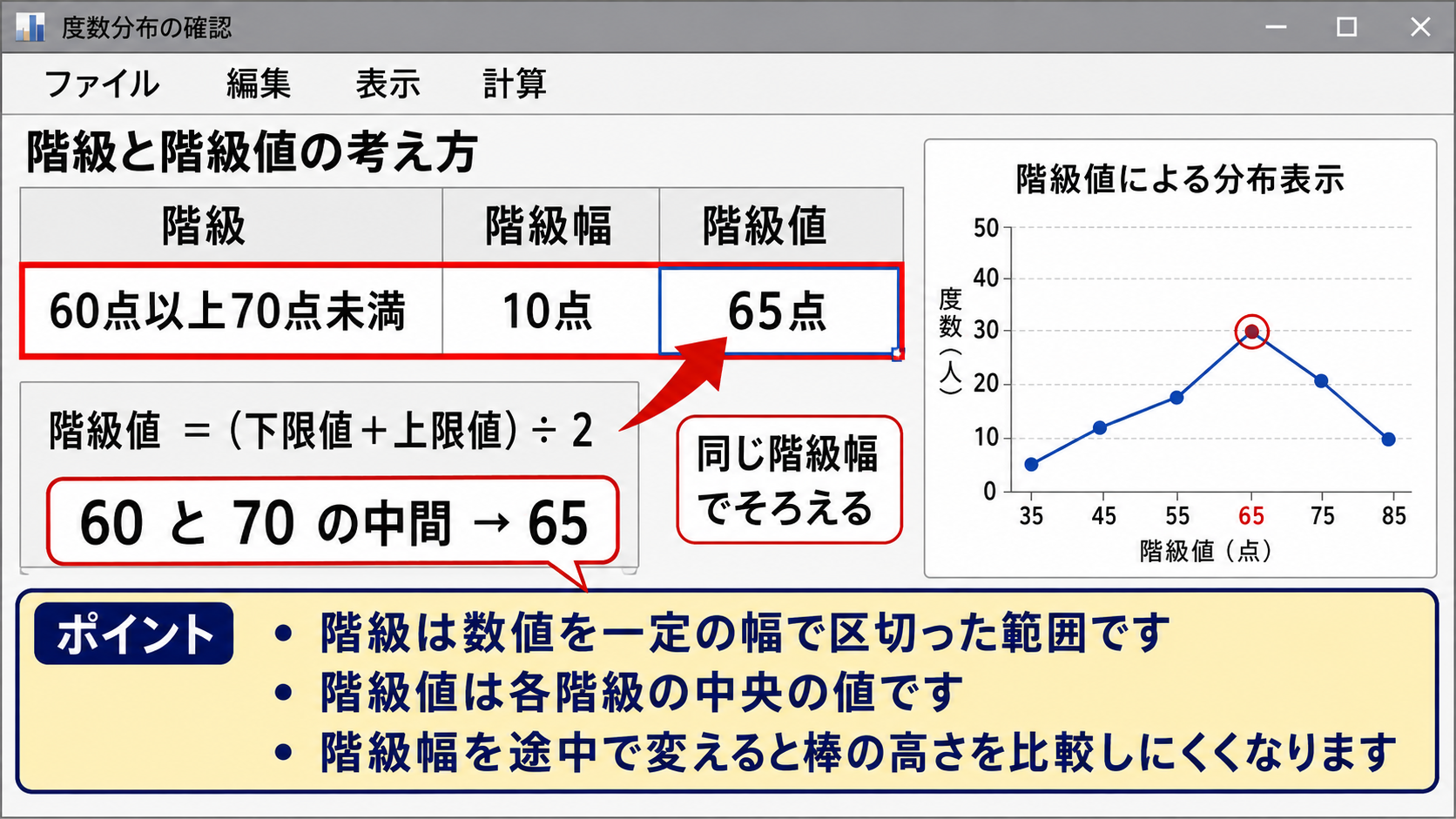
階級とは、数値を一定の幅で区切った範囲のことです。
たとえば60点以上70点未満という範囲が一つの階級であり、この例の階級幅は10点になります。
階級値は階級の中央の値で、60点以上70点未満なら65点です。
階級値は、分布の代表値を概算したり、折れ線グラフで分布を示したりするときに役立ちます。
階級幅を途中で変えると棒の高さを単純比較しにくくなるため、基本的には同じ幅でそろえるのが安全です。
階級値の求め方です。
階級値 = 下限値と上限値の合計 ÷ 2
60点以上70点未満の階級値は、60と70の中間である65です。
FREQUENCY関数による度数計算
FREQUENCY関数は、指定したデータ範囲に含まれる数値を、各階級に振り分けて数える関数です。
元データがA2からA31にあり、階級上限をC2からC5に入力した場合、D2セルに次の数式を入力します。
=FREQUENCY($A$2:$A$31,$C$2:$C$5)
Microsoft 365やExcel 2021以降では、数式を入力してEnterキーを押すと、結果が下方向へ自動的にスピル表示されます。
古いExcelでは、結果を表示する複数セルを選択してから数式を入力し、配列数式として確定する必要がある場合があります。
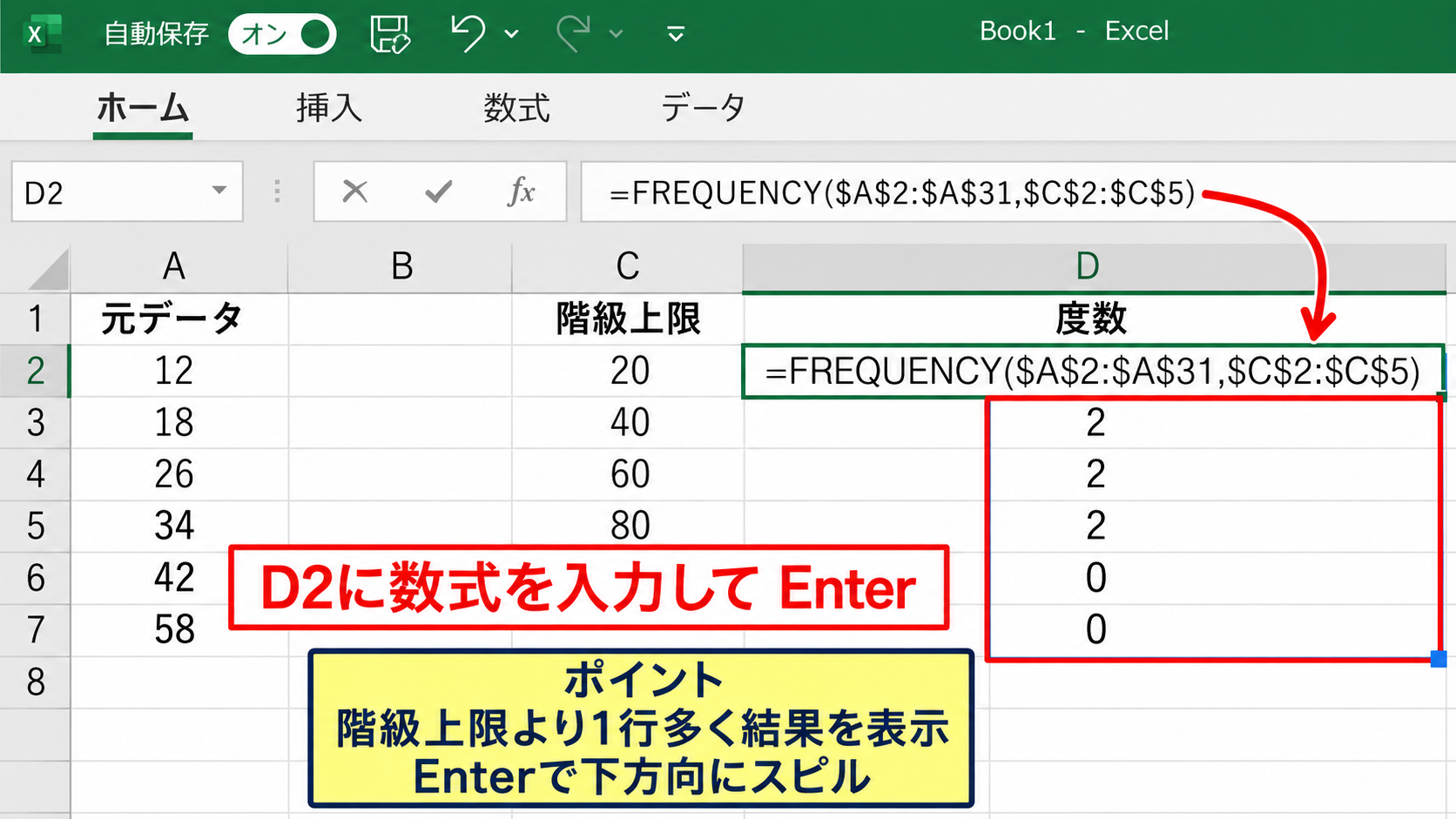
FREQUENCY関数では、最初の結果が最初の階級上限以下の件数となり、次の結果が前の上限より大きく次の上限以下の件数になります。
最後には、最終階級上限より大きいデータの件数も返されます。
そのため、結果の表示範囲は階級上限のセル数より1行多く用意する点に注意しましょう。
COUNTIFS関数による条件別集計
特定の範囲を明示して度数を求めたい場合は、COUNTIFS関数も便利です。
たとえば60点以上70点未満の件数を求める数式は、次のように入力できます。
=COUNTIFS($A$2:$A$31,”>=60″,$A$2:$A$31,”<70″)
この方法では、どの値を含めてどの値を除外するかを数式の中で明確にできます。
一方で、階級が多いと数式を複数作成する手間が増えます。
階級表を参照する形で数式を組めば、上限や下限を変更した際にも修正しやすくなります。
度数の合計が元データ件数と一致するかを確認すると、集計漏れや重複を見つけやすいでしょう。
【操作のポイント】1行目をヘッダーにした表では、数式のデータ範囲をA2から指定します。A1の見出しまで含めると文字列が混ざり、確認時に混乱しやすくなります。
分析ツールによる分布図の作成【データ分析】
続いては、Excelの分析ツールを使って、度数分布表とヒストグラムをまとめて出力する方法を確認していきます。
| A | B | C |
|---|---|---|
| 1 | 得点 | ビン |
| 2 | 68 | 59 |
| 3 | 72 | 69 |
| 4 | 75 | 79 |
| 5 | 81 | 89 |
分析ツールのヒストグラム機能では、入力範囲とビン範囲を指定することで、集計表とグラフを作成できます。
自分で決めた階級上限に従って集計したい場合には、標準グラフよりも分析ツールが扱いやすいことがあります。
分析ツールの有効化
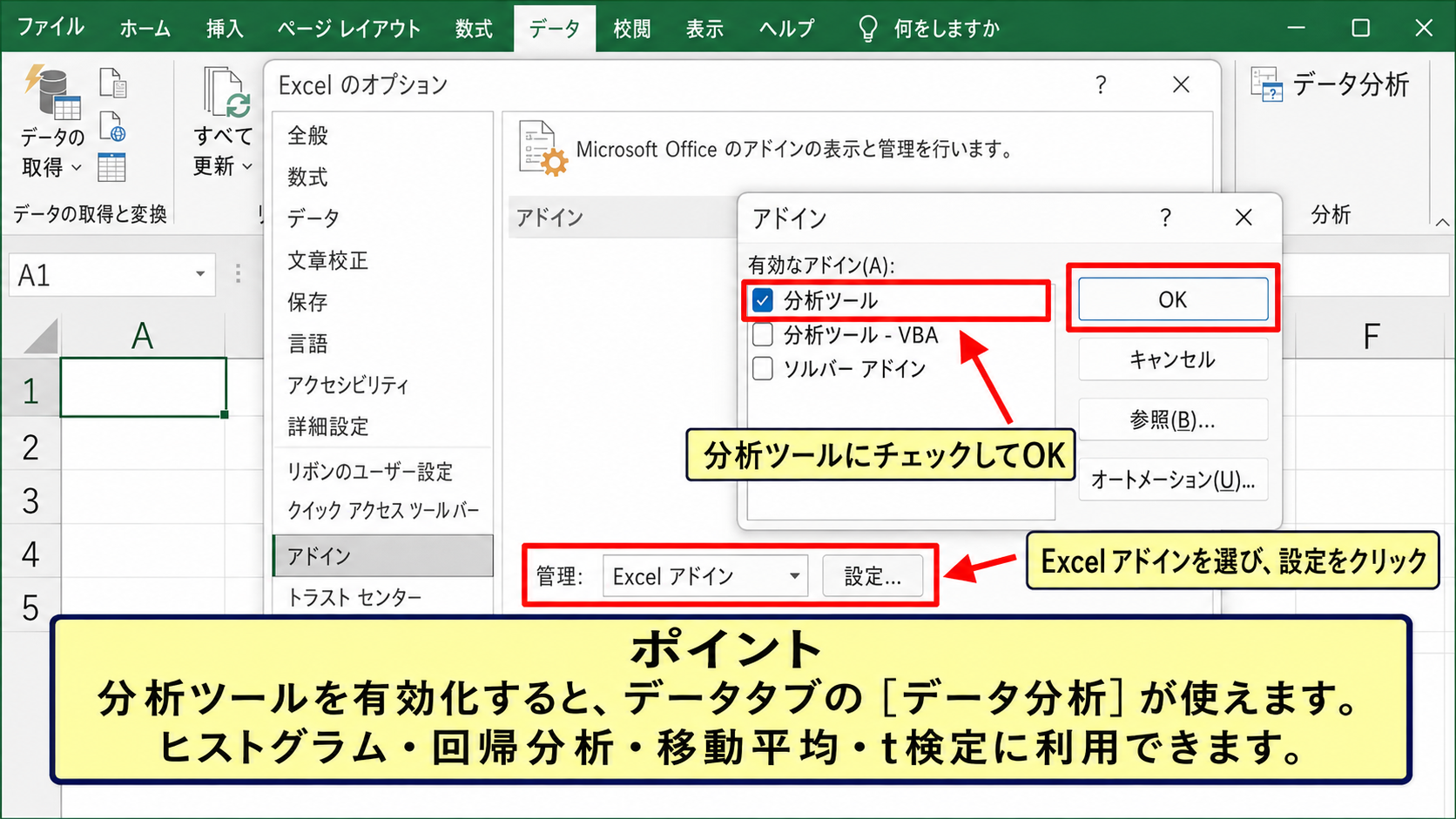
データタブにデータ分析が見当たらない場合は、分析ツールが有効になっていない可能性があります。
ファイルタブからオプションを開き、アドインを選択します。
画面下部の管理でExcelアドインを選び、設定をクリックしてください。
表示された一覧で分析ツールにチェックを入れ、OKを押すと、データタブの分析グループにデータ分析が表示されます。
組織のパソコンでは、アドインの追加が制限されている場合もあります。
その場合は、標準のヒストグラムグラフやFREQUENCY関数を使う方法でも、同様の分析は可能です。
分析ツールは、Excelに付属するアドイン機能です。
一度有効化しておけば、ヒストグラムのほか、回帰分析、移動平均、t検定などの統計処理にも利用できます。
入力範囲とビン範囲の指定
データタブのデータ分析をクリックし、一覧からヒストグラムを選択します。
入力範囲には、得点の見出しを含むA1からA31のような範囲を指定します。
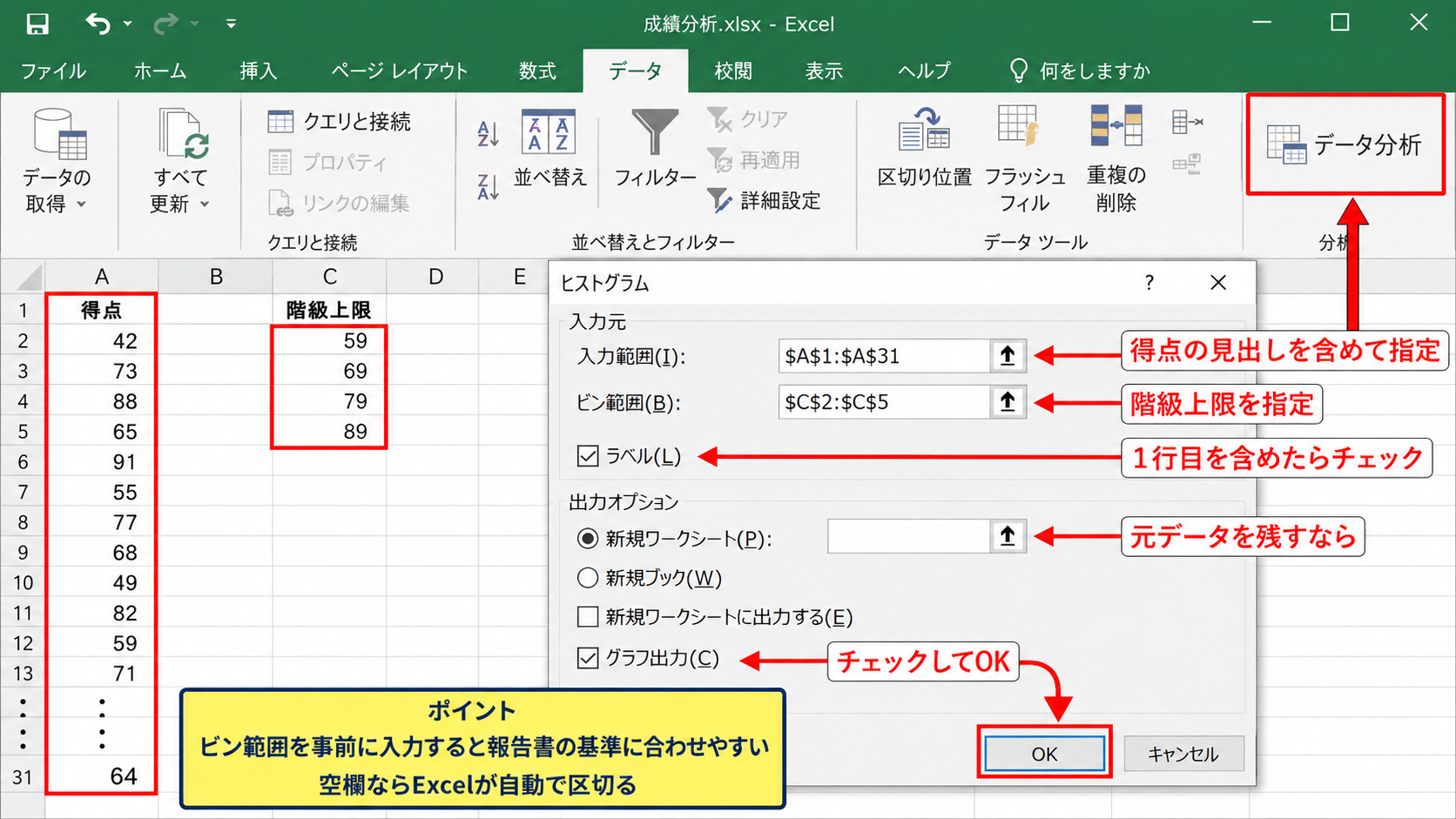
ビン範囲には、階級上限を入力したC2からC5のような範囲を指定してください。
入力範囲に1行目のヘッダーを含めた場合は、ラベルのチェックも入れます。
出力先は、新規ワークシートを選ぶと元データを崩さず確認できるため便利です。
グラフ出力にもチェックを入れてOKを押すと、ビンごとの度数、累積比率、ヒストグラムが出力されます。
ビン範囲を空欄にした場合はExcelが自動で区切りますが、報告書用の基準があるなら、ビン範囲を事前に入力しておく方法がおすすめです。
出力された度数表の確認
分析ツールの出力表には、ビンごとの度数と累積比率が表示されます。
累積比率は、先頭の階級から該当階級までに含まれるデータの割合です。
たとえば79点までの累積比率が70パーセントなら、全体の70パーセントが79点以下であることを示します。
最終行に表示されるその他は、最後のビンより大きいデータを意味します。
想定外にその他の度数が多いときは、最大値をカバーするビンが設定されているかを確認しましょう。
作成されたグラフの棒の間に隙間がある場合は、系列の書式設定で要素の間隔を小さくすると、ヒストグラムらしい見た目に整えられます。
【操作のポイント】分析ツールで使うビンは階級の上限値です。60から69の階級を作るなら69、70から79なら79のように、上限を昇順で入力します。
正規分布曲線の重ね方【平均と標準偏差】
続いては、ヒストグラムに正規分布曲線を重ね、データの形をより詳しく見る方法を確認していきます。
| A | B | C | D |
|---|---|---|---|
| 1 | 階級値 | 度数 | 正規分布用の値 |
| 2 | 55 | 3 | 2.4 |
| 3 | 65 | 8 | 7.1 |
| 4 | 75 | 12 | 11.6 |
正規分布曲線は、平均付近を頂点として左右に滑らかに広がる釣鐘型の曲線です。
実際のデータがこの曲線に近いかを見ることで、偏り、外れ値、二つの集団の混在などに気付きやすくなります。
平均値と標準偏差の算出
平均値はデータの中心的な水準を表し、AVERAGE関数で求められます。
=AVERAGE($A$2:$A$31)
標準偏差は、各データが平均値からどの程度散らばっているかを表す指標です。
標本データとして扱う一般的な集計では、STDEV.S関数を使います。
=STDEV.S($A$2:$A$31)
標準偏差が小さいほど値は平均付近に集まり、大きいほど分布の横幅が広がります。
平均が同じでも標準偏差が異なれば、データの安定性は同じではありません。
全数を対象にした母集団データであることが確定している場合は、STDEV.P関数を使う選択肢もあります。
NORM.DIST関数による曲線用データ
正規分布の曲線を描くには、各階級値に対応する確率密度を計算し、度数に合わせた高さへ換算します。
階級値がB2セル、平均値がH2セル、標準偏差がH3セル、データ件数がH4セル、階級幅がH5セルにあるとします。
正規分布曲線用の値をC2セルに求める数式は次のとおりです。
=NORM.DIST(B2,$H$2,$H$3,FALSE)*$H$4*$H$5
NORM.DIST関数のFALSEは、累積確率ではなく、その地点における確率密度を求める指定です。
確率密度だけではヒストグラムの度数と高さの尺度が異なるため、データ件数と階級幅を掛けます。
この換算により、棒グラフと曲線の高さを同じグラフ上で比較しやすくなります。
数式を入力したら、セル右下のフィルハンドルを下へドラッグしてオートフィルを行い、各階級値に計算式をコピーします。
棒グラフと折れ線の組み合わせ
度数列と正規分布用の値の列を選択し、挿入タブから組み合わせグラフを作成します。
度数は集合縦棒、正規分布用の値は折れ線に設定すると、棒の上に曲線を重ねられます。
曲線が極端に高い、または低い場合は、データ件数と階級幅を掛ける部分が正しく参照されているかを確認してください。
横軸には階級値を使うと、曲線の位置と各棒の中心を対応させやすくなります。
実データと曲線が大きくずれている場合、正規分布に近くないことを示している可能性があります。
このずれは計算ミスとは限らず、データの偏りを発見する重要な手掛かりです。
【操作のポイント】正規分布曲線は見栄えのためだけに重ねるものではありません。左右の偏り、外れ値、複数の山がないかを確認する比較対象として活用しましょう。
中央値と標準偏差の読み取り方【代表値とばらつき】
続いては、ヒストグラムと一緒に確認したい中央値、平均値、標準偏差の読み取り方を確認していきます。
| 項目 | Excel関数 | 確認できる内容 |
|---|---|---|
| 平均値 | AVERAGE | 全体的な水準 |
| 中央値 | MEDIAN | 中央に位置する値 |
| 標準偏差 | STDEV.S | 値の散らばり |
ヒストグラムは分布の形を視覚的に示しますが、代表値を数値で併記すると説明の精度が上がります。
とくに平均値と中央値の差は、分布が左右どちらに偏っているかを考える材料になります。
中央値を求めるMEDIAN関数
中央値は、データを小さい順に並べたときに中央に位置する値です。
Excelでは次の数式で求められます。
=MEDIAN($A$2:$A$31)
平均値は極端に大きい値や小さい値の影響を受けやすいのに対し、中央値は外れ値の影響を比較的受けにくい特徴があります。
たとえば大半の売上が数万円でも、一部に非常に高額な案件がある場合、平均値だけでは通常の水準を誤解するかもしれません。
中央値も確認すると、データの中心がどこにあるかをより現実的に判断しやすくなります。
平均値と中央値の差
平均値が中央値より大きい場合は、一部の高い値に引っ張られ、右側に長い裾を持つ分布になっていることがあります。
反対に、平均値が中央値より小さい場合は、低い値の影響が強い左寄りの分布かもしれません。
ただし、平均値と中央値が近いからといって、必ず正規分布とは限りません。
ヒストグラムに二つの山がある場合、異なる部門、時期、商品群などが混ざっている可能性もあります。
数値の代表値とグラフの形をセットで見ることが、分布分析では大切です。
平均値と中央値が近く、左右の棒の広がりもおおむね対称なら、正規分布に近い形である可能性があります。
一方で大きく離れている場合は、外れ値や偏りの有無を元データまで戻って確認しましょう。
標準偏差とばらつきの比較
標準偏差は、複数のグループの安定性を比較するときにも役立ちます。
平均得点が同じ70点でも、標準偏差が5のグループと15のグループでは、個々の得点のばらつきが大きく異なります。
ヒストグラムでは、標準偏差が小さいデータは中央付近に高い棒が集まりやすく、標準偏差が大きいデータは横に広がる傾向があります。
ただし、範囲が同じでも分布の形が異なることはあります。
標準偏差だけで結論を急がず、最大値、最小値、四分位数、ヒストグラムも併せて確認してください。
【操作のポイント】比較するグループは、同じ単位、同じ期間、同程度の件数で集計します。条件が異なるデータ同士では、標準偏差の大小だけを比較しても判断を誤ることがあります。
まとめ エクセルでヒストグラムを作る方法(分析ツール・入力範囲・標準偏差・中央値・正規分布曲線・度数分布表)
Excelでヒストグラムを作ると、数値データの集中、ばらつき、偏りを視覚的に把握できます。
まずは数値を1列に整理し、挿入タブの統計グラフからヒストグラムを選べば、基本的な分布図をすばやく作成できます。
階級幅やビンの数を調整すると、目的に合った見やすいグラフになります。
度数分布表が必要な場合は、FREQUENCY関数やCOUNTIFS関数を使う方法が便利です。
決められた階級上限で表とグラフを出力したいときは、分析ツールのヒストグラム機能も有効でしょう。
入力範囲に1行目のヘッダーを含める場合は、ラベルの指定を忘れないことが重要です。
さらに、AVERAGE関数で平均値、MEDIAN関数で中央値、STDEV.S関数で標準偏差を求めれば、グラフの見た目を数値面からも説明できます。
正規分布曲線を重ねる場合は、NORM.DIST関数の結果にデータ件数と階級幅を掛け、度数に近い尺度へ換算します。
ヒストグラムは作成することが目的ではなく、分布から次の判断につながる情報を読み取るための手段です。
棒の山がどこにあるか、左右に偏っていないか、外れ値がないか、平均値と中央値が離れていないかを確認し、データに基づいた改善や説明に役立てましょう。