Excelでヒストグラムを作成したものの、棒の区切り方が意図と違う、階級の上限や下限を固定したい、以上未満の扱いが分かりにくいと感じることがあります。
ヒストグラムは数値データの分布を確認するグラフですが、データ区間の設定によって見え方と判断が大きく変わるため、階級幅と境界値を目的に合わせて整えることが重要です。
ヒストグラム設定で押さえる要点
・区間の幅を指定すると棒の間隔をそろえられます。
・下限区間と上限区間を使うと外れ値をまとめられます。
・通常は左端を以上、右端を未満として数値を数えます。
この記事では、Excelの標準ヒストグラムでデータ区間を設定する手順、以上未満の考え方、グラフがおかしいときの確認方法を解説します。
ヒストグラムの区間幅を設定する方法【横軸の表示を整える操作】
それではまず、ヒストグラムの区間幅を任意の数値に設定する方法について解説していきます。
| A | B |
|---|---|
| 1 | 得点 |
| 2 | 42 |
| 3 | 56 |
| 4 | 63 |
| 5 | 78 |
サンプルではB1に見出し、B2以降に得点を入力しているものとします。
グラフの挿入手順
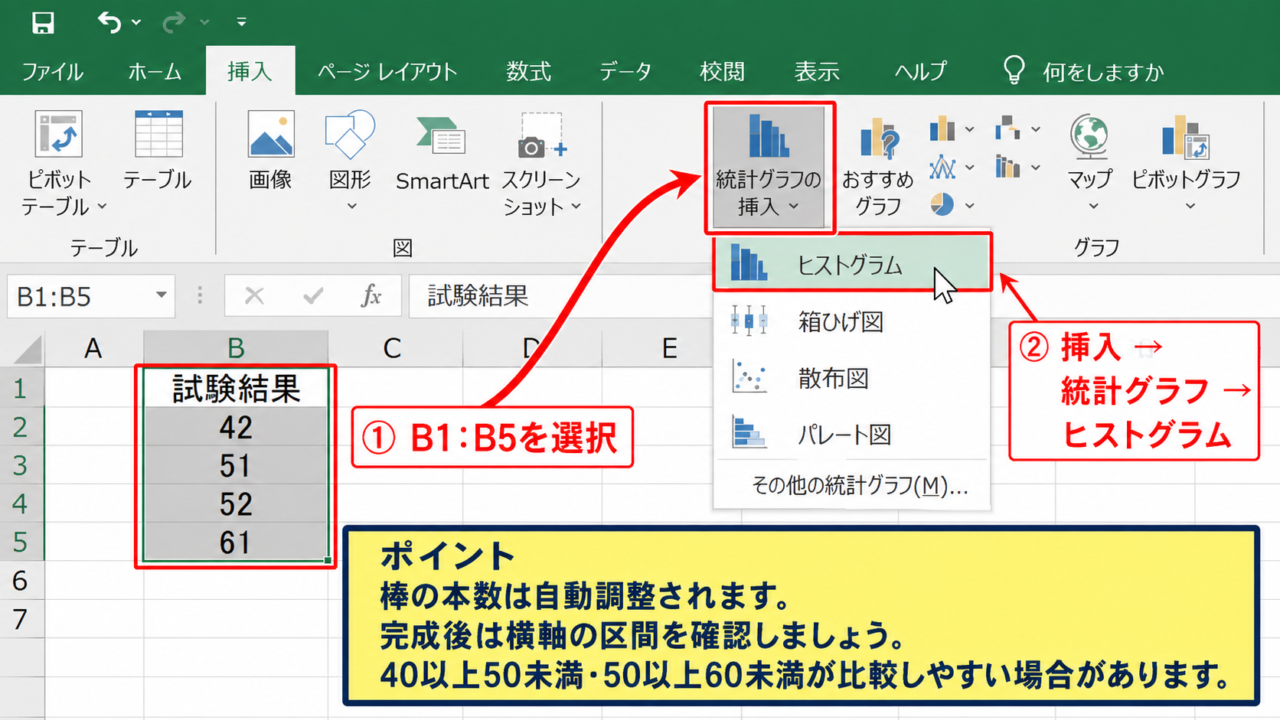
最初に、見出しを含むB1からB5の範囲を選択します。
続いて、Excelの挿入タブから統計グラフの挿入を選び、ヒストグラムをクリックします。
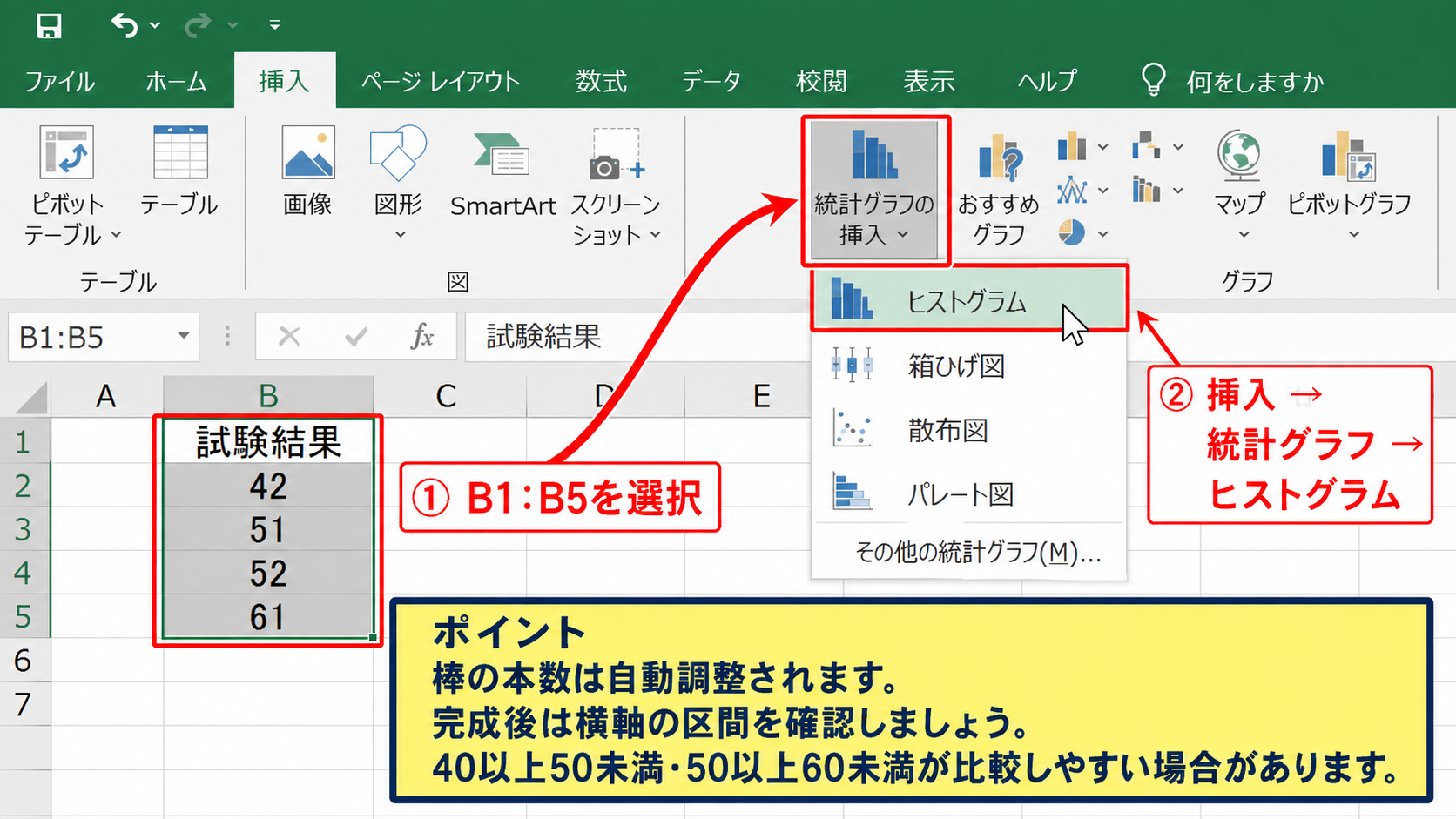
この操作で作成される棒の本数は、Excelがデータ数と数値の広がりを基に自動調整します。
自動設定のままでは比較したい単位と区間が合わないことがあるため、完成後に横軸を確認しましょう。
たとえば試験結果を10点刻みで見るなら、42から51、52から61という細かな自動区間よりも、40以上50未満、50以上60未満という区間の方が比較しやすい場合があります。
横軸の書式設定
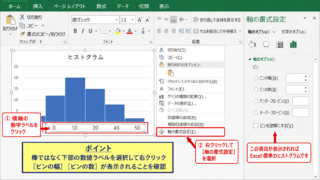
ヒストグラムの横軸に表示された数値をクリックし、右クリックして軸の書式設定を選択します。
右側の作業ウィンドウで軸のオプションを開くと、区間の幅、区間の数、下限区間、上限区間を設定できます。
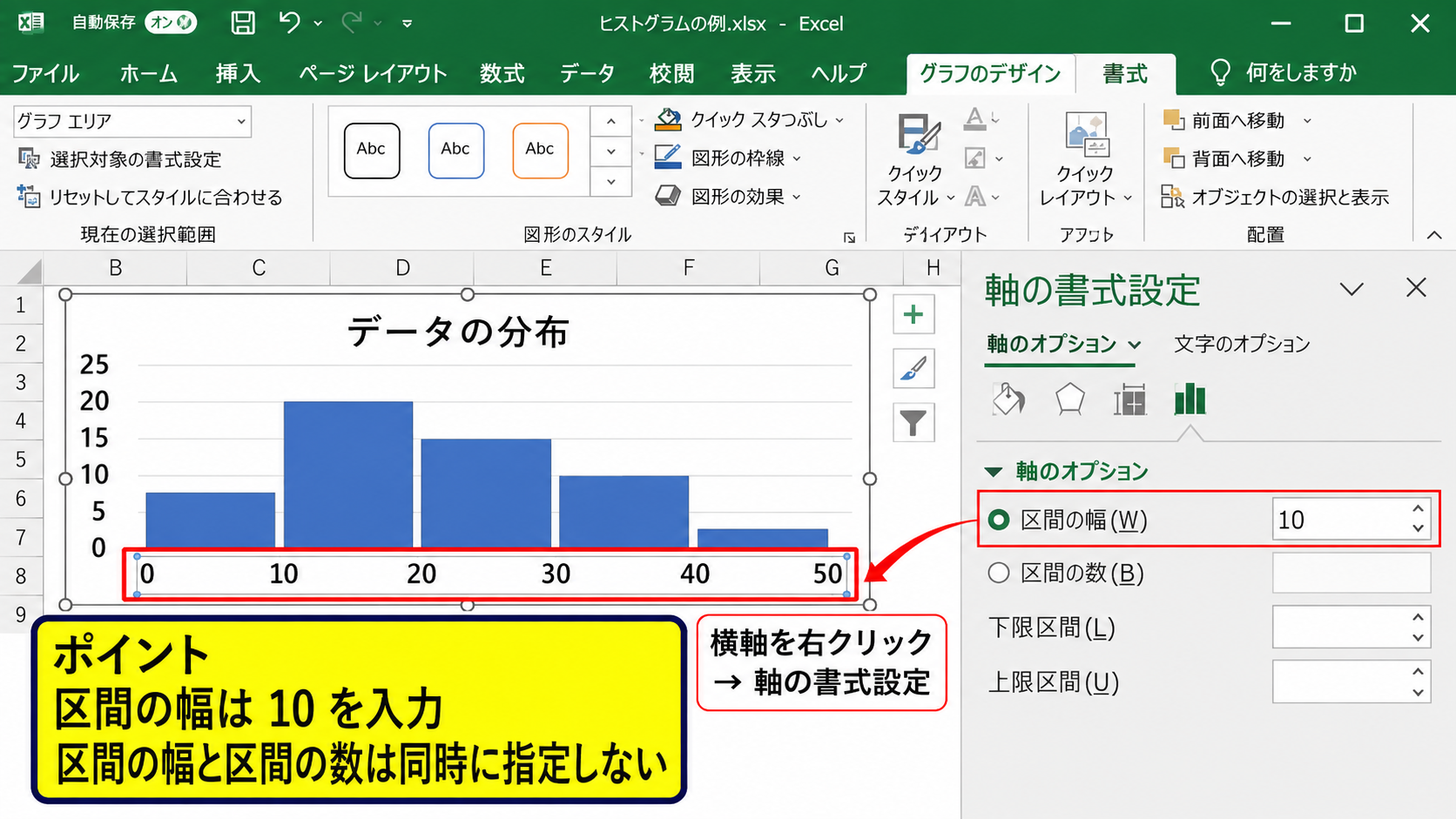
区間の幅を選択して10と入力すると、横軸は原則として10ごとの階級で集計されます。
区間の数を選択する場合は、データ全体を何本の棒に分けるかをExcelに指定する方式です。
幅と数は同時に指定せず、分析目的に合う一方を選ぶことが見やすいグラフ作成の基本です。
区間幅の決め方
区間幅が小さすぎると棒が増えすぎて細かな偶然のばらつきまで目立ち、全体の傾向を読み取りにくくなります。
反対に区間幅が大きすぎると、データが偏っているのか、二つの山があるのかを見落とすかもしれません。
売上金額であれば1万円単位、身長であれば5cm単位、テスト得点であれば10点単位というように、業務で意味を持つ単位から考えると決めやすくなります。
区間幅の考え方
階級幅 = 1つの棒が受け持つ数値の範囲
階級数 = 最大値と最小値の差を階級幅で分けたおおよその本数
設定後は棒の数だけで判断せず、横軸の数値が読者に伝わる単位になっているかも確認しましょう。
【操作のポイント】区間幅を変更したら、棒の本数と横軸ラベルが想定した区切りになっているかを必ず見直します。
以上未満で区間を読む考え方【境界値の重複を防ぐルール】
続いては、ヒストグラムで使われる以上未満の考え方を確認していきます。
| 区間 | 含まれる値 | 例 |
|---|---|---|
| 40以上50未満 | 40から49.999… | 42 |
| 50以上60未満 | 50から59.999… | 56 |
隣り合う階級を正しく数えるには、境界の数値がどちらの棒に入るかを決めておく必要があります。
左端以上右端未満の扱い
一般的な集計では、40以上50未満の区間には40を含め、50を含めません。
50は次の50以上60未満の区間へ入るため、どの数値も基本的に一つの区間だけに分類されます。
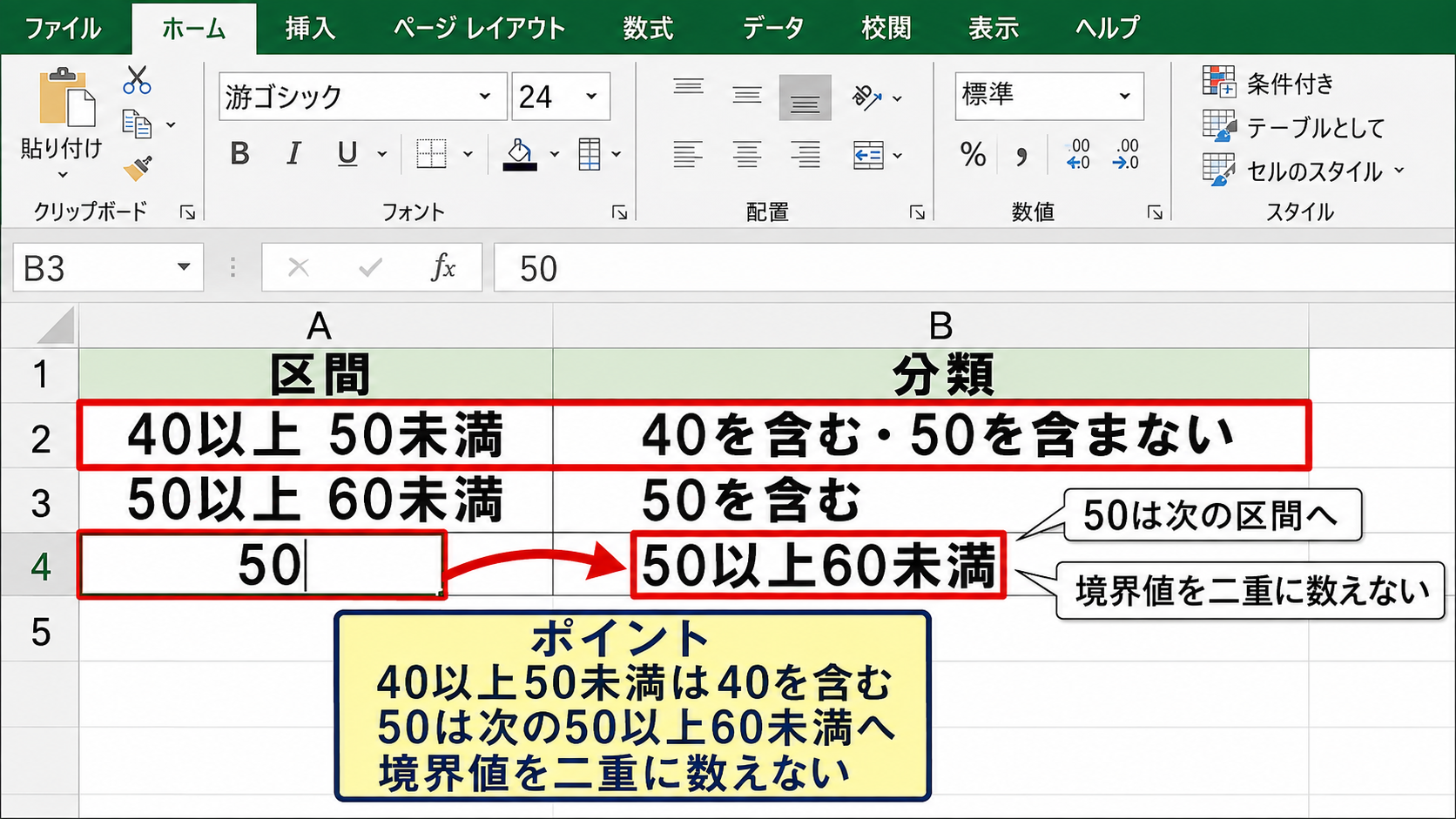
以上未満のルールは、境界値を二重に数えないための約束です。
整数だけを扱うデータでも、40から49、50から59と見た目で理解するのではなく、区間の端がどのように扱われるかを意識すると集計ミスを防げます。
上限値が入る区間
最も大きい値については、グラフの最終区間で扱いが分かりにくく感じることがあります。
Excelの表示では、末尾の階級が最大値を含むように見える場合がありますが、横軸ラベルだけで厳密な判定をしないことが大切です。
境界値を含むかどうかが業務上重要なら、別列に判定式を作って件数を確認する方法が確実です。
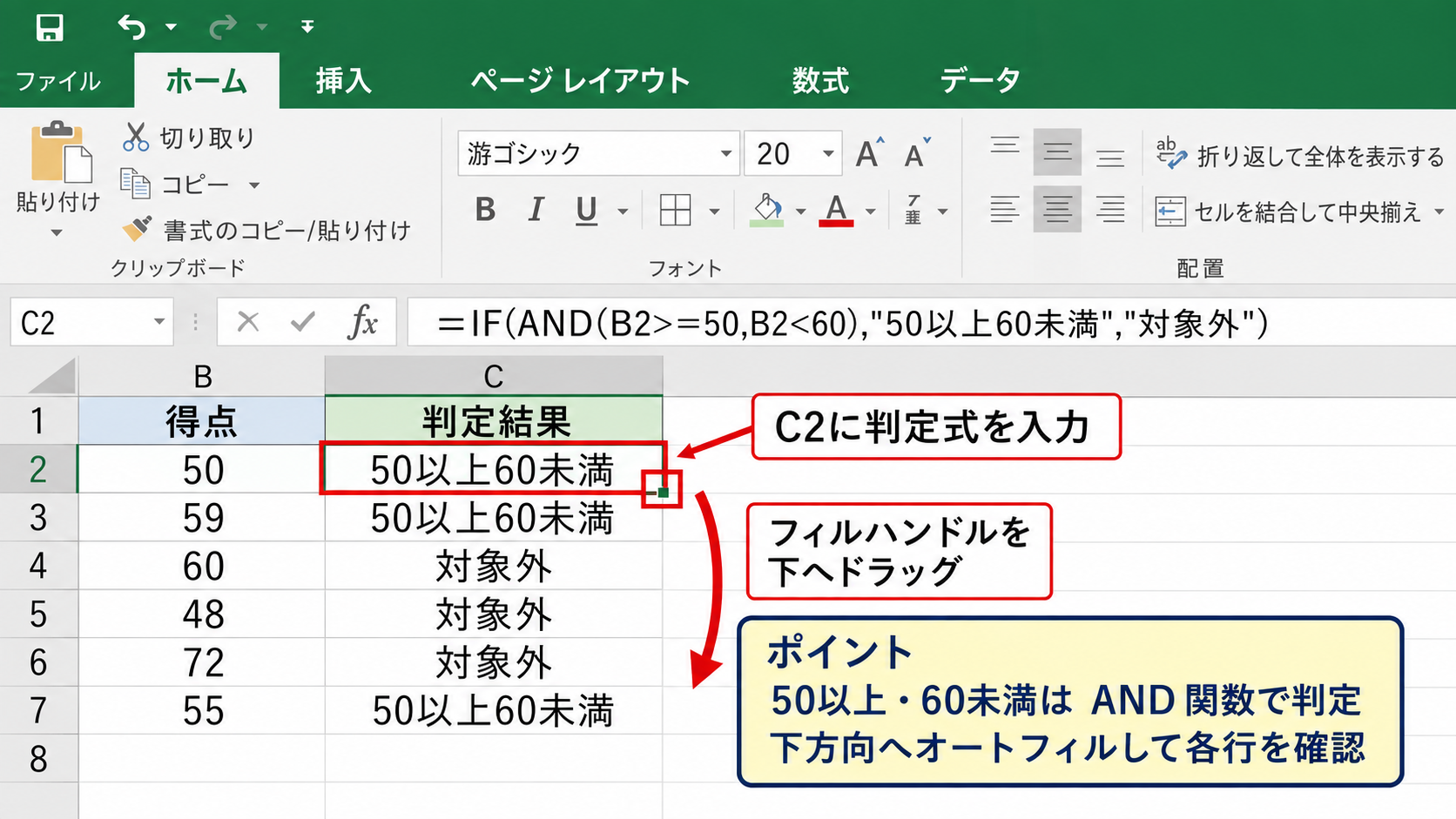
たとえばC2にB2の得点が50以上60未満かを判定する式を入力します。
=IF(AND(B2>=50,B2<60),"50以上60未満","対象外")この数式ではAND関数が二つの条件を同時に確認し、B2が50以上かつ60未満なら対象の文字列を返します。
先頭セルC2に入力した後、フィルハンドルを下方向へオートフィルすると、C3以降にも行ごとの判定をコピーできます。
度数との関係
ヒストグラムの縦軸は通常、各区間に入ったデータ件数である度数を表します。
元データが20件なら、すべての棒の度数を合計した値も原則として20件になります。
棒の合計が元データ件数と一致しない場合は、選択範囲や空白セル、文字列セルを確認してください。
割合を比較したいときは、度数をデータ総数で割って相対度数を計算します。
相対度数 = 各区間の度数 ÷ データの総数
ただし標準のヒストグラムは度数表示が中心ですので、相対度数を使う分析では集計表を別に用意すると理解しやすくなります。
【操作のポイント】境界値が重要なデータは、以上未満の条件を数式で検算してからグラフを判断します。
上限区間と下限区間の設定【外れ値をまとめる方法】
続いては、上限区間と下限区間を使って極端に大きい値や小さい値をまとめる方法を確認していきます。
| 得点 | 設定前の見え方 | 設定後の見え方 |
|---|---|---|
| 18 | 左端に単独の棒 | 30未満へ集約 |
| 96 | 右端に単独の棒 | 90以上へ集約 |
少数の外れ値があると、通常の範囲にあるデータの棒が狭くなり、中心部分の分布を読み取りにくくなることがあります。
下限区間の指定
横軸の書式設定を開き、下限区間にチェックを入れて30を指定すると、30未満のデータを左端の一つの棒にまとめられます。
この設定は、低得点者の人数だけを把握したい場合や、非常に小さい測定値を個別の区間に分ける必要がない場合に便利です。
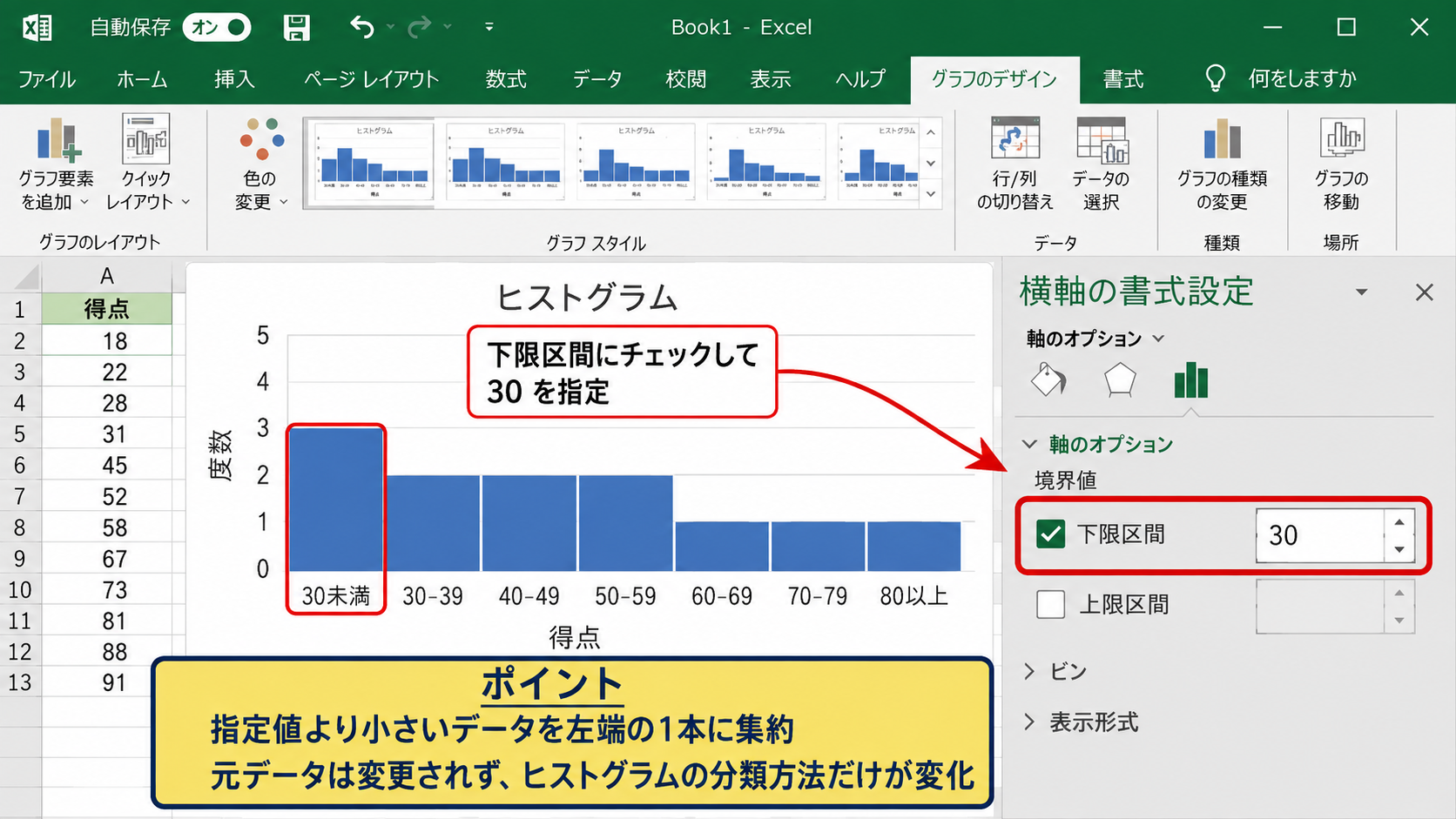
下限区間は指定値より小さいデータを一つに集約する機能と考えると分かりやすいでしょう。
下限を設定しても元データが変更されるわけではなく、ヒストグラム上の分類方法だけが変化します。
上限区間の指定
同じ軸の書式設定で上限区間にチェックを入れ、90を入力すると、90以上のデータを右端の一つの棒にまとめられます。
売上や利用時間のように一部だけ非常に大きな数値があるデータでは、中心的な範囲を見やすくする効果があります。
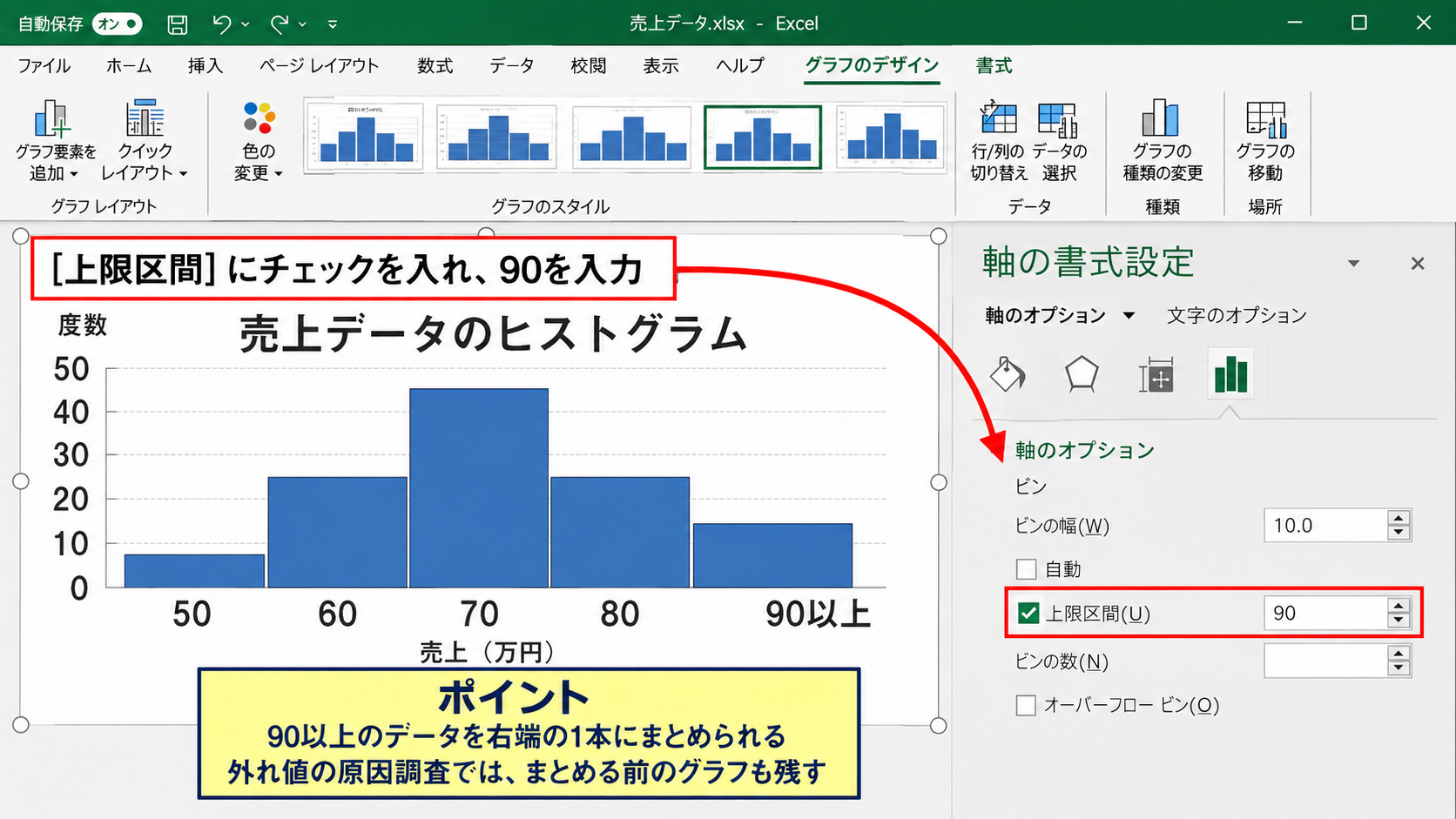
ただし、上限区間に集約した後は、その棒に90、95、120が混在していても個別の違いはグラフから分かりません。
外れ値の原因調査が目的なら、まとめる前のグラフも残すことをおすすめします。
上限下限を使う場面
報告資料では、主要な利用者層を分かりやすく示す目的で上限区間と下限区間が役立ちます。
一方で品質管理、研究、異常検知では、少数の極端値こそ確認すべき対象になるため、安易な集約は避けるべきでしょう。
上限下限の設定前に確認したいこと
・極端な値が入力ミスではないかを確認します。
・外れ値を別途分析する必要があるかを考えます。
・グラフの目的が全体傾向の説明か異常値の発見かを決めます。
同じ元データでも、説明したい内容によって適した区間設定は異なります。
【操作のポイント】上限と下限は見やすさのために使い、外れ値そのものを消したと誤解しないようにします。
ヒストグラムがおかしい場合の確認項目【データと設定の見直し】
続いては、ヒストグラムが思った形にならないときの確認項目について解説していきます。
| 症状 | 主な原因 |
|---|---|
| 棒が1本しかない | 区間幅が大きすぎる |
| 棒が多すぎる | 区間幅が小さすぎる |
| 想定より件数が少ない | 文字列や空白が混在している |
グラフの形だけを調整する前に、選択した元データとセルの種類を見直すことが近道です。
数値と文字列の混在
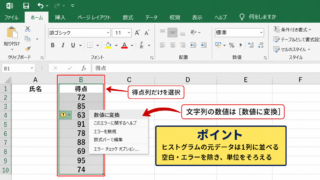
数値に見えても、先頭にアポストロフィが付いている場合や、全角スペースが混ざっている場合は文字列として扱われることがあります。
たとえば得点列に欠席、未入力、集計対象外などの文字が混在すると、Excelが期待どおりに度数を数えない原因になります。
ヒストグラムの元データは原則として数値だけの連続した列にすると安定します。
欠席者を除外したい場合は、別列へ数値だけを抽出してからグラフを作成しましょう。
B列に元データがあり、数値だけをC列へ取り出す例です。
=IF(ISNUMBER(B2),B2,"")ISNUMBER関数はB2が数値ならTRUEを返すため、この式では数値だけをそのまま表示し、文字列なら空白にします。
空白行と選択範囲
見出しの直下に空白行がある、途中に別の表がある、合計行まで選択しているといった状態も、グラフが不自然に見える原因です。
作成前には、見出し行と実際の数値データだけをドラッグして選択します。
すでにグラフを作成している場合は、グラフをクリックしてグラフのデザインからデータの選択を開き、参照範囲を確認できます。
合計、平均、目標値は分布の観察用データに混ぜないことが大切です。
区間の自動調整
値が少ないデータや、最大値と最小値の差が大きいデータでは、Excelの自動設定が目的に合わないことがあります。
棒が1本しかない場合は区間幅を小さくし、棒が細かすぎる場合は区間幅を大きくしてください。
また、グラフをコピーして別のデータへ貼り付けたとき、古い横軸設定が残るケースにも注意が必要です。
おかしいと感じたときの確認順
元データが数値だけかを確認します。
データ範囲に合計や空白行が入っていないかを確認します。
区間幅、下限区間、上限区間を初期値から見直します。
【操作のポイント】グラフの修正前に元データを確認すると、原因を早く切り分けられます。
関数で階級別の件数を集計する方法【FREQUENCY関数の活用】
続いては、ヒストグラムの内容を表でも確認したいときに役立つFREQUENCY関数について解説していきます。
| A | B | C | |
|---|---|---|---|
| 1 | 得点 | 上限値 | 度数 |
| 2 | 42 | 49 | |
| 3 | 56 | 59 |
関数で度数表を作ると、どの数値がどの階級に入ったかを表として検証できます。
階級値の入力
FREQUENCY関数を使う場合、まずC2以降に各階級の上限値を昇順で入力します。
40から49の区間なら49、50から59の区間なら59というように、実際に比較する上限を並べます。
この並び順が逆になっていると正しい集計にならないため、境界値は必ず小さい順に並べる必要があります。
FREQUENCY関数の入力
たとえば得点がB2からB21、上限値がC2からC7にある場合、D2へ次の式を入力します。
FREQUENCY関数は、元データと階級区分を基に、各階級へ入る件数をまとめて返す関数です。
=FREQUENCY(B2:B21,C2:C7)Microsoft 365やExcel 2021以降では、式を入力すると結果が下方向へ自動的にスピルします。
古いExcelでは、出力範囲をあらかじめ選択してから数式を確定する必要がある場合があります。
ヒストグラムとの照合
FREQUENCY関数で作った度数表とヒストグラムの棒の高さを比べると、区間設定が意図どおりかを確認できます。
数値の境界が重要な帳票では、標準グラフだけに頼らず、表による確認を加えると安心です。
グラフは傾向を読む道具、度数表は件数を確定する道具として使い分けましょう。
【操作のポイント】FREQUENCY関数の区分範囲には、各階級の上限値を昇順で入力します。
まとめ エクセルでヒストグラムのデータ区間を設定する方法(おかしい・上限下限・以上未満)
| 確認項目 | 対応 |
|---|---|
| 区間をそろえたい | 横軸の書式設定で区間の幅を指定します。 |
| 外れ値をまとめたい | 下限区間または上限区間を設定します。 |
| 表示がおかしい | 数値データ、選択範囲、区間幅を確認します。 |
Excelのヒストグラムは、横軸を右クリックして軸の書式設定を開けば、区間の幅、区間の数、下限区間、上限区間を調整できます。
まずは区間幅を業務で意味のある単位へ変更することが、分かりやすいグラフへの第一歩です。
以上未満の考え方では、左端の値を含め、右端の値は次の区間に入れることで、境界値の重複を防げます。
上限区間と下限区間は外れ値を見やすくまとめる便利な機能ですが、異常値の調査が必要な場合は設定前の状態も確認しましょう。
グラフがおかしいときは、文字列の混在、空白行、合計行の選択、区間幅の自動設定を順に確認すると原因を見つけやすくなります。
ヒストグラムと度数表を併用し、データの分布を正確に読み取っていきましょう。