エクセルでヒストグラムを作成したものの、横軸の最小値を0にしたい、目盛りを整数にそろえたい、軸の項目が思った間隔にならないと悩むことがあります。
ヒストグラムの横軸は通常の棒グラフとは設定の考え方が異なり、数値そのものではなく、数値をまとめる区間であるビンを基準に表示されます。
そのため、横軸を右クリックしても最小値や最大値の入力欄が表示されず、編集できないように見えるケースがあります。
ヒストグラムの横軸を整える鍵は、軸の書式設定にあるビンの設定です。
最小値を0にしたい場合はアンダーフロービンを活用します。
整数ごとに区切りたい場合はビンの幅を1に設定します。
この記事では、横軸を編集できない理由から、0始まり、最小値、整数表示に近づける具体的な設定まで順番に解説していきます。
エクセルのヒストグラムで横軸を変更する方法
| 点数 | 人数 | 横軸の区間例 |
|---|---|---|
| 0~9 | 3 | 0以上10未満 |
| 10~19 | 8 | 10以上20未満 |
| 20~29 | 5 | 20以上30未満 |
それではまず、ヒストグラムの横軸を変更する基本操作について解説していきます。
横軸の数値を直接書き換えるのではなく、グラフ要素の設定画面からビンの幅や境界値を調整することが重要です。
横軸を選択する操作
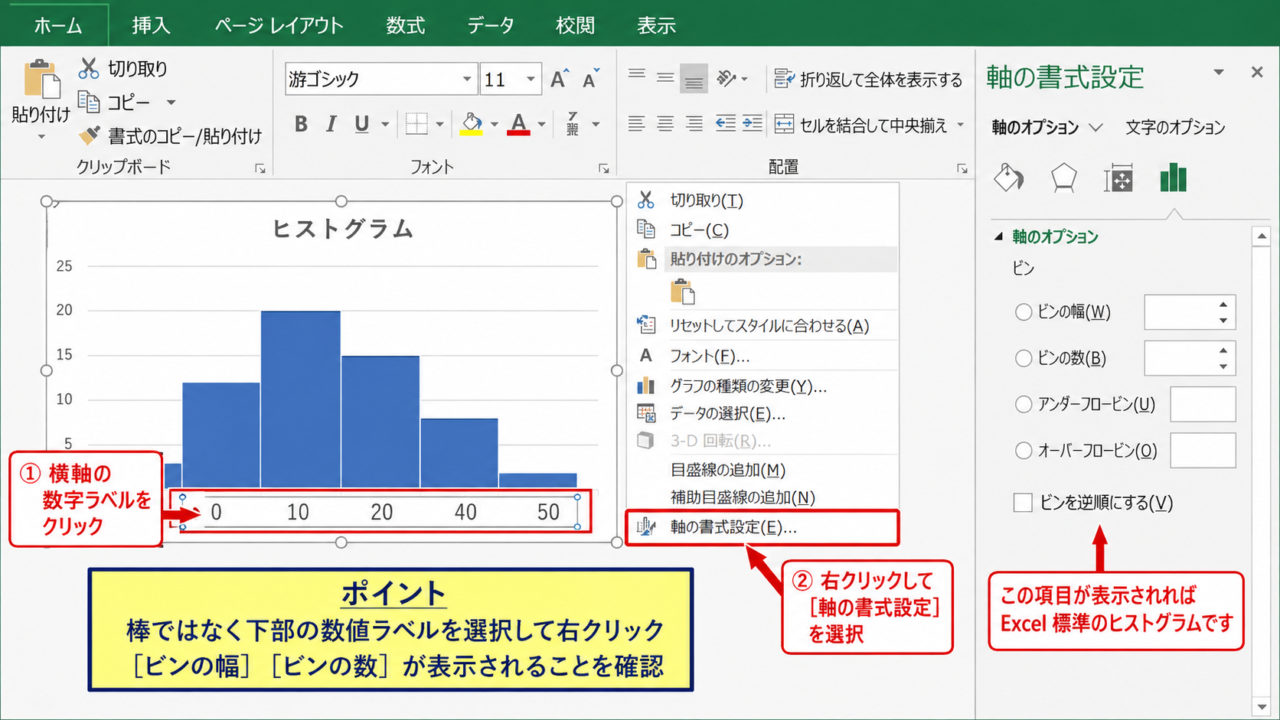
ヒストグラムをクリックしてグラフ全体を選択すると、横軸のラベル部分も選択できる状態になります。
続けて横軸の数字が表示されている部分を右クリックし、表示されたメニューから軸の書式設定を選択しましょう。
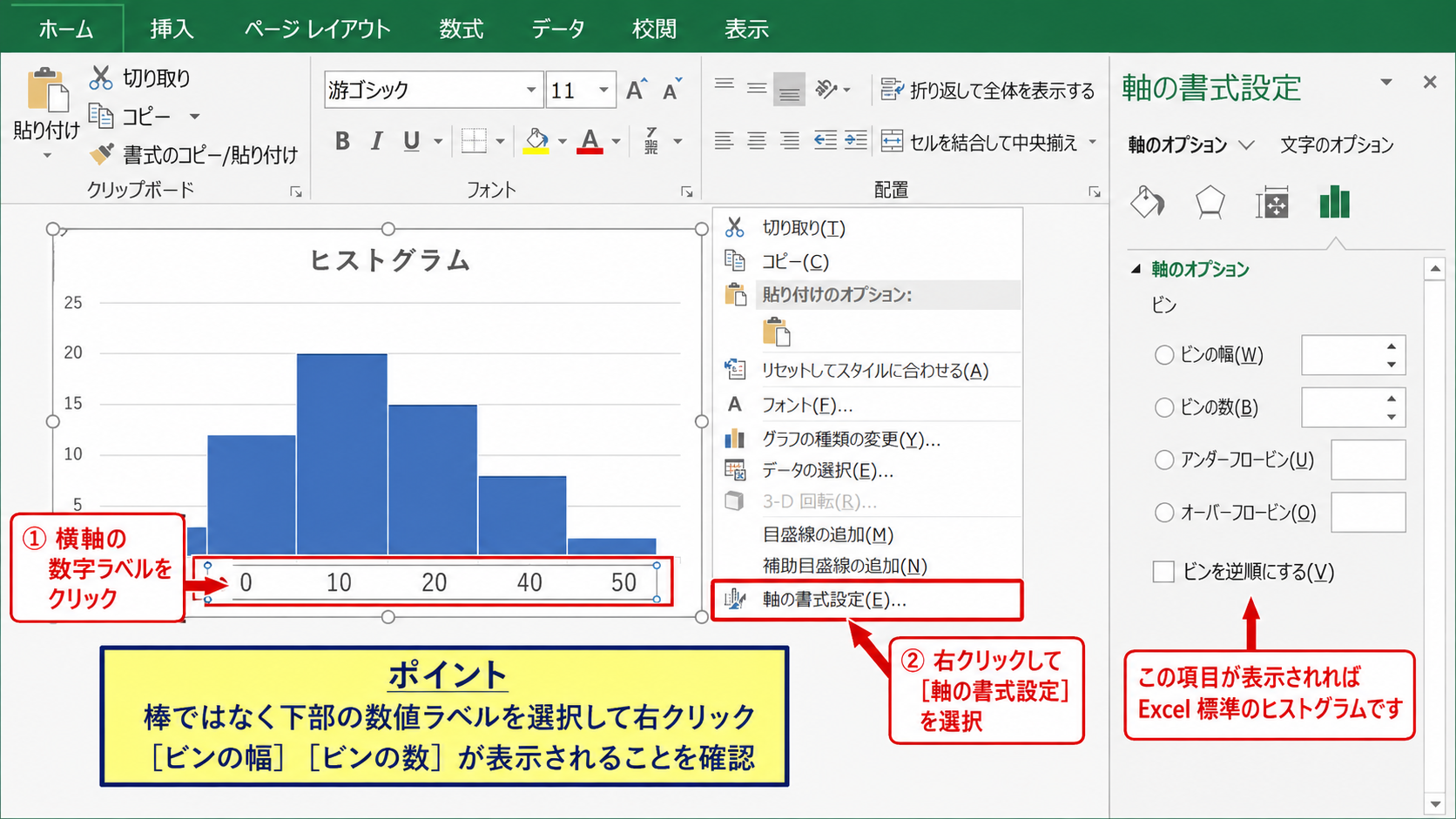
右側に書式設定ウィンドウが開いたら、棒グラフの横軸にあるような境界値の入力欄ではなく、ビンの幅、ビンの数、アンダーフロービン、オーバーフロービンという項目を探します。
この表示がある場合、そのグラフはエクセル標準のヒストグラムとして認識されています。
横軸を右クリックしても設定が開かないときは、グラフ内の棒ではなく、下部に並ぶ数値ラベルをクリックしてから右クリックします。
ビンの幅を指定する設定
ビンの幅とは、データを何単位ごとに集計して1本の棒にするかを決める数値です。
たとえば点数が0から100まである表でビンの幅を10にすると、0から10未満、10から20未満という区間に分かれます。
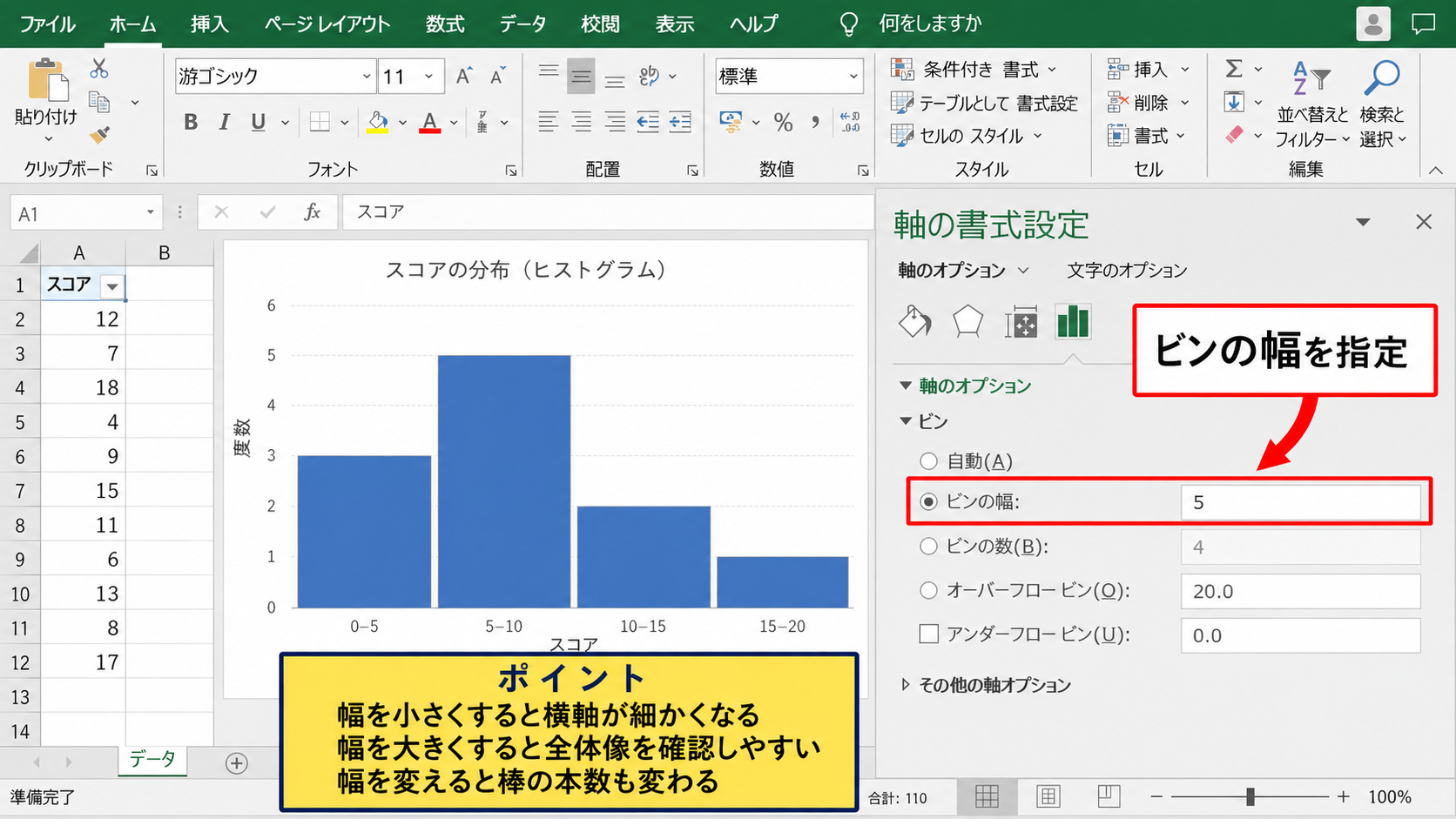
横軸の間隔を細かくしたいときはビンの幅を小さくし、全体像を大まかに確認したいときは大きくします。
幅を変更すると棒の本数も連動して変わるため、分布の見え方が大きく変化する点に注意が必要です。
ビンの幅が5の場合、12というデータは10以上15未満の区間に集計されます。
ビンの幅が1の場合、12というデータは12以上13未満の区間に集計されます。
ビンの数を指定する設定
ビンの幅ではなく、棒の本数を先に決めたい場合は、ビンの数を選択します。
データ全体の最小値と最大値の差をもとに、指定した本数へ自動的に区切る仕組みです。
たとえば最小値が12、最大値が92のデータでビンの数を8にすると、おおむね10刻みの区間が作られます。
ただし自動計算された区間の境界が小数になることもあるため、整数ごとの明快な横軸にしたい場合は、ビンの数よりビンの幅を指定する方法が向いています。
見栄えだけで本数を決めるのではなく、データの単位や分析目的に合う区間を選びましょう。
【操作のポイント】横軸を変更する際は、ビンの幅とビンの数を同時に指定せず、目的に応じてどちらか一方を選びます。
横軸の最小値を0から始める設定
| 元データ | 通常の開始位置 | 0始まりの設定後 |
|---|---|---|
| 12、18、21、27 | 10付近 | 0 |
| 35、43、48、52 | データ最小値に近い位置 | 0から表示 |
続いては、横軸を0から始めるための設定を確認していきます。
ヒストグラムは元データの最小値付近から自動で区間を作るため、データに0が含まれないと横軸も0から始まらないことがあります。
アンダーフロービンの役割
アンダーフロービンは、指定した数値以下のデータを最初の区間へまとめるための機能です。
軸の書式設定でアンダーフロービンにチェックを入れ、値を0と入力すると、0以下の範囲を起点として横軸の表示を整えやすくなります。
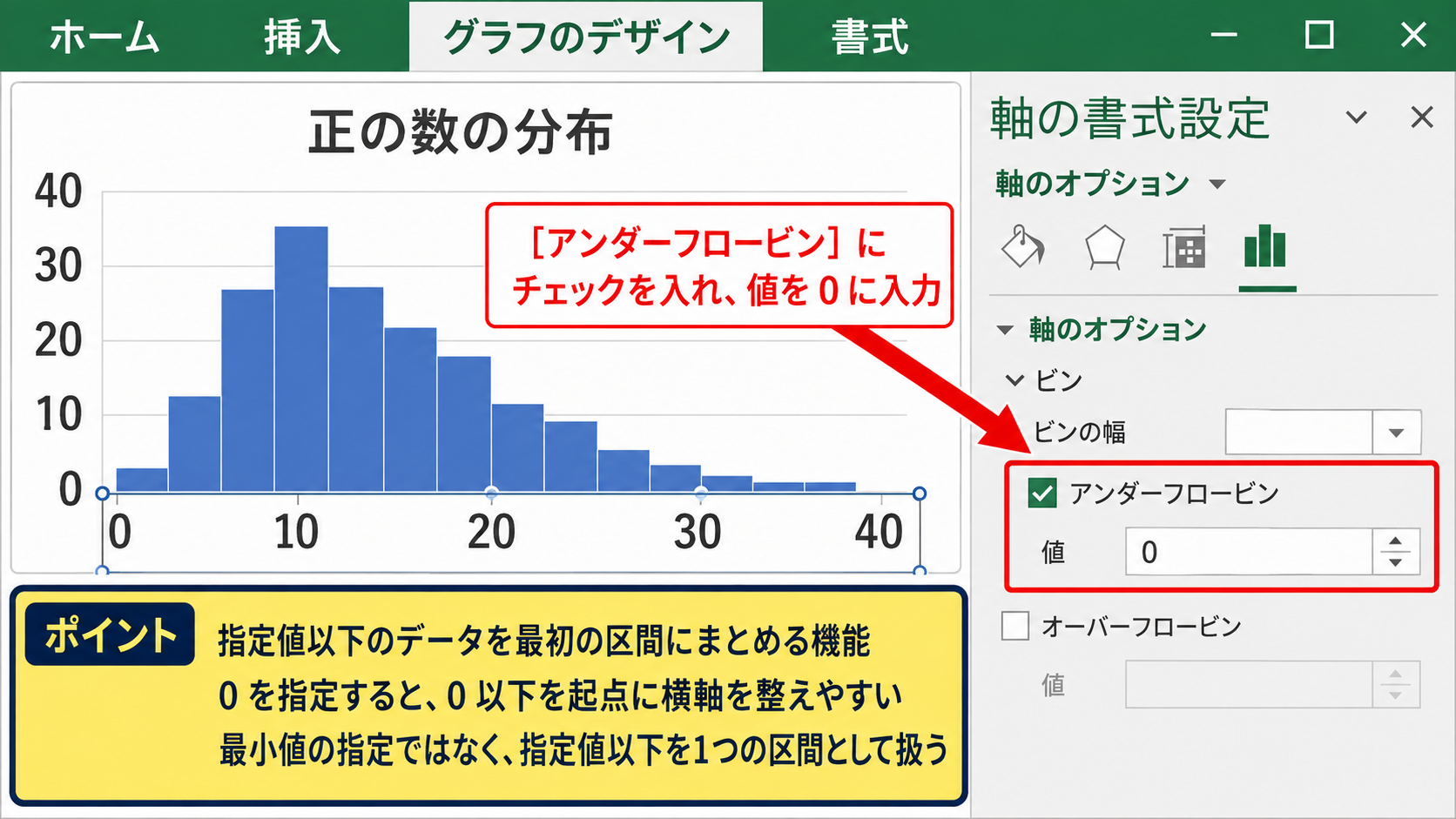
データがすべて正の数であっても、比較の基準を0に置きたい場合に便利です。
ただしアンダーフロービンは単純な軸の最小値ではなく、指定値以下を1つの区間として扱う集計機能です。
0未満の値がないデータでアンダーフロービンを0にすると、0付近から最初の通常区間へつながる形で分布を確認できます。
ビンの幅と0始まりの組み合わせ
0から始まる横軸を読みやすくするには、アンダーフロービンだけでなくビンの幅も合わせて調整します。
たとえば売上個数の分布を0、10、20、30と表示したい場合は、アンダーフロービンを0、ビンの幅を10に設定します。
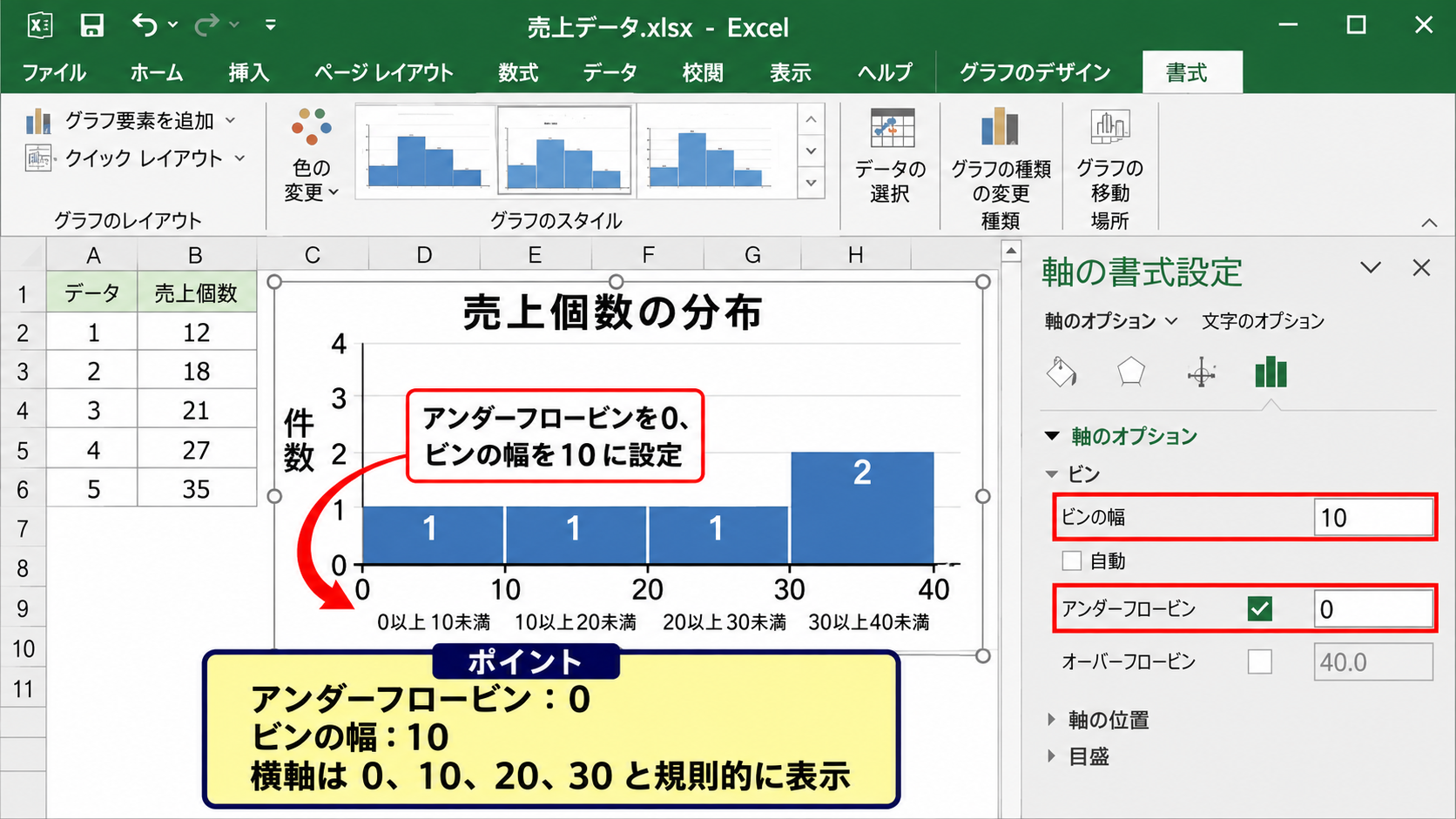
この設定により、横軸の区間は0以上10未満、10以上20未満という規則的な並びになります。
0始まりの例として、アンダーフロービンを0、ビンの幅を10に設定します。
データが12、18、21、27、35の場合、10以上20未満、20以上30未満、30以上40未満に分かれます。
0始まりにならない場合の確認
設定したのに横軸が0から表示されない場合は、グラフの種類がヒストグラムではない可能性を確認します。
集合縦棒グラフでは、横軸はカテゴリ軸として扱われるため、ビンの設定は表示されません。
また、横軸の表示形式が省略されている場合は、グラフを横方向に広げることで最初のラベルが見えることがあります。
グラフの作成元データに文字列や空白が混ざっていると、期待した数値分布にならない場合もあります。
数値として入力されているか、セルの表示形式だけではなく数式バーでも確認しましょう。
【操作のポイント】0から始める見せ方では、アンダーフロービンを0にしたうえで、データ単位に合うビンの幅を設定します。
横軸を整数間隔にそろえる方法
| 測定値 | ビンの幅1 | ビンの幅5 |
|---|---|---|
| 3.2 | 3~4 | 0~5 |
| 7.8 | 7~8 | 5~10 |
| 12.4 | 12~13 | 10~15 |
続いては、横軸を整数の区切りでそろえる設定について確認していきます。
整数のデータを扱う場合でも、エクセルの自動設定では2.5や3.75のような小数の境界が採用されることがあります。
ビンの幅を1にする設定
出席日数、個数、得点のように1単位で数えるデータでは、ビンの幅を1にすることで整数ごとの分布を作成できます。
横軸を右クリックし、軸の書式設定からビンの幅を選び、入力欄へ1を入力しましょう。
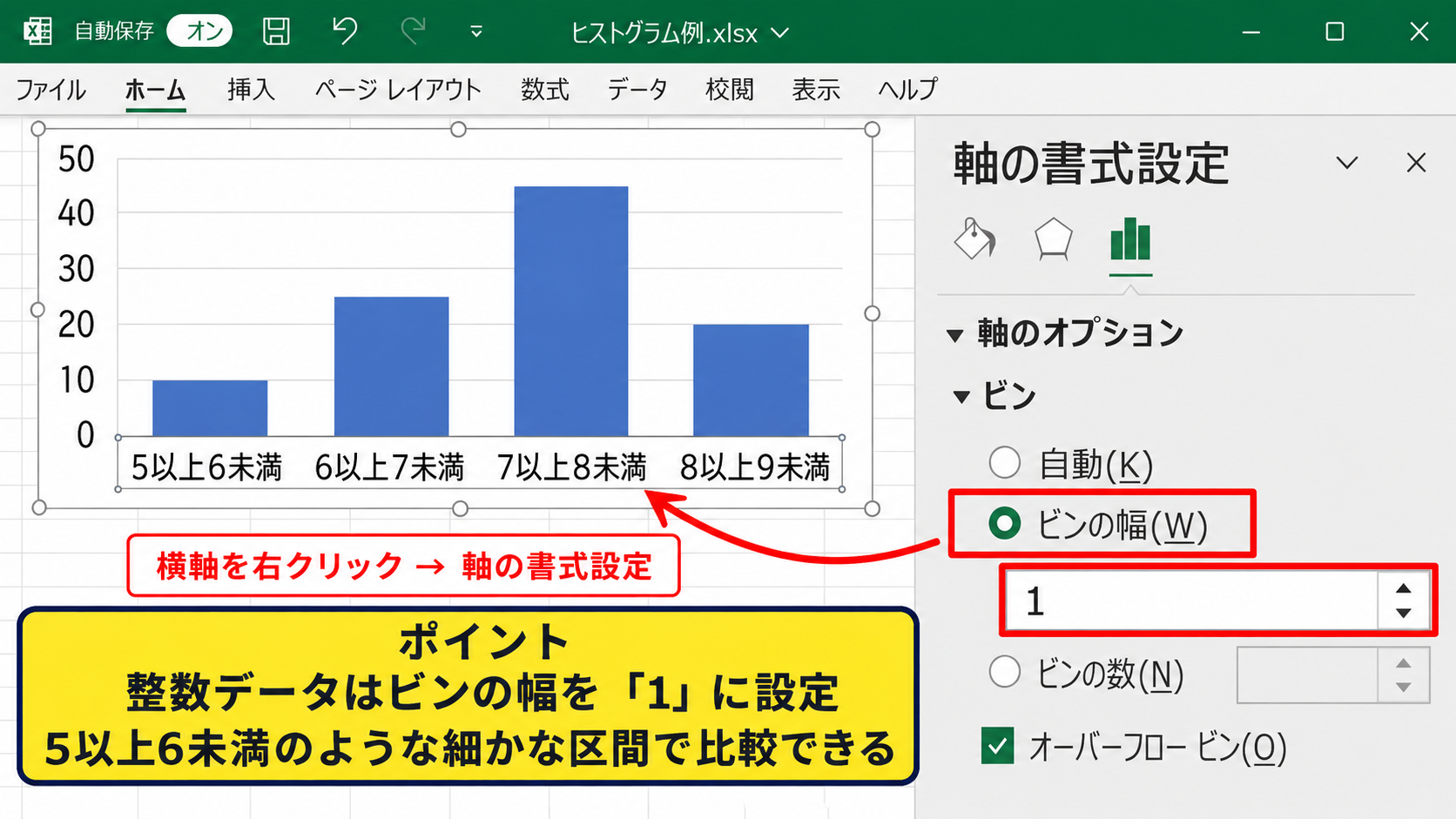
これにより、5以上6未満、6以上7未満のように、各整数に対応する細かな区間が表示されます。
整数を1つずつ比較したいときにはビンの幅1が有効ですが、データ範囲が広いと棒が多くなりすぎます。
ビンの幅を1にする設定は、離散的な整数データを詳細に確認したい場面に適しています。
整数の開始位置を整える工夫
ビンの幅を1にしても、最初の区間が0.5や1.5から始まるように見える場合があります。
これはデータの最小値や自動計算の境界をもとに、エクセルが区間を作成しているためです。
その場合はアンダーフロービンへ0や1などの基準値を入力し、開始位置を意識した区間に調整します。
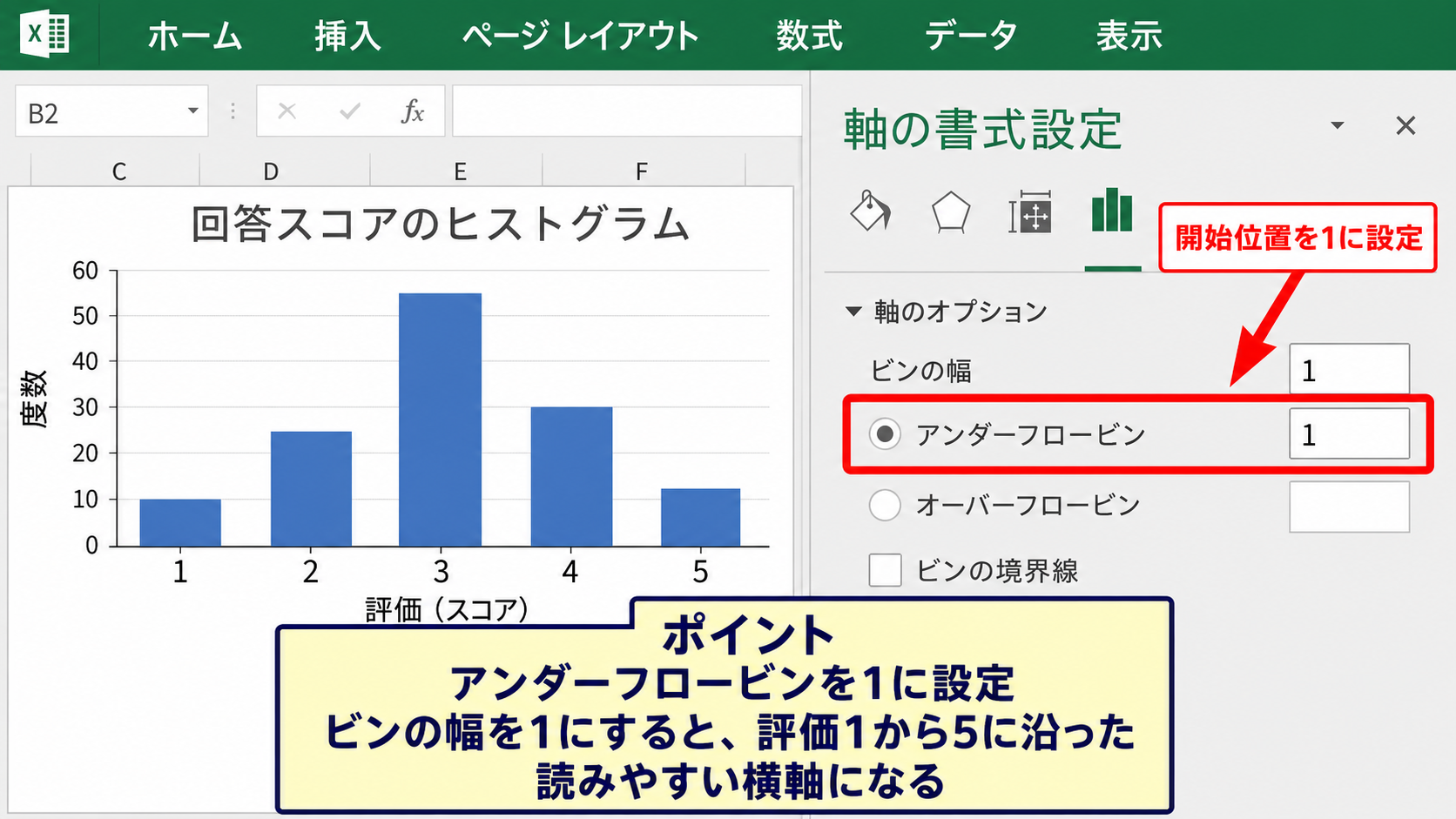
たとえばアンケート評価が1から5までなら、アンダーフロービンを1、ビンの幅を1にすると、評価尺度に沿った読みやすい横軸になります。
評価点の最小値が1であるデータは、アンダーフロービンを1に設定すると、評価1を起点とする解釈がしやすくなります。
小数データを整数表示にする注意点
小数を含む測定値を扱う場合、横軸ラベルだけを整数表示にしても、集計区間そのものが整数単位になるとは限りません。
セルの表示形式で小数点以下を非表示にする操作と、ヒストグラムのビンを設定する操作は別物です。
分布の正確さを保つには、見た目だけを丸めるのではなく、分析目的に合わせたビンの幅を決める必要があります。
小数第1位まで意味がある測定データなら、ビンの幅を0.5や0.1にする選択も考えられます。
【操作のポイント】整数表示を目指す場合は、軸ラベルの書式設定だけで済ませず、ビンの幅と開始位置をセットで確認します。
横軸の書式設定と数値表示
| 設定箇所 | 変更できる内容 | 主な目的 |
|---|---|---|
| 軸のオプション | ビンの幅、ビンの数 | 区間の調整 |
| 表示形式 | 小数点、桁区切り | ラベルの見た目 |
続いては、横軸の書式設定と数値表示の違いについて確認していきます。
ヒストグラムを正しく編集するには、区間を変える設定と、文字の見え方を変える設定を分けて考えることが大切です。
表示形式で小数点を整える操作
軸の書式設定にある表示形式では、横軸ラベルの小数点以下の桁数、桁区切り、パーセント表示などを調整できます。
数値のカテゴリを見やすくしたいだけなら、表示形式から数値を選び、小数点以下の桁数を0に設定します。
表示形式を整数にしても、ビンの集計境界までは変更されない点が重要です。
分析用の区間を変えたい場合は、表示形式ではなく軸のオプションへ戻ります。
軸ラベルが重なる場合の対処
ビンの幅を小さくすると横軸のラベル数が増え、数字が重なって読みにくくなることがあります。
グラフの横幅を広げる、フォントサイズを少し下げる、ビンの幅を見直すといった方法で視認性を改善できます。
特にビンの幅1で数十本以上の棒が並ぶ場合は、すべてのラベルを表示することより、分布の特徴を読めることを優先しましょう。
ヒストグラムは、棒の本数が多すぎると山の形を把握しにくくなります。
データの範囲と用途に合わせ、読者が区間を理解できる幅へ調整することが大切です。
横軸タイトルを追加する操作
横軸の数字が何を表すのか分かりにくい場合は、グラフ要素から軸ラベルを追加します。
グラフを選択し、右上のプラス記号から軸ラベルにチェックを入れると、横軸の下へタイトルを入力できます。
たとえばテスト結果なら点数、商品注文なら注文数、作業時間なら所要時間と記載すると、グラフの意味が伝わりやすくなります。
横軸の区間設定と軸ラベルをそろえることで、ヒストグラムの誤読を防ぎやすくなります。
【操作のポイント】表示形式は見た目、ビンの設定は集計方法です。目的の設定場所を取り違えないようにします。
横軸を編集できない原因と対処
| 症状 | 主な原因 | 対処 |
|---|---|---|
| 最小値が入力できない | ヒストグラムの仕様 | アンダーフロービンを使う |
| ビンが表示されない | グラフ種類の違い | ヒストグラムへ変更する |
| 設定が反映されない | データ形式の問題 | 数値と空白を確認する |
続いては、横軸を編集できないと感じる主な原因と対処法を確認していきます。
設定画面が見つからない場合でも、原因を切り分ければ適切な調整方法へ進めます。
通常の数値軸と仕様が異なる原因
散布図や折れ線グラフでは、最小値、最大値、目盛間隔を数値軸の設定として直接入力できます。
一方でヒストグラムの横軸は、データの区間を表すカテゴリに近い役割を持つため、同じ項目が表示されないことがあります。
最小値を直接変更できないのは故障ではなく、ヒストグラムの設計による違いです。
0を起点にしたい場合には、アンダーフロービンとビンの幅を用いて近い目的を実現します。
グラフの種類を確認する方法
ビンの幅という項目が見当たらないときは、グラフの種類を確認しましょう。
グラフを選択してグラフのデザインタブを開き、グラフの種類の変更から統計グラフのヒストグラムを選択します。
棒グラフを見た目だけヒストグラム風にした場合は、横軸の設定方法が異なります。
元データから分布を自動集計したい場合は、標準のヒストグラムを使うほうが効率的です。
既に度数分布表を作成している場合は、集合縦棒グラフで作る方法もあります。
その場合は横軸をカテゴリとして自由に編集しやすい反面、度数の計算は別途必要です。
データ範囲と数値形式の確認
選択したデータ範囲に見出し以外の文字列、エラー値、不要な空白セルが混在すると、ヒストグラムが想定どおり作成されない場合があります。
サンプルデータでは1行目をヘッダーとし、2行目以降に数値だけを入力する形が分かりやすいでしょう。
たとえばA1に点数、A2以降に測定値を入れ、空白や文字列を除いた範囲を選択してグラフを作成します。
平均値を確認する数式の例です。
1行目にヘッダーがあり、A2からA101までが数値データの場合は次の数式を使用します。
=AVERAGE(A2:A101)
平均値はヒストグラムの山の位置を読む際の補助情報になりますが、分布の偏りや外れ値はグラフでも確認しましょう。
【操作のポイント】編集できないときは、グラフの種類、選択している軸、元データの数値形式を順番に確認します。
まとめ エクセルのヒストグラムで横軸を編集できない原因と変更方法
エクセルのヒストグラムで横軸を編集する場合は、通常のグラフの最小値や最大値を変更する感覚ではなく、ビンの設定を調整することが基本です。
横軸の間隔を変えたいときはビンの幅を使い、整数ごとに区切りたいときはビンの幅を1に設定します。
横軸を0から始めたい場合は、アンダーフロービンを0に設定し、必要に応じてビンの幅も10や1などへ調整しましょう。
ラベルの小数点だけを消したいときは表示形式を使いますが、区間そのものを変更したい場合は軸のオプションを開く必要があります。
最小値を直接入力できない、ビンの設定項目が見つからないといった場合は、グラフがヒストグラムになっているか、横軸を選択できているか、元データが数値として認識されているかを確認してください。
データの単位と目的に合ったビン幅を選べば、分布の特徴を読み取りやすいヒストグラムへ仕上げられます。