PowerPointでプレゼンテーションを行う際、スライドには要点だけを見せながら、話す内容は手元で確認したい場面があります。
そのようなときに役立つのが、パワポのメモ機能、発表者ノート、発表者ツールです。
スライドごとに台本や補足説明、話す順番、時間配分などを記録しておけば、画面を見ながら落ち着いて説明しやすくなります。
発表者ノートは聴衆の画面には通常表示されず、発表者だけが確認できるメモ欄です。
パワポのメモ機能を使うポイントは、スライド下部のノート欄に台本を書くこと、発表者ツールでノートを表示すること、配布用にはノート付きで印刷またはPDF化することです。
この記事では、PowerPointでメモやカンペを作成する基本操作から、発表者ノートを表示する方法、印刷時の設定、表示されない場合の対処法までを解説します。
なお、操作画面はWindows版のPowerPointを想定していますが、Microsoft 365版でも基本的な考え方は共通です。
パワポの発表者ノートを作成する方法【スライドごとの台本作成】
それではまず、スライドごとに発表者ノートを入力して、説明用の台本を作成する方法について解説していきます。
最初にノートを作っておくと、スライドに文章を詰め込みすぎず、見やすい資料と話しやすい台本を分けられます。
発表者ノートには、話す文章を全文で書く方法と、話す順番だけを箇条書きのように残す方法があります。
時間に余裕がない場合は、数字、固有名詞、言い忘れたくない結論だけを記録する使い方でも十分に役立ちます。
スライド下部のノート欄を表示する操作【表示場所の確認】
まずはPowerPointで編集したいプレゼンテーションファイルを開きます。
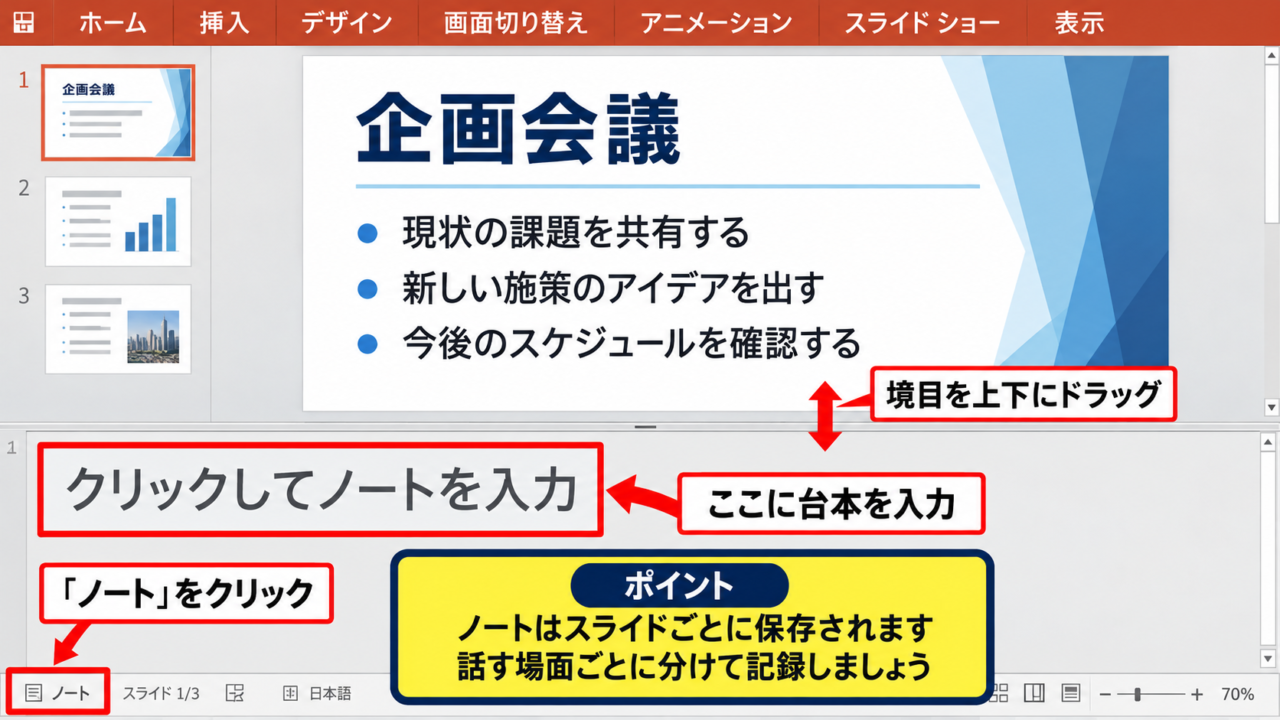
標準表示では、編集画面の下部に「ノート」と表示された領域があります。
この領域が閉じている場合は、画面下部の「ノート」をクリックすると、スライドの下に入力欄が表示されます。
ノート欄には「クリックしてノートを入力」と表示されるため、その場所をクリックしてください。
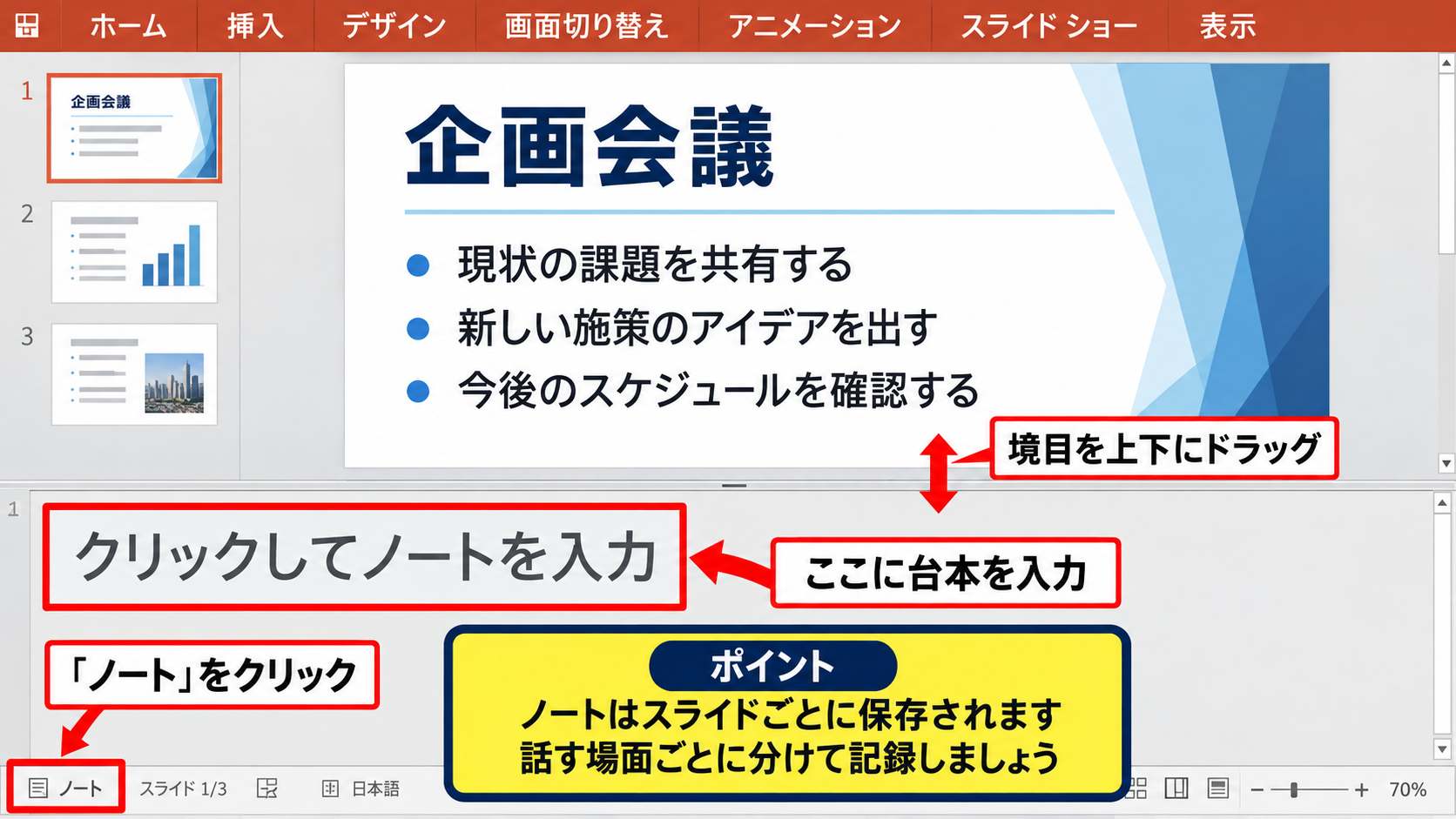
ノート欄が狭いと感じる場合は、スライドとノート欄の境目にある横線を上下にドラッグします。
下方向へ広げると、長い台本でも入力内容を確認しやすくなります。
ノート欄に入力した内容は、そのスライドだけに紐づく情報として保存されます。
別のスライドを選択すると、そのスライド専用のノートに切り替わる仕組みです。
そのため、全体の原稿を一つのスライドへまとめるのではなく、話す場面ごとに分けて記録しましょう。
発表用の台本を入力する手順【話す内容の整理】
ノート欄をクリックしたら、発表時に確認したい文章を入力します。
たとえば、導入スライドにはあいさつと発表の目的、グラフのスライドには数値の読み取り方、結論のスライドには締めの言葉を記録すると分かりやすくなります。
話す内容をすべて文章として入力する場合は、実際に口に出して読んだときの長さを意識してください。
画面上では短く見えても、読み上げると予定時間を超えることがあります。
発表者ノートの記入例
最初に今回の目的を説明します。
次に、売上が前年同月比で増えた理由をグラフとともに紹介します。
最後に、次月に取り組む施策を三つお伝えします。
全文の台本にしない場合は、「結論」「数値」「具体例」「次のスライドへのつなぎ」といった短い言葉を残す方法も便利です。
数字や人名、専門用語など、言い間違えたくない情報をノートに置くと安心感につながります。
スライド本文との内容が重複しすぎないようにすると、発表者ツールで確認したときに視線移動も少なくなります。
ノートを見やすく整える編集方法【文字量の調整】
ノート欄では、通常の文章と同じように改行や段落を使って内容を整理できます。
重要な部分を先頭に置き、補足説明を後ろへ続けると、発表中に必要な情報をすぐに見つけやすくなります。
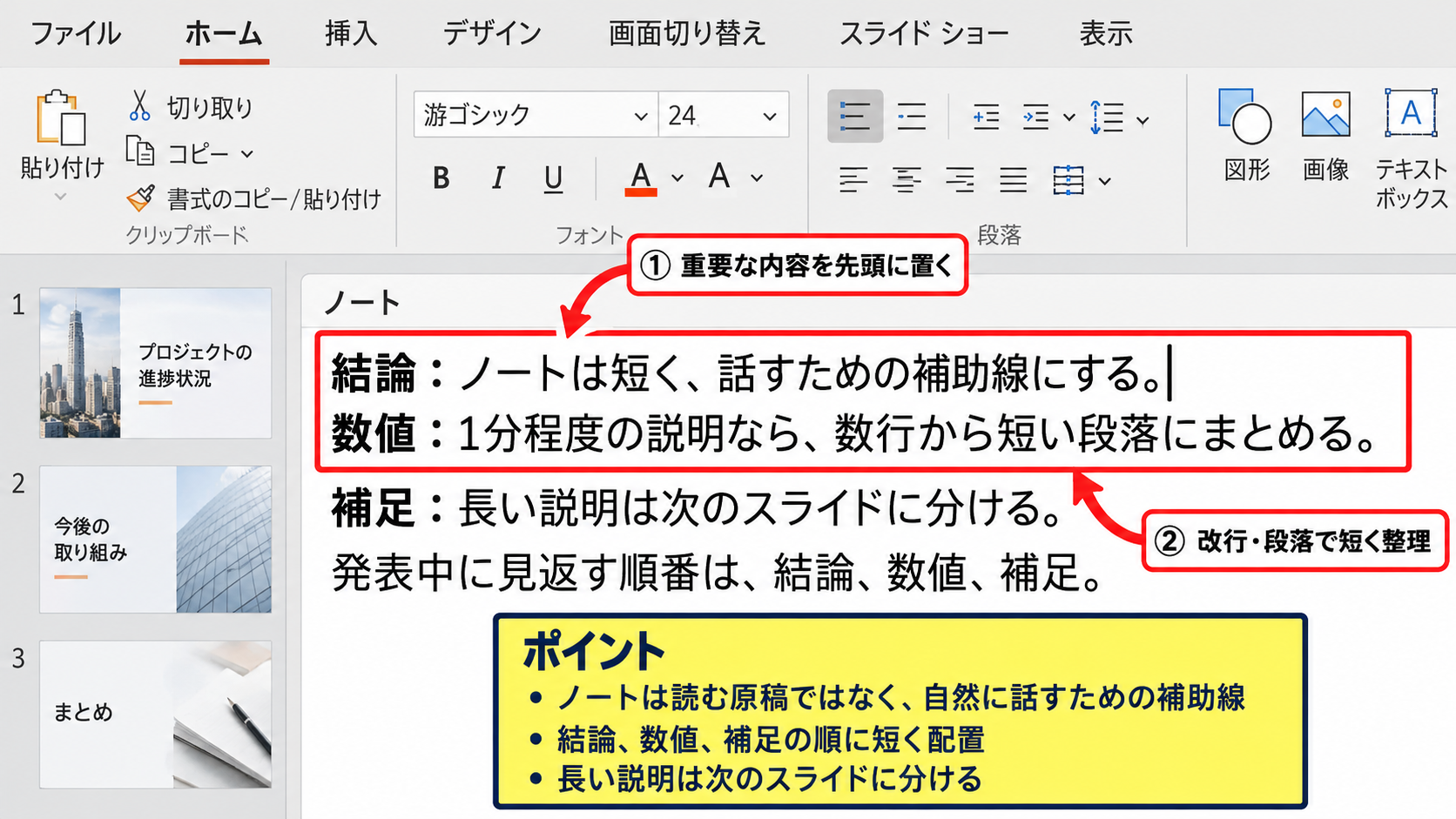
一枚のスライドに長い文章を入力しすぎると、発表者ツール上でも読み切れず、かえって話しにくくなる場合があります。
目安として、ひとつのスライドで話す内容が一分程度なら、数行から短い段落程度にまとめると扱いやすいでしょう。
説明が長くなる内容は、次のスライドに分けることも検討します。
ノートは読むための原稿ではなく、自然に話すための補助線として使う考え方が大切です。
【操作のポイント】発表中に見返す順番を想定し、結論、数値、補足の順に短く配置すると、ノートを探す時間を減らせます。
パワポの発表者ノートを表示する方法【発表者ツールの利用】
続いては、作成したノートを自分の画面だけに表示しながらスライドショーを進める方法を確認していきます。
プロジェクターや外部モニターを使う発表では、発表者ツールを有効にすることで、聴衆側にはスライドだけを表示できます。
発表者ツールでは、現在のスライド、次のスライド、経過時間、発表者ノートを同じ画面で確認できます。
発表者ツールを使うには、パソコンに外部ディスプレイまたはプロジェクターを接続し、画面を拡張表示に設定しておく必要があります。
スライドショータブから発表者ツールを有効にする操作【事前設定】
PowerPoint上部の「スライドショー」タブをクリックします。
リボン内にある「発表者ツールを使用する」のチェック項目を確認してください。
ここにチェックが入っていれば、外部画面を接続した状態でスライドショーを開始したとき、発表者用の画面が自動的に表示されます。
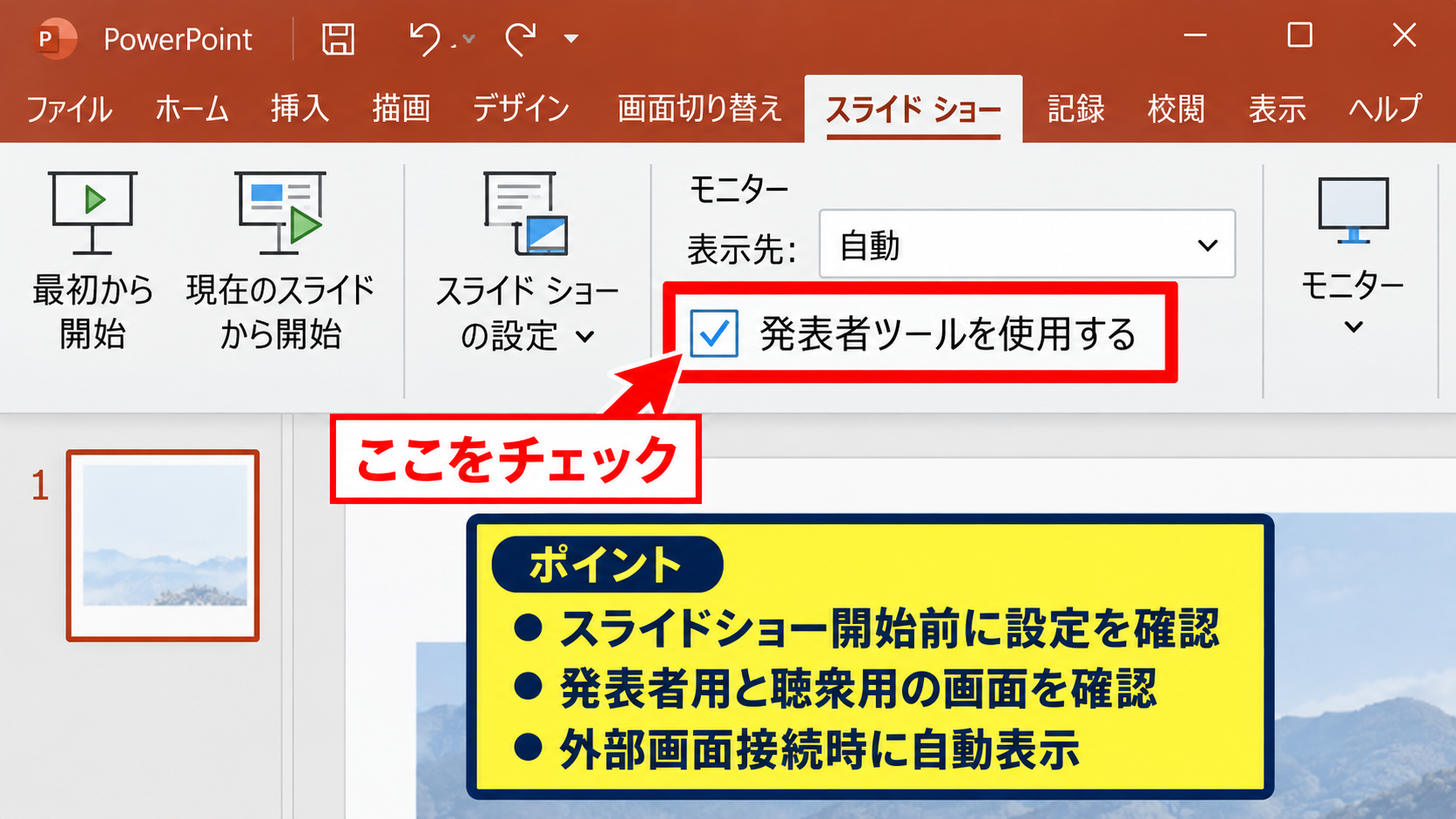
チェックが入っていない場合は、項目をクリックして有効にします。
会議室のプロジェクターへ接続する直前ではなく、事前に自分の環境で設定を確認しておくと安心です。
表示先のモニターを選べる環境では、聴衆に見せる画面と自分が見る画面が逆になっていないかも確認しましょう。
発表者ツールの設定は、スライドショーを始める前に確認することが重要です。
スライドショー中にノートを確認する操作【カンペの表示】
設定後、「最初から」または「現在のスライドから」をクリックしてスライドショーを開始します。
発表者側の画面には、大きく表示された現在のスライドと、その横または下に発表者ノートが表示されます。
聴衆側のプロジェクターには、通常はスライドだけが映ります。
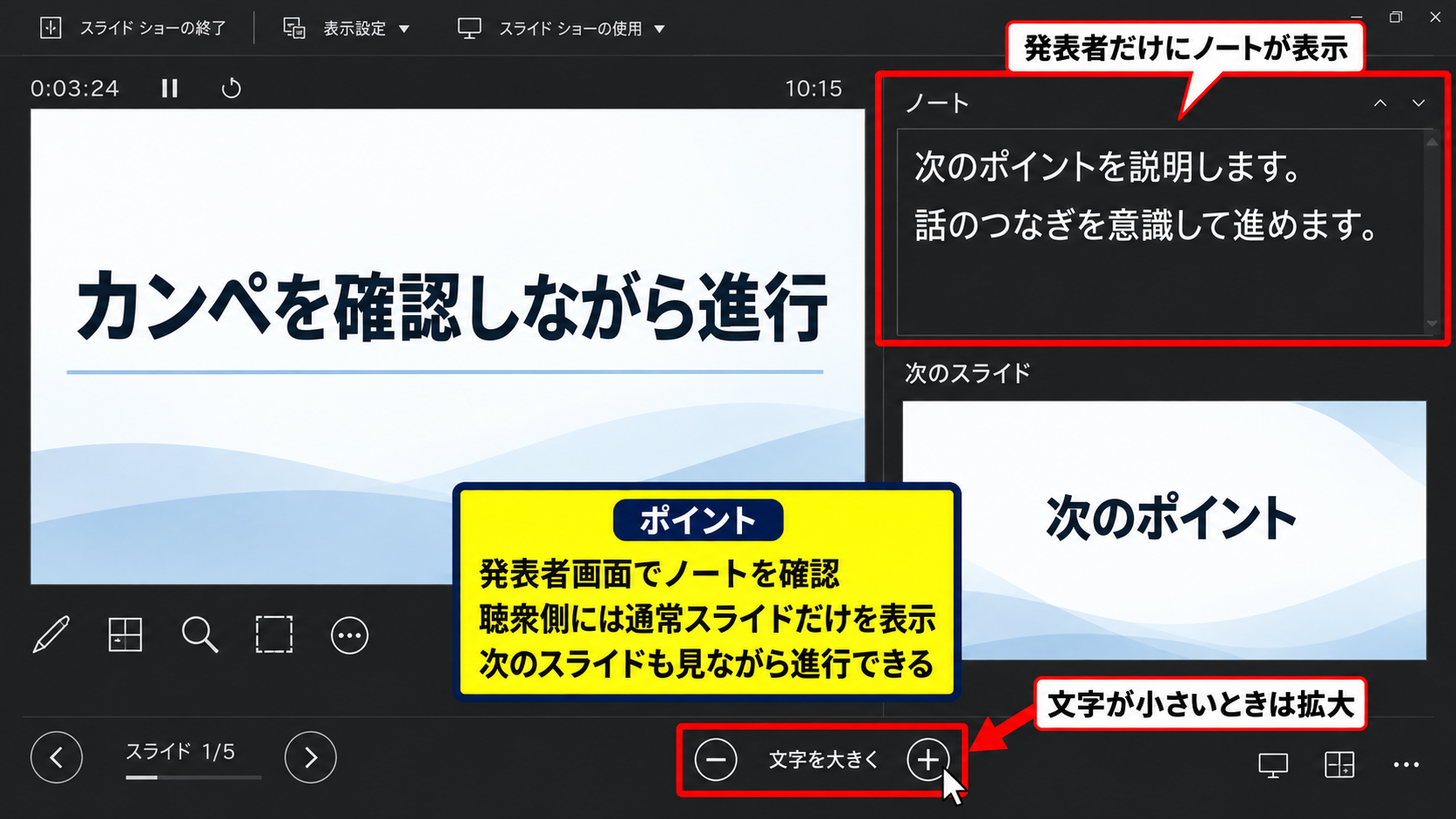
ノートの文字が小さい場合は、発表者ツール内にある文字サイズ変更のボタンで表示を大きくできます。
会場の照明が明るい場合や、パソコンから距離を取って操作する場合には、あらかじめ大きめの表示にしておくと読みやすくなります。
次のスライドのプレビューも表示されるため、話のつなぎを考えながら進行できる点もメリットです。
発表者ツールの画面を切り替える操作【表示先の調整】
スライドショーを開始したのに、パソコン画面とプロジェクター画面が想定と逆になることがあります。
この場合は、発表者ツール画面にある「表示設定」を使い、発表者ツールを表示するモニターを変更します。
Windows側の表示設定で「複製」になっていると、二つの画面に同じ内容が表示され、発表者ノートを聴衆に見せてしまう可能性があります。
WindowsキーとPキーを押し、「拡張」を選ぶと、二つの画面を別々に使える状態になります。
ノートを使う発表では、Windowsの表示モードを拡張にしておくことが基本です。
【操作のポイント】本番前に一度スライドショーを開始し、聴衆用画面にノートが映っていないことを必ず確認しましょう。
パワポのメモ欄とノート画面の使い分け【編集と確認】
続いては、ノート欄での編集と、発表者ツールでの確認を効率よく使い分ける方法を解説していきます。
編集時はノート欄、発表時は発表者ツールというように役割を分けると、資料作成から本番までの流れが整います。
標準表示でノートを編集する操作【入力画面の活用】
標準表示は、スライドを編集しながらノートも入力できる基本画面です。
左側のサムネイルでスライドを選び、下部のノート欄へ内容を入力します。
画像や図表を修正した直後に、その説明文をノートへ追記できるため、情報のずれを防ぎやすくなります。
ノート欄が見えない場合は、画面下部にある「ノート」をクリックして表示を切り替えてください。
スライドの内容を変更したら、対応する発表者ノートも見直す習慣をつけると安心です。
ノートの編集では、スライドに表示されない補足情報を入力できます。
質問された場合の回答、説明の背景、時間が足りないときに省略する部分などを残しておくと、発表の判断材料になります。
発表者ツールでノートを確認する操作【本番画面の確認】
発表者ツールは、スライドショー中にノートを読むための画面です。
標準表示のノート欄では入力内容全体を見渡しやすく、発表者ツールでは現在の説明に必要な部分を確認しやすい違いがあります。
上のように、現在のスライドとノートを並べて見られるため、紙のカンペを持たずに進行できます。
ノートが長い場合でも、発表者ツール内でスクロールしながら確認できます。
ただし、スクロール操作が多いと話すテンポが乱れやすいため、重要な文を先頭へ置くのがおすすめです。
ノートの文字サイズを調整する操作【読みやすさの確保】
発表者ツールのノート表示では、文字サイズを大きくしたり小さくしたりできます。
画面内の文字サイズ変更ボタンを利用し、自分が読みやすい大きさへ調整してください。
ノートを小さくしすぎると、発表中に視線を近づける必要があり、不自然な印象になるかもしれません。
一方で大きくしすぎると一度に見える文章量が少なくなるため、事前のリハーサルで最適な表示を決めましょう。
発表者ノートは、内容だけでなく、発表する場所の明るさや画面サイズに合わせて調整することが重要です。
【操作のポイント】本番と近い画面サイズで一度練習し、ノートの文字が無理なく読める大きさかを確認してください。
パワポのノートを印刷・PDF保存する方法【配布資料の作成】
続いては、発表者ノートを紙に印刷したり、PDFとして保存したりする方法を確認していきます。
パソコン画面を見られない会場や、司会者へ原稿を共有したい場合には、ノート付きの配布資料が便利です。
ノートページ形式で印刷する操作【台本の出力】
PowerPointの「ファイル」タブをクリックし、「印刷」を選択します。
設定画面にあるレイアウトの選択欄を開くと、「ノート」または「ノートページ」という項目を選べます。
この形式を選択すると、ページ上部にスライド、下部に発表者ノートを配置した状態で印刷できます。
ノートページは、スライドの内容を見ながら台本を確認したいときに適した形式です。
印刷プレビューで改ページの位置や、ノートの文字が途中で切れていないかを確認してから印刷しましょう。
ノートが長いスライドでは、一枚に収まりきらない場合があります。
文字数を減らす、スライドを分割する、発表用原稿を別文書にするなど、用途に合わせて調整してください。
ノート付きでPDF保存する操作【電子配布の準備】
紙ではなく電子ファイルで共有したい場合は、PDF形式で保存する方法を使います。
「ファイル」タブから「エクスポート」または「名前を付けて保存」を選び、ファイルの種類でPDFを指定します。
オプション画面が表示されたら、発行対象を「ノートページ」に設定してください。
この設定で保存すると、スライドとノートを含むPDFを作成できます。
受け取る人がPowerPointを持っていなくても、一般的なPDF閲覧ソフトで内容を確認できる点がメリットです。
外部共有用のPDFには、社内情報や発表者だけに必要な補足が含まれていないかを保存前に確認しましょう。
配布資料にする際の注意点【情報の確認】
発表者ノートには、発表中だけに使うメモや、質問への回答案、社内向けの補足情報を書いている場合があります。
ノート付きで印刷やPDF化すると、それらの情報も出力されるため注意が必要です。
外部の顧客や参加者へ配布する資料では、ノートなしのスライド資料と、発表者用のノート資料を分けて管理すると安全です。
また、発表当日に紙の台本を用意する場合は、スライド番号を確認しやすいようにしておくと、進行がずれたときにも対応しやすくなります。
【操作のポイント】ノート付き資料を共有する前に、発表者だけが見る予定だった情報が残っていないかを必ず見直しましょう。
パワポのメモ・ノートが表示されない場合の対処【設定の確認】
続いては、発表者ノートが表示されない、プロジェクターにノートまで映るといったトラブルへの対処を解説していきます。
多くの場合は、PowerPointの発表者ツール設定か、Windowsの画面表示モードを確認することで解決できます。
ノート欄が見つからない場合の対処【編集画面の表示】
スライド編集画面にノート欄が見当たらない場合は、PowerPointの画面下部を確認してください。
下部にある「ノート」をクリックすると、ノート入力欄の表示と非表示を切り替えられます。
表示されても領域が極端に狭い場合は、ノート欄の上端にある境界線をドラッグして広げましょう。
ノート欄がないように見えるときは、削除されたのではなく、折りたたまれているだけの場合が多いです。
それでも表示に問題がある場合は、「表示」タブから標準表示になっているかを確認してください。
発表者ツールが起動しない場合の対処【画面の拡張】
外部モニターを接続しているのに発表者ツールが表示されない場合は、Windowsの画面設定を確認します。
WindowsキーとPキーを押し、表示モードの一覧から「拡張」を選択してください。
「複製」が選ばれていると、パソコンとプロジェクターが同じ画面を表示するため、発表者用と聴衆用の画面を分けられません。
次にPowerPointの「スライドショー」タブを開き、「発表者ツールを使用する」にチェックがあるかを確認します。
接続するディスプレイの認識が不安定なときは、ケーブルを接続し直してからPowerPointを再起動すると改善することがあります。
聴衆側にノートが映る場合の対処【表示先の切り替え】
プロジェクター側に発表者ノートが表示されてしまった場合は、すぐにスライドショーを中断し、表示先を確認してください。
発表者ツールの「表示設定」から、発表者ツールを表示するモニターを切り替えられます。
また、Windowsのディスプレイ設定画面で、どちらがメインディスプレイとして認識されているかも確認しましょう。
本番直前には、パソコン側にノート、プロジェクター側にスライドのみが表示されている状態を確認することが大切です。
会議室の機器は接続先によって画面番号が変わることもあるため、開始前に一枚だけテスト表示する習慣をおすすめします。
【操作のポイント】ノートが聴衆側へ映る事故を防ぐため、発表開始前に外部画面の内容を必ず目視で確認しましょう。
まとめ パワポの発表者ノート・メモ・カンペ機能の使い方
PowerPointのメモ機能を使うと、スライドには見せたい要点だけを表示し、発表者側では台本や補足説明を確認できます。
スライド下部のノート欄に内容を入力すれば、スライドごとに発表者ノートを作成できます。
外部ディスプレイを使う発表では、発表者ツールを有効にし、Windowsの表示モードを拡張に設定することが基本です。
発表者ツールでは、現在のスライド、次のスライド、経過時間、ノートを確認できるため、話す内容を忘れた場合にも落ち着いて対応しやすくなります。
ノートは全文の原稿として使うこともできますが、結論、数値、補足、次の話題へのつなぎを短く記録する方法も実用的です。
印刷やPDF保存ではノートページ形式を選ぶことで、スライドと台本をまとめた資料も作成できます。
ただし、外部へ共有する前には、ノート内に社内情報や非公開のメモが残っていないかを確認しましょう。
発表前に一度リハーサルを行い、ノートの文字サイズ、表示先、操作方法を確認しておけば、パワポのカンペ機能をより安心して活用できます。